Gmail Guide · 20 min read · Nov 01, 2025
#GmailPro : Un guide étape par étape pour devenir un super utilisateur de Gmail !
Gmail ou Google Mail est l’un des meilleurs services de messagerie disponibles gratuitement. J’utilise personnellement le mail de Google depuis 10 ans et je n’ai jamais été déçu. J’ai également utilisé Yahoo et Microsoft Hotmail, mais le mail de Google reste ma communication par e-mail principale. J’utilise aussi G Suite for Work chez DigitBin, qui est une réplique exacte avec un espace de stockage supplémentaire et sans publicités ennuyeuses. Vous pouvez également obtenir G Suite à un prix réduit pour vos besoins professionnels. Avec un seul compte Google, vous pouvez profiter de tous les avantages que Google offre gratuitement. Cela inclut une boîte aux lettres, 15 Go de stockage Drive gratuit, un accès à YouTube, un compte Blogger, la synchronisation du navigateur Chrome, le Play Store Android, et bien plus encore.
Dans cet article, vous apprendrez à utiliser le mail de Google comme un utilisateur professionnel. Il contient des guides pour les utilisateurs de base ainsi que pour les utilisateurs avancés, alors assurez-vous de lire et de regarder les vidéos attentivement pour apprendre Gmail.
Commençons par enregistrer un compte Google gratuitement —
Créer un compte Google gratuitement
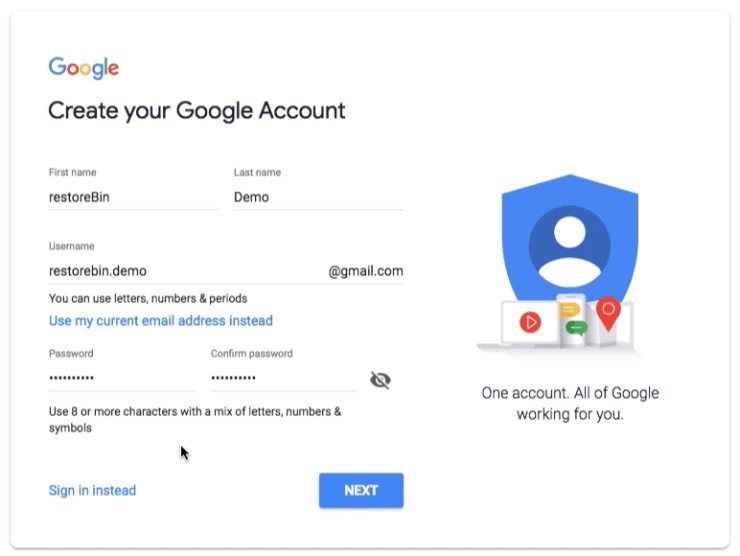
Créer un compte Google et une adresse Gmail est très simple et gratuit. Tout ce que vous devez faire est de vous inscrire en tant qu’utilisateur. Suivez ces étapes pour enregistrer un compte Google ou Gmail gratuitement :
- Allez sur www.google.com
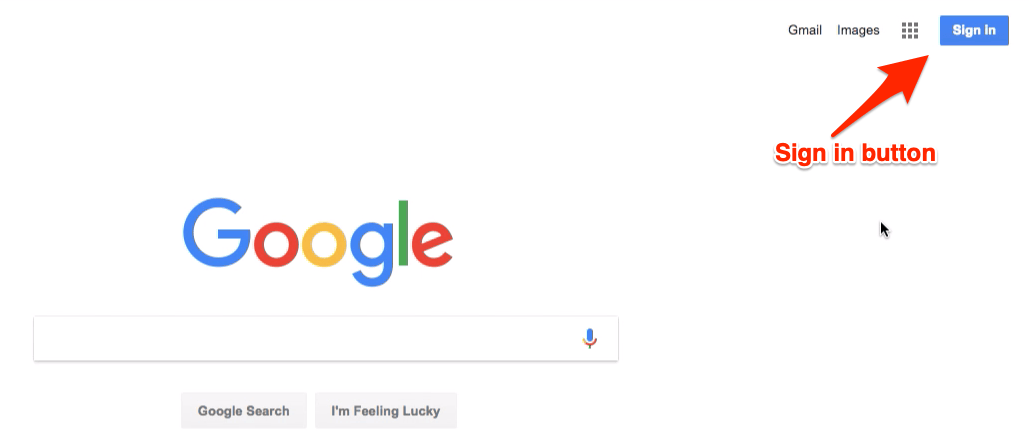
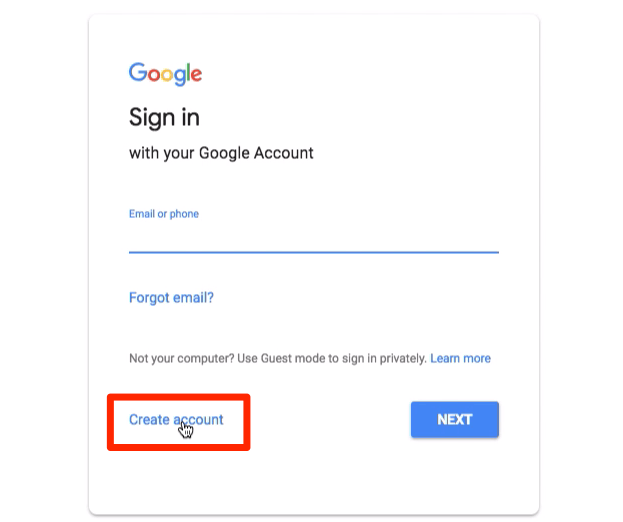
- Cliquez sur le bouton [Se connecter] en haut à droite, puis cliquez sur le lien Créer un compte
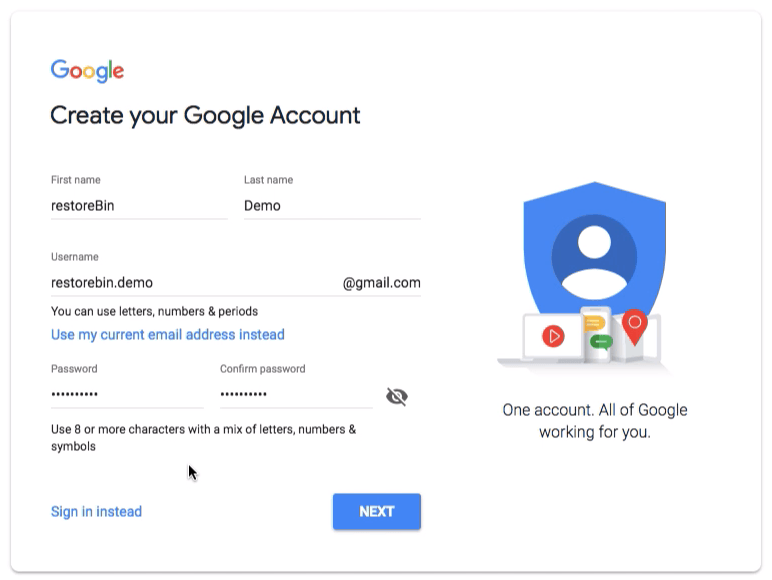
- Remplissez le formulaire d’inscription avec des détails précis
- Vous devez entrer un nom d’utilisateur et un mot de passe uniques (ce nom d’utilisateur est également votre adresse e-mail Gmail)
- Sur la page suivante, entrez le numéro de téléphone et l’adresse e-mail de récupération (cela est très utile en cas d’oubli de vos identifiants de connexion. L’option de récupération vous aidera à récupérer votre compte Google)
- Remplissez d’autres détails comme la date de naissance et le sexe, etc.
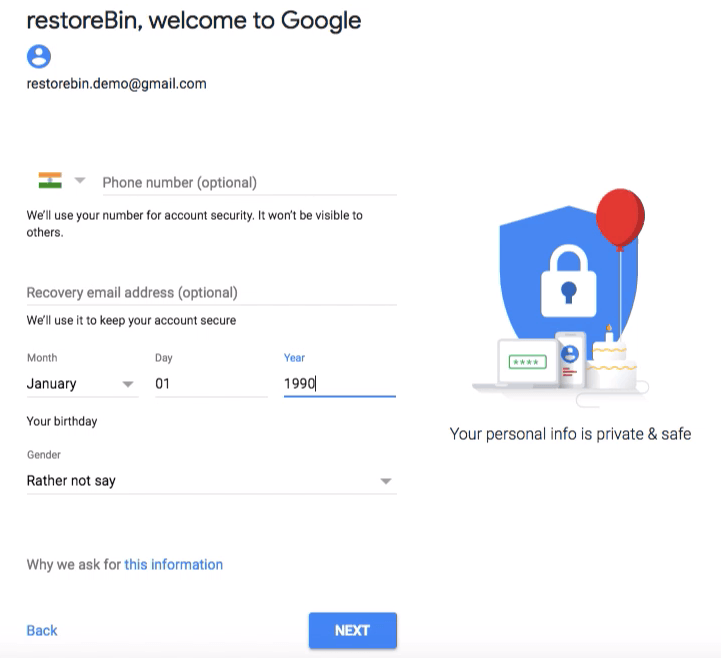
- Personnalisez et acceptez la politique de confidentialité et les conditions pour l’inscription gratuite au compte Google
- Cliquez sur le bouton [J’accepte] pour enregistrer un compte Google
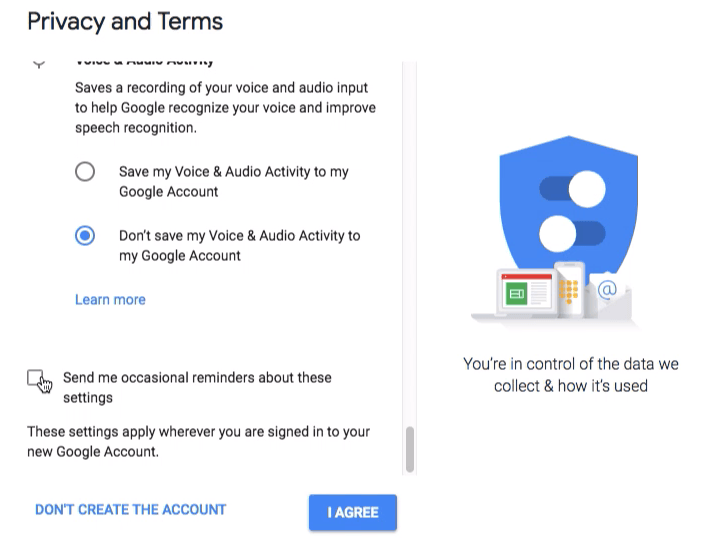
Vous avez maintenant créé et vous êtes connecté à un compte Google associé à une adresse Gmail.
Créer un compte Google ou Gmail et accéder rapidement aux paramètres
Première connexion à Gmail, configuration et déconnexion complète
Maintenant que nous avons créé un compte Gmail ou Google, connectons-nous à notre compte. Nous allons nous connecter à la boîte aux lettres Gmail, parcourir les éléments de base et ensuite apprendre à se déconnecter de Gmail. Lorsque nous nous déconnectons du compte, notre e-mail ou adresse Gmail est toujours stocké, donc nous devons également supprimer le compte.
Suivez les étapes simples pour vous connecter et vous déconnecter complètement et supprimer les traces du compte Gmail sur n’importe quel navigateur :
Allez sur www.google.com
Cliquez sur le bouton [Se connecter] en haut à droite pour accéder à la page de connexion
Entrez le Nom d’utilisateur (c’est-à-dire l’adresse Gmail) et le Mot de passe correspondant et cliquez sur le bouton [Suivant]
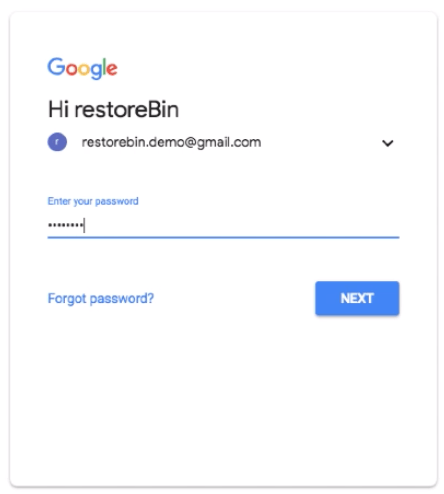
Une fois que vous êtes connecté à votre compte Google, cliquez sur le lien Gmail visible en haut à droite de la page d’accueil de Google OU vous pouvez même visiter l’adresse www.gmail.com
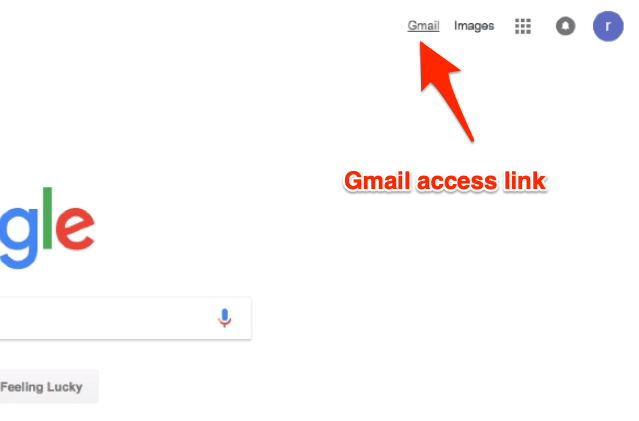
Vous serez automatiquement dirigé vers la boîte aux lettres Gmail
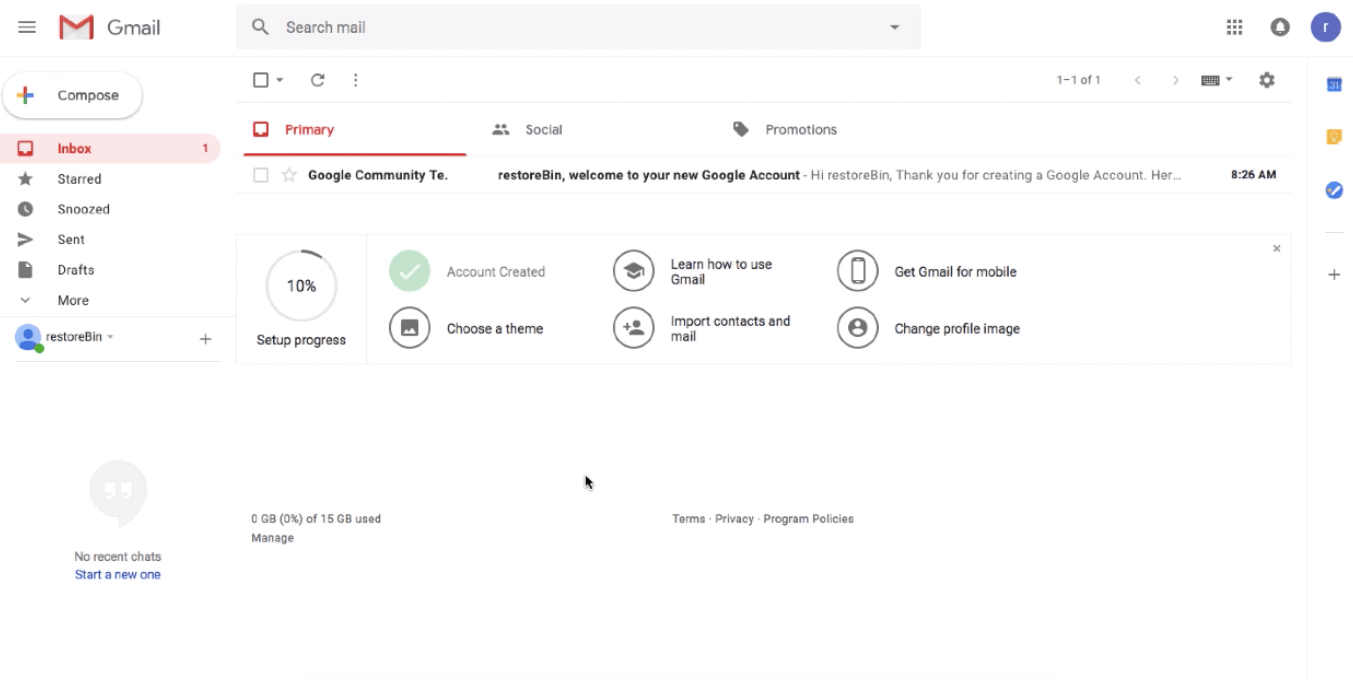
Ignorez l’introduction et familiarisez-vous avec l’interface utilisateur de Gmail
Pour vous déconnecter, cliquez sur la photo de profil en haut à droite et sélectionnez le bouton de commande [Se déconnecter]
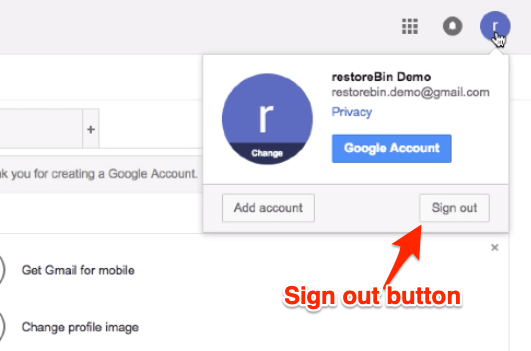
Vous serez automatiquement déconnecté de votre compte Google et Gmail
Sur la page de connexion, sélectionnez votre compte Google, et cliquez sur Supprimer un compte et confirmez vos modifications dans la fenêtre de dialogue
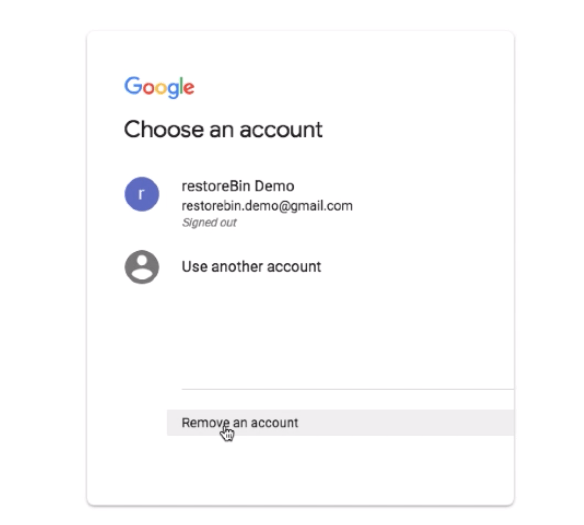
De cette manière, vous pouvez vous connecter, naviguer ainsi que supprimer complètement les détails du compte Google ou Gmail dans n’importe quel navigateur web.
Se connecter à la boîte aux lettres Gmail pour la première fois avec une configuration de base
Configuration du thème Gmail et des photos de fond
Vous pouvez personnaliser l’apparence de Gmail ainsi que changer la photo de fond à partir de la version plus claire. La nouvelle interface utilisateur de Gmail est basée sur le design matériel et elle a maintenant été déployée dans presque tous les programmes Google, y compris les applications Android. Dans Gmail, vous pouvez modifier le thème ainsi que personnaliser l’arrière-plan à partir de l’option de thèmes disponible sous l’icône d’engrenage. Suivez ces étapes simples pour changer le thème de Gmail ainsi que la photo de fond :
- Connectez-vous à votre compte Gmail
- Cliquez sur l’icône d’engrenage pour ouvrir les options de Gmail
- Sélectionnez les Thèmes dans la liste
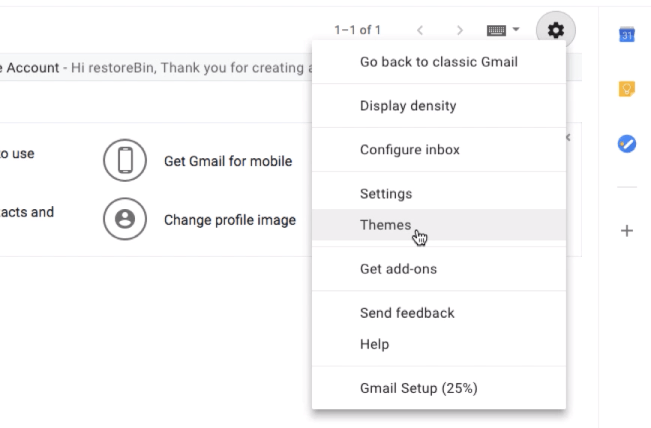
- Cela ouvrira la fenêtre pour Choisir votre thème
- Vous pouvez sélectionner n’importe quel thème disponible et cliquer sur le bouton [Enregistrer] pour l’appliquer à la mise en page de Gmail
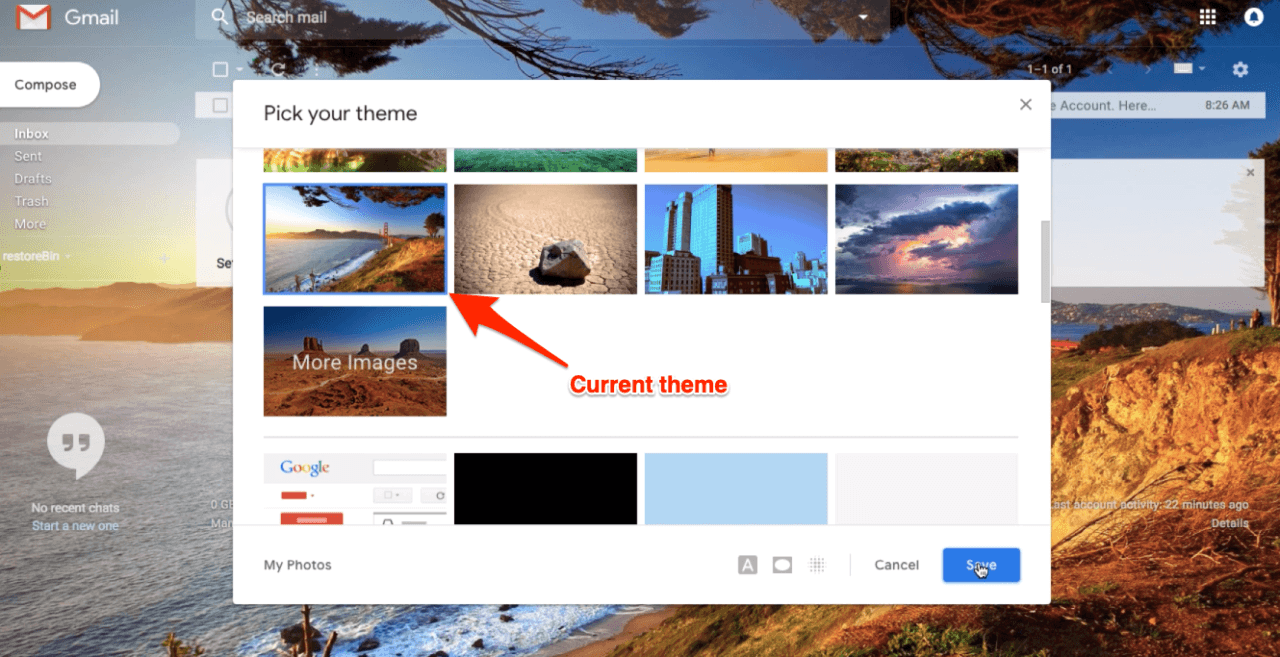
- Alternativement, vous pouvez également cliquer sur le bouton [Mes photos] pour sélectionner des photos de votre propre bibliothèque de Google Photos
- Cliquez sur [Sélectionner] puis sur le bouton [Enregistrer] pour appliquer votre propre photo personnelle comme image de fond
C’est tout. Vous pourrez voir le Gmail personnalisé après vous être connecté.
*Alerte : l’option de revenir à la version classique n’est plus disponible dans Gmail.*
Changer le thème Gmail, la photo de fond et appliquer une couleur de thème sombre
Marquer comme lu dans la boîte de réception Gmail et catégories
Si vous avez trop d’e-mails non lus dans votre Gmail sous différentes catégories comme Principal, Social, Promotions, Mises à jour et Forum. Vous pouvez en fait sélectionner tous à la fois et marquer l’e-mail sous la catégorie ou le dossier comme lu. Vous n’avez pas besoin d’ouvrir chaque mail individuellement pour le considérer comme lu.
Suivez ces étapes simples pour marquer comme lu dans Gmail :
- Connectez-vous à Gmail en utilisant votre compte Google
- Accédez à la catégorie ou au dossier que vous devez marquer comme lu
- Activez la case à cocher contre le dossier pour sélectionner tous les e-mails sous la catégorie
- Cliquez sur les 3 points verticaux pour plus d’options
- Sélectionnez la commande Marquer comme lu dans la liste des options
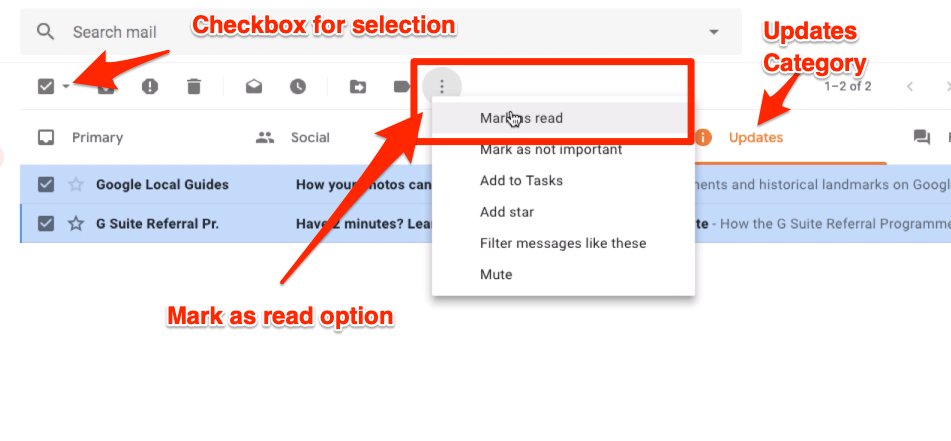
- C’est tout !
Tous les e-mails dans une catégorie particulière dans Gmail seront marqués comme lus.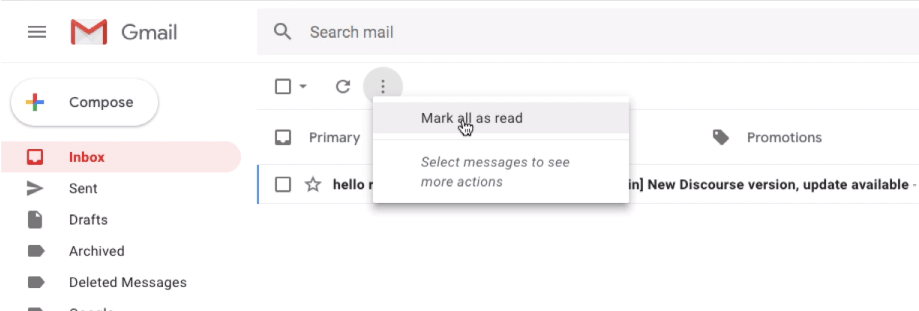
Vous pouvez même marquer tous les e-mails comme lus sans sélectionner de mail particulier, cependant, en cliquant sur la commande “Marquer tout comme lu”.
Marquer comme lu dans la boîte de réception Gmail et la section Catégorie en même temps
Configurer une signature Gmail pour les e-mails
La communication par e-mail doit toujours avoir une signature personnelle. Cette signature implique que vous communiquez de manière polie et formelle. Cela aide également à comprendre qui est l’expéditeur si la chaîne de mail est trop longue avec plusieurs personnes impliquées. Que vous utilisiez le mail de Google pour une communication personnelle ou que vous utilisiez G Suite au travail, vous devriez envisager d’avoir une signature qui est automatiquement ajoutée à votre e-mail sortant. Que ce soit un nouvel e-mail ou une réponse.
Suivez ces étapes simples pour configurer une signature Gmail pour vos e-mails :
- Connectez-vous à Gmail
- Accédez aux Paramètres à partir de l’icône d’engrenage
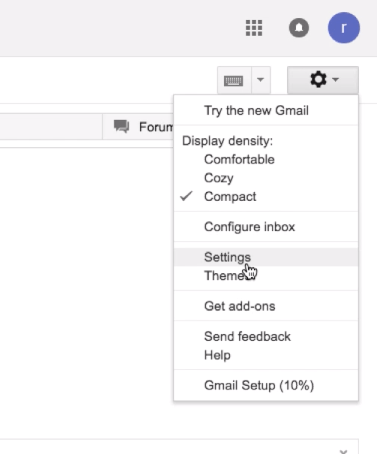
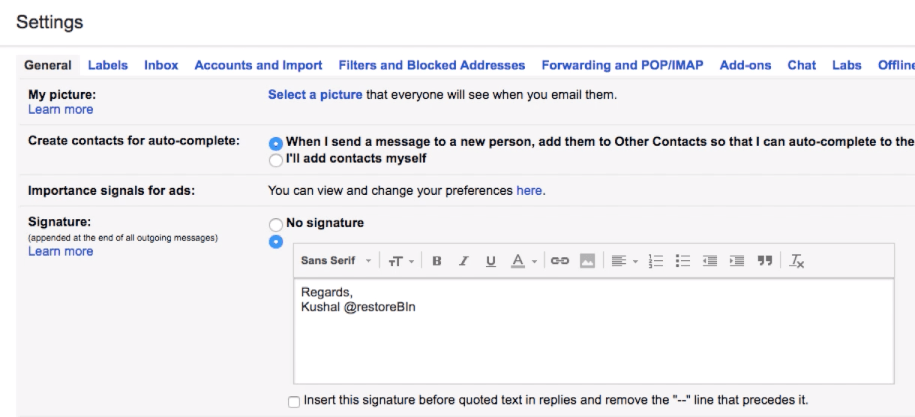
- Sous Paramètres > onglet Général, faites défiler jusqu’à la section Signature
- Changez le bouton radio de Pas de signature à la zone de texte de signature
- Remplissez la zone de texte avec votre Signature
- Cliquez sur le bouton de commande [Enregistrer les modifications]
- C’est tout !
Cliquez sur le bouton [COMPOSER] pour vérifier si la signature apparaît dans l’e-mail. Vous pouvez également vérifier en cliquant sur l’option Répondre ou Transférer à un e-mail existant.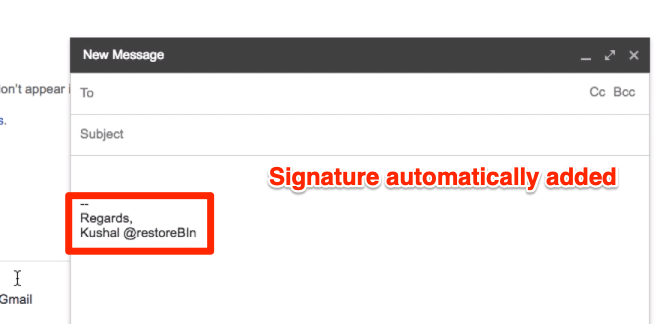
Voici ma signature personnelle que vous pouvez modifier et utiliser comme votre signature Gmail :
Merci !
Cordialement,
Kushal Azza
E : em*******@*il.com | M : 098-765-4321
Vous pouvez même la personnaliser pour la rendre un peu plus professionnelle en ajoutant un titre, un site web et un téléphone de bureau si disponible.
Merci !
Cordialement,
Kushal Azza
Fondateur de restoreBin | https://restorebin.com
E : em*******@*il.com | M : 098-765-4321
Vous pouvez même ajouter la signature HTML, et télécharger les logos ou la signature personnelle.
Configuration de la signature des e-mails Gmail à des fins personnelles et professionnelles
Rappeler rapidement ou annuler un e-mail envoyé
Parfois, nous réalisons l’erreur dans notre e-mail après avoir cliqué sur le bouton d’envoi. Par conséquent, la commande Annuler est un sauveur pour rappeler l’e-mail envoyé dans notre boîte de réception. Cela ne consiste pas à récupérer l’e-mail de la boîte de réception du destinataire, mais à maintenir le mail dans notre boîte d’envoi pendant une période d’attente prédéfinie et ensuite l’envoyer.
Voici les étapes pour configurer l’annulation ou le rappel dans Gmail :
- Connectez-vous à la boîte de réception Gmail
- Accédez aux Paramètres sous l’icône d’engrenage
- Faites défiler jusqu’à la section Annuler l’envoi sous les paramètres de l’onglet Général
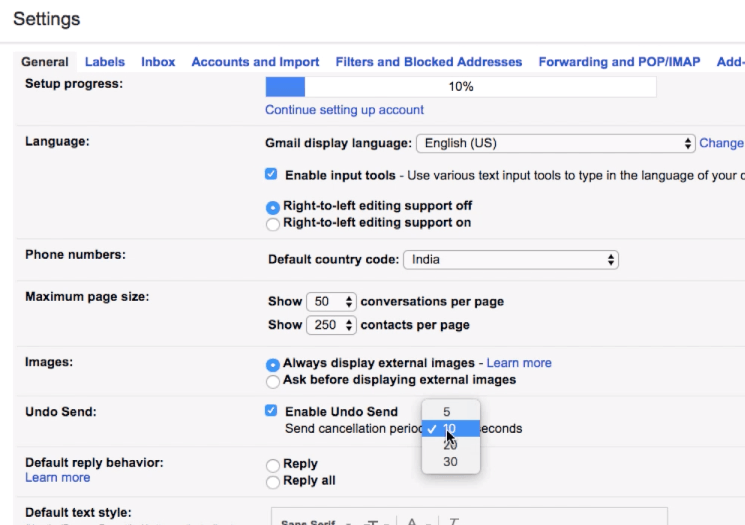
- Cochez la case et définissez le délai d’annulation de l’envoi à ce que vous voulez – J’ai réglé à 30 secondes
- Faites défiler jusqu’en bas et cliquez sur le bouton de commande [Enregistrer les modifications]
Testons maintenant la commande Annuler dans Gmail.
Accédez à Composer et tapez un nouvel e-mail de test
Cliquez sur le bouton [Envoyer], l’e-mail sera envoyé et vous pourrez voir le statut ‘Votre message a été envoyé‘ avec deux options — Voir le message et Annuler
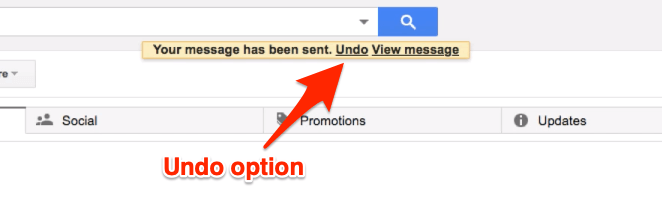
Cliquez sur la commande Annuler pour revenir à la composition avec le statut ‘L’envoi a été annulé‘
Si vous ne prenez aucune action d’annulation ou de rappel, l’e-mail sera automatiquement envoyé après la période d’annulation définie (30 secondes)
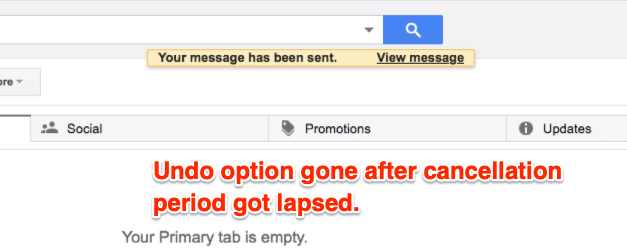
Après la période d’annulation, vous ne pourrez pas rappeler l’e-mail par aucun moyen et même l’option Annuler disparaîtra également du statut
Je vous suggère de garder le délai d’annulation de l’envoi à 30 secondes afin que vous ayez suffisamment de temps pour relire l’e-mail envoyé et revenir si nécessaire.
Rappelez rapidement ou annulez un e-mail envoyé depuis Gmail
Créer des filtres Gmail et déplacer dans des étiquettes
Pour organiser les e-mails entrants de Gmail, l’étiquette est une fonctionnalité vraiment utile. Vous pouvez créer un filtre contre cette étiquette afin que la prochaine fois qu’un mail correspond à ce filtre, il sera automatiquement étiqueté sous cette étiquette.
Suivez ces étapes pour créer une étiquette dans Gmail :
- Connectez-vous à votre compte Gmail
- Faites défiler la section de la barre latérale à onglets jusqu’à la fin et cliquez sur la commande + Créer une nouvelle étiquette
- Une fenêtre contextuelle apparaîtra, remplissez le Nom de l’étiquette
- Si vous souhaitez avoir une hiérarchie imbriquée, activez la case à cocher Imbriquer l’étiquette sous et sélectionnez l’étiquette parente dans la liste
- Cliquez sur le bouton [Créer] pour créer une nouvelle étiquette
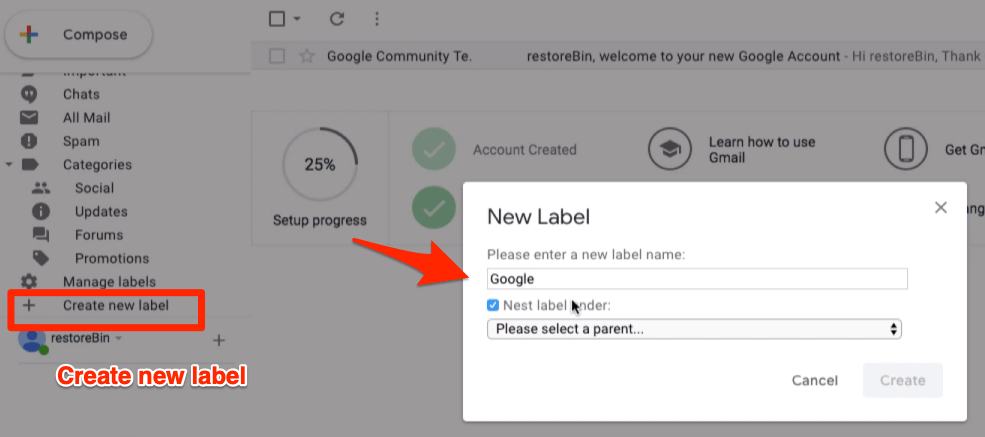
Maintenant que nous avons créé l’étiquette, procédons à la création de la condition de filtre pour déplacer les e-mails entrants.
Supposons que je veuille marquer tous les e-mails venant de @google.com dans l’étiquette google que nous avons créée. Suivez les étapes ci-dessous :
- Ouvrez un e-mail que vous souhaitez ajouter sous l’étiquette que vous avez créée
- Cliquez sur les 3 points verticaux pour voir plus d’options et sélectionnez Filtrer les messages comme ceux-ci dans la liste
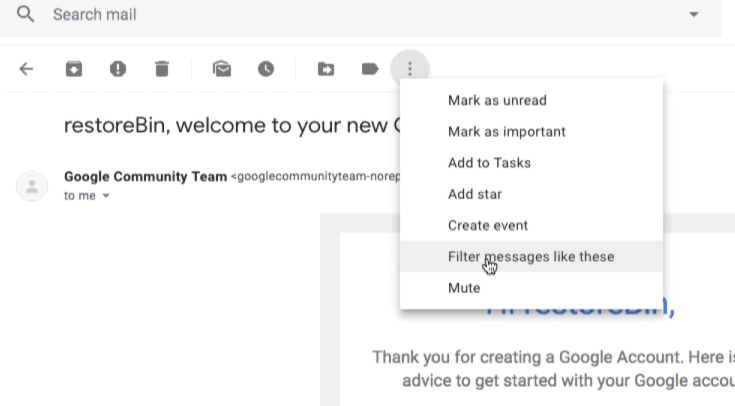
- Ajustez la condition du filtre de sorte qu’elle n’affiche que le résultat souhaité. Dans mon cas, j’ajouterai une condition pour correspondre à from:@google.com
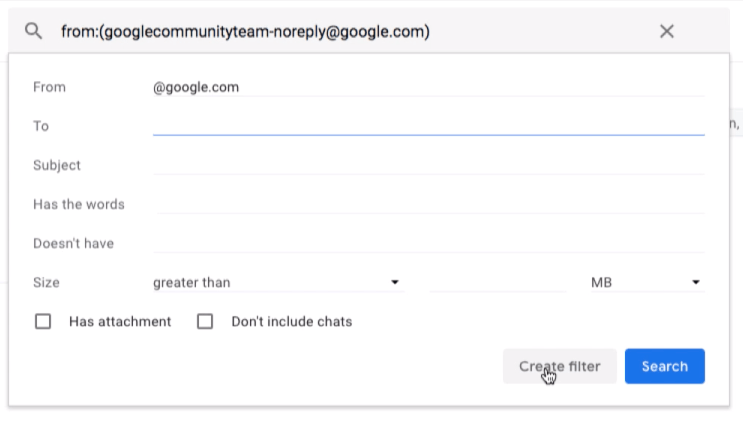
- Cliquez sur le bouton de commande [Créer un filtre]
- Ensuite, sélectionnez l’action que vous souhaitez que Gmail prenne une fois que la condition du filtre est remplie. Dans mon cas, j’appliquerai l’étiquette “google” à l’e-mail correspondant
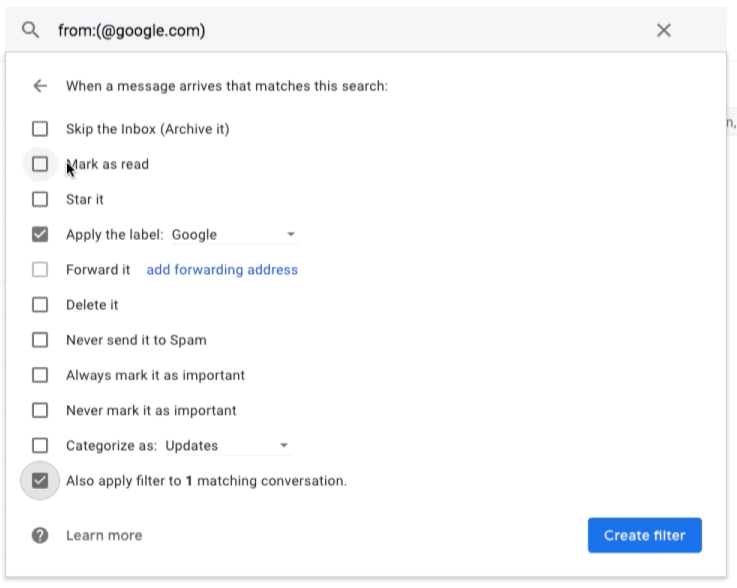
- Activez également la case à cocher si vous souhaitez appliquer le filtre aux e-mails existants
- Enfin, cliquez sur le bouton [Créer un filtre] pour enregistrer les modifications
C’est tout. Maintenant, tous les e-mails entrants qui correspondent à la condition du filtre seront automatiquement marqués avec l’étiquette. De même, vous pouvez également appliquer différentes conditions de filtre et actions.
Vous pouvez facilement supprimer n’importe quel filtre depuis les Paramètres Gmail > Filtres et adresses bloquées.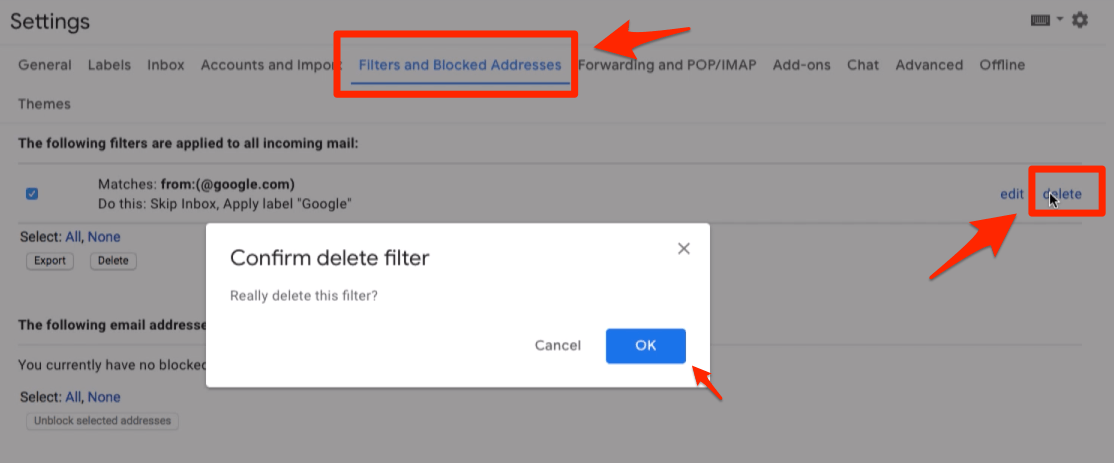
Vous pouvez créer un nombre illimité de filtres et personnaliser le flux d’e-mails selon vos besoins.
Créer des filtres Gmail pour déplacer des e-mails entre dossiers, étiquettes et catégories
Masquer ou afficher les catégories et les étiquettes de la barre latérale
Vous pouvez facilement masquer et afficher les onglets de catégorie dans votre boîte de réception Google Mail en utilisant l’option Configurer la boîte de réception. Suivez les étapes ci-dessous :
- Connectez-vous à la boîte de réception Gmail
- Cliquez sur l’icône d’engrenage et sélectionnez l’option Configurer la boîte de réception
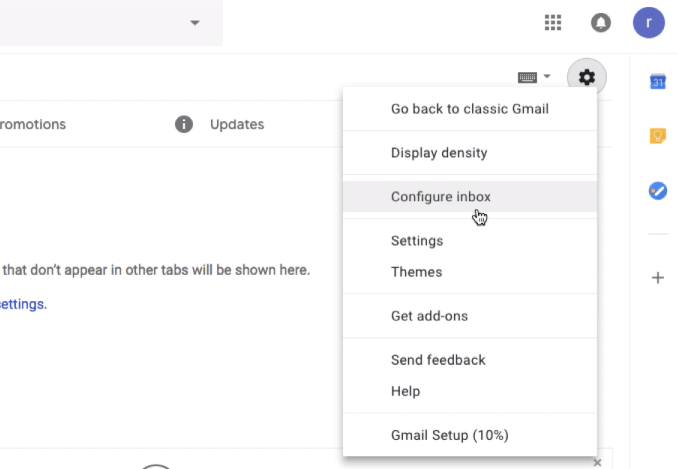
- Cela ouvrira la fenêtre Sélectionner les onglets à activer
- Sélectionnez ou désélectionnez la case à cocher contre chaque catégorie que vous souhaitez masquer ou afficher
- Vous pouvez également activer l’option d’afficher les e-mails étoilés dans la catégorie Principale
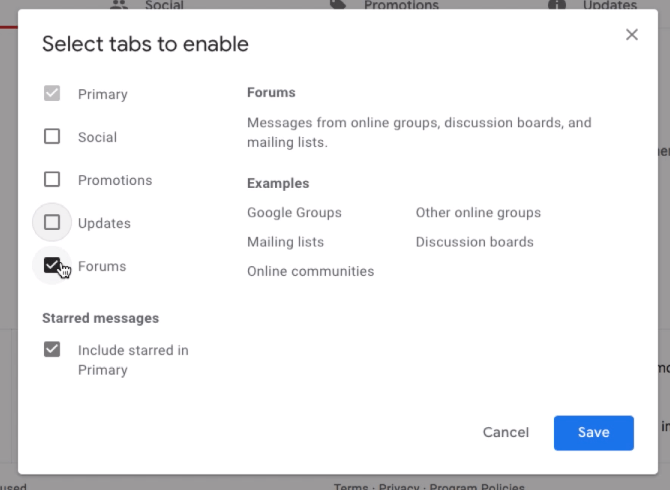
- Cliquez sur le bouton [Enregistrer] pour rendre les modifications effectives
En fonction de votre sélection, la boîte de réception Gmail sera modifiée. J’ai désélectionné toutes les catégories, donc tous les onglets sont maintenant masqués et chaque e-mail entrant sera ajouté à la boîte de réception principale.
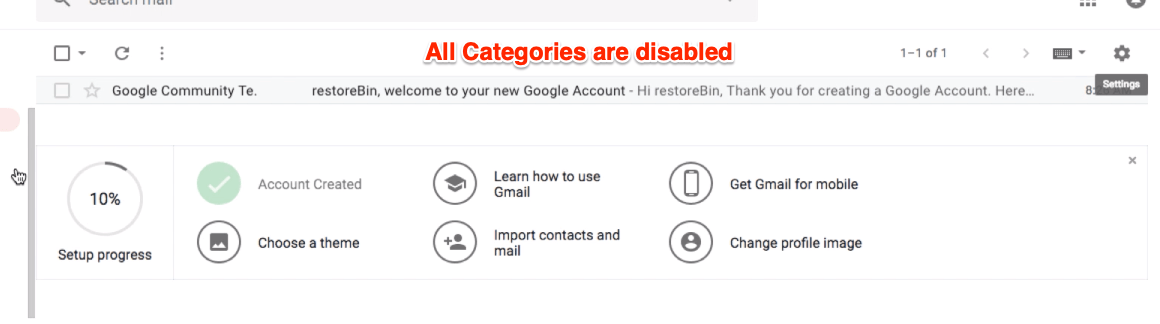
Veuillez noter que la case à cocher Principale est toujours activée et que vous ne pouvez pas la désactiver dans l’option Configurer la boîte de réception.
Ensuite, nous pouvons masquer les étiquettes et d’autres catégories à onglets de la boîte de réception pour rendre la barre latérale moins encombrée. Suivez les étapes :
- Connectez-vous à Gmail et accédez à la page Paramètres à partir de l’icône d’engrenage
- Passez à l’onglet second — Étiquettes
- Sur cette page de paramètres des étiquettes, vous pouvez afficher ou masquer les étiquettes qui sont affichées dans la liste
- Selon vos besoins, cliquez sur la commande afficher ou masquer contre chaque entrée
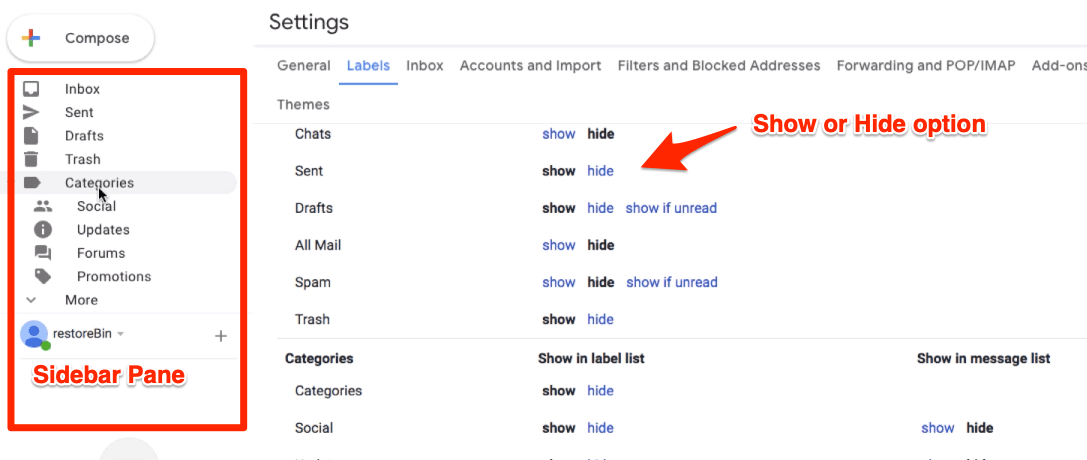
- Les étiquettes et catégories seront masquées ou affichées en temps réel lors de l’action
Toutes les catégories et étiquettes qui apparaissent dans le panneau latéral seront masquées en fonction de votre sélection. Bien que toutes les étiquettes et catégories soient automatiquement masquées, vous pouvez les voir en cliquant sur la commande Plus dans le panneau latéral.
Afficher et masquer les onglets de catégories Gmail et l’étiquette de la barre latérale dans l’interface utilisateur de Gmail
Déplacer la boîte de chat Hangout dans Gmail
Lorsque vous vous connectez à Gmail, vous pouvez remarquer que le chat Hangout est situé dans la barre latérale. Cependant, la plupart des gens (y compris moi) ne sont pas à l’aise. Par conséquent, nous pouvons déplacer la boîte de chat Hangout de la barre latérale vers le côté gauche sous forme de barre contextuelle.
Suivez ces étapes simples pour déplacer la boîte de chat Hangout dans Gmail :
- Connectez-vous à Gmail et accédez à la page Paramètres à partir de l’icône d’engrenage
- Passez à l’onglet Avancé sous les paramètres
- Faites défiler jusqu’à la section — Chat à droite et sélectionnez le bouton radio d’activation
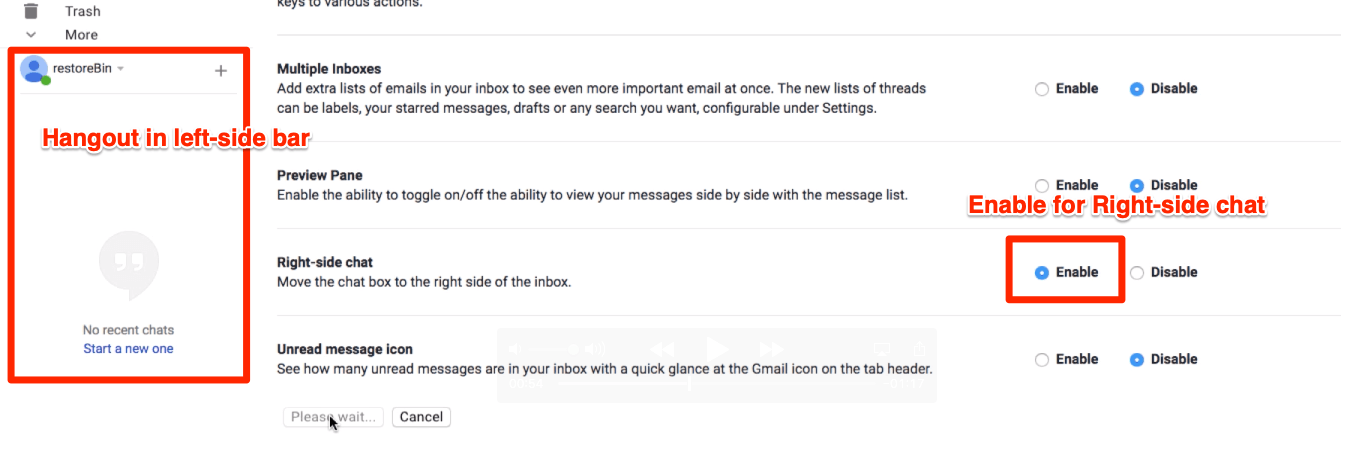
- Cliquez sur le bouton [Enregistrer les modifications]
Maintenant, revenez à la boîte de réception Gmail et regardez la boîte de chat Hangout apparaissant à droite.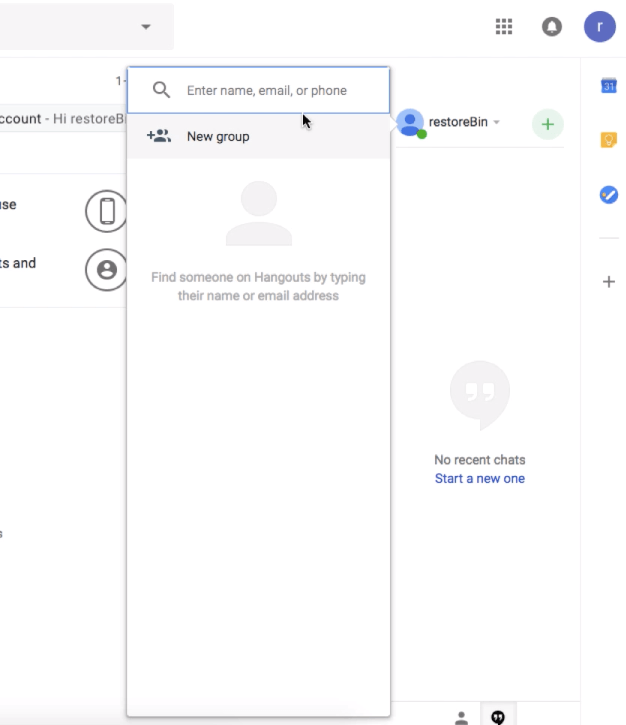
Vous pouvez revenir à l’affichage original à gauche en sélectionnant l’option Désactiver dans la section Chat à droite sous l’onglet de paramètres Avancé.
Déplacer l’emplacement du chat Hangout Gmail de la barre latérale gauche vers la droite
Activer les notifications de bureau pour les e-mails entrants
Les notifications de bureau sont vraiment utiles lorsque vous ne voulez pas manquer d’e-mails. Chaque fois que vous recevez un e-mail, le navigateur enverra automatiquement une notification contextuelle à votre bureau. Vous pouvez cliquer sur la notification pour ouvrir et lire immédiatement l’e-mail.
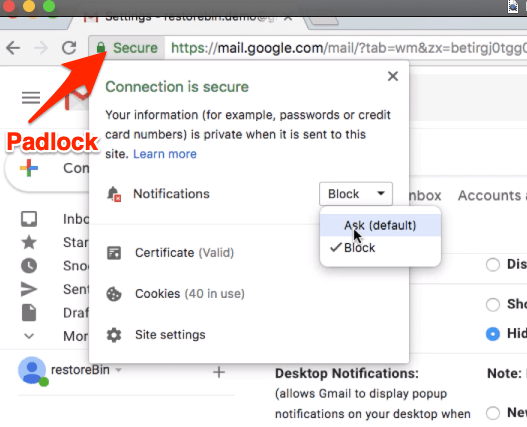
Avant de commencer, nous devons nous assurer que les notifications sont autorisées pour Gmail. Si les notifications sont désactivées dans le navigateur, vous ne pourrez pas activer les alertes.
Suivez ces étapes simples pour activer la notification de bureau dans Gmail :
- Connectez-vous à votre compte Gmail
- Cliquez sur le cadenas de sécurité dans le navigateur
- Activez la notification du navigateur en la changeant en Demander (par défaut), cela demandera de recharger la page web
- Maintenant, accédez aux paramètres Généraux depuis les Paramètres sous l’icône d’engrenage dans Gmail
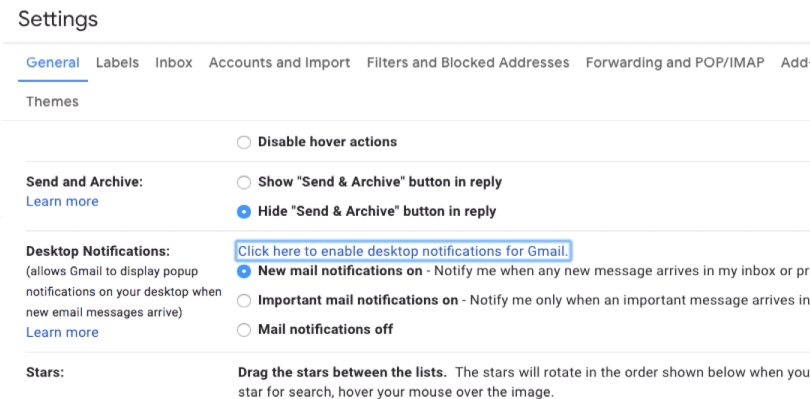
- Faites défiler la section — Notifications de bureau
- Cliquez sur le lien Cliquez ici pour activer les notifications de bureau pour Gmail et autorisez les notifications contextuelles
- Ensuite, sélectionnez le bouton radio pour soit Notifications de nouveaux mails activées OU Notifications de mails importants activées
- Après sélection, cliquez sur le bouton [Enregistrer les modifications]
Juste au cas où vous auriez oublié d’activer la notification du navigateur, vous recevrez une alerte disant – La notification a été désactivée dans ce navigateur. Dans de tels cas, vous devriez suivre les étapes 1 à 3.
Configurer la notification de bureau pour un nouvel e-mail dans la boîte de réception Gmail
Configurer un répondeur automatique et une réponse OOO
Si votre communication principale se fait par e-mail, il est donc assez important de configurer le répondeur de vacances ou la réponse hors du bureau lorsque vous n’êtes pas au travail. Ce répondeur de vacances aidera l’expéditeur à comprendre que vous n’avez pas accès à la boîte de réception.
Suivez les étapes simples pour activer le répondeur de vacances dans Gmail :
- Connectez-vous à votre compte Gmail
- Accédez aux Paramètres depuis l’icône d’engrenage
- Faites défiler jusqu’à la section Répondeur de vacances sous les paramètres généraux
- Changez le bouton radio sur Répondeur de vacances activé et sélectionnez le jour où activer le répondeur
- Vous pouvez même personnaliser la ligne d’objet et entrer le message de vacances
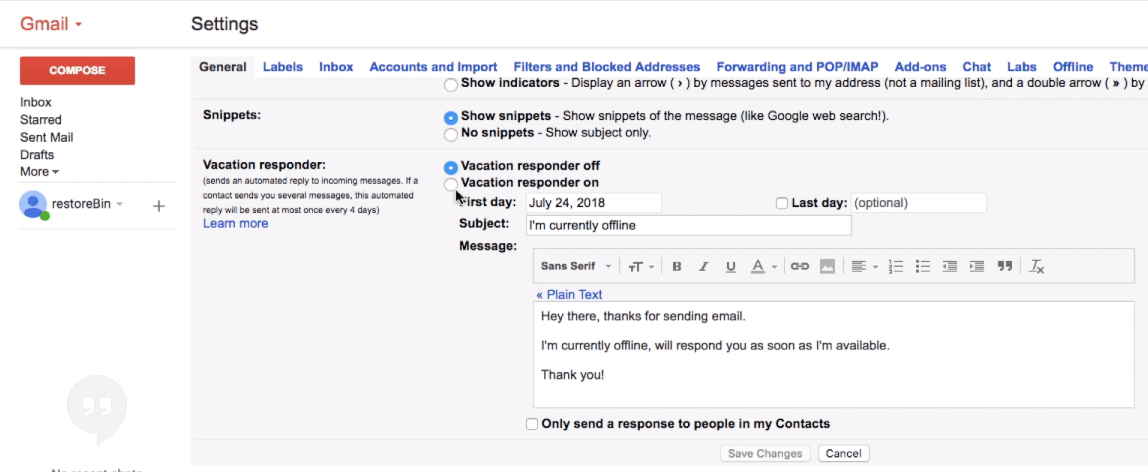
- Une fois que vous avez configuré le répondeur, cliquez simplement sur le bouton [Enregistrer les modifications] pour activer le répondeur automatique
Vous pouvez également activer l’option d’envoyer le répondeur hors du bureau uniquement à vos contacts. Si vous entrez également le dernier jour, le répondeur automatique cessera d’envoyer la réponse après la date de fin.
Le message de vacances vous permet d’ajouter le texte au format HTML. Voici un exemple de répondeur de vacances pour votre référence.
Bonjour expéditeur,
Merci pour votre e-mail. Je suis hors du bureau pour la semaine prochaine jusqu'au 31 décembre sans accès à la boîte de réception et au travail. Veuillez vous attendre à un retard dans ma réponse.
Si quelque chose d'urgent, veuillez contacter co*********@***le.com OU envoyez-moi un message au 9876543210.
Merci !
Votre nom
N’hésitez pas à personnaliser le répondeur de vacances selon vos besoins et à ajouter des détails importants et des contacts alternatifs.
Configurer le répondeur automatique Gmail pour les vacances et le statut hors du bureau
Activer la boîte de réception Gmail pour un accès hors ligne
La fonctionnalité hors ligne de Gmail est très utile si vous êtes un voyageur fréquent et aussi pour ceux qui ont des problèmes de réseau.
Supposons que vous soyez dans l’avion et que vous souhaitiez vous référer à un e-mail qui a été envoyé hier. La fonctionnalité hors ligne de Gmail stockera cet e-mail dans le cache du navigateur et le stockage local vous permettant d’y accéder même lorsque vous n’êtes pas connecté à un réseau.
Suivez ces étapes pour activer l’accès hors ligne à Gmail :
- Connectez-vous à votre compte Gmail
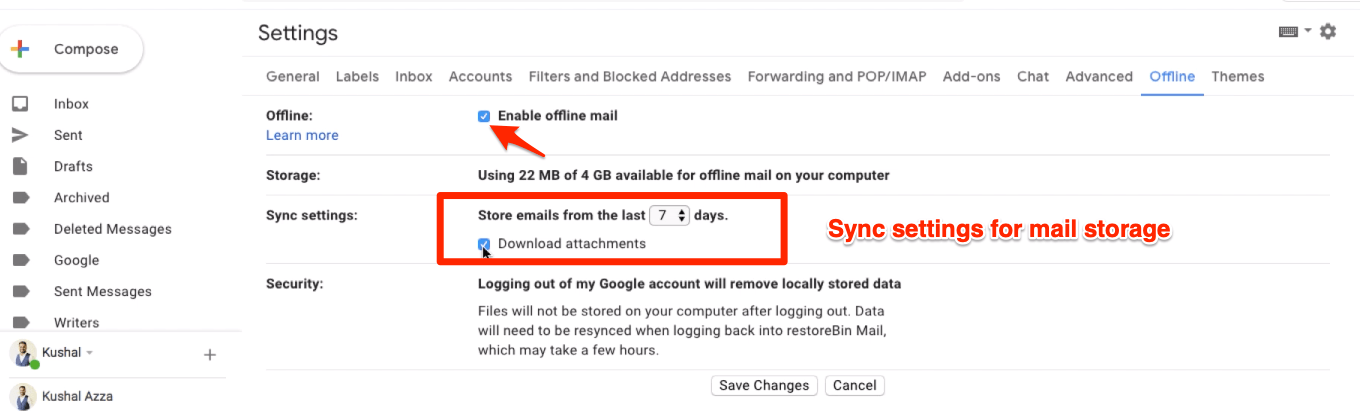
- Accédez aux paramètres > onglet Hors ligne
- Cochez la case pour Activer le mail hors ligne
- Sélectionnez les paramètres de synchronisation et l’option de téléchargement des pièces jointes
- Cliquez sur le bouton de commande [Enregistrer les modifications]
- C’est tout ! Vous êtes prêt pour un accès hors ligne
Gmail commencera automatiquement à télécharger les e-mails et les pièces jointes en arrière-plan en fonction de vos paramètres. Cela peut prendre un certain temps en fonction de votre stockage et de la vitesse du réseau. Une fois votre sauvegarde hors ligne terminée, déconnectez simplement votre système du réseau et essayez d’accéder aux e-mails et aux pièces jointes. Je crois que vous devriez pouvoir y accéder sans aucun problème.
Configurer et activer l’accès hors ligne à Gmail sans connexion Internet
Veuillez noter que se déconnecter du compte Google ou Gmail supprimera les données stockées localement.
Paramètres avancés du compte Google
Voici quelques paramètres avancés du compte Google qui pourraient être utiles à apprendre et à utiliser pour la sécurité, la sauvegarde et améliorer la productivité.
- Sauvegarde des données Google et suppression permanente du compte aide à télécharger toutes les informations du compte ainsi que les données personnelles et apprend également comment supprimer le compte Google pour toujours
- Changer le mot de passe du compte Google ou Gmail pour gérer facilement le mot de passe et la sécurité du compte pour récupérer l’accès si vous avez oublié le mot de passe
- Activer la vérification en 2 étapes dans Google pour sécuriser le compte Google avec une couche supplémentaire de code de sécurité de connexion, d’invite Google ou même d’application d’authentification
- Se connecter à plusieurs comptes Google dans Chrome aide à accéder et à gérer plusieurs comptes Google dans le navigateur Chrome indépendamment les uns des autres
- Activer l’Assistant Google dans G Suite Admin pour invoquer l’assistant OK Google sur votre appareil intelligent qui a une connexion de compte G Suite. Par défaut, l’Assistant Google est désactivé au niveau de l’administrateur, apprenez ici comment l’activer
Conclusion :
J’espère que vous trouverez ce guide utile. Veuillez me faire savoir ce que vous recherchez d’autre afin que je puisse faire des ajouts pour rendre ce tutoriel encore plus utile pour les utilisateurs généraux. J’ajouterai personnellement plus de guides et de tutoriels vidéo à ce tutoriel complet. De plus, je mettrai à jour les articles lorsque cela sera nécessaire, donc ajoutez cette page à vos favoris pour des références futures.
Alternativement, même Microsoft propose un service de messagerie gratuit avec des fonctionnalités supplémentaires tout comme Gmail. Cela s’appelle la boîte aux lettres Hotmail ou Outlook Mail.
Si vous avez des réflexions sur #GmailPro : Un guide étape par étape pour devenir un super utilisateur de Gmail !, n’hésitez pas à laisser un commentaire ci-dessous. De plus, veuillez vous abonner à notre chaîne YouTube DigitBin pour des tutoriels vidéo. Cheers !
Recevez de nouveaux articles dans votre boîte de réception.
Aucun spam. Désabonnez-vous à tout moment.