Notifications Android · 4 min read · Oct 16, 2025
Notifications Google Calendar ne s'affichent pas sur Android : Comment résoudre le problème ?
Les notifications Google Calendar ne fonctionnent-elles pas sur l’appareil Android que vous utilisez ? Pour résoudre ce problème, j’ai mentionné quelques conseils de dépannage faciles dans ce guide qui vous aideront. Google Calendar est une excellente application pour rester informé des événements à venir dans votre vie. Vous recevrez des rappels anticipés pour les événements afin de ne pas les manquer.
Si les notifications dans l’application et système ont été désactivées sur Google Calendar, alors vous allez sûrement manquer votre événement. Google Calendar n’est-il pas synchronisé avec votre compte Gmail ? alors vous ne verrez aucun rappel sur l’application. De plus, avoir les données en arrière-plan désactivées pour Google Calendar n’actualisera pas les événements créés. Cela vous amène à manquer les notifications d’événements.
Résoudre les notifications Google Calendar ne fonctionnant pas sur Android
Maintenant, laissez-moi vous présenter les conseils de dépannage que vous devez suivre.
1. Activer les notifications système depuis les paramètres de l’application Google Calendar
Pour vous assurer que vous ne manquez jamais aucune notification de Google Calendar, vous devez activer les notifications depuis les paramètres de l’application système d’Android.
- Appuyez longuement sur l’icône de l’application de Google Calendar.
- Sélectionnez l’option Infos sur l’application dans le menu contextuel.
- Appuyez sur Notifications.
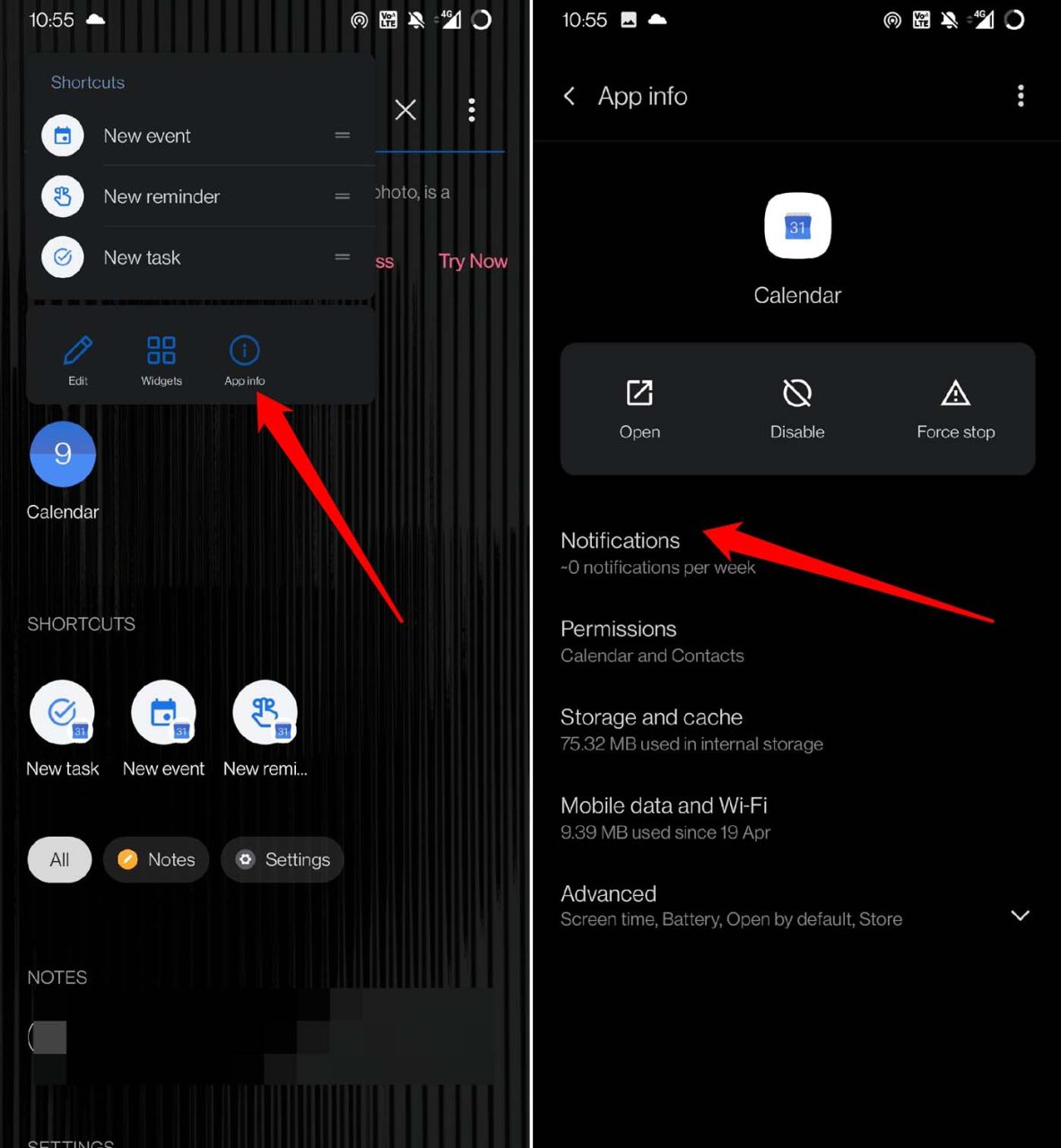
- Ensuite, activez les notifications en appuyant sur le commutateur à côté.
2. Utilisez toujours l’heure automatique sur votre appareil Android
Activez l’heure automatique sur votre appareil Android. Si une heure incorrecte a été définie, cela perturbera les événements et les rappels correspondants. Vous ne recevrez aucune notification pour vos événements à venir.
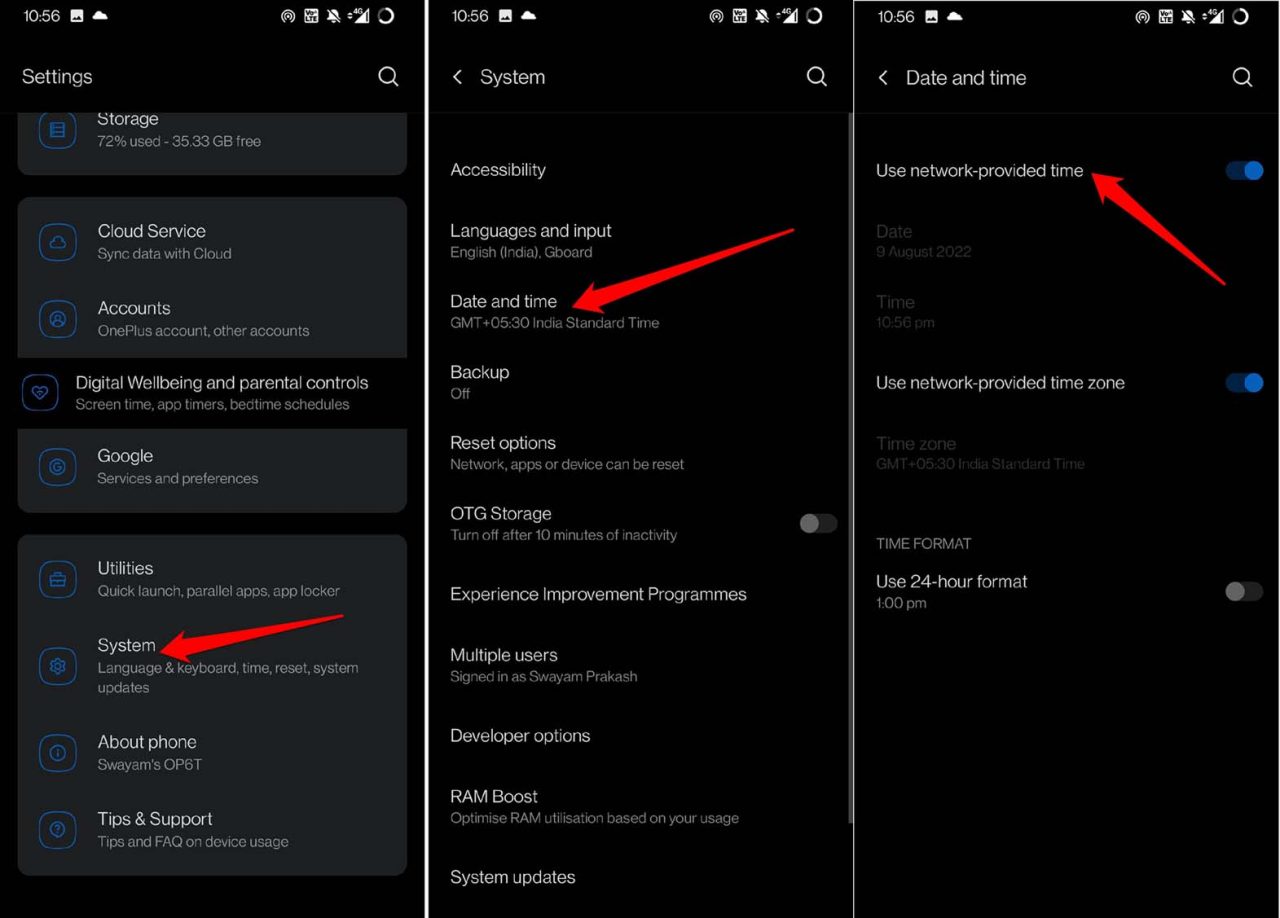
- Lancez l’application Paramètres.
- Accédez à Système et appuyez dessus.
- Ensuite, allez à Date et Heure. Appuyez dessus.
- Activez la fonctionnalité Utiliser l’heure fournie par le réseau.
3. Activer l’utilisation des données en arrière-plan sur votre téléphone
Pour une synchronisation efficace des données, vous devez activer les données en arrière-plan pour l’application Google Calendar.
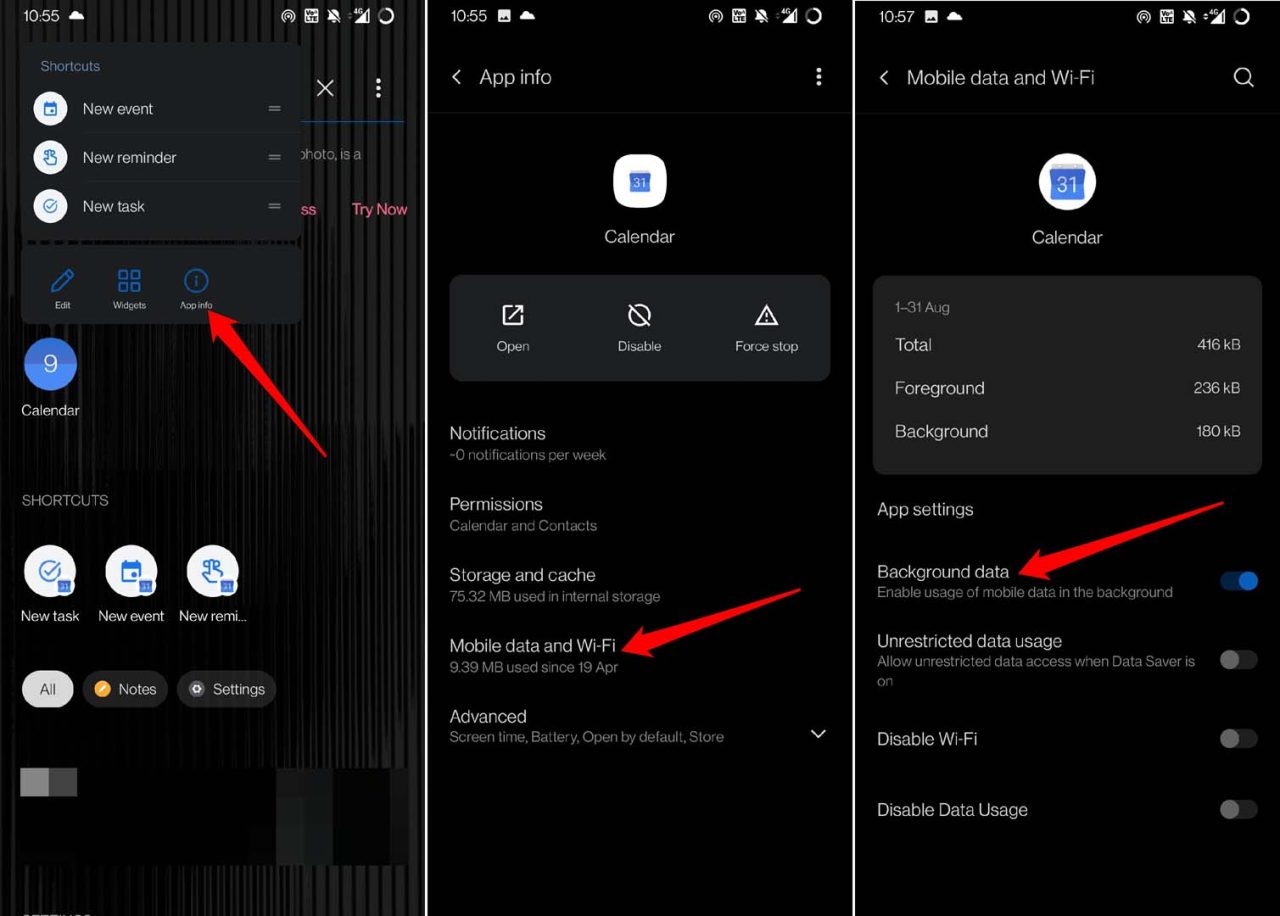
- Appuyez longuement sur l’icône de l’application Google Calendar.
- Ensuite, appuyez sur Infos sur l’application.
- Sous cela, appuyez sur Données mobiles et WiFi.
- Accédez à Données en arrière-plan et appuyez sur le commutateur à proximité pour activer le processus.
4. Activer les notifications dans l’application pour Google Calendar
Voici les étapes pour activer les notifications dans l’application pour Google Calendar.
- Ouvrez Google Calendar.
- Appuyez sur le bouton de menu dans le coin supérieur gauche.
- Sélectionnez Paramètres dans le menu.
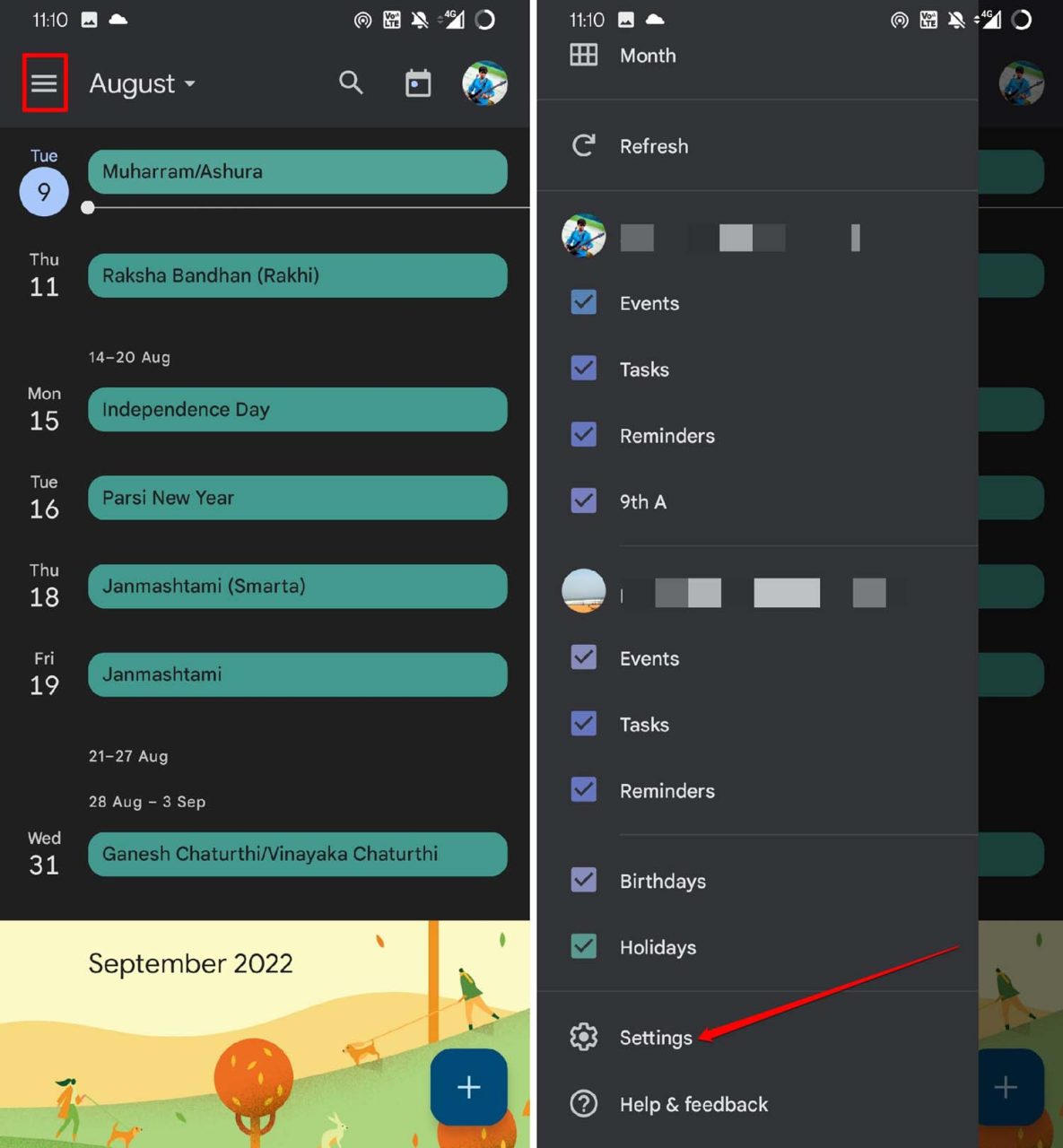
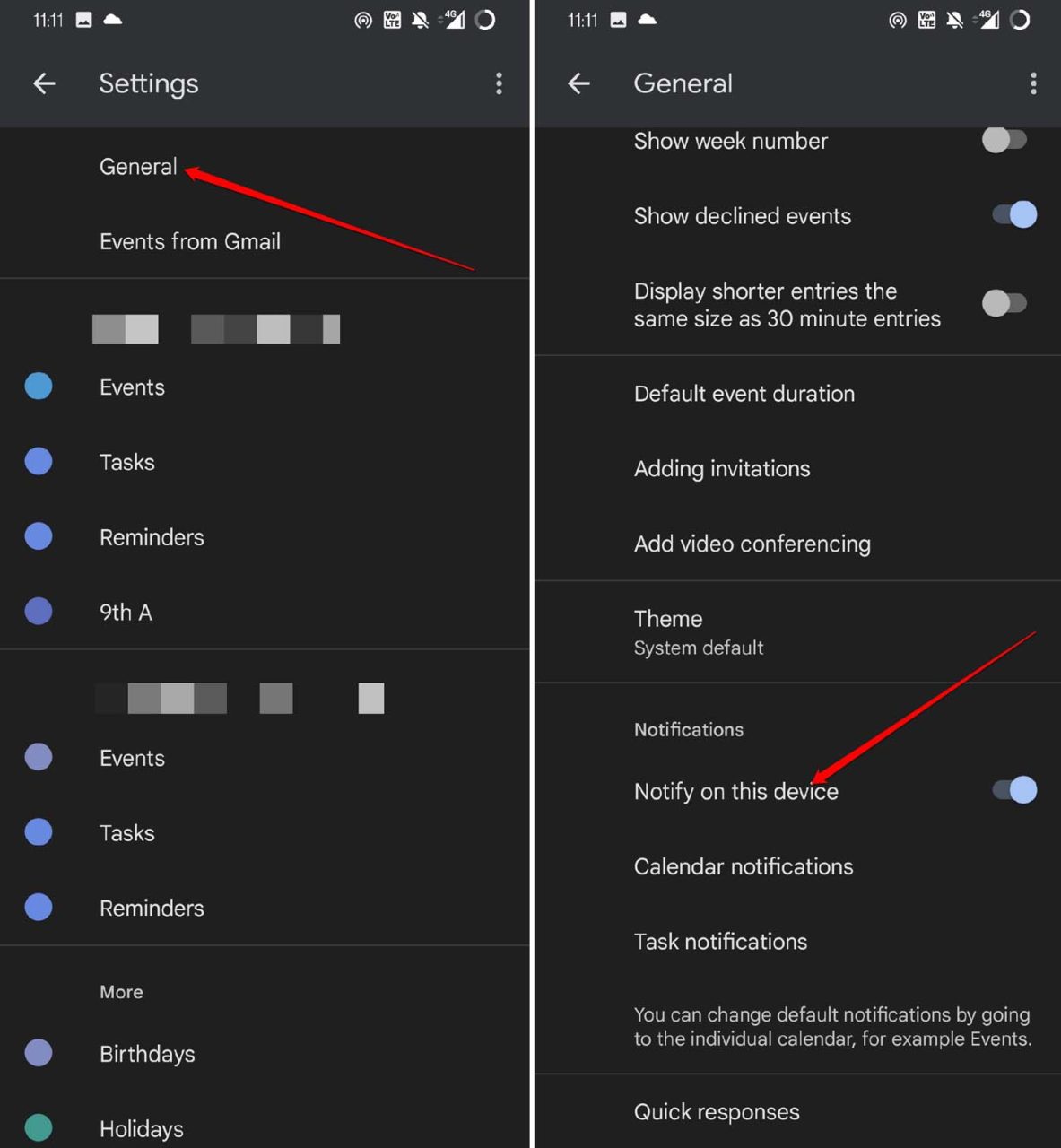
- Appuyez sur Général.
- Sous cela, accédez à l’onglet Notifications et activez l’option Notifier sur cet appareil.
5. Mettre à jour Google Calendar vers sa version la plus récente
Google met souvent à jour l’application de calendrier pour corriger des bogues et la rendre plus compatible avec le système d’exploitation Android. Vous devez vous assurer que vous utilisez la dernière version de Google Calendar. Sinon, vous pouvez visiter le Play Store et installer la mise à jour de l’application.
- Lancez le Play Store.
- Appuyez sur l’avatar du compte Gmail.
- Ensuite, appuyez sur l’option Gérer les applications et les appareils dans le menu qui s’affiche.
- Appuyez sur Mises à jour disponibles.
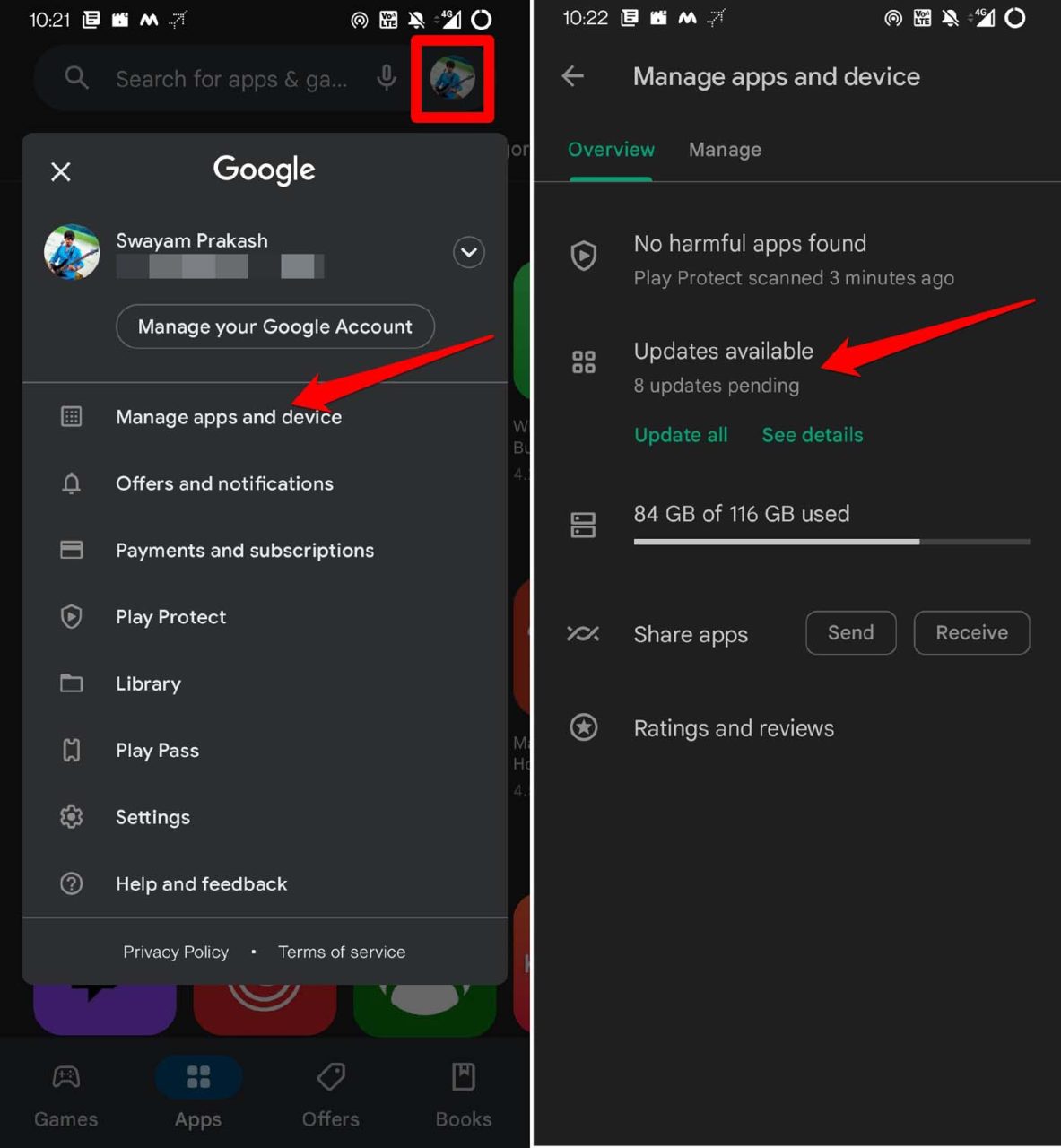
- Vérifiez si Google Calendar attend une mise à niveau. Appuyez sur le bouton Mettre à jour pour commencer.
6. Effacer le cache de l’application Google Calendar
Rafraîchissez le cache de l’application pour supprimer les données inutiles. Voici comment vous devez le faire.
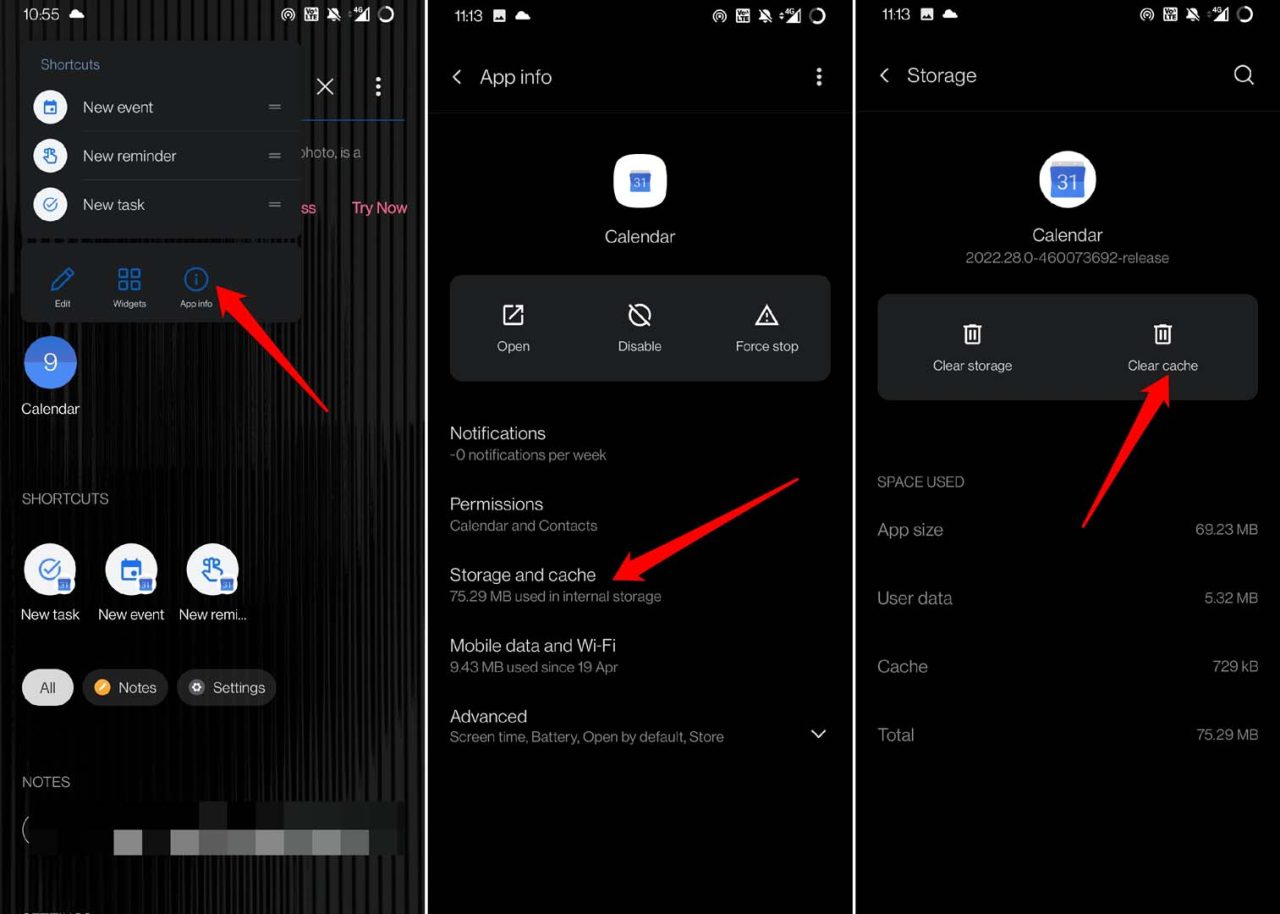
- Appuyez longuement sur l’icône de l’application Google Calendar.
- Sélectionnez Infos sur l’application dans le menu contextuel.
- Ensuite, appuyez sur Stockage et Cache.
- Ensuite, appuyez sur Effacer le cache pour rafraîchir le cache.
7. Supprimer les restrictions concernant l’utilisation de la batterie pour Google Calendar
Voici les étapes pour désactiver toutes les restrictions concernant l’utilisation de la batterie destinées à l’application Google Calendar.
- Allez à Infos sur l’application sur Google Calendar.
- Appuyez sur Avancé.
- Ensuite, sous les Paramètres avancés, appuyez sur Batterie.
- Parmi les différents paramètres d’optimisation que vous verrez sur la page suivante, appuyez sur Ne pas optimiser.
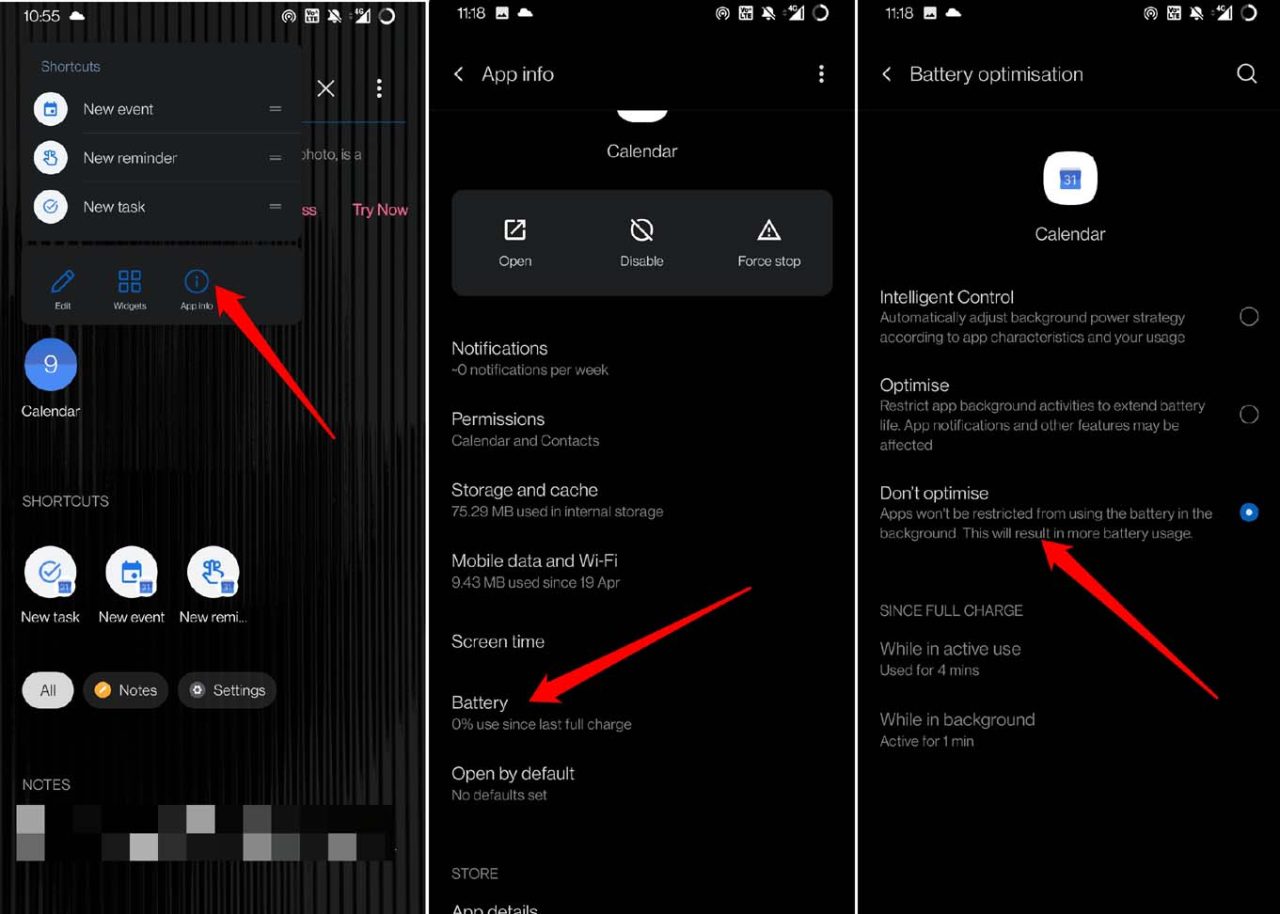
Maintenant, Google Calendar ne sera pas restreint dans l’utilisation de la batterie de l’appareil pour fonctionner en arrière-plan en continu.
8. Activer la synchronisation de Google Calendar avec le compte Gmail
Lorsque vous êtes connecté à un site Web en utilisant votre compte Gmail et que vous utilisez le site pour créer un événement, alors à moins que votre identifiant email ne soit synchronisé avec Google Calendar, ces événements n’apparaîtront pas dans l’application. Vous ne recevrez même pas de rappels. Pour synchroniser Google Calendar,
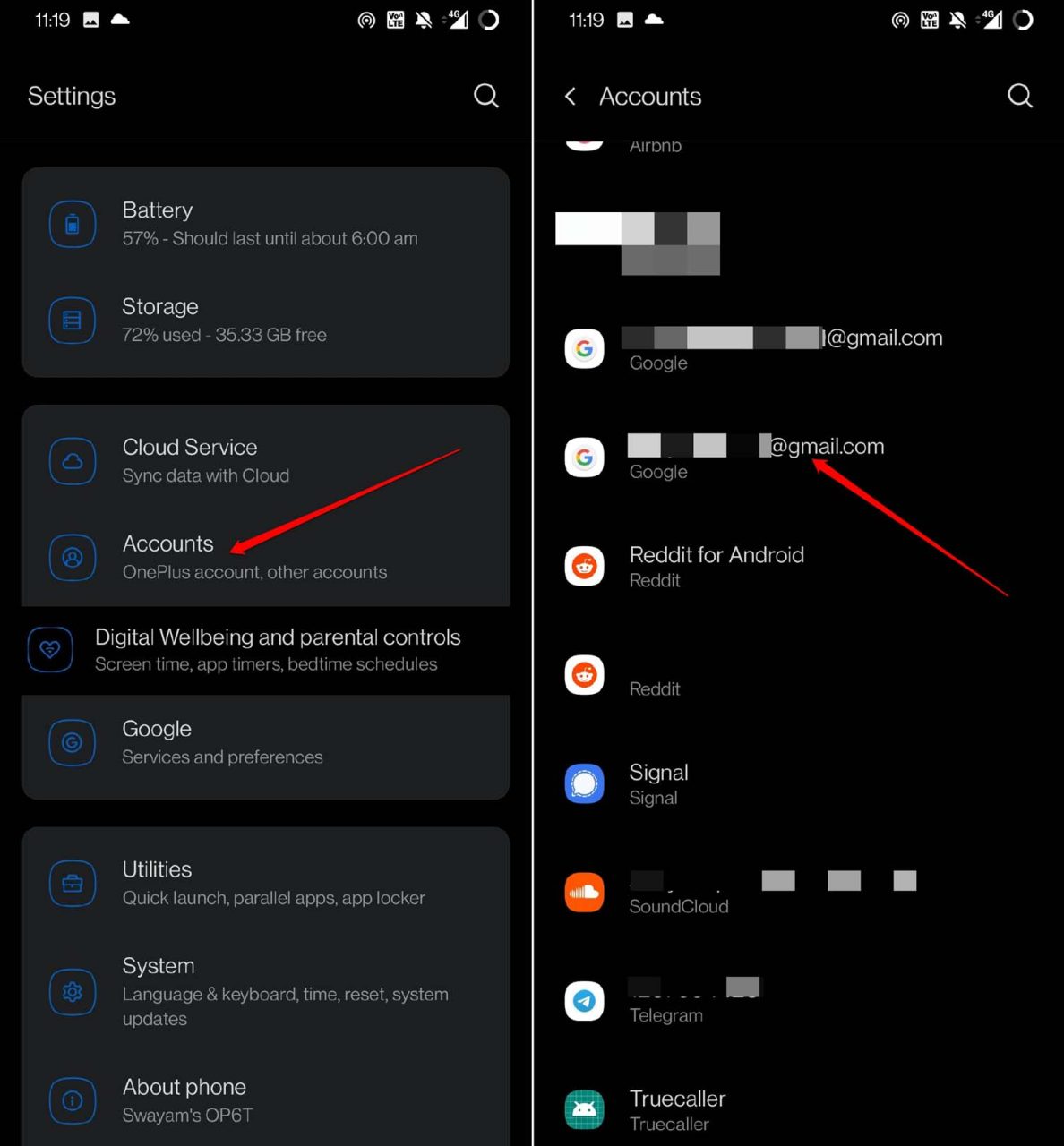
- Ouvrez l’application Paramètres.
- Ensuite, appuyez sur Comptes.
- Appuyez sur le compte Gmail que vous utilisez pour vous connecter à Google Calendar.
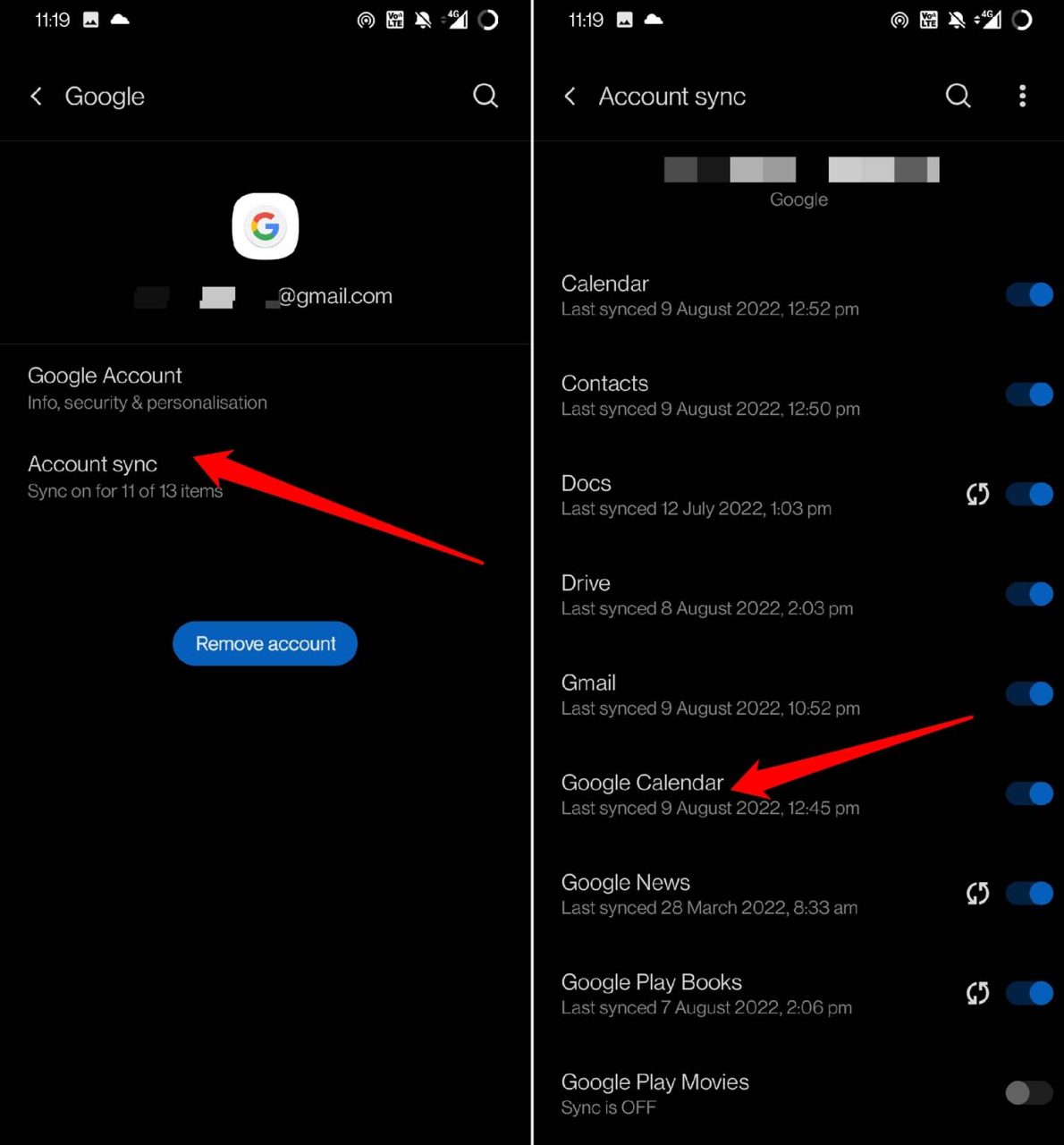
- Ensuite, appuyez sur Synchronisation du compte.
- Faites défiler jusqu’à Google Calendar et appuyez sur le commutateur à côté pour commencer la synchronisation.
Conclusion
Si les notifications Google Calendar ne fonctionnent pas sur votre appareil Android, alors ces conseils résoudront sûrement le problème. Maintenant, vous ne manquerez plus vos événements importants et recevrez toujours des rappels en temps voulu via l’application Google Calendar.
Si vous avez des réflexions sur Notifications Google Calendar ne s’affichent pas sur Android : Comment résoudre le problème ?, n’hésitez pas à laisser un commentaire ci-dessous. De plus, veuillez vous abonner à notre chaîne YouTube DigitBin pour des tutoriels vidéo. Cheers !
Recevez de nouveaux articles dans votre boîte de réception.
Aucun spam. Désabonnez-vous à tout moment.