Dépannage · 4 min read · Nov 25, 2025
Google Chrome ne fonctionne pas ou ne charge pas les pages sur Android : Comment réparer
N’est-ce pas agaçant lorsque vous essayez d’accéder à Internet en utilisant votre navigateur web préféré, Google Chrome, sur votre smartphone Android, pour découvrir qu’il ne fonctionne pas sur votre appareil ? “Googlez-le” est la réponse la plus courante que l’on peut donner pour vérifier une information, et nos smartphones sont le morceau de technologie le plus accessible que nous possédons.
Avoir des problèmes pour accéder à Internet, surtout en utilisant Google Chrome, peut être un peu frustrant, mais c’est le cas que plusieurs personnes ont rencontré dans le passé et rencontrent encore aujourd’hui, après tant de mises à jour et de corrections de bogues. Pour être honnête, cela fait partie intégrante de toute application, mais cela ne change pas le fait que vous ne pouvez pas le réparer.
Ce guide vous montrera plusieurs méthodes que vous pouvez suivre et probablement réparer le problème de Google Chrome qui ne fonctionne pas sur Android. Cela dit, plongeons directement dedans.
1. Effacer les applications récentes et redémarrer Chrome
L’une des premières choses que vous pouvez faire est de redémarrer Google Chrome sur votre appareil Android. Pour ce faire, vous devez d’abord effacer la section des applications récentes. Fermez toutes les applications en cours d’exécution en arrière-plan depuis les applications récentes, puis ouvrez à nouveau Google Chrome. Effacer les applications récentes vous aidera à libérer de la RAM sur votre appareil ; cela pourrait être la raison pour laquelle Google Chrome ne fonctionnait pas au départ.
2. Vérifiez si vous avez une connexion Internet active
Une autre chose simple que vous pouvez vérifier est de savoir si vous êtes connecté à Internet ou non. Plus important encore, vérifiez si vous avez un solde de données mobiles disponible pour votre fournisseur de réseau mobile ou non, si vous n’utilisez pas de connexion Wi-Fi. Souvent, nous oublions de connecter nos smartphones à Internet et pensons qu’il s’agit d’un problème avec l’application qui ne se charge pas.
3. Effacer le cache de l’application Google Chrome
Effacer les fichiers de cache donne un nouveau départ à une application pour charger tous les systèmes nécessaires et également corriger les divers problèmes que vous pourriez rencontrer avec l’application. Les fichiers de cache sont des fichiers temporaires qui sont stockés dans la mémoire de votre téléphone pour charger l’application plus rapidement. Cependant, si certains des fichiers de cache deviennent corrompus, cela peut entraîner des problèmes tels que l’application qui ne fonctionne pas.
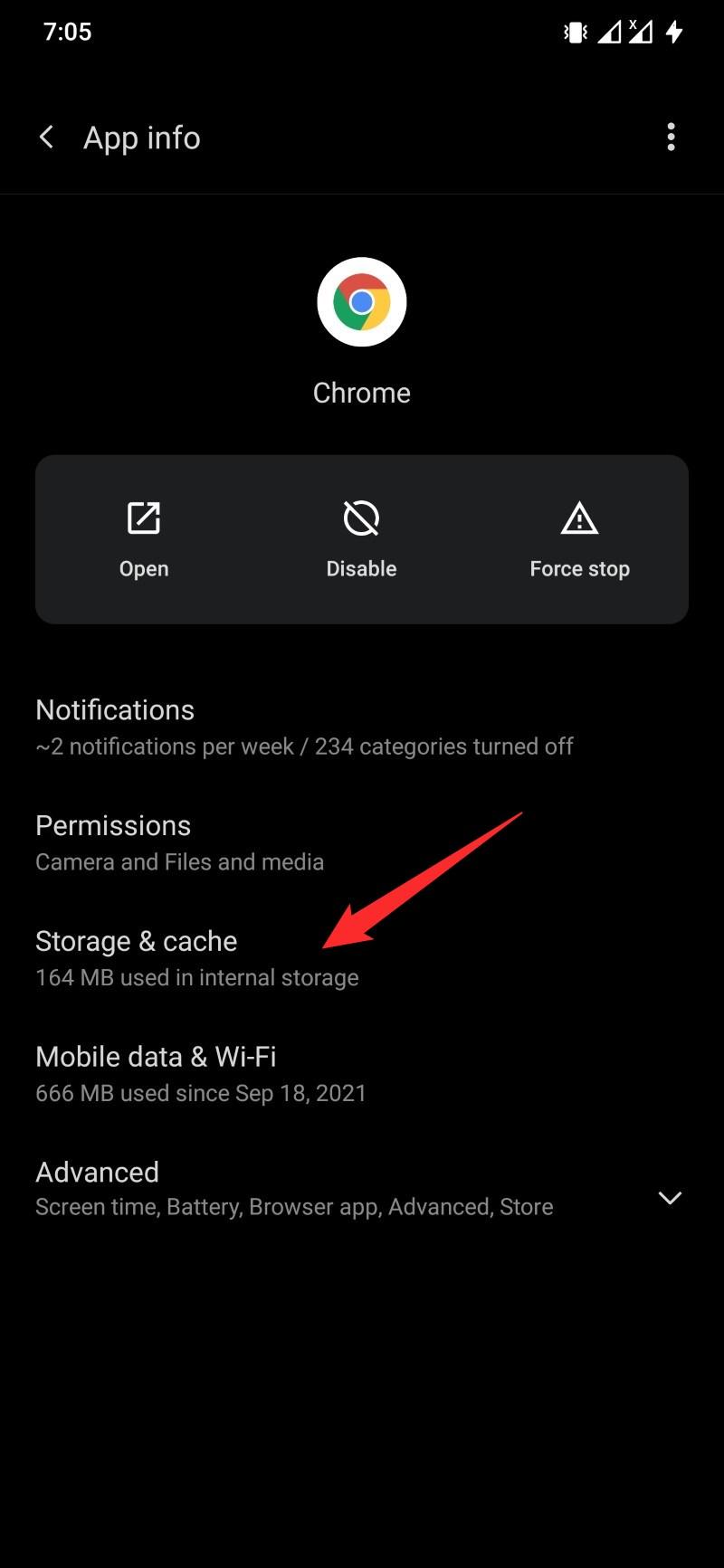
- Appuyez longuement sur l’icône de l’application Google Chrome et sélectionnez Informations sur l’application.
- Appuyez sur Stockage et cache.
- Maintenant, sélectionnez le bouton Effacer le cache.
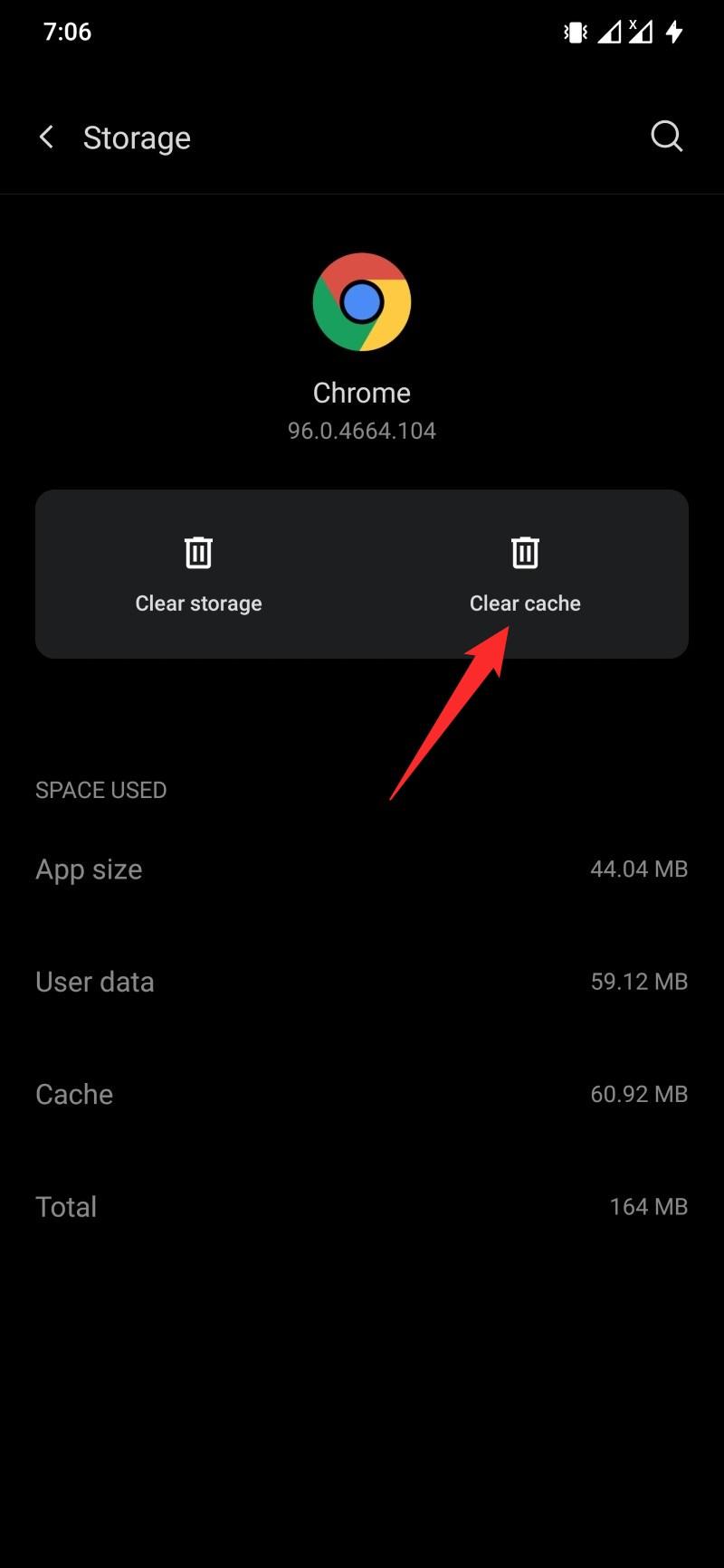
- Après cela, effacez la section des applications récentes et rouvrez l’application pour voir si cela résout le problème ou non.
4. Mettre à jour l’application Chrome
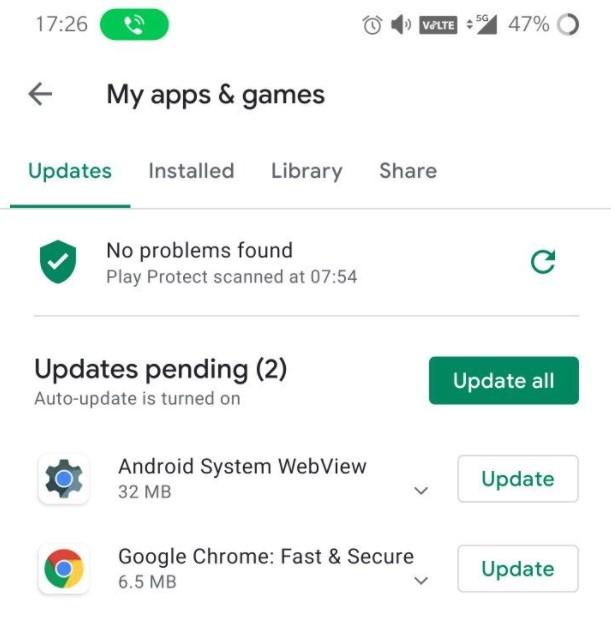
Vous devriez régulièrement vérifier si toutes les applications installées sur votre smartphone sont à jour ou non. Les mises à jour, en plus d’apporter de nouvelles fonctionnalités, corrigent également plusieurs bogues qui pourraient déranger les utilisateurs. Vous pouvez vous rendre sur le Play Store et voir si une nouvelle mise à jour est disponible pour Chrome ou non. Si oui, installez la dernière mise à jour et vérifiez si cela résout le problème ou non.
5. Désactiver la restriction de données
Si vous avez mesuré l’utilisation des données Internet de votre appareil ou mis en place une restriction, envisagez de la désactiver, au moins pendant le partage de vos données. Voici comment :
- Allez dans Paramètres puis Wi-Fi et Réseau.
- Ensuite, accédez aux paramètres SIM et Réseau.
- Sélectionnez Économiseur de données sous la section Données mobiles.
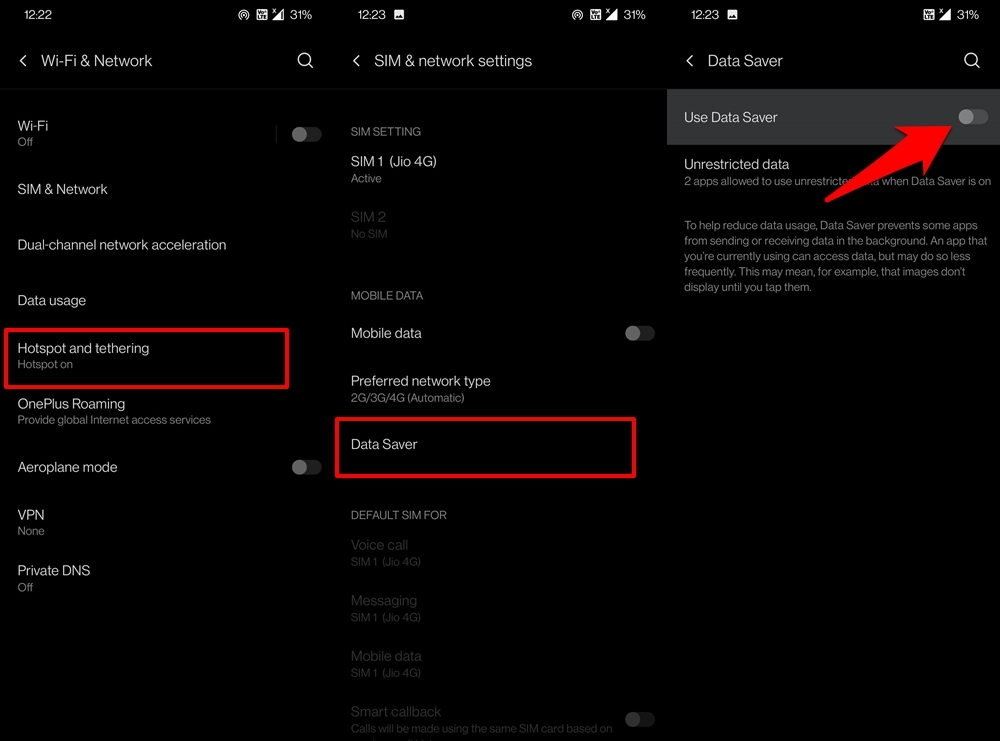
- Enfin, désactivez le basculement Utiliser l’économiseur de données.
6. Désactiver le VPN ou changer de DNS
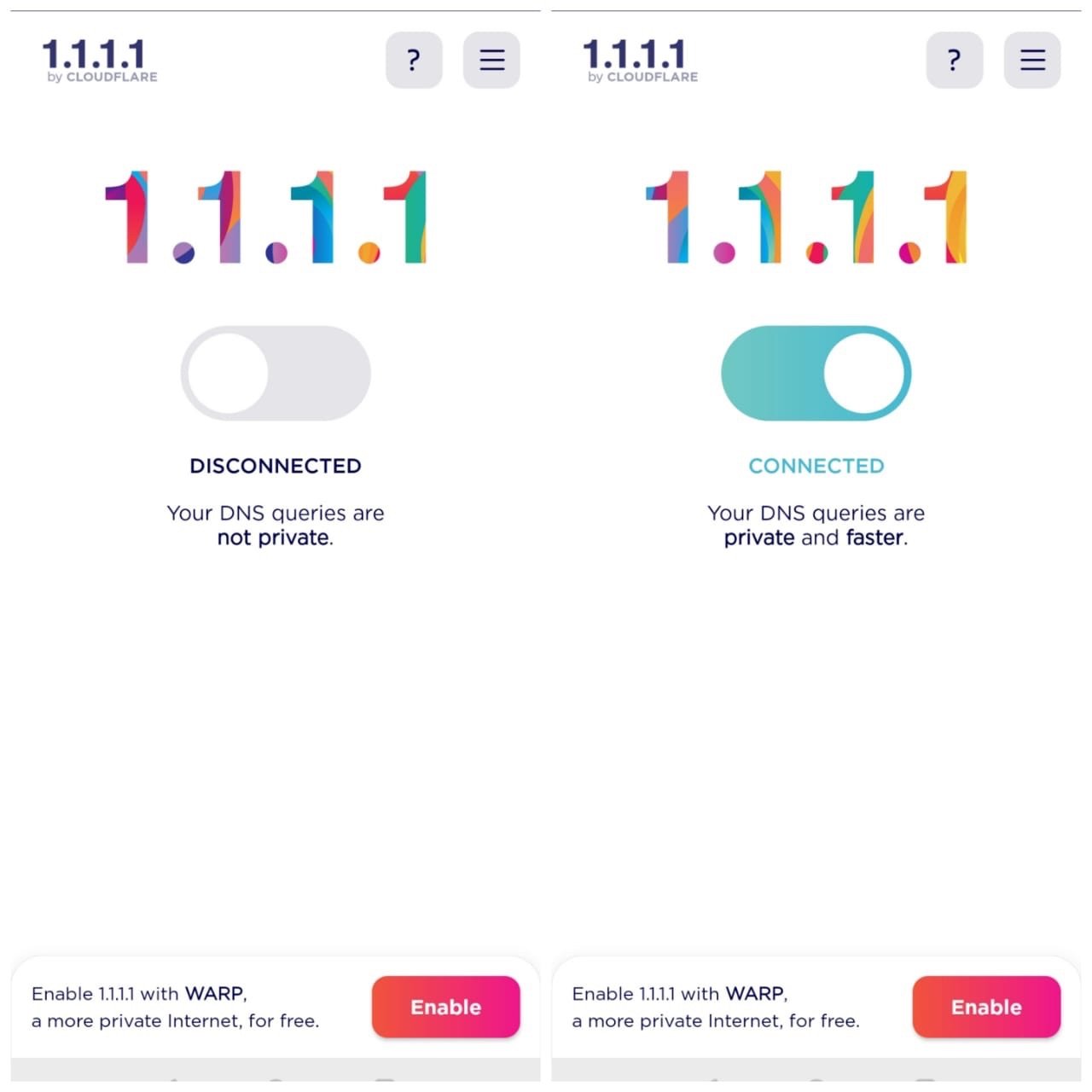
L’application proxy VPN sur votre Android crée un tunnel qui empêche certaines applications de fonctionner comme prévu. Ces serveurs proxy peuvent parfois entraver le chargement du réseau du site, donc il est bon de désactiver le VPN et de vérifier si le navigateur Chrome peut charger les pages.
Si vous pensez que le problème est explicite avec le navigateur Chrome, la meilleure chose que vous puissiez faire est de changer de DNS. Il existe plusieurs applications de changement de DNS pour Android ; vous pouvez en essayer une et changer le DNS en Google DNS ou OpenDNS. Cela ne causera aucun problème de sécurité à votre web, mais cela collectera les adresses IP de votre DNS enregistré.
7. Essayez d’ouvrir la page dans un autre navigateur
Pour écarter le fait que ce n’est pas le problème du site lui-même, nous vous conseillons de vérifier si la page web s’ouvre dans un autre navigateur ou non. Si le site s’ouvre parfaitement bien dans un autre navigateur, alors il est confirmé que le problème vient de Google Chrome. Cependant, si ce n’est pas le cas, vous pouvez déduire que le site lui-même a des problèmes. Nous avons un guide dédié sur les Meilleurs navigateurs Internet pour mobile Android. Vous pouvez le consulter et sélectionner le navigateur selon vos préférences.
8. Redémarrer l’appareil Android
C’est probablement la première chose que vous feriez si vous rencontrez un problème lié à quoi que ce soit sur votre smartphone. Redémarrer donnera à votre téléphone une ardoise propre sur laquelle travailler, et il chargera tous les fichiers système et essentiels depuis le début. Donc, si vous rencontrez toujours des problèmes, même après avoir appliqué les corrections ci-dessus, redémarrez votre téléphone Android puis ouvrez Google Chrome pour voir si cela résout le problème ou non.
Si vous avez des réflexions sur Google Chrome ne fonctionne pas ou ne charge pas les pages sur Android : Comment réparer, n’hésitez pas à laisser un commentaire ci-dessous. De plus, veuillez vous abonner à notre chaîne YouTube DigitBin pour des tutoriels vidéo. Cheers !
Recevez de nouveaux articles dans votre boîte de réception.
Aucun spam. Désabonnez-vous à tout moment.