Google Docs · 6 min read · Dec 08, 2025
Google Docs Mode Sombre : Guide Complet (Toutes Plateformes)
Aimez-vous utiliser le mode sombre dans les applications Google Docs, Sheets ou Slides ? Personnellement, j’adore. Non seulement c’est esthétiquement plaisant, mais c’est aussi très utile pour réduire la fatigue oculaire.
Dans cet article, je vais vous montrer comment activer le mode sombre dans Google Docs sur votre ordinateur et votre téléphone. Continuez à lire !
Si vous utilisez Google Docs, Google Sheets et Google Slides et que vous aimez les thèmes sombres, alors vous avez de la chance.
Google vient de déployer une fonctionnalité qui apporte des thèmes sombres à ses applications Docs, Sheets et Slides.
Si vous n’êtes pas familier avec ce que c’est, c’est essentiellement un thème pour votre éditeur de documents qui rend l’arrière-plan noir et le texte blanc.
C’est génial pour travailler dans des environnements à faible luminosité ou simplement pour donner à vos documents un aspect plus élégant et professionnel.
Lorsque vous utilisez un thème sombre, vous ne sauvez pas seulement la durée de vie de la batterie, mais vous ne ressentez également pas d’inconfort dans vos yeux chaque fois que vous regardez l’écran. Cela est dû au fait que l’obscurité est douce pour les yeux.
Avec ce guide, vous apprendrez comment activer le mode sombre de Google Docs sur Android, iOS et le web. Bien que le mode sombre ne soit pas disponible dans un navigateur, des extensions tierces pour le navigateur Chrome peuvent l’ajouter.
Maintenant, commençons !
Qu’est-ce que le mode sombre de Google Docs ?
Le mode sombre de Google Docs est une nouvelle fonctionnalité de l’application Google Docs qui vous permet de visualiser vos documents dans un thème sombre.
Lorsque vous travaillez de longues heures sur un document dans Google Docs, cela est utile pour réduire la fatigue oculaire. Vous pouvez l’utiliser si vous travaillez dans des conditions de faible luminosité ou si vous préférez un schéma de couleurs plus sombre.
Lorsque vous activez le mode sombre, votre document apparaîtra avec un arrière-plan sombre et un texte blanc. Vous pouvez également choisir d’avoir les menus et la barre d’outils en mode sombre.
Google Docs Mode Sombre : Comment activer le mode sombre dans Google Docs
Dans la plupart des cas, Google Docs par défaut utilise un thème clair, mais vous pouvez activer le mode sombre pour Android, iPhone, iPad, et même dans Google Chrome pendant que vous écrivez. Ce tutoriel vous montrera comment.
Activer le mode sombre dans Google Docs sur un ordinateur/PC
Dans Google Docs sur bureau (Windows, Mac et Linux), il n’y a pas de moyen intégré d’activer le mode sombre ou le thème nocturne.
Dans le navigateur Chrome, la fonctionnalité de mode sombre est cachée derrière un drapeau Chrome, vous permettant de personnaliser le navigateur et de tester les fonctionnalités à venir de Chrome. Mais n’oubliez pas que cette méthode force le mode sombre sur tous les sites web.
Voici comment activer le mode sombre dans Google Docs sur un bureau :
- Lancez Chrome sur votre PC, collez le code ci-dessous dans la barre de recherche et appuyez sur Entrée.
chrome://flags/#enable-force-dark- Maintenant, cliquez sur le menu déroulant à côté de Forcer le mode sombre pour le contenu Web pour ouvrir le menu et sélectionnez Activé.
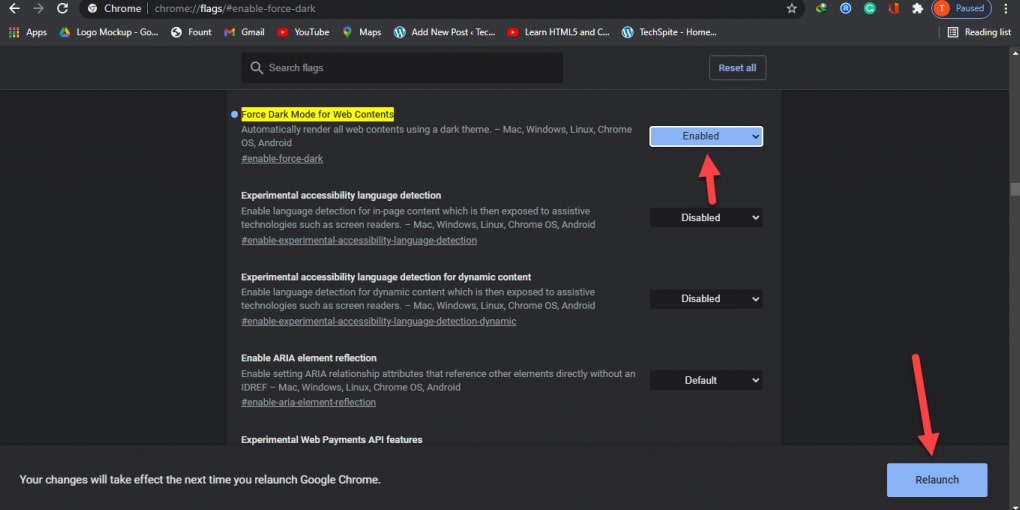
- Après cela, vous verrez une invite vous demandant de relancer le navigateur pour appliquer les modifications. Enregistrez tout travail sur votre navigateur, puis cliquez sur Relancer.
Alternativement, vous pouvez installer une extension de navigateur tierce si vous souhaitez obtenir le mode sombre dans Google Docs. Les extensions Dark Mode et Google Docs Dark Mode sont d’excellentes extensions Chrome pour activer le mode sombre sur les ordinateurs de bureau car elles sont simples et rapides à utiliser.
- Tout d’abord, ouvrez le navigateur Chrome et allez sur la page de l’extension Chrome Dark Mode.
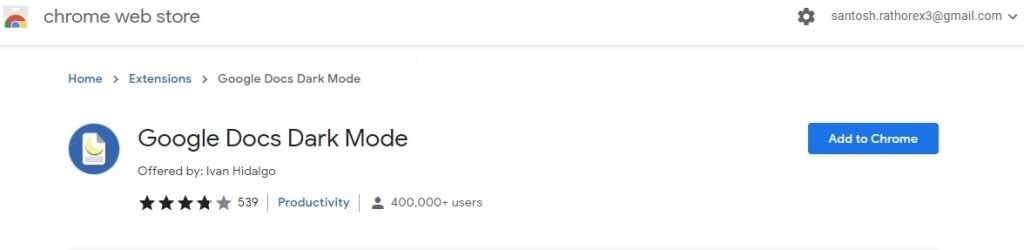
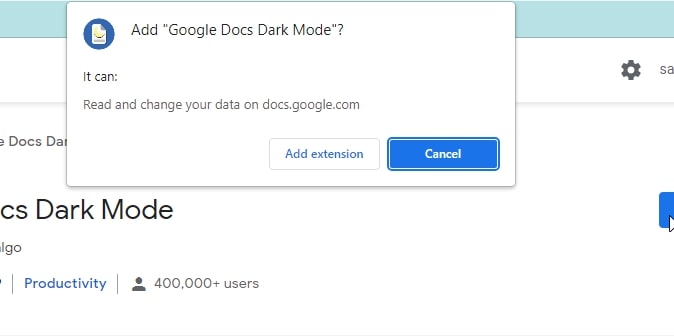
- Ensuite, sélectionnez Ajouter à Chrome.
- Cliquez sur Ajouter l’extension.
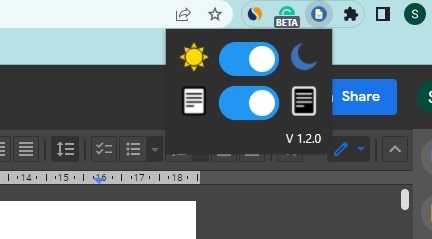
- En cliquant sur le bouton de bascule blanc en haut à droite de l’écran, vous pouvez activer ou désactiver le mode sombre de Google Docs.
Activer le mode sombre dans Google Docs sur les appareils Android
L’application Google Docs sur votre téléphone vous permet de changer entre les modes clair et sombre. Vous pouvez activer le mode sombre sur toutes les applications de votre appareil Android, mais vous pouvez également l’activer uniquement pour Google Docs.
Pour activer le mode sombre uniquement sur Google Docs, suivez les étapes ci-dessous :
- Tout d’abord, ouvrez Google Docs sur votre appareil Android.
- Après cela, cliquez sur l’icône du menu à trois lignes en haut à gauche.
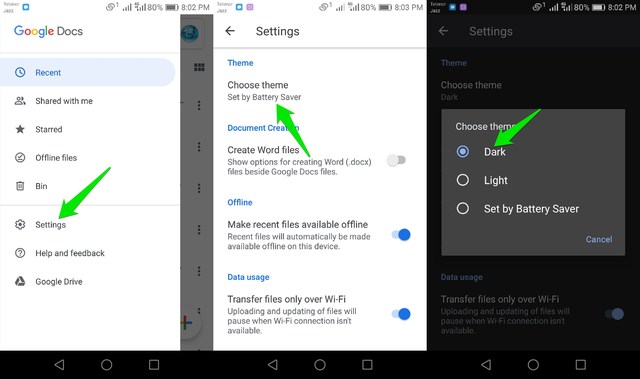
- Appuyez sur Paramètres.
- Maintenant, cliquez sur l’option Choisir un thème, qui vous permettra de sélectionner le mode sombre.
- Pour utiliser Google Docs en mode sombre, sélectionnez sombre.
Activer le mode sombre dans Google Docs sur les appareils iPhone ou iPad
Sur votre iPhone ou iPad, vous pouvez également utiliser Google Docs en mode sombre. Le mode sombre est maintenant disponible pour G Suite sur iOS, qui inclut Google Sheets et Google Slides.
Maintenant, tous les utilisateurs de G Suite (professionnels ou personnels) peuvent utiliser le mode sombre sur leurs iPhones et iPads avec les dernières versions de Docs, Sheets et Slides.
Pour activer le mode sombre dans Google Docs sur votre iPhone ou iPad, suivez ces étapes :
- Sur votre iPhone, ouvrez Google Docs.
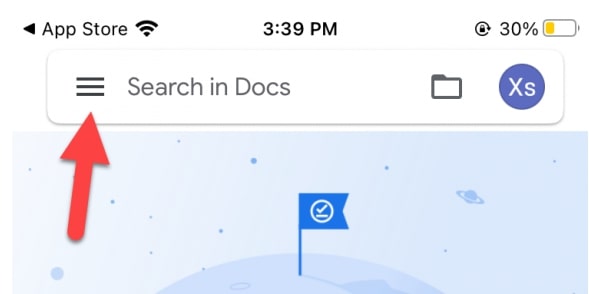
- Cliquez sur les trois lignes en haut à gauche de l’écran.
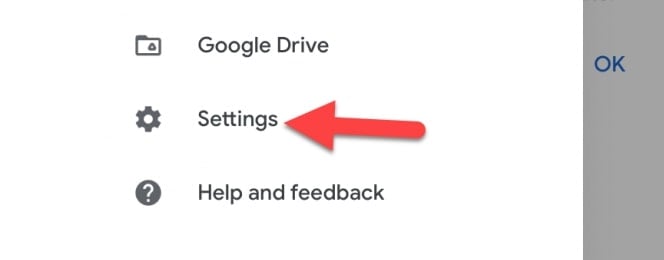
- Ensuite, appuyez sur Paramètres.
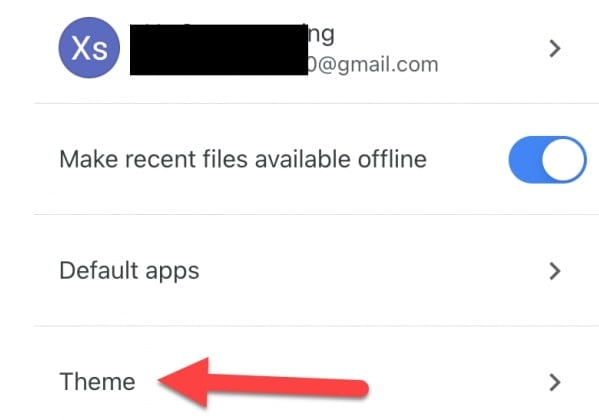
- Après cela, cliquez sur Thème.
- Sélectionnez Sombre.
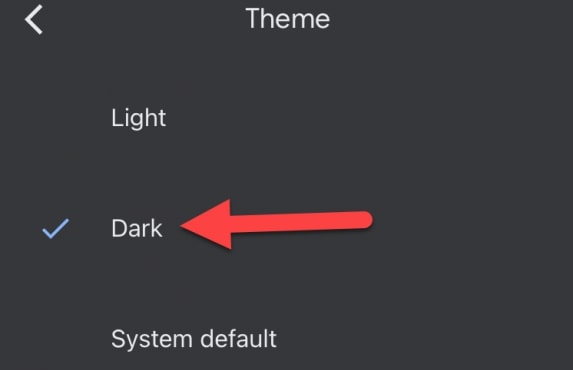
Le thème sombre ajuste automatiquement vos documents pour s’adapter au thème, facilitant ainsi votre travail.
FAQ
Quels sont les avantages et les inconvénients de l’utilisation du mode sombre de Google Docs ?
Il y a quelques avantages à utiliser Google Docs en mode sombre, tels que :
- Il est plus doux pour les yeux, surtout dans des conditions de faible luminosité.
- Il peut vous aider à vous concentrer sur votre travail et à minimiser les distractions.
- Il peut économiser de l’énergie de la batterie puisque le mode sombre nécessite moins d’énergie pour s’afficher.
Cependant, il y a aussi quelques inconvénients à utiliser Google Docs en mode sombre, tels que :
- Certaines personnes peuvent trouver le texte difficile à lire puisque le contraste n’est pas aussi élevé.
- De plus, le mode sombre peut ne pas être disponible sur tous les appareils et navigateurs.
Comment désactiver le mode sombre dans Google Docs ?
Pour désactiver le mode sombre dans Google Docs, suivez ces étapes :
- Ouvrez Google Docs sur votre appareil.
- Cliquez sur l’icône du menu à trois lignes en haut à gauche.
- Appuyez sur Paramètres.
- Cliquez sur l’option Thème ou Choisir un thème.
- Sélectionnez Clair pour désactiver le mode sombre.
Conclusion | Google Docs Mode Sombre
Ainsi, j’ai expliqué tout sur comment utiliser Google Docs en mode sombre sur Android, iPhone et PC. J’espère que vous trouverez cet article très utile pour utiliser Google Docs dans n’importe quel mode.
Avec le mode sombre de Google Docs, l’outil d’écriture semble plus attrayant et est plus confortable à utiliser dans une pièce sombre. Vous pouvez l’utiliser pour réduire la fatigue oculaire et améliorer votre concentration pendant que vous travaillez.
Le mode sombre est disponible sur Google Docs pour iPhone, iPad et Android. Ce n’est pas une fonctionnalité intégrée d’un navigateur, mais une extension Chrome peut l’activer.
Maintenant, j’aimerais avoir de vos nouvelles !
Aimez-vous utiliser Google Docs en mode sombre ? Faites-le nous savoir dans la section des commentaires ci-dessous.
Merci de votre lecture !
Recevez de nouveaux articles dans votre boîte de réception.
Aucun spam. Désabonnez-vous à tout moment.