Déverrouillage Bootloader · 6 min read · Jan 19, 2026
Guide de déverrouillage du bootloader Google Pixel : Tutoriel étape par étape

Vous pouvez faire tout ce que vous voulez avec votre Google Pixel une fois que vous avez déverrouillé le bootloader. Que vous soyez un développeur, un utilisateur intéressé par les ROM, ou même un utilisateur normal, voici ce que vous pouvez utiliser pour rooter votre appareil, installer une ROM personnalisée, ou simplement modifier vos paramètres système.
Dans ce guide, nous vous montrerons comment déverrouiller le bootloader de votre Google Pixel en suivant des étapes faciles à suivre.
Nous discuterons également des avantages, des risques, des exigences et de la procédure post-déverrouillage afin que vous puissiez le faire en toute sécurité.
Qu’est-ce que le déverrouillage du bootloader ?
Le bootloader est le petit morceau de code qui charge le système d’exploitation sur votre Pixel.
Il est verrouillé par Google par défaut pour s’assurer qu’aucun logiciel non autorisé n’a été altéré ou remplacé. Le déverrouillage vous permet de :
- Flasher des ROM personnalisées comme LineageOS ou Pixel Experience
- Installer des récupérations personnalisées telles que TWRP
- Obtenir un accès root en utilisant Magisk
- Modifier les partitions système
Risques du déverrouillage du bootloader
Bien qu’il vous apporte de la flexibilité, le déverrouillage du bootloader présente certains inconvénients :
- Vos données seront complètement effacées (réinitialisation d’usine)
- La sécurité est réduite, rendant votre appareil plus vulnérable
- Les mises à jour OTA peuvent cesser de fonctionner
- La garantie pourrait être annulée dans certaines régions (vérifiez auprès de Google ou de votre opérateur)
Ce dont vous avez besoin avant de déverrouiller
1. Google Pixel complètement chargé : Assurez-vous que votre batterie est au moins à 50%.
2. Câble USB : Pour une meilleure compatibilité, nous vous suggérons d’utiliser le câble USB-C d’origine.
3. PC avec accès Internet : Ce guide fonctionne sur Windows, macOS et Linux.
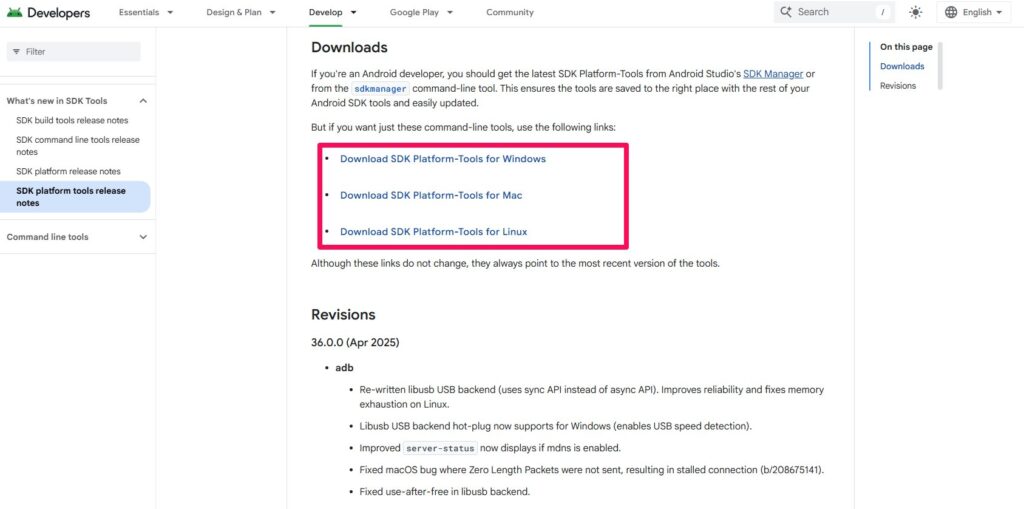
4. Outils de plateforme (ADB & Fastboot) : Téléchargez les outils de plateforme officiels de Google : Android SDK Platform-Tools
5. Sauvegardez vos données
Le déverrouillage efface l’intégralité de votre appareil :
- Sauvegardez les photos via Google Photos ou Google Drive
- Enregistrez les SMS, les journaux d’appels, les données des applications et les discussions WhatsApp
- Copiez les fichiers personnels sur votre PC ou dans le cloud
Activer les options de développeur sur Pixel
Ouvrez l’application Paramètres de votre Pixel.
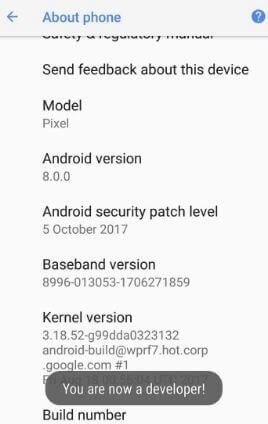
Faites défiler vers le bas et sélectionnez À propos du téléphone.
Trouvez Numéro de build, puis cliquez dessus sept fois.
Si demandé, tapez votre mot de passe ou PIN de l’appareil.
Vous recevrez un message : “ Vous êtes maintenant un développeur ! “
Activer le déverrouillage OEM et le débogage USB
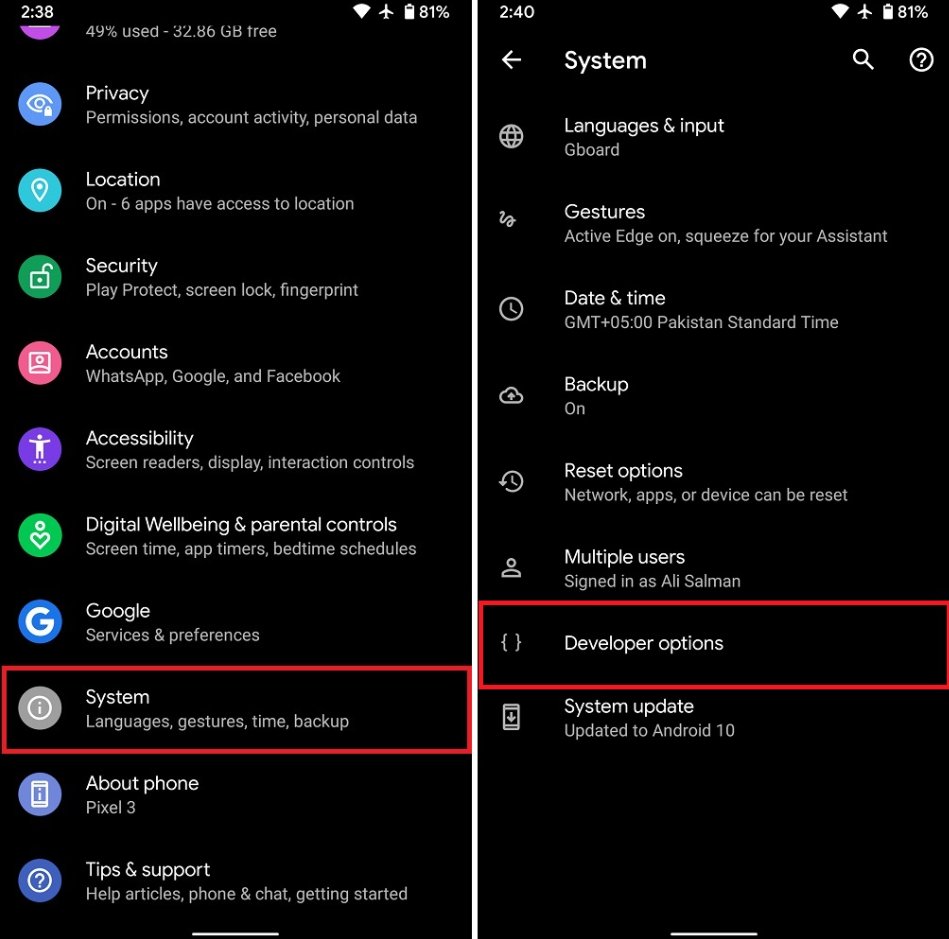
- Retournez à Paramètres > Système > Options de développeur.
- Activez le déverrouillage OEM.
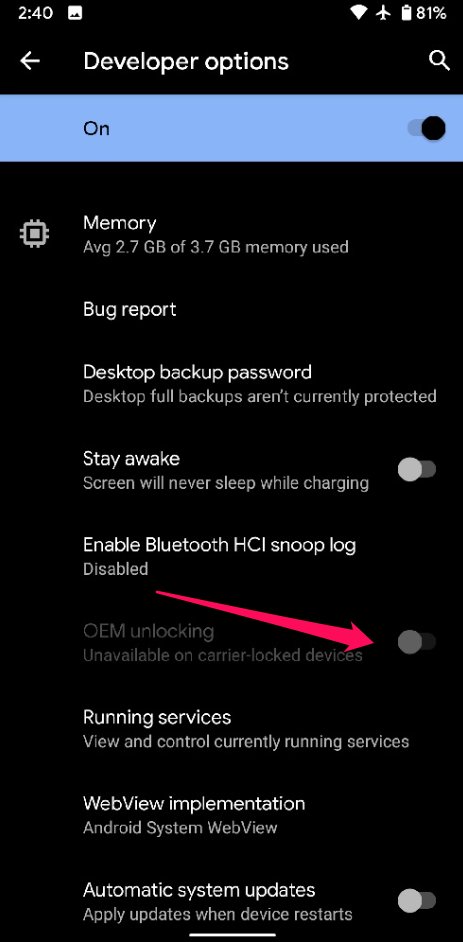
- Activez le débogage USB (cela est utile pour les commandes terminal et d’autres tâches).
Étape par étape : Déverrouillage du bootloader sur Pixel
Étape 1 : Éteindre votre Pixel
Éteignez complètement votre appareil.
Étape 2 : Démarrer en mode Fastboot
Maintenez enfoncés les boutons Power + Volume Bas simultanément jusqu’à ce que vous voyiez l’écran du mode Fastboot.
Étape 3 : Connectez-vous à votre PC
Branchez votre Pixel à votre PC avec le câble USB-C.
Étape 4 : Configurer les outils de plateforme
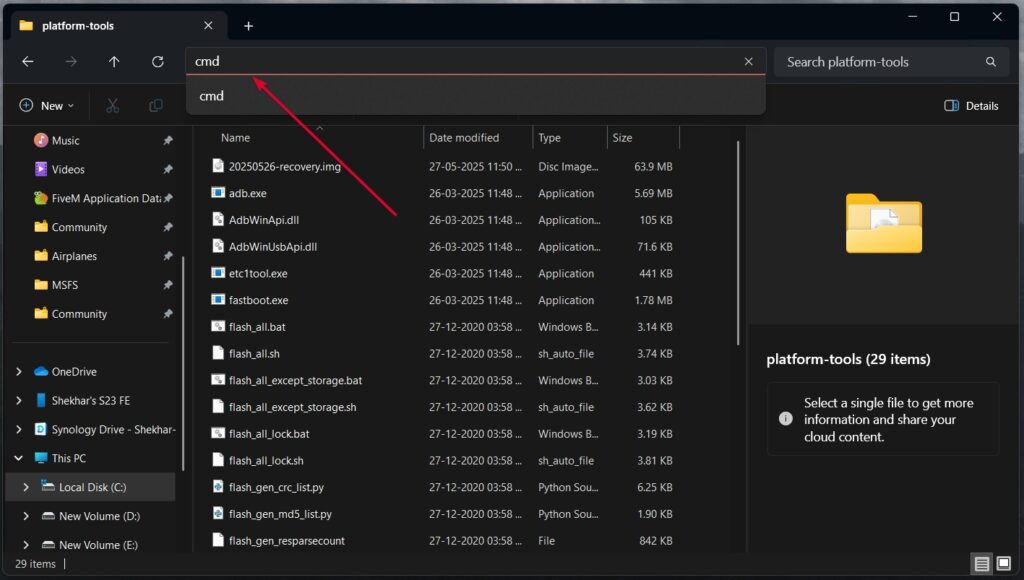
Décompressez le fichier ZIP des outils de plateforme téléchargé.
Pour Windows, tapez cmd dans la barre d’adresse et appuyez sur Entrée.
Sur Mac/Linux, faites un clic droit sur le dossier et sélectionnez “ Nouveau terminal dans le dossier ” ou ouvrez le terminal et cd.
Étape 5 : Vérifier la connexion de l’appareil
Pour vérifier si votre appareil est reconnu :
- Windows : fastboot devices
- Mac/Linux : ./fastboot devices
Si vous voyez l’ID de votre appareil, vous êtes prêt à partir. Sinon :
- Réinstallez les pilotes USB (Windows)
- Utilisez un port/câble différent
- Redémarrez le PC et le téléphone
Étape 6 : Déverrouiller le bootloader
Maintenant, entrez cette commande :
- Windows : fastboot flashing unlock
- Mac/Linux : ./fastboot flashing unlock
Un écran de confirmation s’affichera sur l’écran de votre Pixel.
Faites défiler jusqu’à “ Déverrouiller le bootloader ” en utilisant les touches de volume, et appuyez sur Power pour sélectionner.
- Cela effacera tout et déverrouillera définitivement le bootloader (il restera déverrouillé jusqu’à ce qu’il soit manuellement re-verrouillé).
Étape 7 : Redémarrer le système
Une fois le bootloader déverrouillé, vous pouvez redémarrer votre téléphone avec la commande suivante :
- Windows : fastboot reboot
- Mac/Linux : ./fastboot reboot
Votre Pixel redémarrera, et cela peut prendre plus de temps que d’habitude pour redémarrer.
Bootloader déverrouillé avec succès ! Que faire ensuite ?
Une fois la configuration terminée, votre Pixel aura maintenant un bootloader déverrouillé. Voici ce que vous pouvez faire maintenant :
Installer une récupération personnalisée (TWRP)
Flashez TWRP pour accéder à des sauvegardes complètes de l’appareil, au flash de ROM, etc.
fastboot flash recovery twrp.img
Lire : 5 meilleures récupérations personnalisées pour téléphone Android
Rooter votre appareil avec Magisk
- Patch le fichier d’image de démarrage dans l’application Magisk.
- Flashez-le via fastboot.
fastboot flash boot magisk_patched.img
Lire : Qu’est-ce que Magisk | Rooter un appareil Android avec Magisk
Installer des ROM personnalisées
Flashez des ROM personnalisées qui peuvent aider à améliorer la vitesse, la confidentialité ou ajouter des fonctionnalités.
Lire : Comment flasher une ROM personnalisée sur un appareil Android
Comment re-verrouiller le bootloader
Pour revenir à l’état d’origine (pour la revente ou la garantie) :
Flashez une image d’usine complète (stock).
Démarrez en mode fastboot.
Exécutez la commande : fastboot flashing lock
Confirmez sur l’écran de votre téléphone. Cela effacera à nouveau vos données et re-verrouillera le bootloader.
Questions fréquemment posées
Le déverrouillage du bootloader annule-t-il la garantie ?
Dans la plupart des cas, oui. Google pourrait toujours couvrir la garantie pour des problèmes matériels, mais ne pariez pas là-dessus. Assurez-vous de vérifier vos lois locales ou le contrat de votre opérateur pour confirmation.
Vais-je toujours recevoir des mises à jour OTA ?
Oui, les partitions système pourraient être modifiées, mais les mises à jour OTA ne seraient pas possibles. Dans ce cas, utilisez le sideloading manuel.
Puis-je sauvegarder mes données avant de déverrouiller ?
Oui, mais si vous modifiez les partitions système, il y a une chance que les OTA échouent. C’est là qu’un outil comme le sideloading manuel entre en jeu.
Conclusion
Déverrouiller le bootloader de votre Google Pixel est l’étape la plus essentielle que vous devez franchir pour obtenir un contrôle total de votre appareil.
Si vous souhaitez avoir un téléphone rooté ou installer des ROM personnalisées, vous devez déverrouiller le bootloader de votre appareil.
Mais, soyez prudent : le déverrouillage effacera toutes vos données, pourrait annuler votre garantie, et s’il est mal effectué, pourrait rendre votre appareil inutilisable ou le rendre vulnérable aux menaces de sécurité.
Avec cela, en suivant de près les étapes de ce guide, ainsi qu’en tenant compte des précautions et des risques nécessaires, vous pouvez déverrouiller le bootloader de votre Pixel avec un plan pour donner à votre appareil un peu plus de personnalisation.
Recevez de nouveaux articles dans votre boîte de réception.
Aucun spam. Désabonnez-vous à tout moment.