Guide vidéo · 9 min read · Oct 26, 2025
Google VEO 3 GRATUIT pendant 90 jours ! Guide étape par étape
Résumé
Vous pouvez utiliser le générateur de vidéos AI VEO 3 de Google gratuitement avec 300 $ de crédits de Google Cloud. Il suffit de s’inscrire, d’activer l’API Vertex AI et de configurer un compte de facturation (aucun frais sauf si vous passez à un compte payant). Ensuite, générez des vidéos AI réalistes avec audio à partir de textes. L’essai dure 90 jours, et vous pouvez gérer ou désactiver la facturation à tout moment pour éviter des frais.
Je cherchais un moyen d’accéder gratuitement à VEO 3 et j’ai ensuite découvert Vertex AI de Google Cloud, qui offre la génération de texte en vidéo gratuitement pendant 90 jours—et enfin, j’ai mis la main sur le générateur de vidéos AI de Google – VEO 3, qui est l’un des outils AI les plus avancés. J’ai pu créer des vidéos HD réalistes pour un texte donné, avec une sortie audio–Insensé !
Dans ce guide, j’ai expliqué comment utiliser les 300 $ de crédits gratuits sur Google Cloud pour créer des vidéos AI. J’ai également décrit les étapes pour activer l’API Vertex afin d’utiliser VEO 3, configurer des comptes de facturation, vérifier les crédits dépensés pour la création de vidéos et gérer l’abonnement Google Cloud.
J’ai effectué le processus de manière pratique et je vais expliquer en détail comment vous pouvez obtenir un accès gratuit à VEO 3 de Google.
J’ai lié une vidéo explicative de la chaîne YouTube DigitBin démontrant les étapes pour utiliser VEO 3 et générer des vidéos AI. Regardez-la et ABONNEZ-VOUS à la chaîne.
VEO 3 GRATUIT 🚀 : Vidéo AI – Tutoriel étape par étape | 100% FONCTIONNE
Comment ai-je configuré un compte sur Google Cloud pour utiliser VEO 3 ?
Avant de passer aux étapes, voici un tableau de comparaison simple entre Gemini Pro et Google Cloud pour utiliser VEO 3.
| Méthode | Plateforme | Accès | Avantages | Inconvénients |
|---|
| Application Gemini | Application Gemini ou web gemini | Payant (essai gratuit de 30 jours) | - Facile à utiliser
- Support audio
- Pas de configuration | - Filigrane
- 3 vidéos/jour
- Payant après l’essai | | Vertex AI | Google Cloud (Web) | Gratuit (300 $ de crédits) | - Pas de filigrane
- Audio + texte
- Accès API | - Configuration technique
- Facturation requise
- Limite de 8s
- Pas de limite quotidienne |
J’ai mentionné les étapes pour commencer avec Google Cloud et configurer un compte pour utiliser les crédits gratuits de 300 $ pour générer des vidéos AI.
- Sur le navigateur PC, visitez le site officiel de Google Cloud.
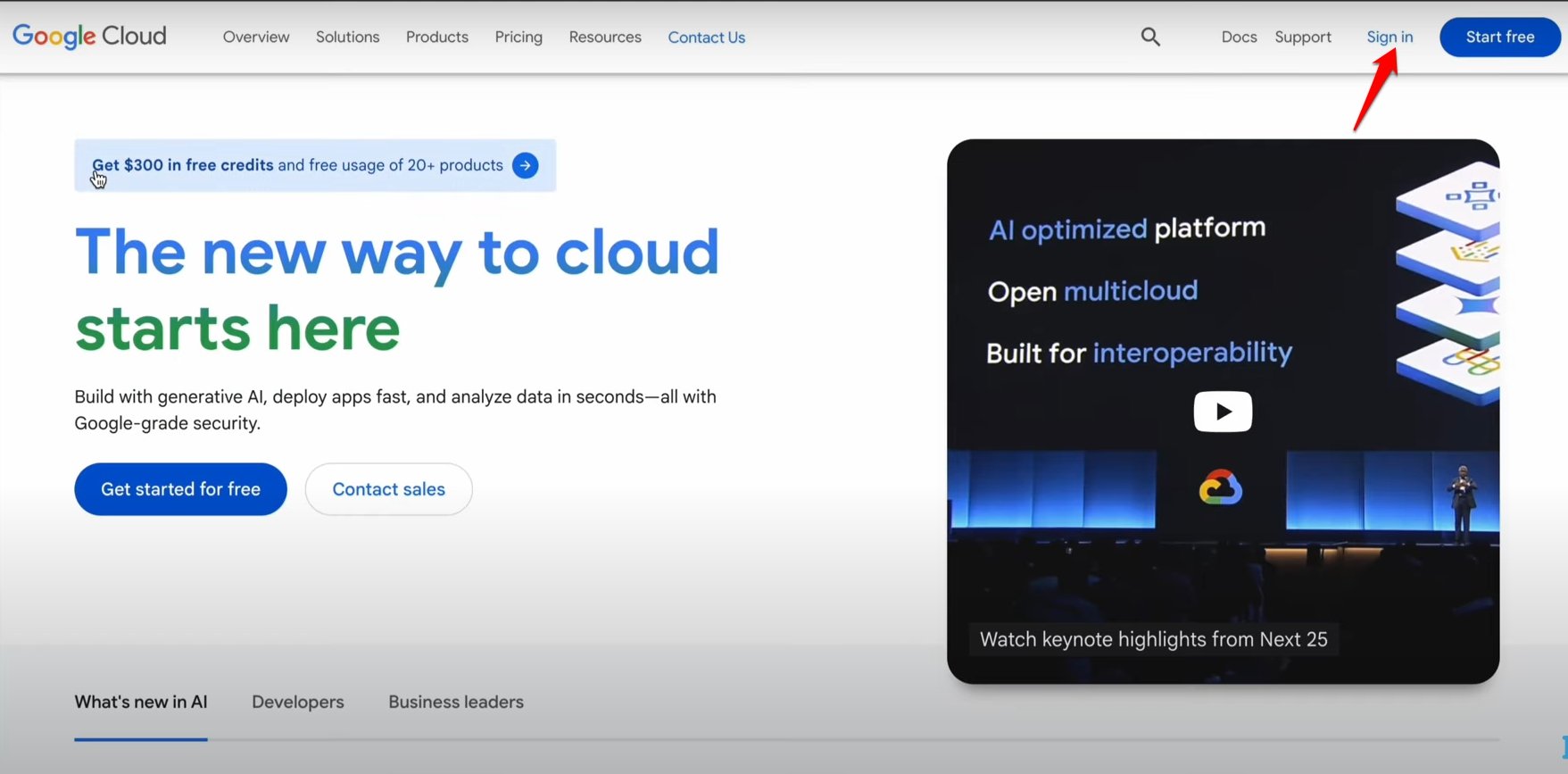
- Cliquez sur Se connecter dans le coin supérieur droit de la page d’accueil de Google Cloud.
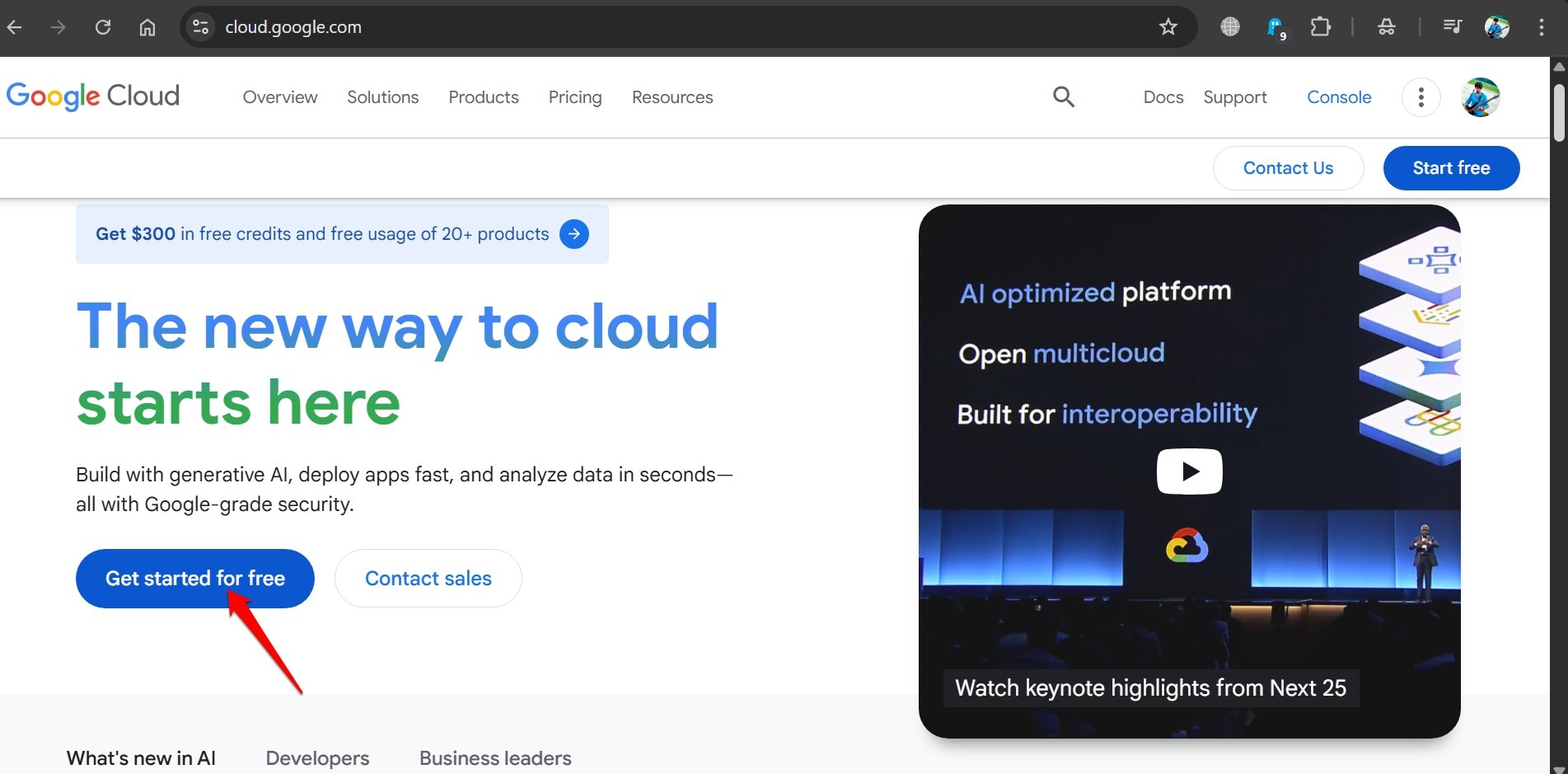
- Appuyez sur Commencer gratuitement après vous être connecté à Google Cloud avec un compte Gmail.
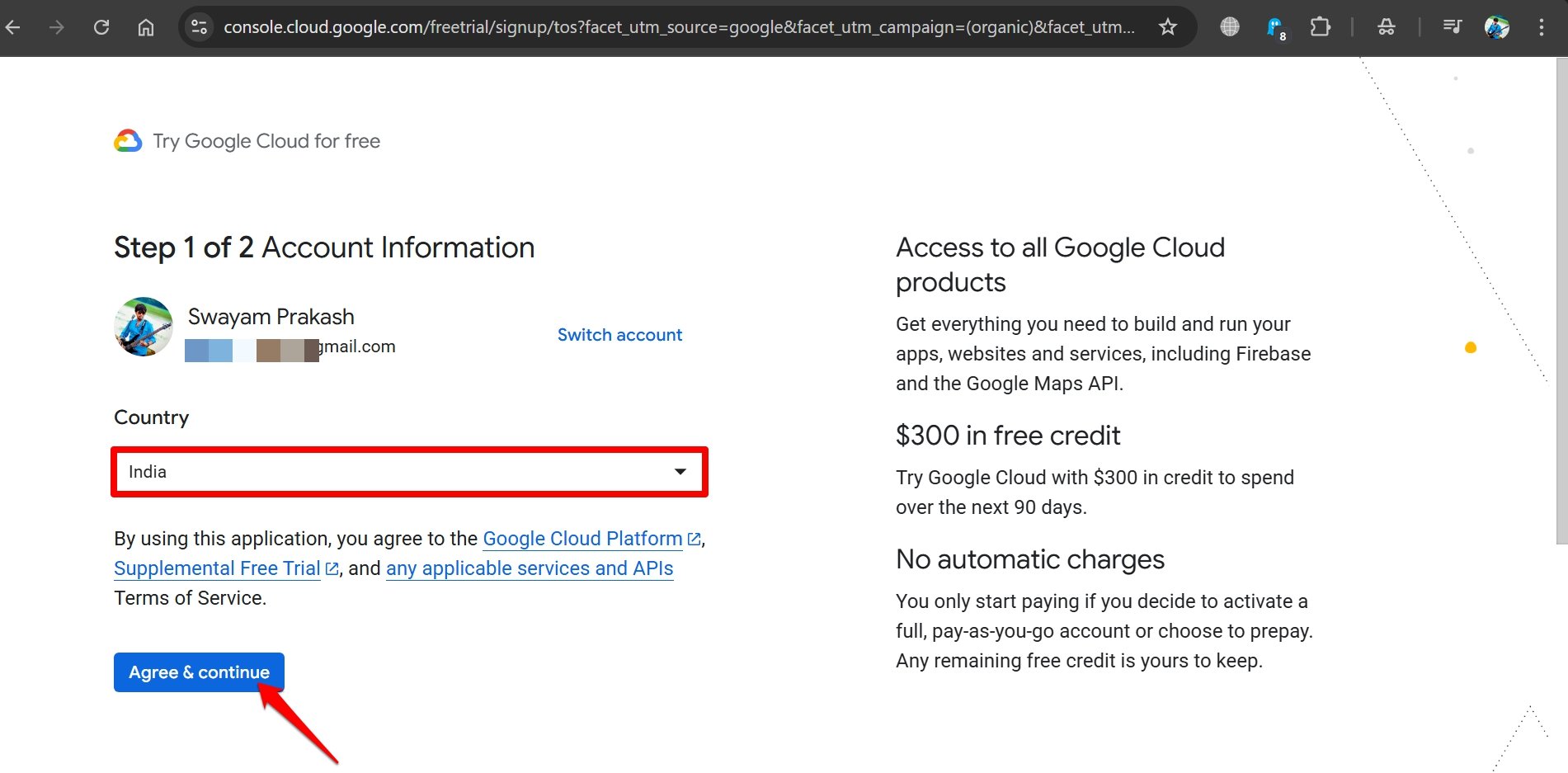
- Sur la page suivante, sélectionnez le nom du pays dans la liste déroulante et cliquez sur Accepter et continuer.
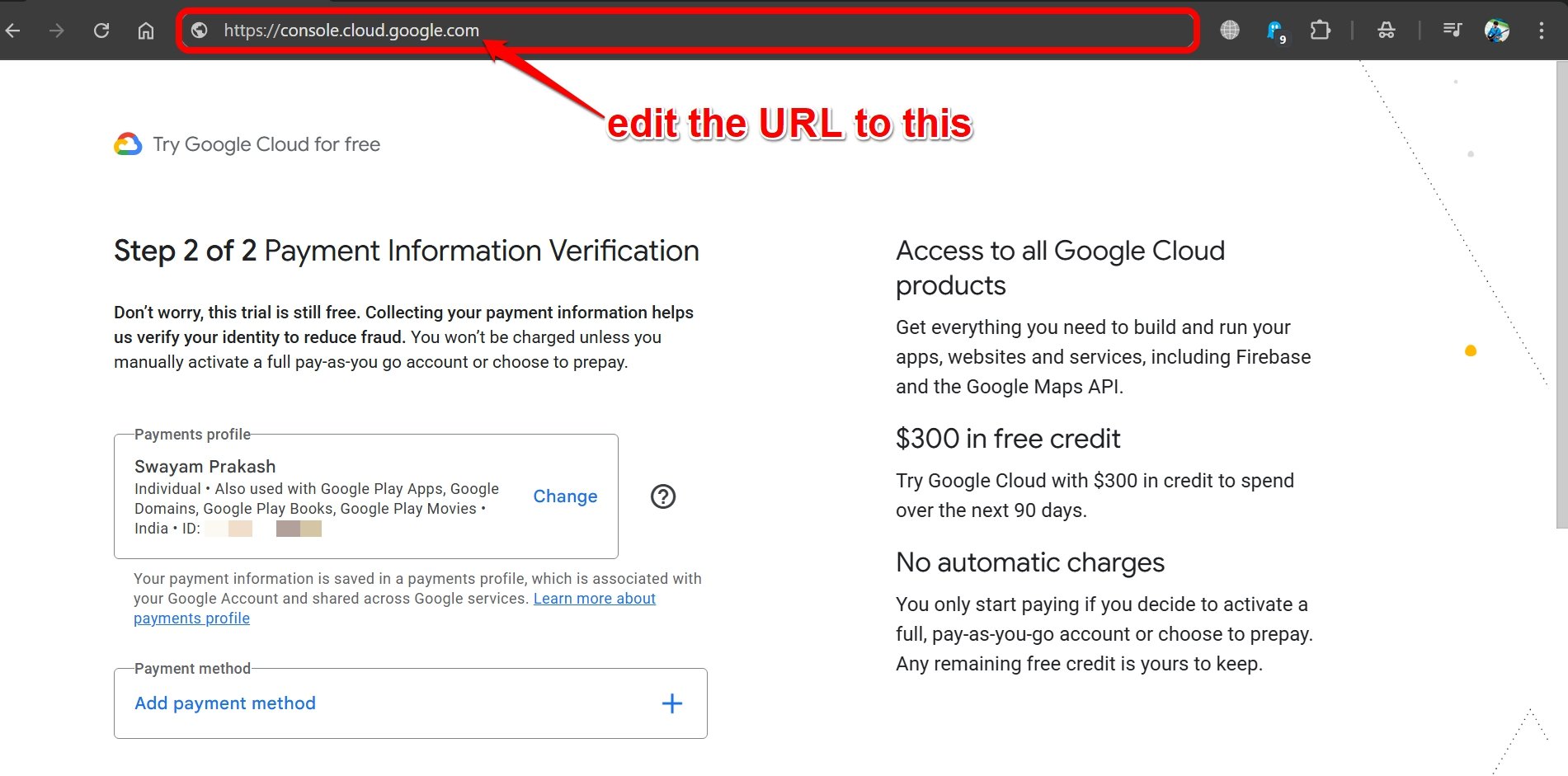
- Suivez la redirection vers la page de vérification des informations de paiement. Cela peut être géré plus tard. Donc, modifiez l’URL en supprimant tous les autres paramètres sauf conolse.cloud.google.com et rechargez la page.
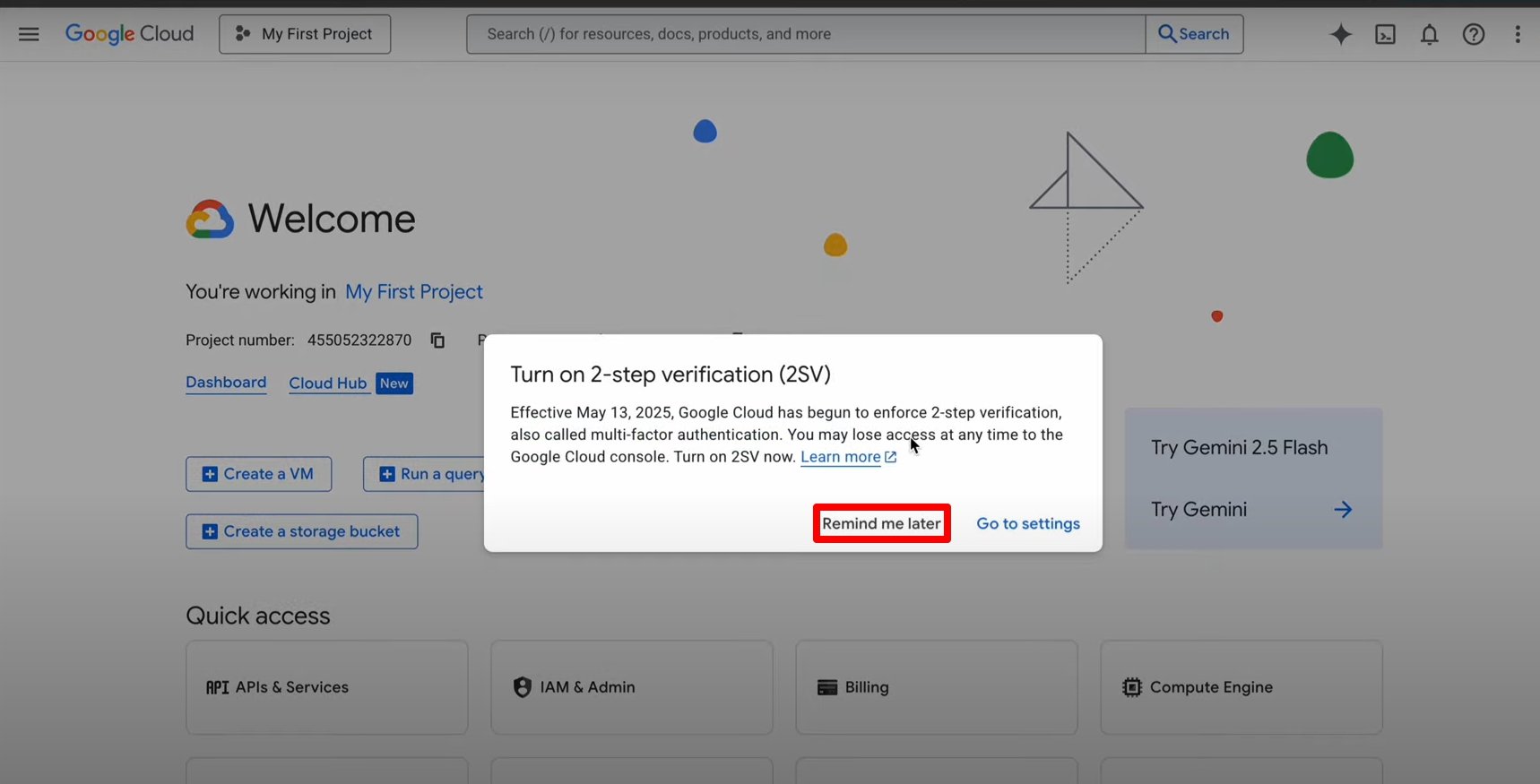
- Une fois sur la console Google Cloud, une invite demandant une vérification en 2 étapes apparaîtra. Cela peut être configuré plus tard. Donc, cliquez sur Me le rappeler plus tard.
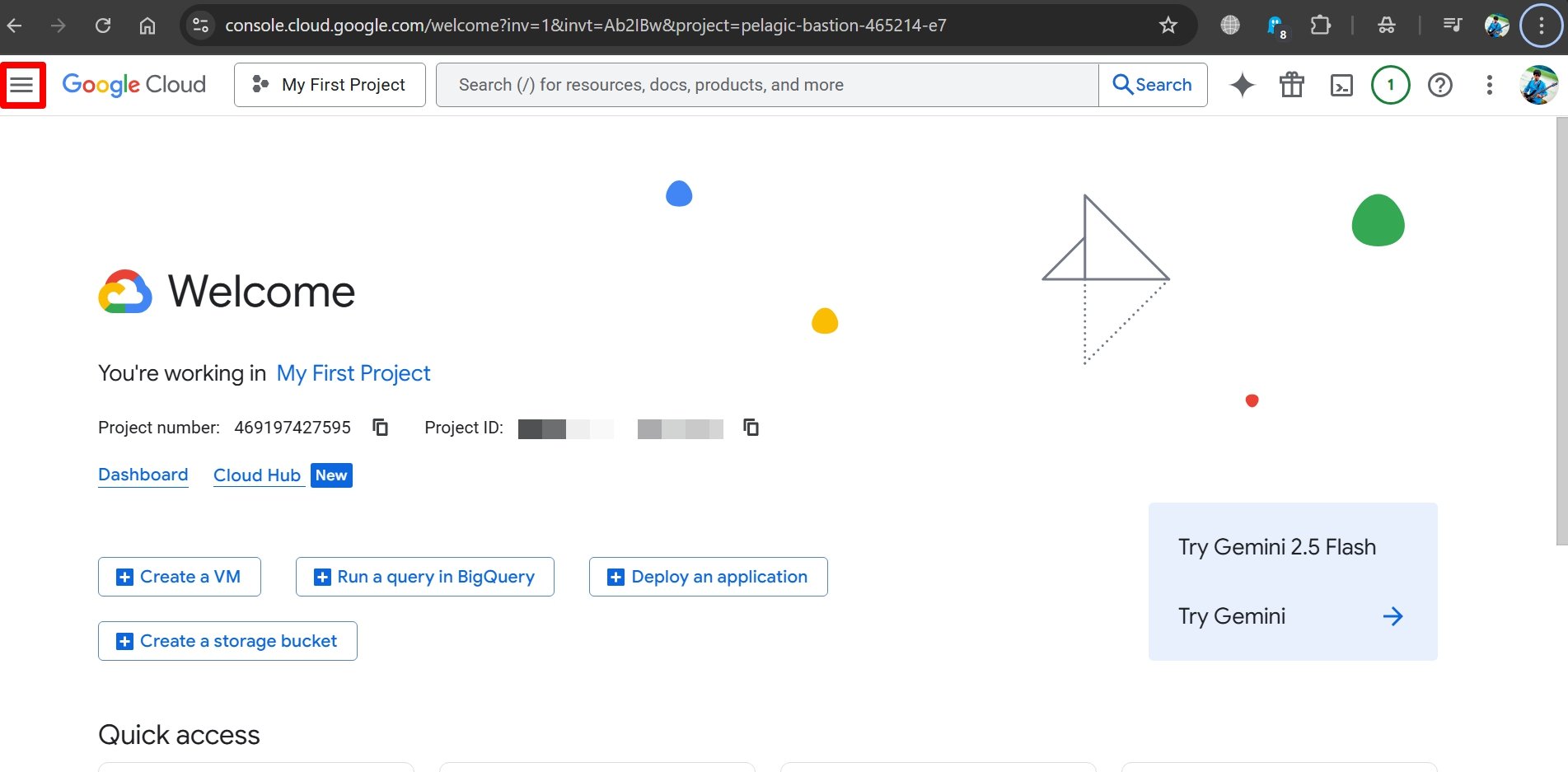
- Maintenant, cliquez sur le bouton de menu hamburger dans le coin supérieur gauche.
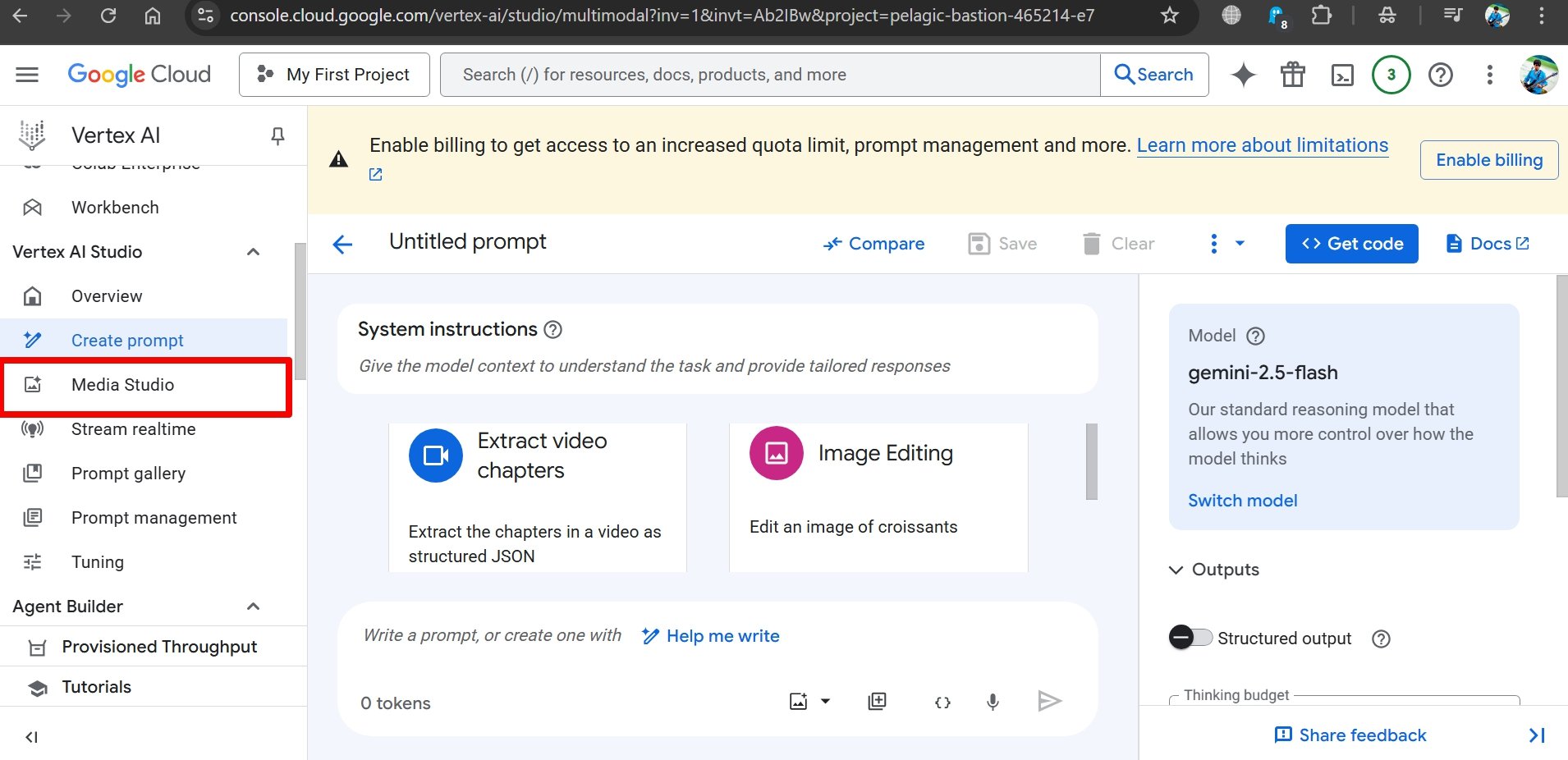
- Choisissez Vertex AI dans le menu et cliquez dessus.
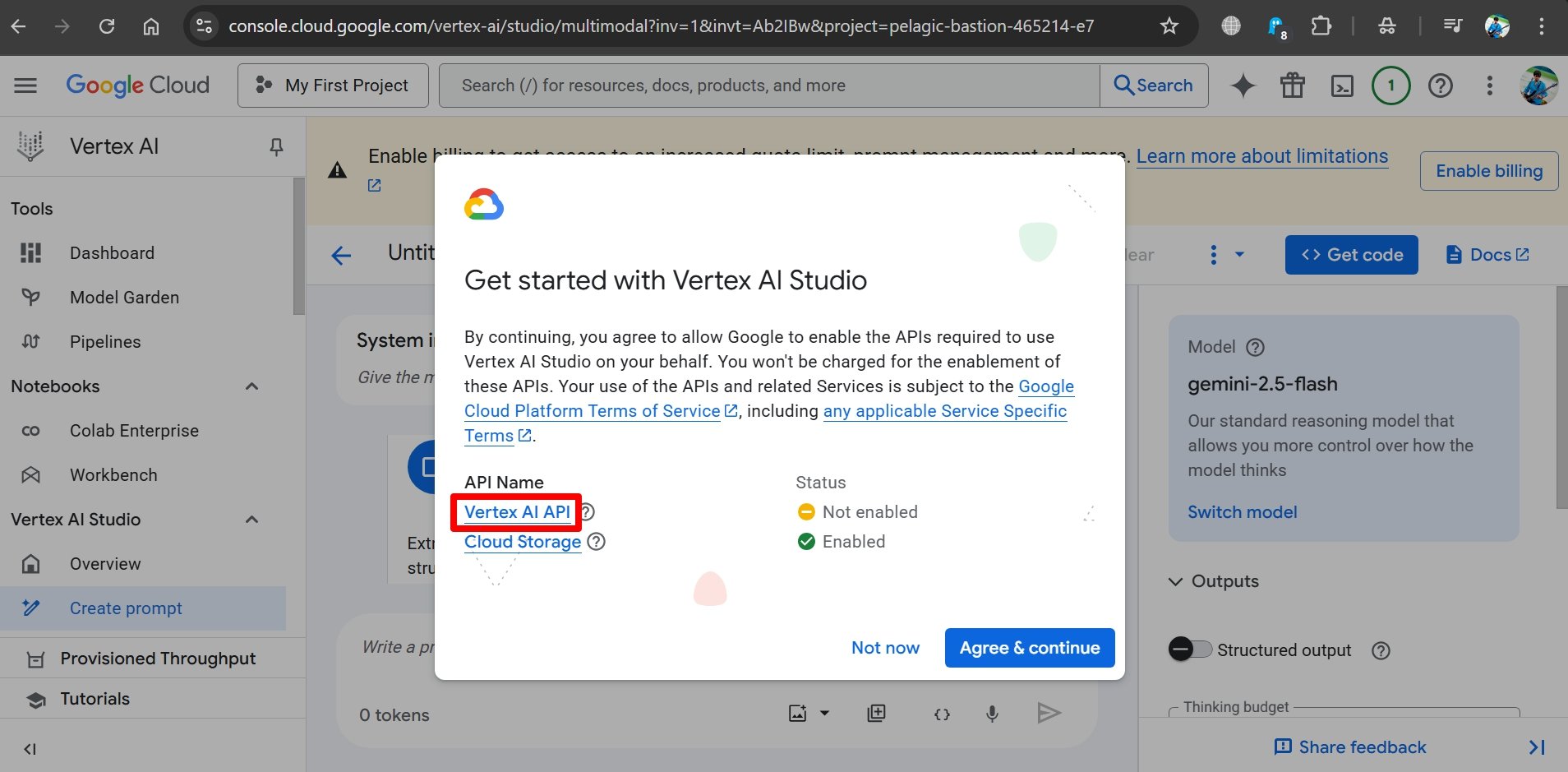
- Maintenant, une fenêtre contextuelle apparaîtra demandant de commencer avec Vertex AI Studio. Pour l’utiliser, l’API correspondante doit être activée. Cliquez sur API Vertex AI.
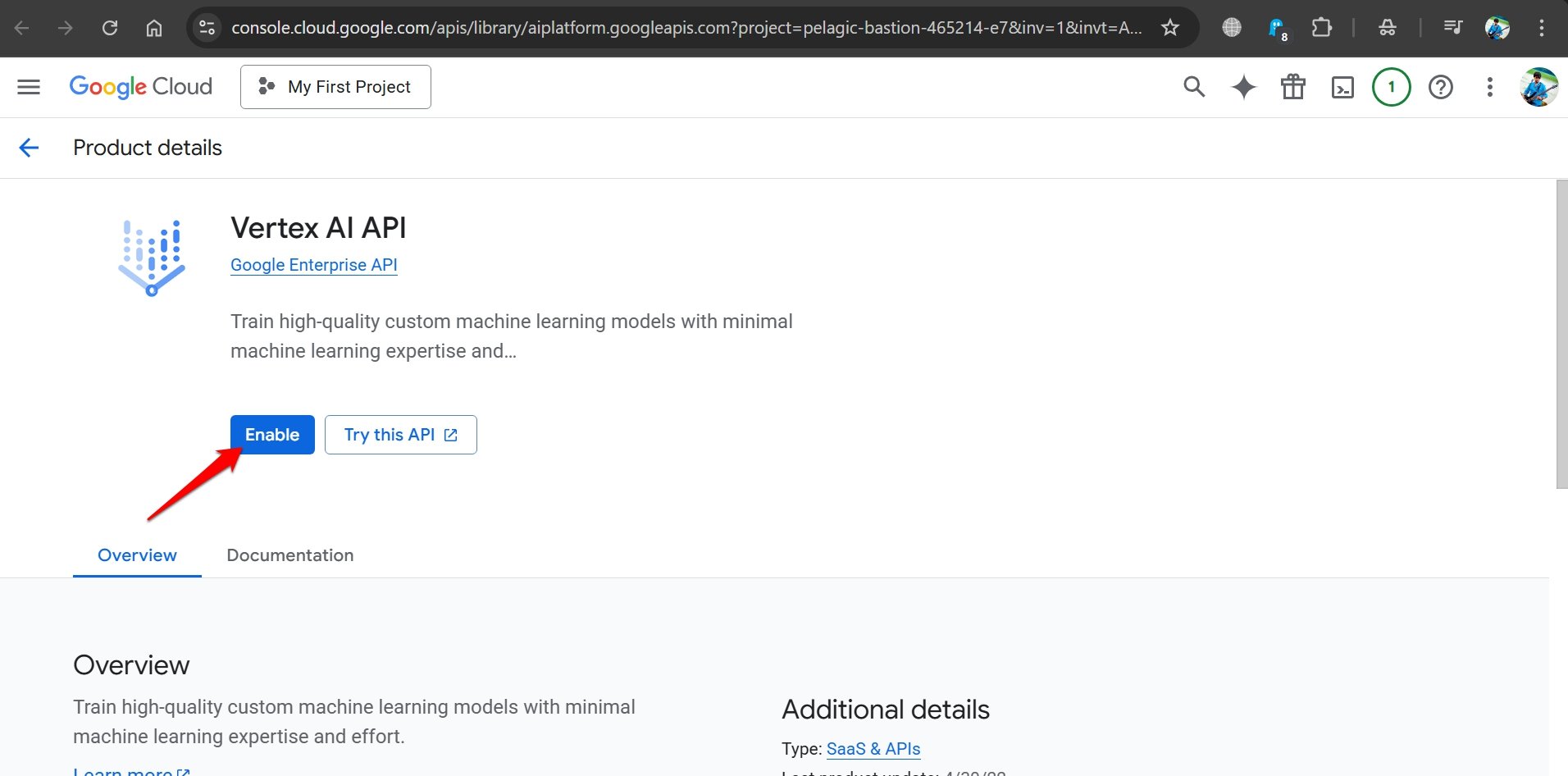
- Lorsque vous êtes redirigé vers une nouvelle page, cliquez sur Activer pour activer l’API Vertex AI.
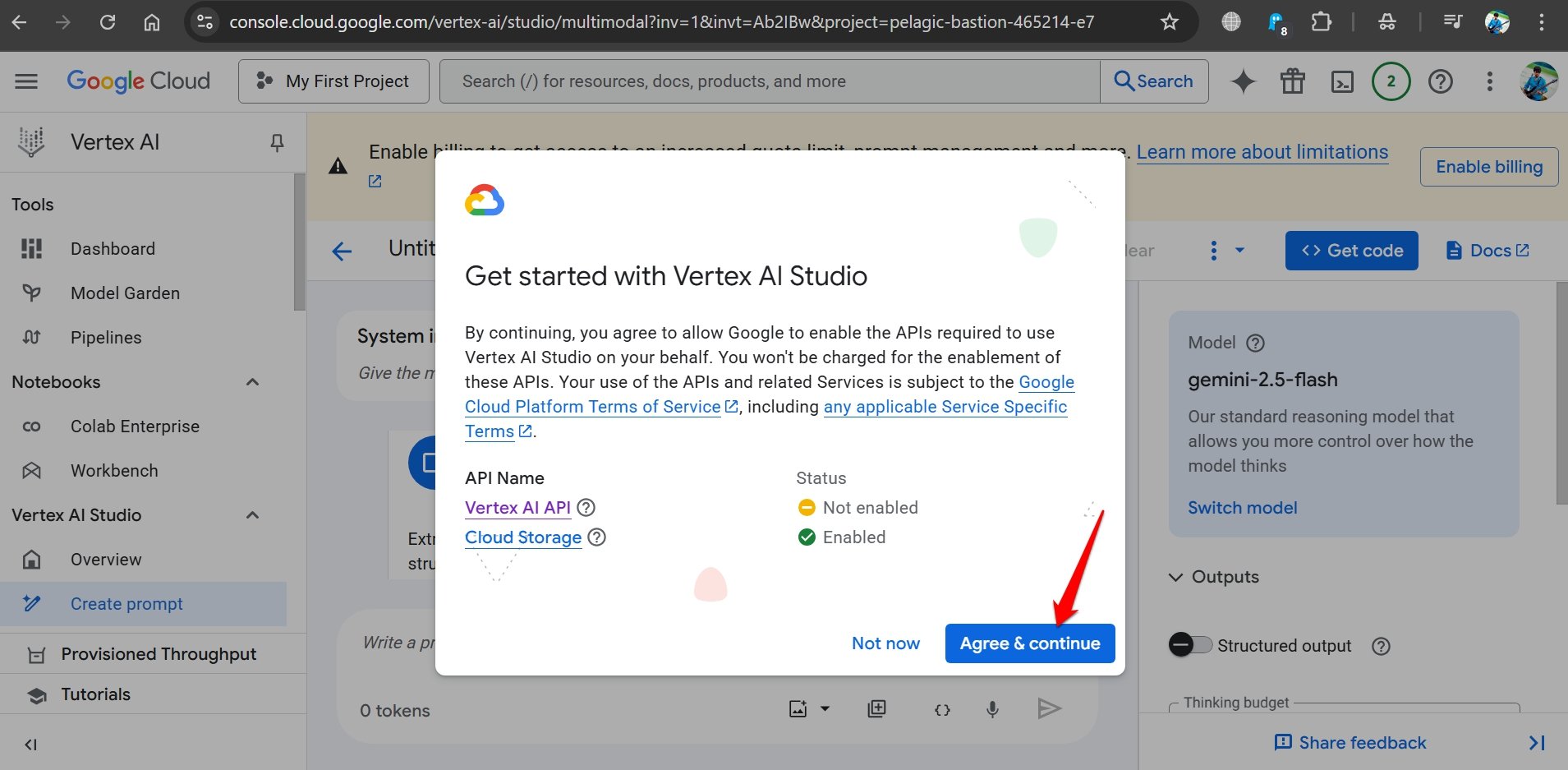
- Maintenant, revenez à l’onglet/page du navigateur où l’invite pour activer l’API Vertex AI était présente. Cliquez sur Accepter et continuer.
Configuration d’un compte de facturation pour Google Cloud
Pour utiliser VEO 3 sur Google Cloud, vous devez configurer un compte de facturation – vous ne serez facturé aucun montant par Google.
Remarque : Même après que les crédits gratuits soient épuisés, vous ne serez facturé aucun montant à moins que vous ne choisissiez manuellement de passer à un compte payant. Seuls les services de Google Cloud deviendront inaccessibles. Google ne déduira aucun montant automatiquement de votre méthode de paiement à tout moment.
C’est juste un processus pour l’utilisateur de configurer un compte de facturation pour utiliser les produits disponibles sous Google Cloud.
Dans le cas où vous préférez passer à un compte payant pour continuer avec plus de projets utilisant VEO 3 ou d’autres outils fournis par Google Cloud, avoir une méthode de paiement/un compte de facturation facilitera la gestion des paiements d’abonnement.
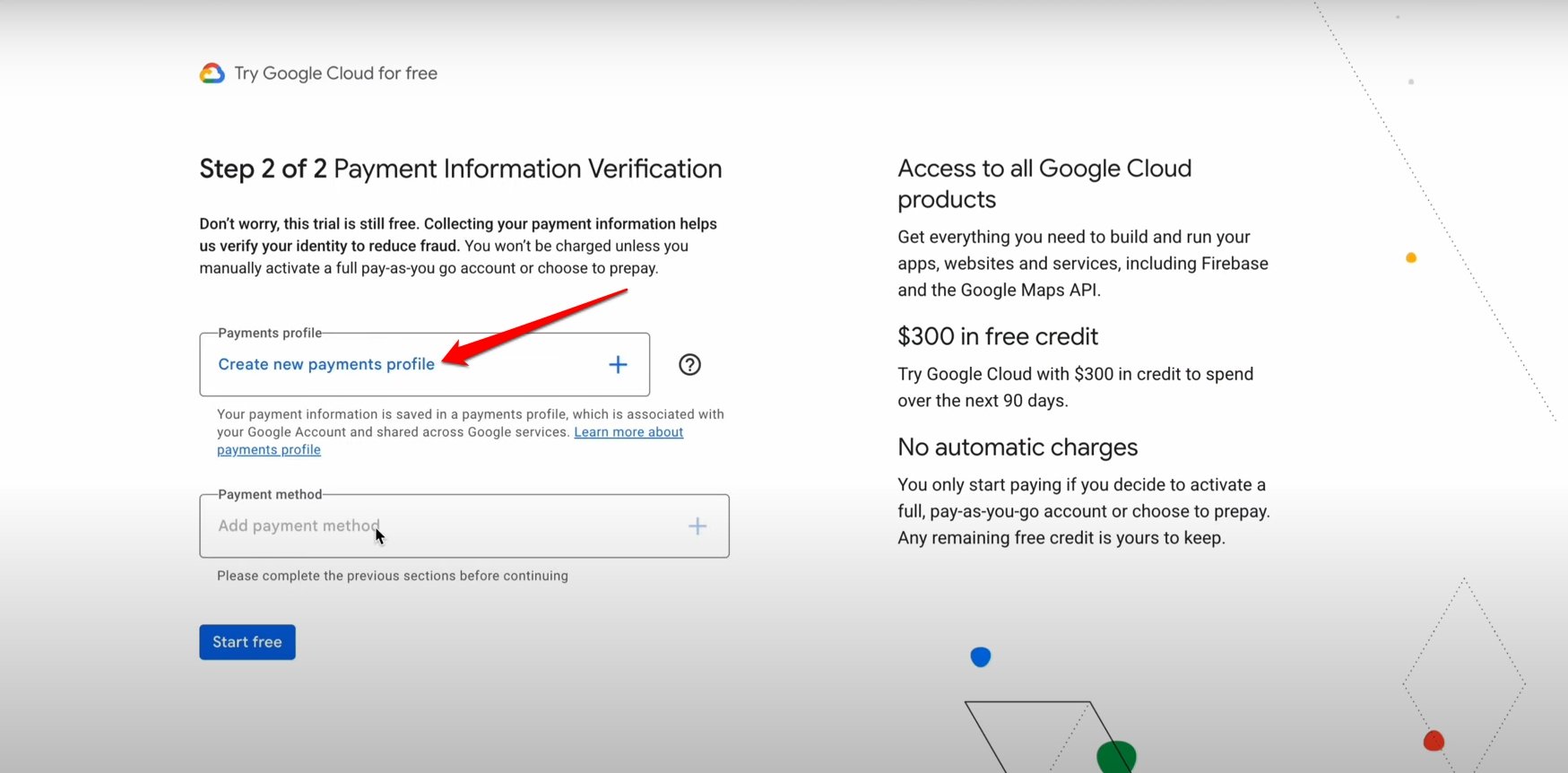
Ici, j’ai expliqué les étapes pour configurer un compte de facturation pour Google Cloud. En continuant à partir de la section précédente, après avoir cliqué sur Outils multimédias > VEO sur la console Google Cloud, on me demandera de créer un compte de facturation.
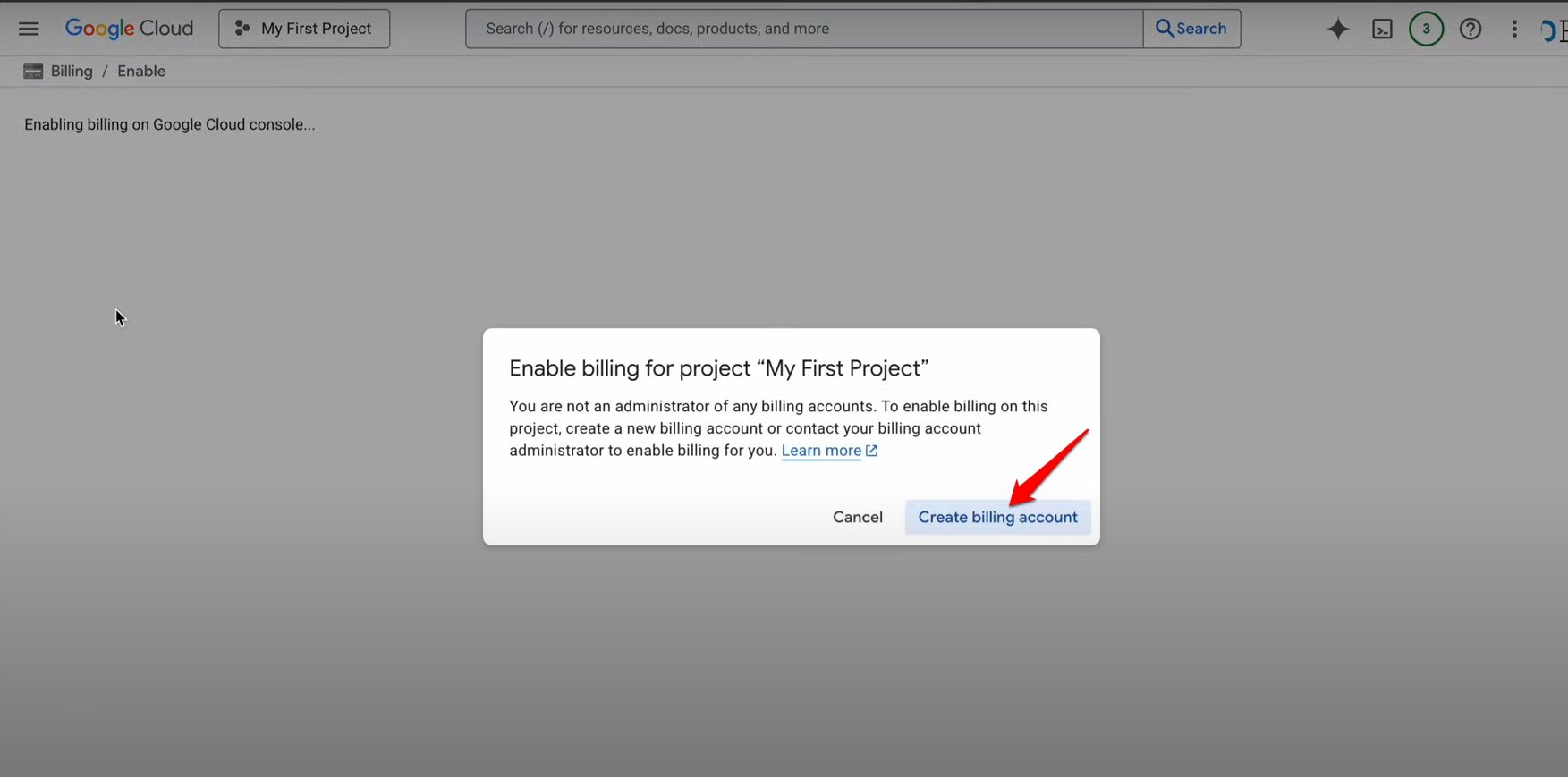
- Cliquez sur Créer un nouveau profil de paiement.
- Après avoir saisi les détails nécessaires comme le nom et l’adresse, cliquez sur Créer.
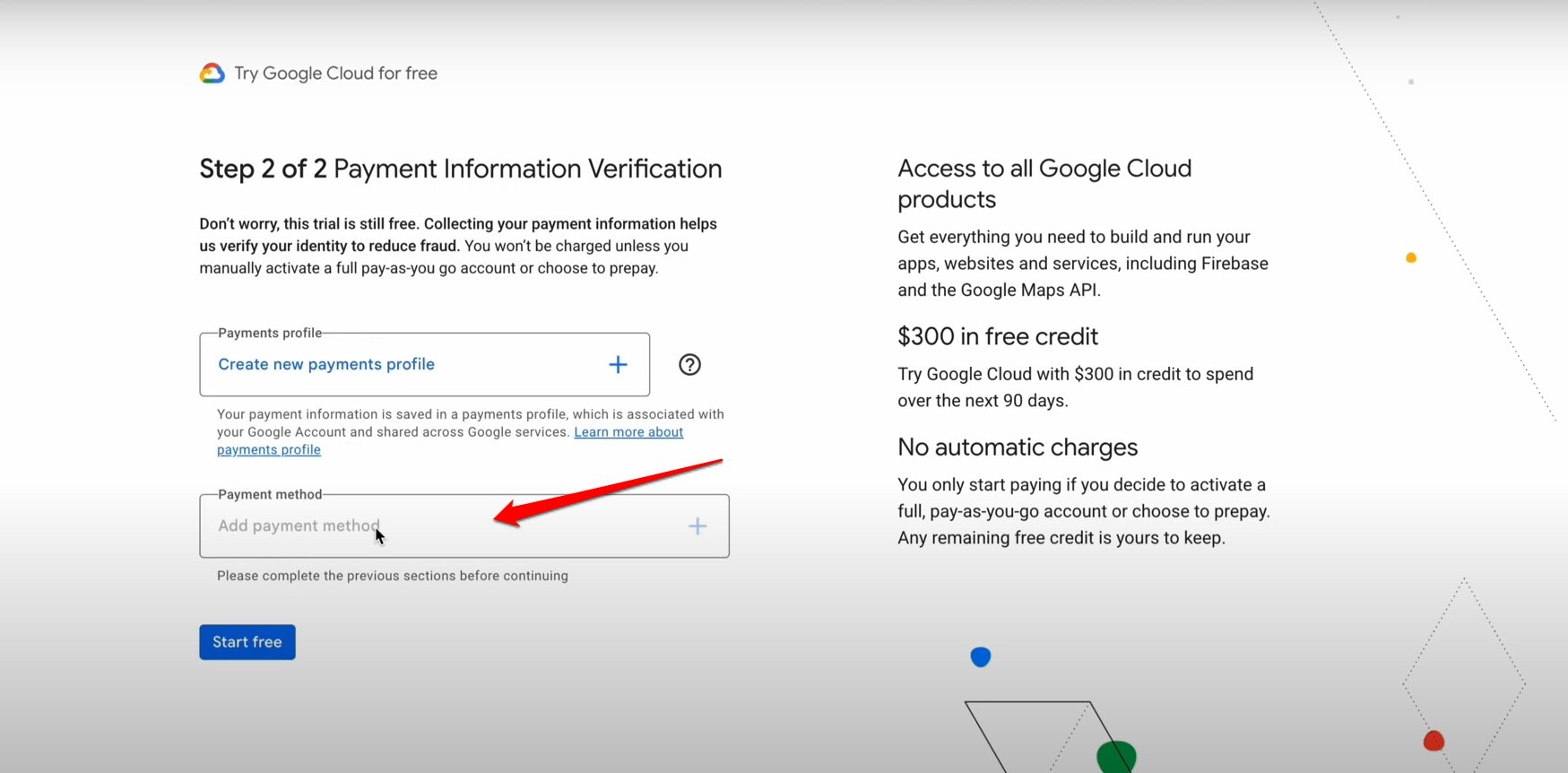
- Cliquez sur Ajouter une méthode de paiement.
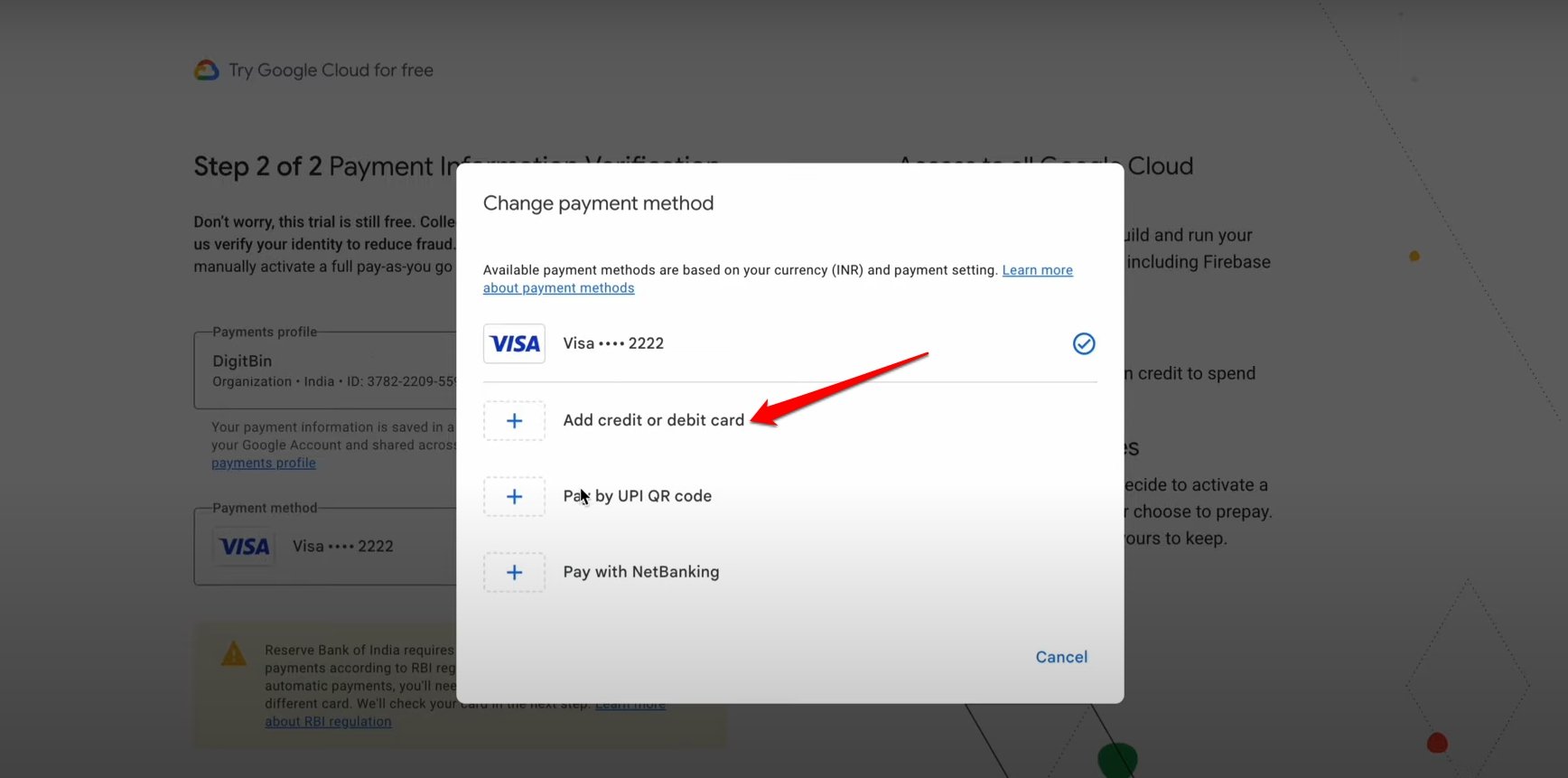
- Sélectionnez Ajouter une carte de crédit ou de débit. [ Les utilisateurs d’Inde peuvent sélectionner Payer par code QR UPI ]
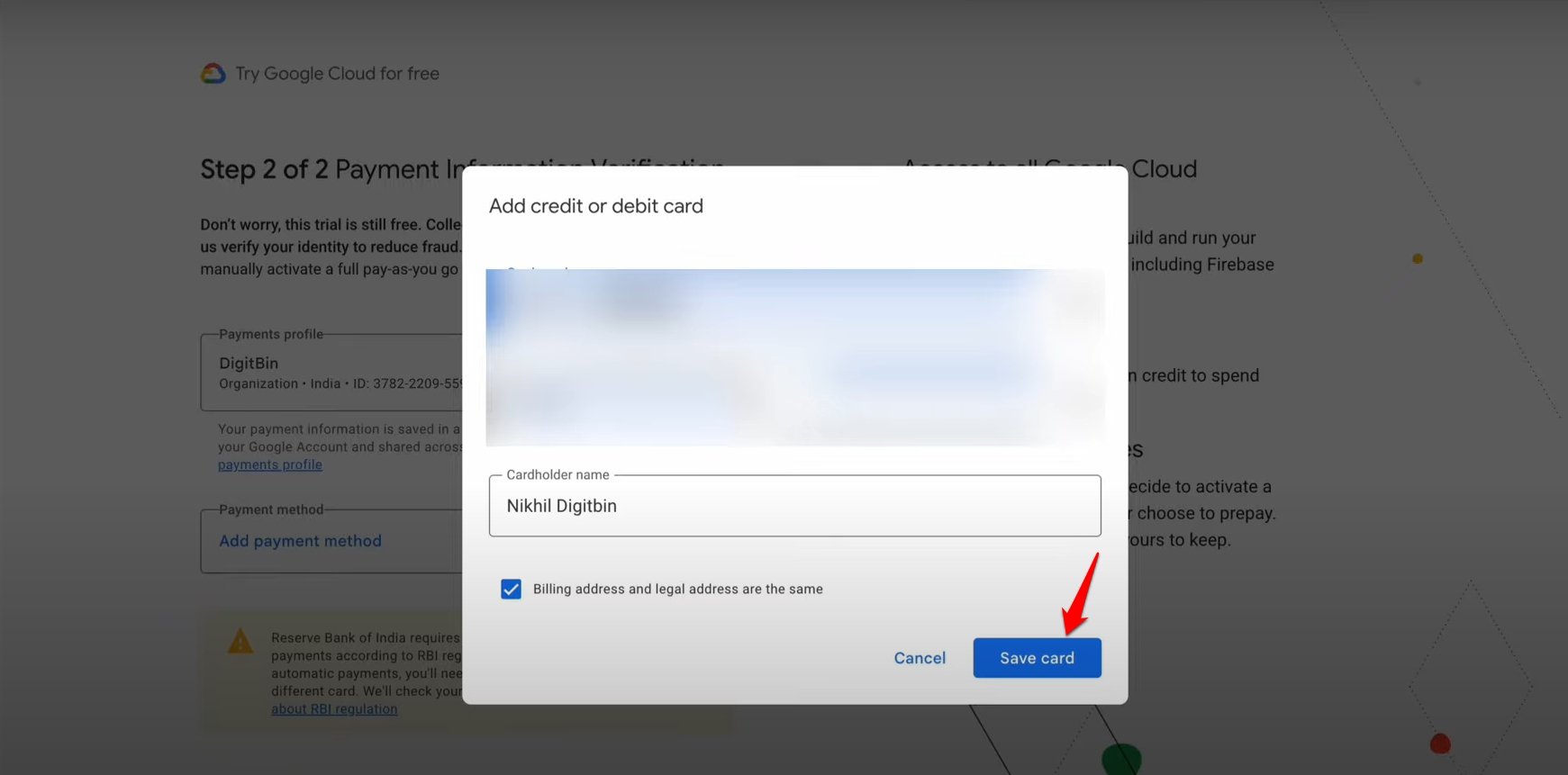
- Remplissez les informations de la carte et appuyez sur Enregistrer la carte.
- Cliquez sur Vérifier lorsqu’on vous demande d’authentifier les informations de votre carte.
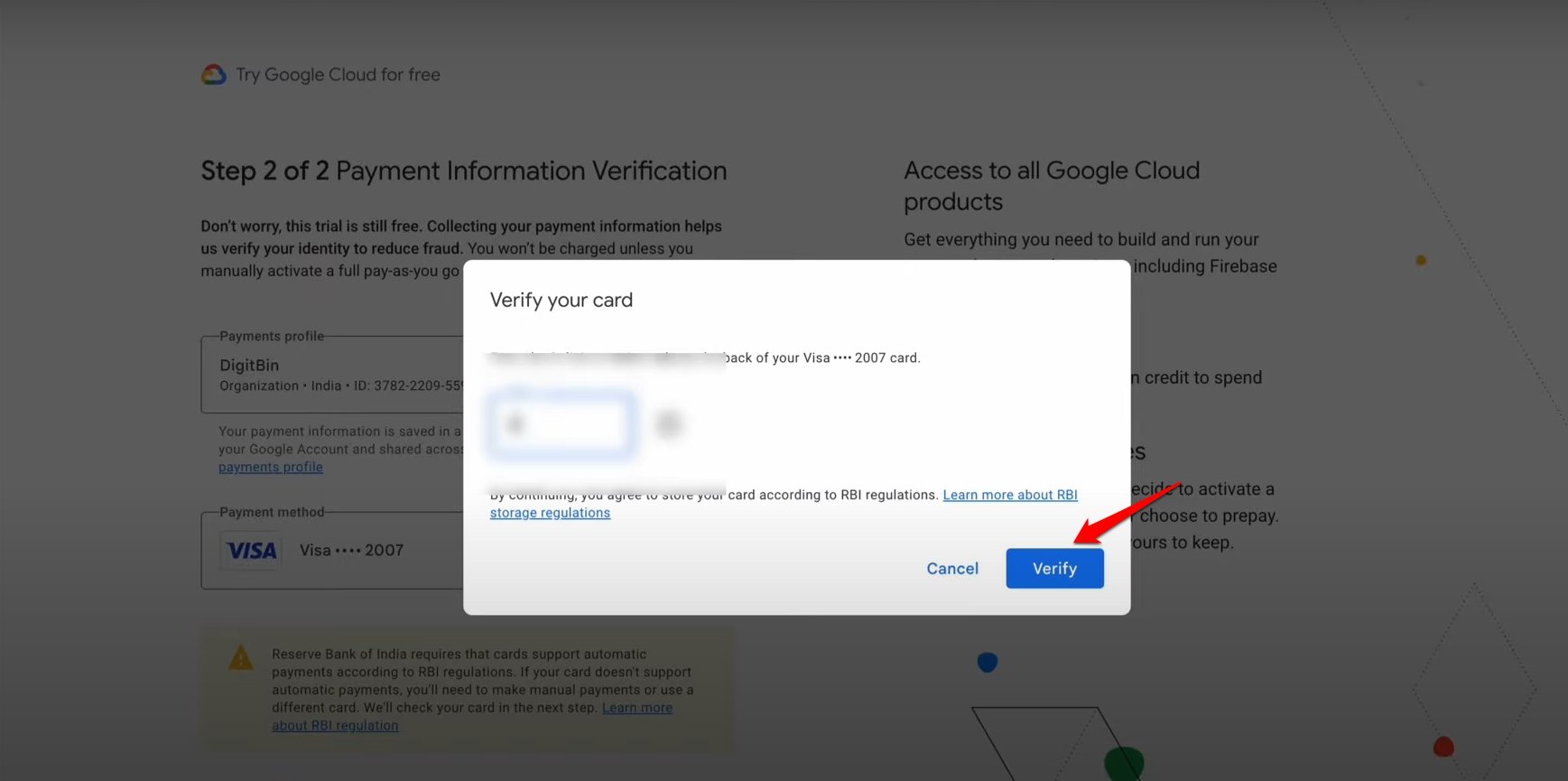
Je serai ensuite redirigé vers le marchand de ma banque pour initier un paiement test d’aussi peu que 1 $ (remboursable). Cela est fait pour confirmer la méthode de paiement.
Comment générer une vidéo AI avec VEO 3 ?
Maintenant, avec la méthode de paiement configurée, je vais vous montrer comment entrer une invite et ajuster quelques paramètres pour générer une vidéo AI sur VEO 3.
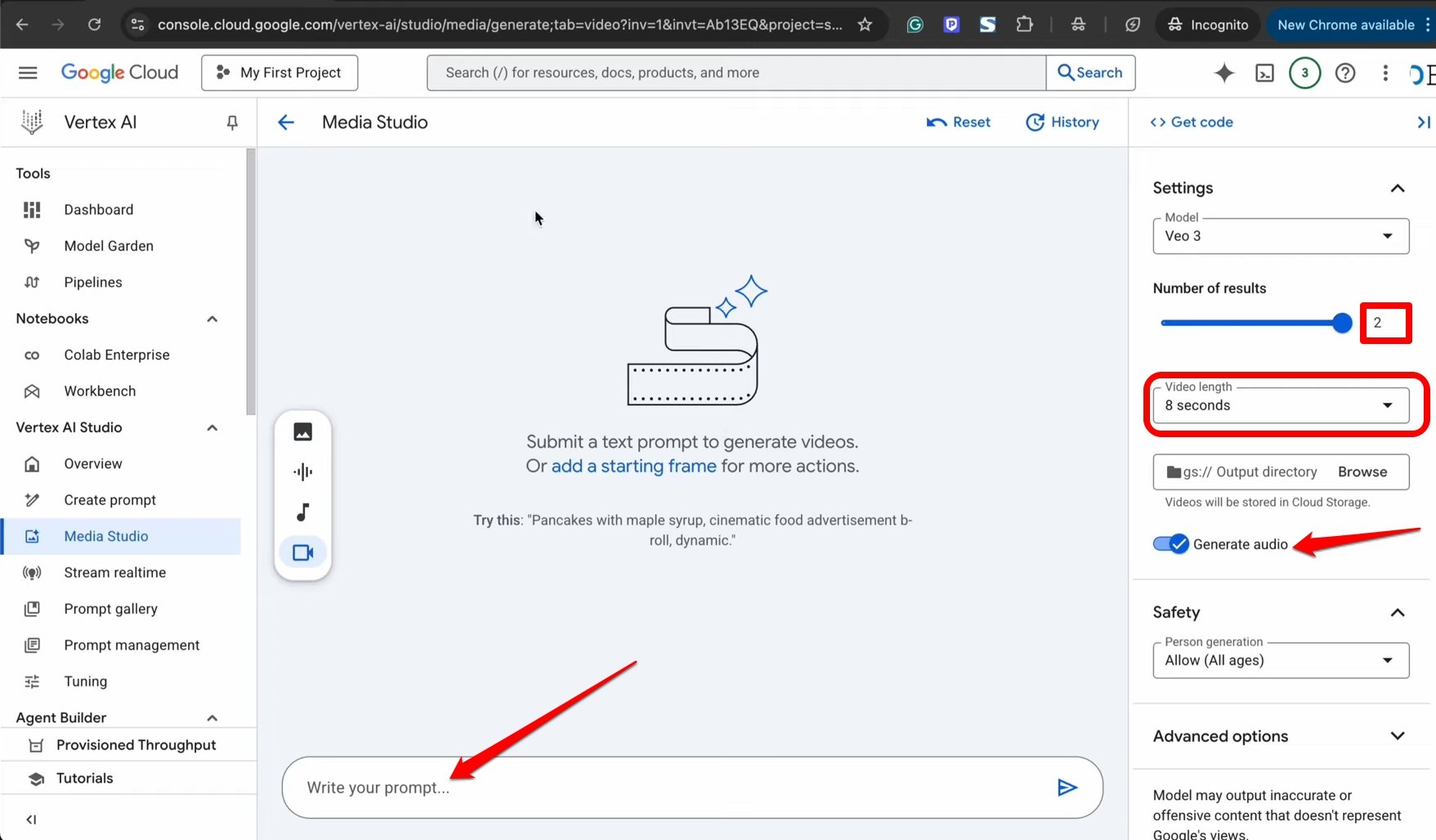
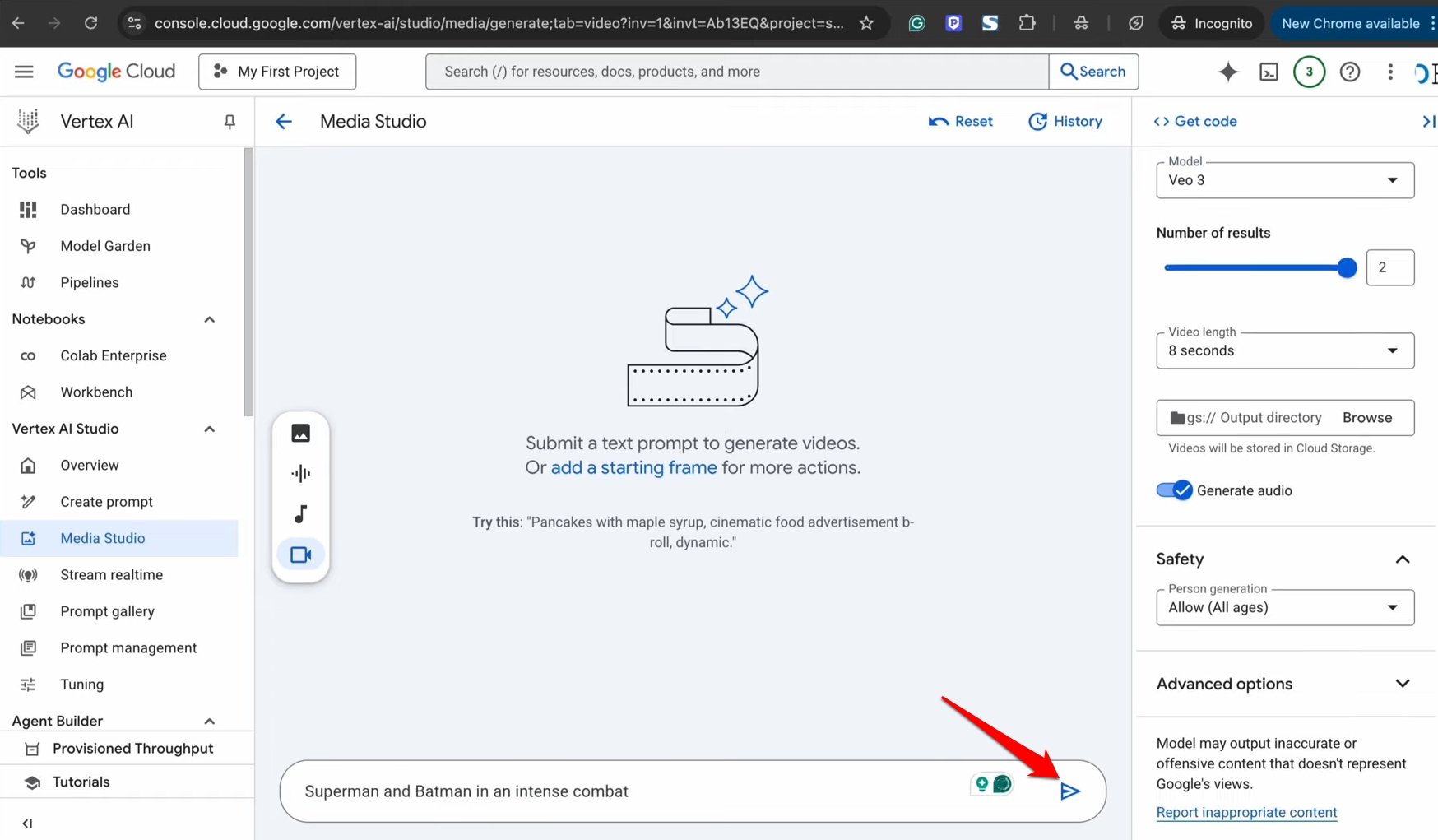
- Dans la boîte Écrivez votre invite, tapez la description textuelle pour la vidéo AI.
- Activez également l’audio pour la vidéo AI en appuyant sur le bouton Générer de l’audio.
- Définissez la durée de la vidéo et le nombre de sorties vidéo.
- Appuyez sur le bouton Générer dans la boîte de saisie de texte pour créer la vidéo AI.
Comment ai-je activé l’essai gratuit de VEO 3 ?
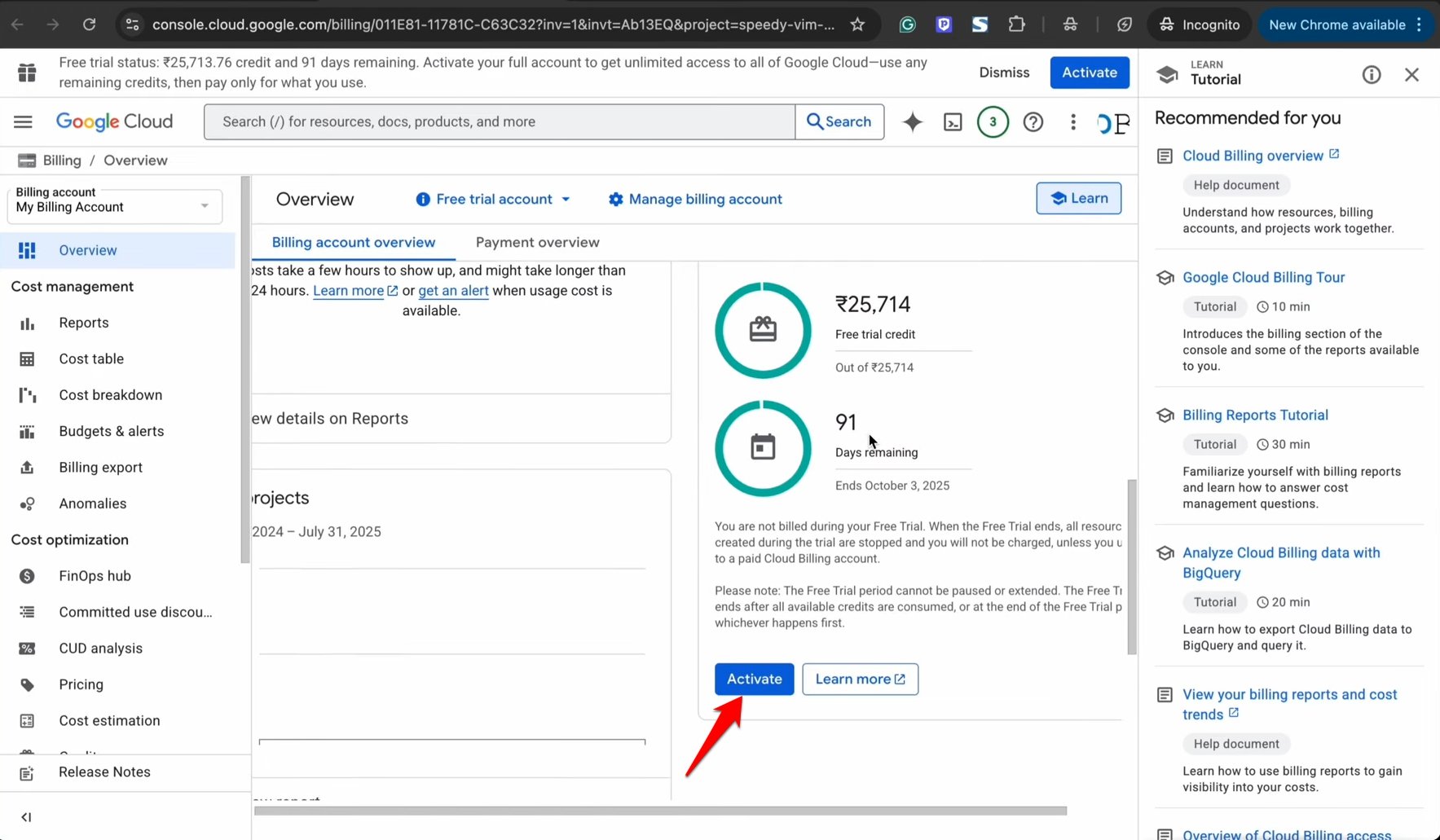
Pour utiliser les crédits gratuits disponibles sur VEO 3, je dois activer le compte d’essai gratuit.
Cliquez sur le menu hamburger sur la console Google Cloud.
Sélectionnez Facturation sous l’onglet Produits.
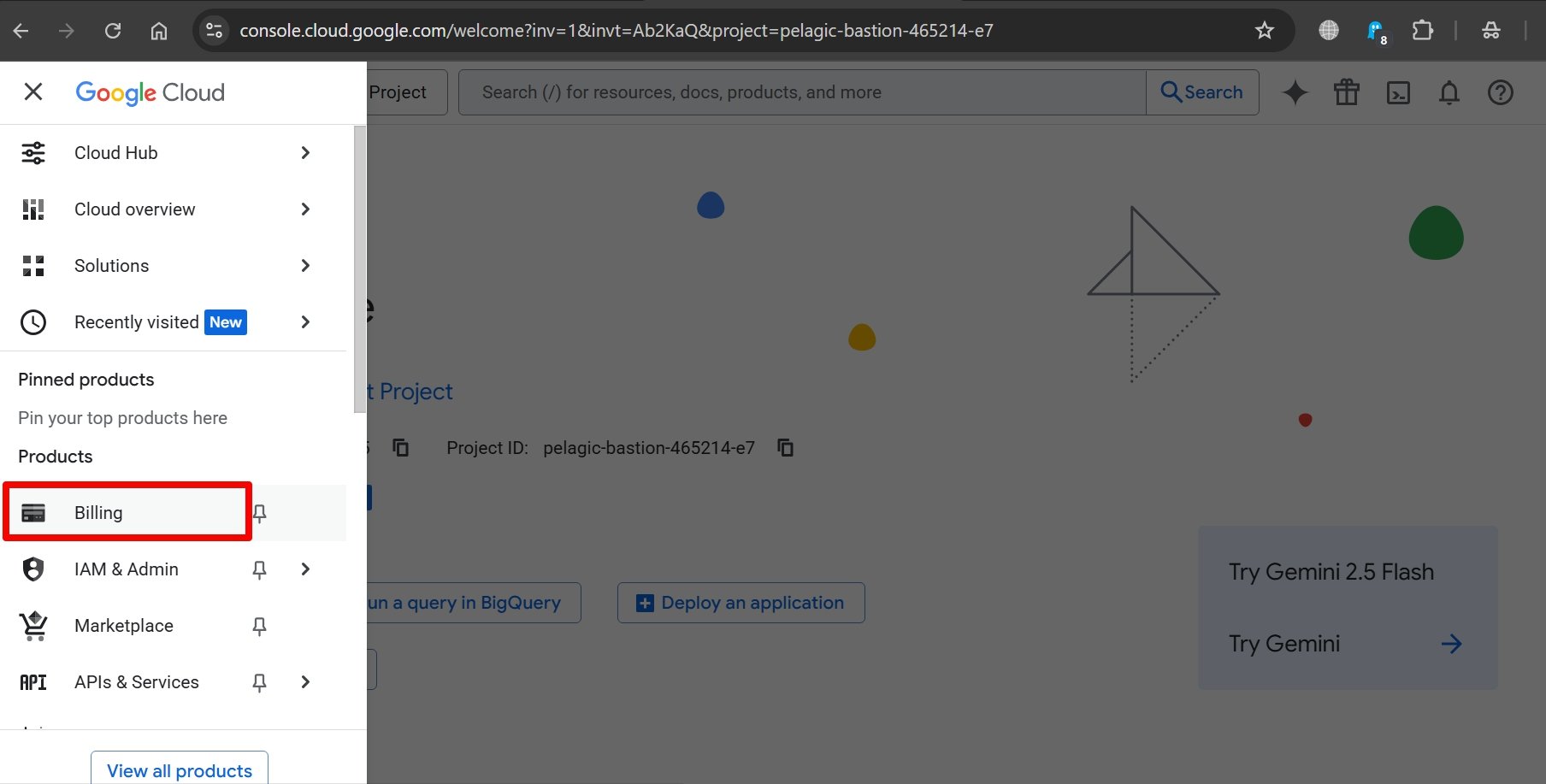
Sous l’onglet Compte d’essai gratuit, les crédits disponibles et les jours restants seront mentionnés.
Appuyez sur le bouton Activer sous l’état des crédits pour activer le compte d’essai gratuit.
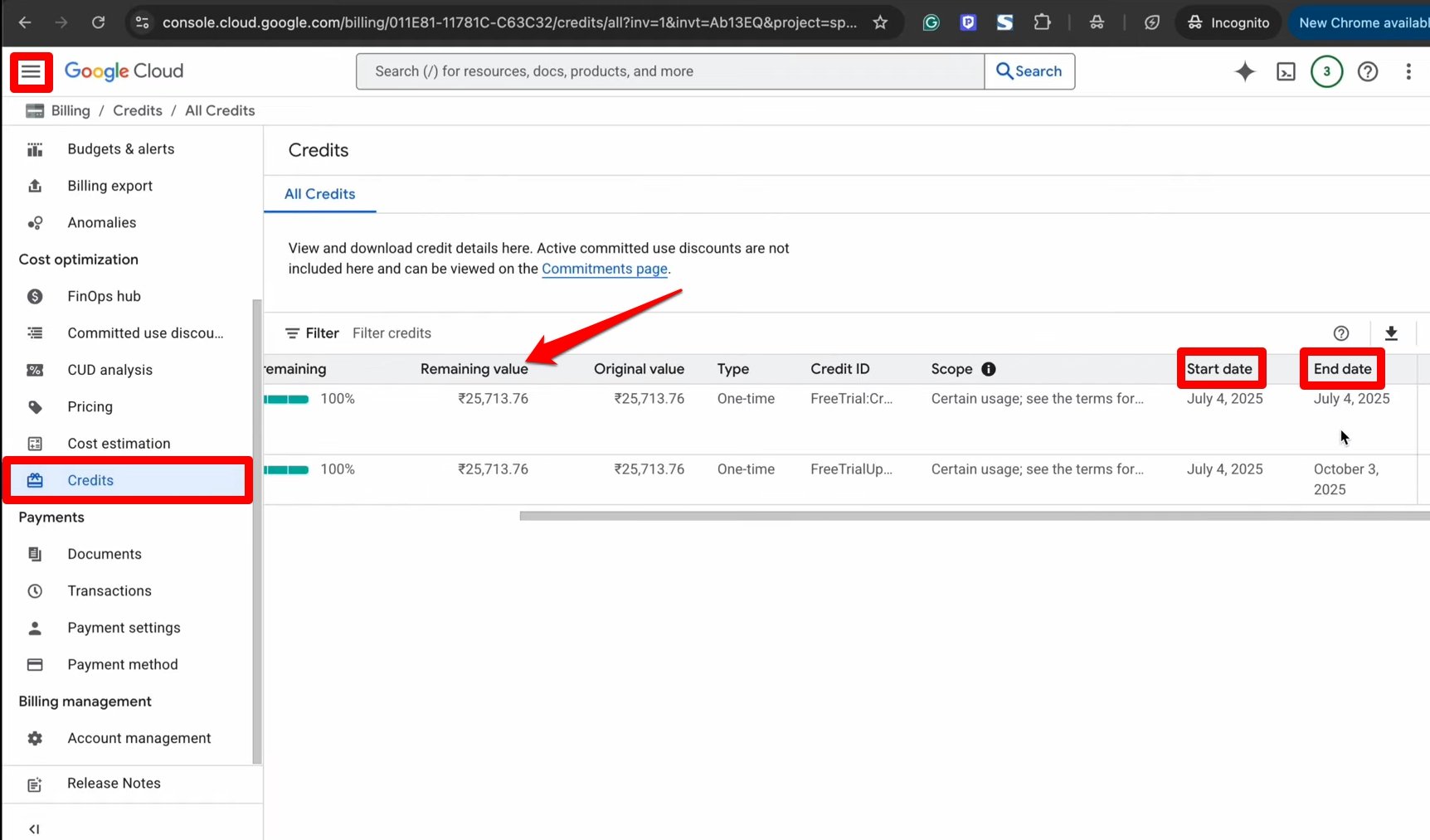
Pour vérifier les crédits dépensés ou connaître la date de début et de fin des crédits gratuits disponibles, revenez à la page de la console Google Cloud, cliquez sur le bouton de menu hamburger et sélectionnez Crédits.
Comment gérer les paiements et abonnements de Google Cloud ?
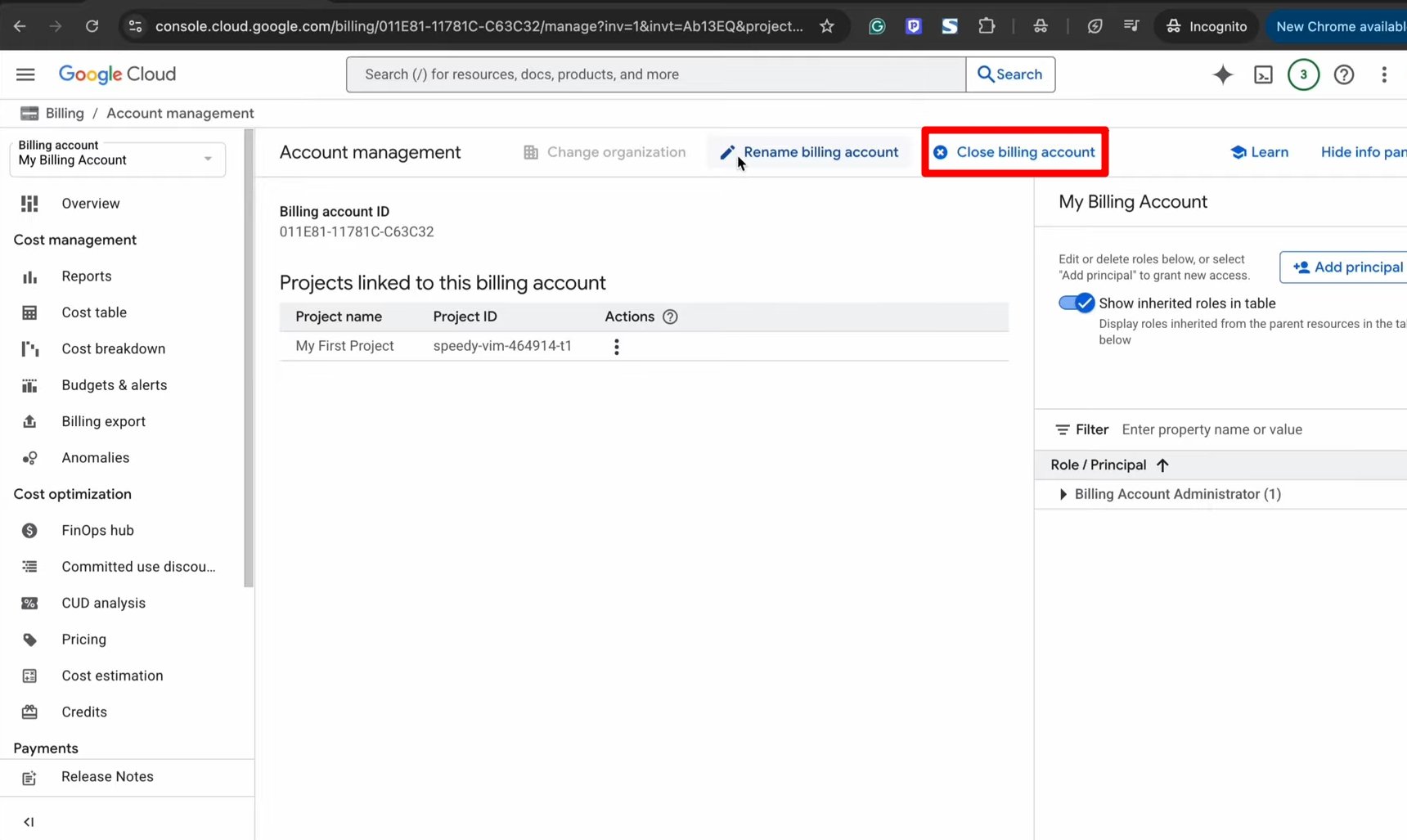
Vous pouvez gérer les paiements et abonnements de la console Google Cloud en accédant au compte de facturation. Vous pouvez fermer le compte ou arrêter la facturation à tout moment.
REMARQUE : ⚠️ La fermeture du compte de facturation annulera également les crédits gratuits restants disponibles pour vous permettre d’utiliser VEO 3.
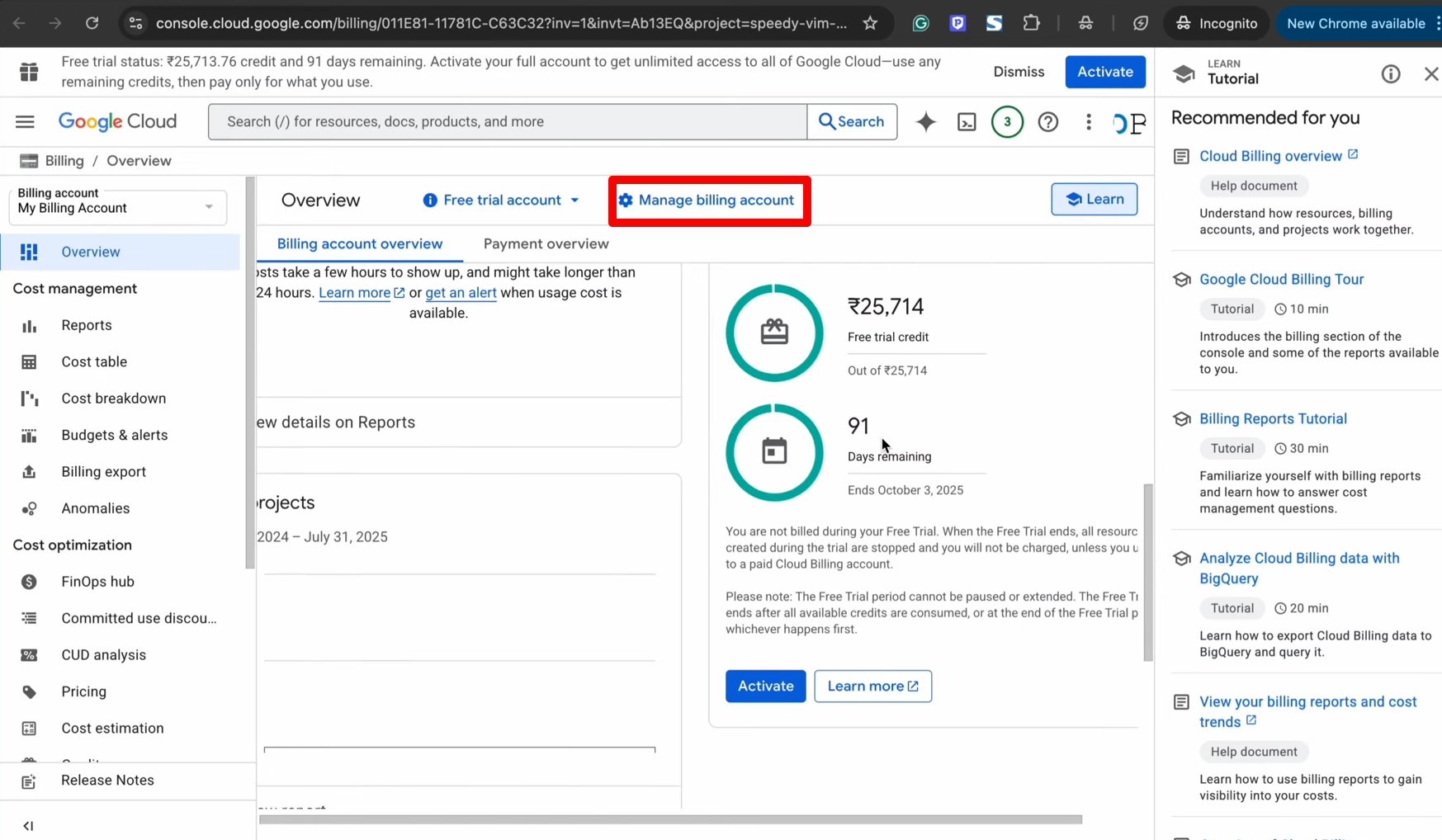
Cliquez sur le menu hamburger sur la console Google Cloud.
Sélectionnez Facturation dans le menu.
Maintenant, cliquez sur “Gérer le compte de facturation.”
Appuyez sur Fermer le compte de facturation pour annuler votre compte.
Comment ai-je désactivé le compte de facturation sans perdre l’accès aux crédits ?
Je ne voulais pas être facturé, mais je voulais tirer pleinement parti des crédits gratuits disponibles. Par conséquent, j’ai désactivé la facturation au lieu de fermer le compte de facturation. Voici comment vous pouvez faire cela aussi.
Cliquez sur le menu hamburger sur la console Google Cloud.
Sélectionnez Facturation dans le menu.
Maintenant, cliquez sur Gérer le compte de facturation.
Cliquez sur le bouton de menu à côté du nom du projet sous votre compte de facturation.
Choisissez Désactiver la facturation.
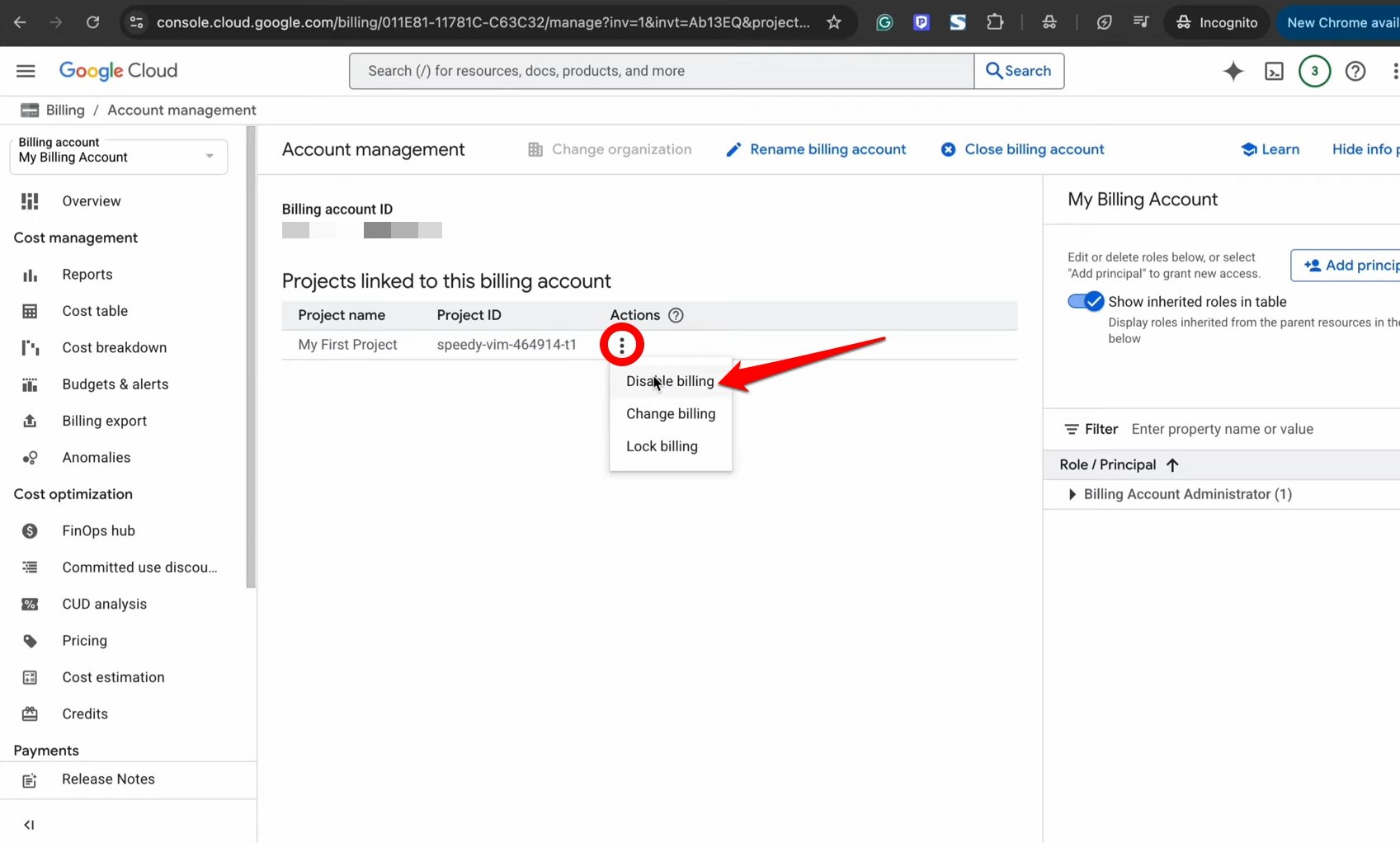
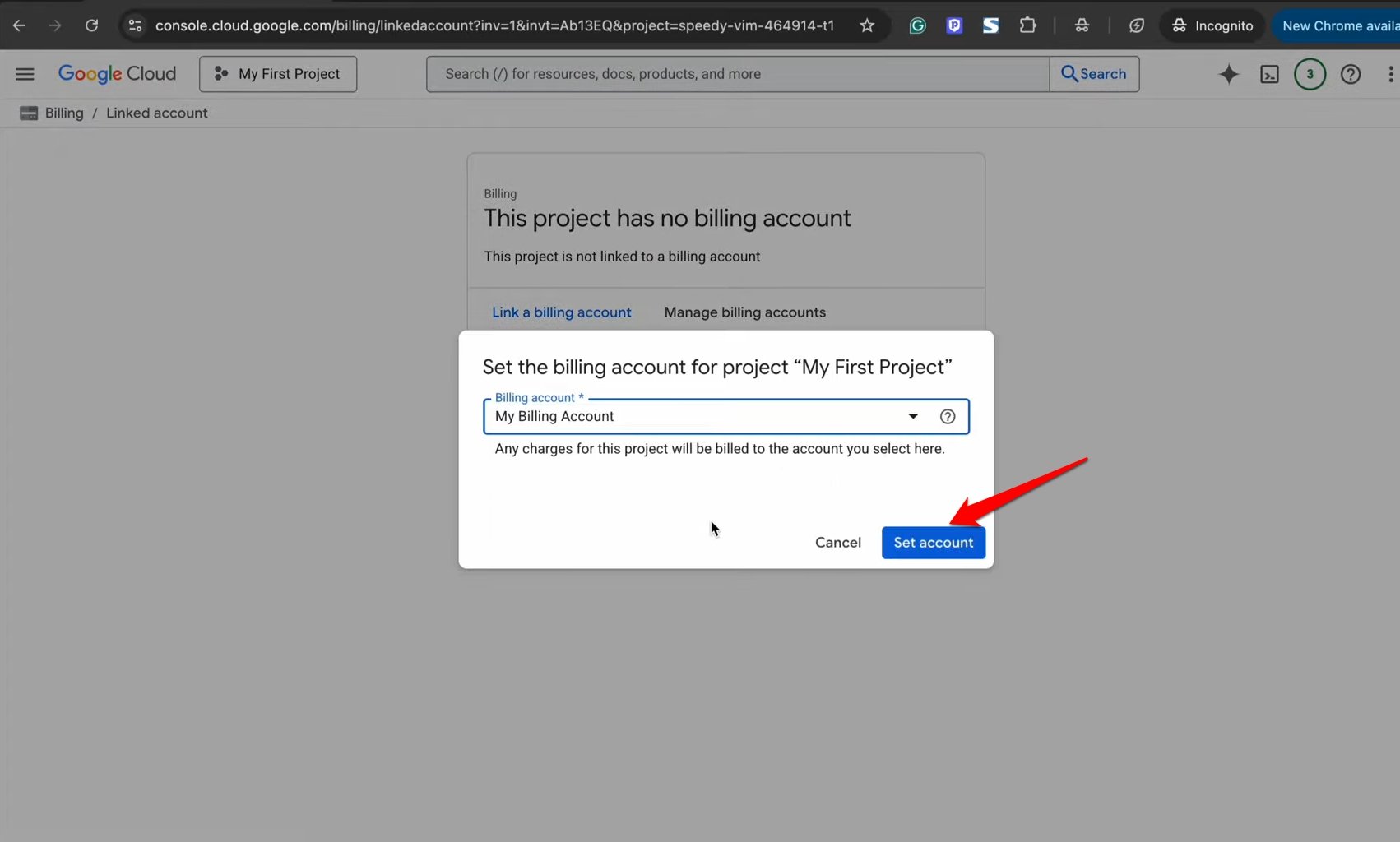
Vous pouvez réactiver la facturation à tout moment en cliquant sur VEO dans la console Google Cloud, en sélectionnant le compte de facturation et en appuyant sur le bouton Définir le compte.
Questions Fréquemment Posées (FAQ)
Combien de crédits sont utilisés pour générer une vidéo avec VEO 3 ?
Google n’a pas encore introduit de modèle de tarification pour l’utilisation des crédits sur VEO 3. On estime que 0,01 $ à 0,05 $ est dépensé par seconde de vidéo AI. Par exemple, une vidéo de 8 secondes générée sur VEO 3 peut coûter entre 0,08 $ et 0,40 $.
Est-il nécessaire d’ajouter un compte de facturation pour utiliser Google Cloud ?
OUI. Pour les futurs achats ou mises à niveau pour utiliser l’un des outils fournis par Google Cloud, l’ajout d’une méthode de paiement est nécessaire. Aucun montant n’est déduit pendant l’essai gratuit.
De l’argent est-il déduit par la banque après avoir ajouté une méthode de paiement à Google Cloud ?
Seul un montant de 1 $ ou 2 $ est déduit pour vérifier que c’est le véritable propriétaire de la carte qui configure la méthode de paiement. Ce montant est recrédité dans un délai d’un mois.
Quelle est la période de validité des crédits gratuits pour utiliser VEO ?
Les crédits gratuits d’une valeur de 300 $ sont valables pendant 3 mois/90 jours à partir du moment de l’activation sur Google Cloud.
Google facturera-t-il de l’argent après l’expiration des crédits ?
Google ne facture automatiquement aucun montant pendant l’essai gratuit ou après l’expiration des crédits jusqu’à ce que vous optiez manuellement pour un abonnement payant.
Laissez la créativité s’épanouir avec l’outil vidéo AI VEO 3
À l’ère de l’IA, élevez votre jeu de création de contenu à de nouveaux sommets avec le générateur de vidéos AI VEO 3 de Google. Profitez des crédits gratuits pour expérimenter l’essai gratuit de VEO 3. Si vous aimez le fonctionnement de VEO, passez à un plan d’abonnement pour acheter plus de crédits à utiliser avec VEO lorsque Google introduira formellement un plan tarifaire pour la génération de vidéos AI utilisant VEO.
Si vous avez des réflexions sur Google VEO 3 GRATUIT pendant 90 jours ! Guide étape par étape, n’hésitez pas à les laisser dans la boîte de commentaires ci-dessous. Abonnez-vous également à notre chaîne YouTube DigitBin pour des tutoriels vidéo. À bientôt !
Recevez de nouveaux articles dans votre boîte de réception.
Aucun spam. Désabonnez-vous à tout moment.