YouTube Revanced · 5 min read · Mar 04, 2026
Voici comment je me suis débarrassé de la fonction de doublage automatique ennuyeuse sur YouTube [Revanced]
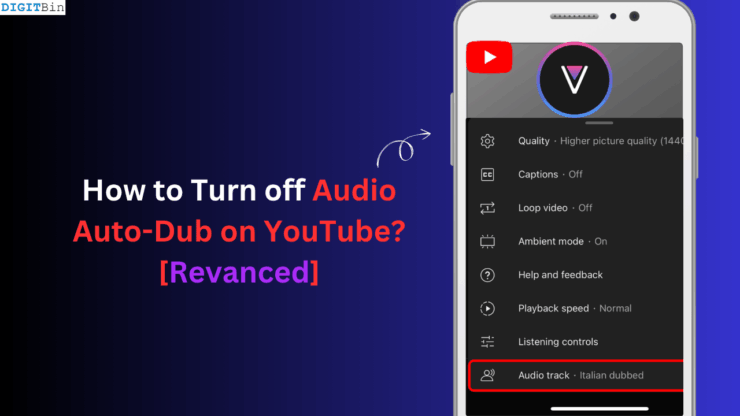
Résumé rapide
- YouTube Revanced a une option “Forcer la langue audio originale” pour désactiver le doublage IA.
- L’activer joue les vidéos dans leur audio original au lieu de la version doublée automatiquement.
- Trouvez-le sous Revanced > Paramètres > Vidéo.
La fonction de doublage automatique de YouTube est la fonctionnalité la plus irritante de la plateforme de partage de vidéos, que la majorité des utilisateurs ne souhaite pas. Vous pouvez manuellement accéder aux paramètres d’une vidéo YouTube (vous devez le faire pour chaque vidéo individuelle) et passer à l’audio original, chaque fois que l’algorithme de YouTube décide aléatoirement de jouer une vidéo avec une piste doublée par IA dans une autre langue qui sonne inexcusablement robotique.
Bien que vous puissiez passer à la piste audio originale sur YouTube (par Google), la version Revanced de YouTube n’a pas d’option pour passer à la bande sonore originale de la vidéo. Cela rend insupportable de regarder une vidéo avec l’audio doublé par IA dans une langue que vous ne préférez pas entendre en regardant une vidéo particulière.
Le problème avec la fonction de doublage automatique de YouTube
Laissez-moi expliquer le problème avec le doublage automatique IA de YouTube pour éclairer le problème réel. Par exemple, je peux comprendre l’anglais et l’hindi. Naturellement, les vidéos que je regarderais sur YouTube seraient en anglais ou en hindi.
Le problème est que, si je regarde une vidéo créée en hindi, le doublage automatique de YouTube la changerait en anglais. De même, le doublage automatique change la langue en hindi si la langue originale de la vidéo est en anglais.
Fondamentalement, l’algorithme alimenté par IA suppose que je préfère peut-être regarder une vidéo dans la langue qu’il a doublée. Heureusement, sur le YouTube original, vous pouvez changer de piste pour l’audio original ; cependant, YouTube Revanced n’a pas cette fonctionnalité dans les paramètres du lecteur vidéo.
J’ai demandé sur les forums et subreddits d’internet. J’ai découvert quelques solutions temporaires pour lire les vidéos YouTube dans leur piste audio originale au lieu de changer automatiquement l’audio selon la perception de l’algorithme IA/YouTube.
Comment changer la piste audio dans YouTube Revanced ?
Je devrais commencer cette section en déclarant le fait que vous ne trouverez pas d’option pour désactiver la fonction de doublage automatique sur YouTube ou YT Revanced.
Puisque nous abordons le problème pour Revanced, faire quelques changements dans les paramètres de YouTube Revanced peut aider à diffuser les vidéos YouTube avec leur audio original.
Activer l’onglet de changement de piste audio dans le menu du lecteur vidéo YT Revanced
Si vous ne voyez pas l’onglet de changement de piste audio sur le lecteur vidéo YouTube Revanced, désactivez l’option de diffusion vidéo spoof. Après avoir fait cela, la plupart des utilisateurs ont pu voir l’option de sélection de la piste audio dans le menu des paramètres du lecteur vidéo, leur permettant de changer manuellement la piste audio.
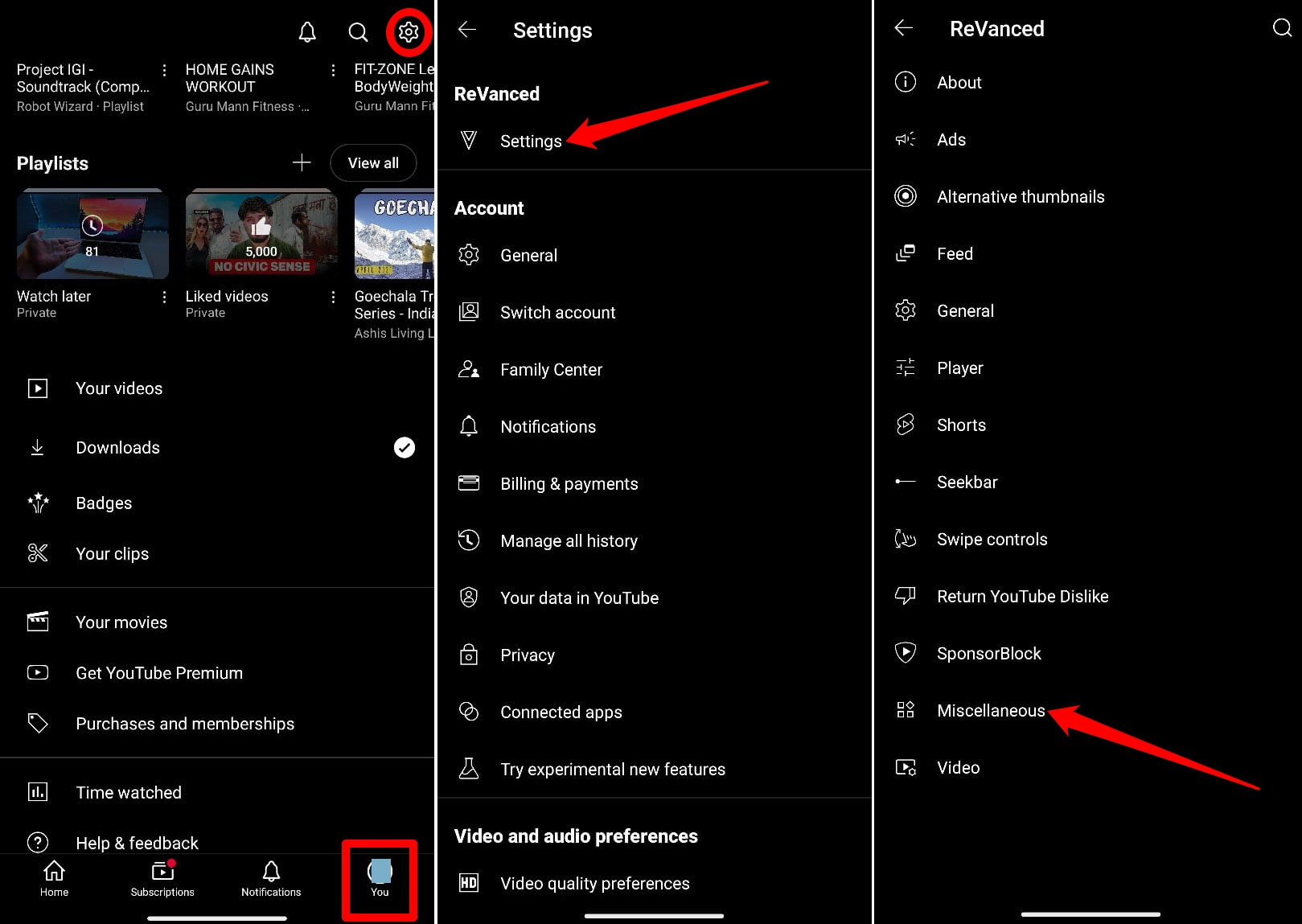
- Ouvrez YouTube Revanced.
- Appuyez sur votre onglet de compte dans le coin inférieur droit.
- Appuyez sur l’icône de roue dentée en haut pour accéder aux paramètres de YouTube.
- Allez à Revanced > Paramètres > Divers.
- Appuyez sur Spoof Video Streams > Appuyez sur le commutateur à côté de Spoof Video Streams pour le désactiver.
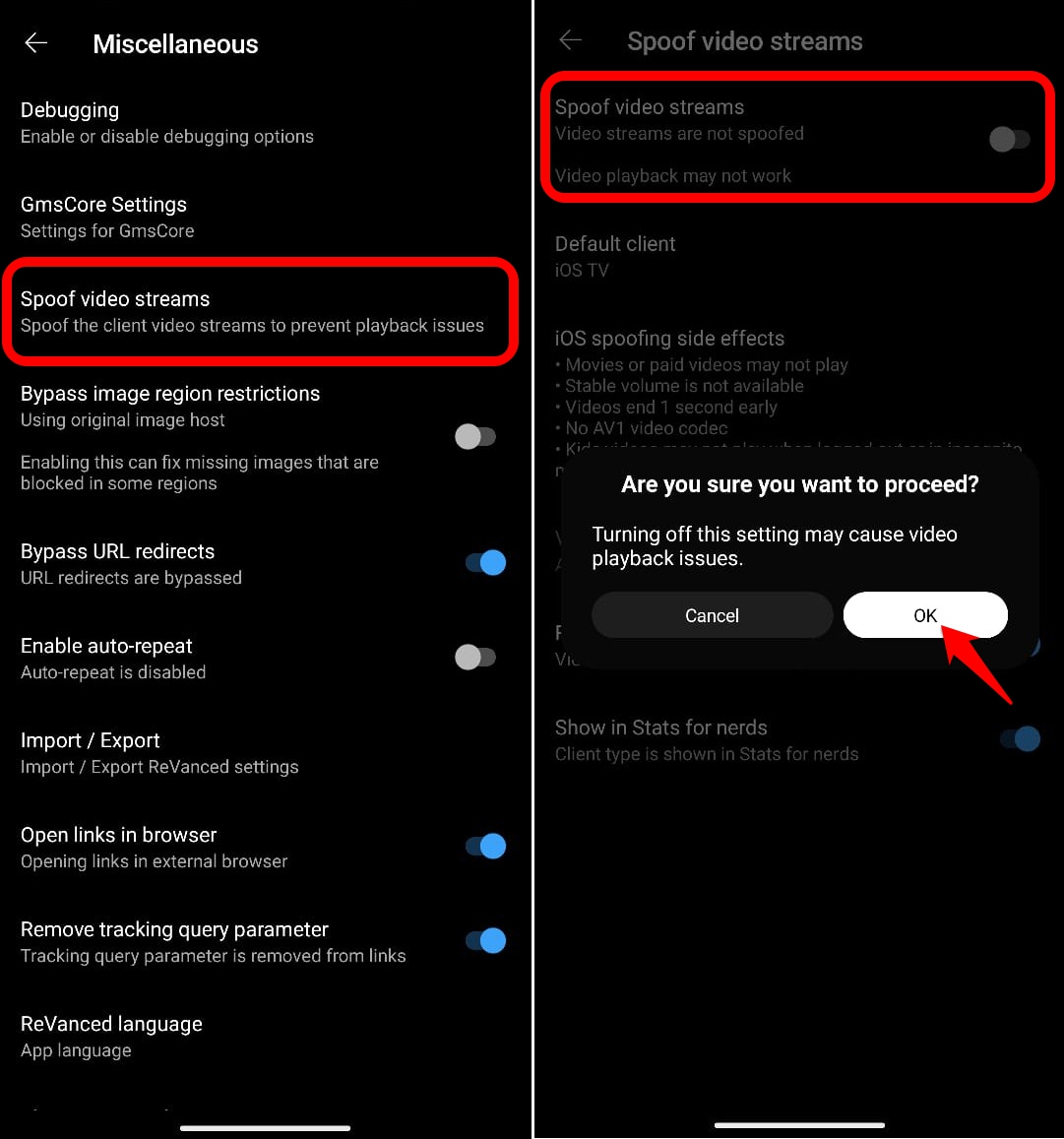
REMARQUE : Pour plusieurs utilisateurs, cette astuce a montré l’option de piste audio dans le menu du lecteur vidéo, mais a conduit à l’arrêt de la lecture vidéo en cours de route. J’ai même rencontré ce problème.
Si cette astuce ne fonctionne pas pour vous en raison d’un plantage de Revanced, d’une erreur de lecture vidéo ou de tout autre problème, passez à l’astuce suivante.
Changer le type de client de flux vidéo dans Revanced
C’est un autre conseil le plus suggéré pour permettre à Revanced de lire les vidéos YouTube dans leur piste audio originale au lieu de la changer automatiquement en une autre langue.
Pour changer le client de flux vidéo,
Ouvrez YouTube Revanced et appuyez sur votre avatar de profil.
Appuyez sur l’icône de roue dentée en haut.
Allez à Revanced > Paramètres > Divers.
Appuyez sur Spoof Video Streams > Client par défaut
Sélectionnez iOS TV comme client par défaut.
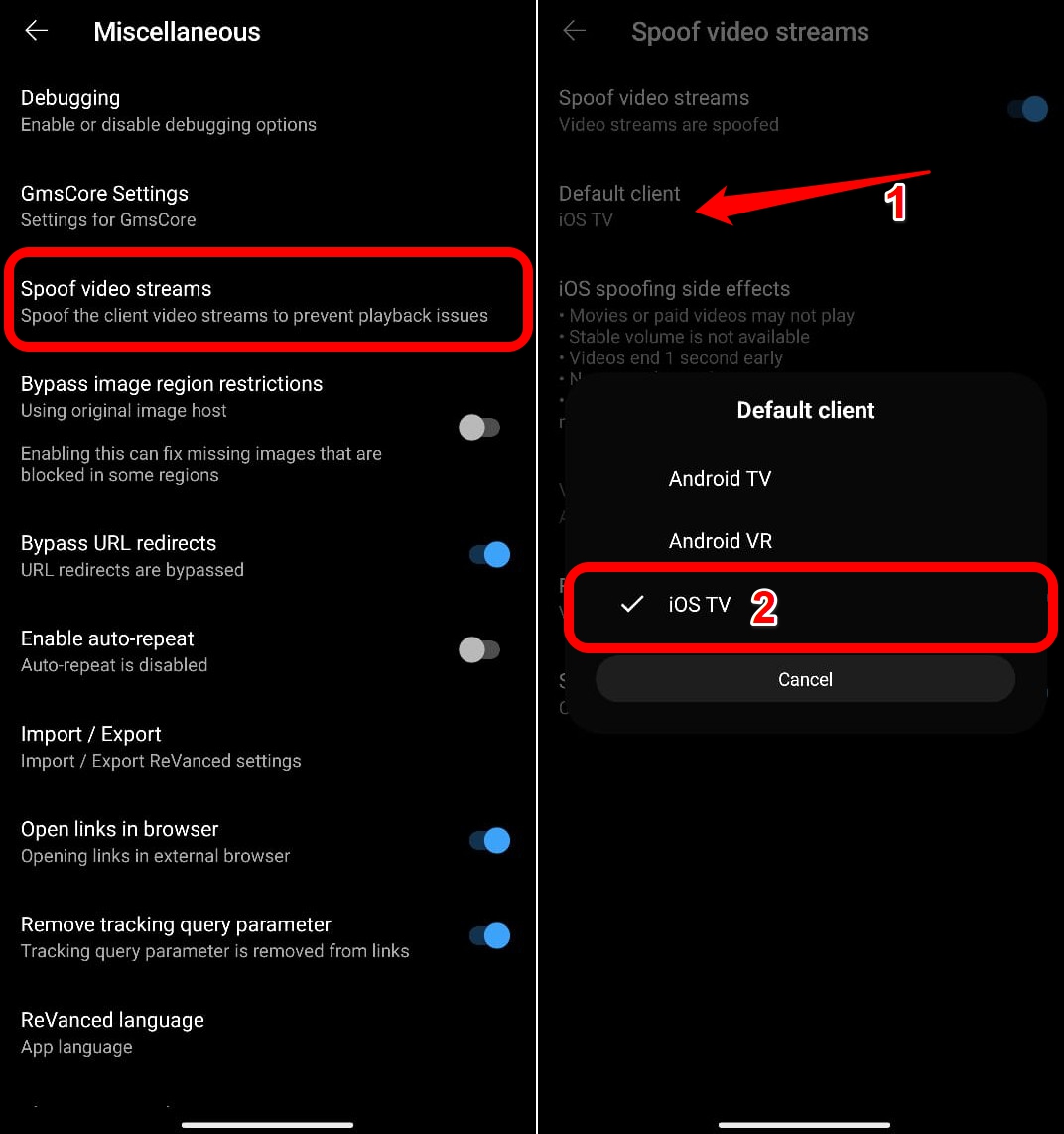
Relancez Revanced pour YouTube.
Certains utilisateurs ont suggéré que définir le client par défaut sur Android VR fonctionne également pour lire une vidéo avec sa piste audio originale.
Forcer l’audio original pour une vidéo
Activez la fonction pour récupérer la piste audio originale de la vidéo lors de l’utilisation de YouTube Revanced. Au lieu de doubler l’audio réel dans d’autres langues, YT Revanced le jouera tel quel.
- Lancez YouTube Revanced et appuyez sur votre onglet de compte dans le coin inférieur droit.
- Appuyez sur l’icône de roue dentée en haut.
- Allez à Revanced > Paramètres.
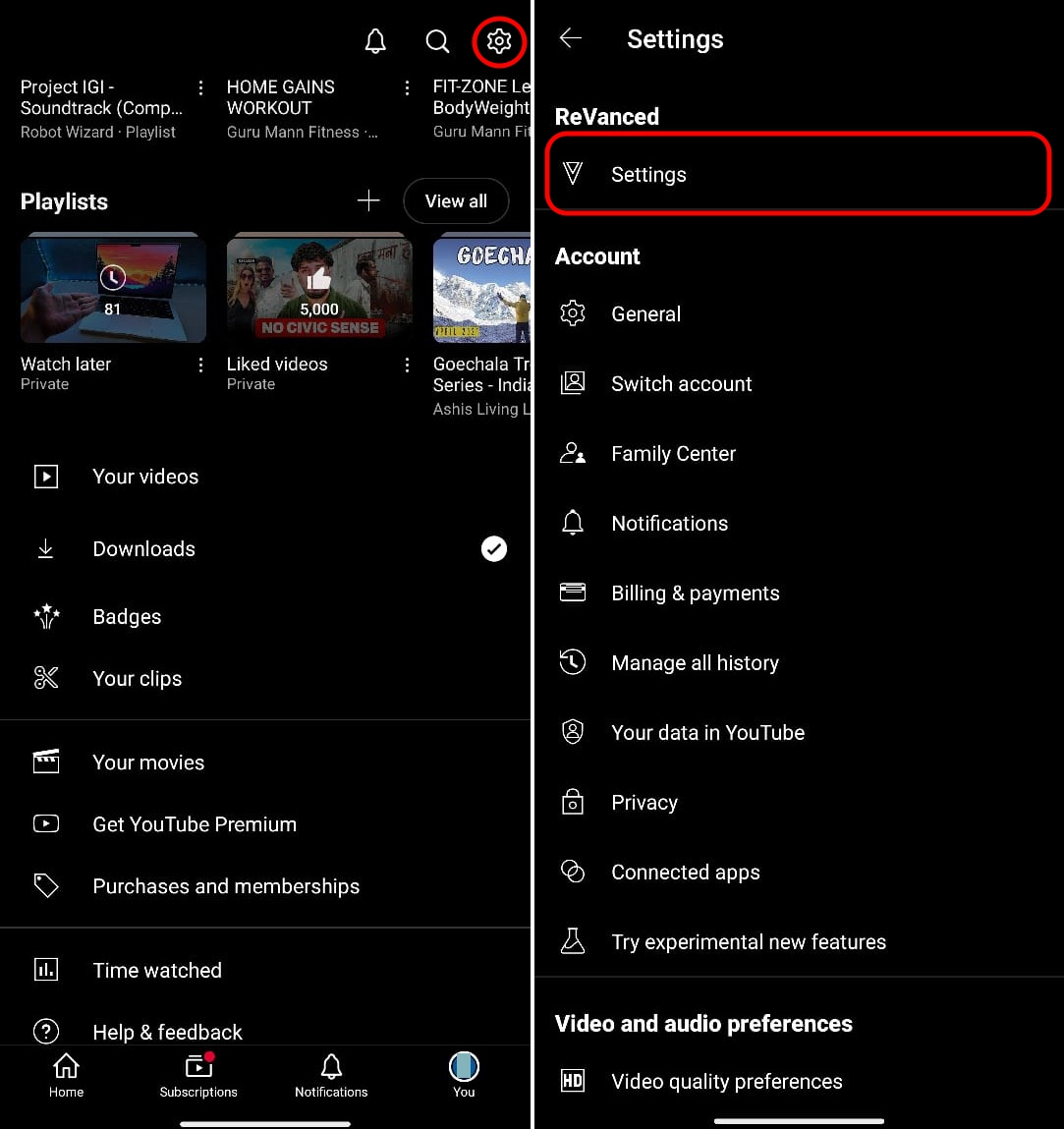
- Accédez aux paramètres Vidéo.
- Appuyez sur le commutateur à côté de Forcer la langue audio originale.
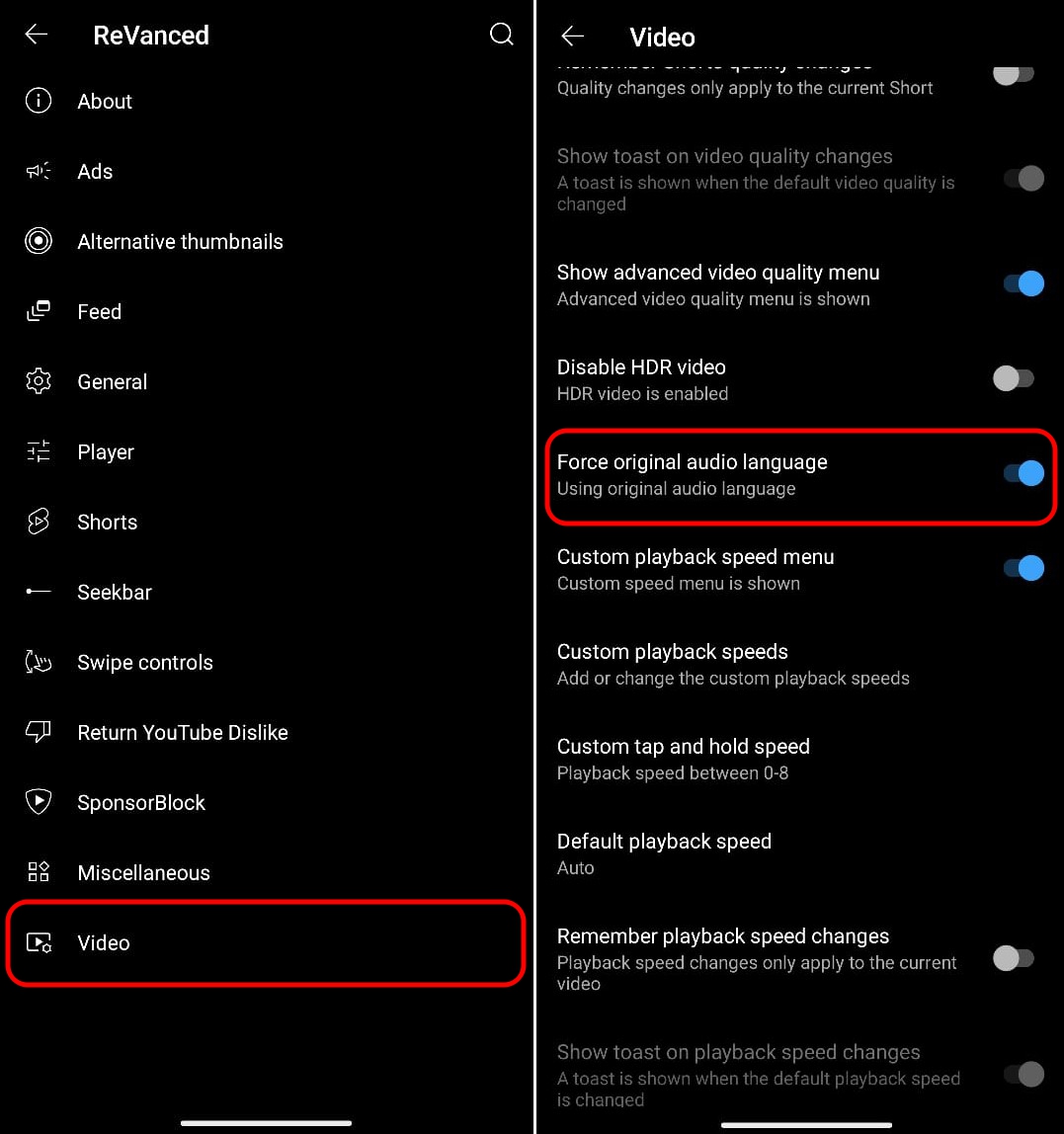
Fermez YT Revanced et relancez-le pour que le changement prenne effet.
Profitez de YouTube Revanced sans doublage automatique
Le doublage automatique des vidéos affecte gravement l’expérience de visionnage sur YouTube Revanced. Les conseils partagés dans ce guide devraient aider à contourner le doublage automatique sur YouTube. La plupart de ces solutions peuvent être temporaires, mais elles ont fonctionné pour plusieurs utilisateurs de Revanced YT. De plus, activez le patchage automatique sur Revanced. Chaque fois que les développeurs publient un patch pour désactiver/gérer la fonction de doublage automatique, il est facilement mis en œuvre.
Si vous avez des réflexions sur Voici comment je me suis débarrassé de la fonction de doublage automatique ennuyeuse sur YouTube [Revanced], n’hésitez pas à les laisser dans la boîte de commentaires ci-dessous. De plus, veuillez vous abonner à notre chaîne YouTube DigitBin pour des tutoriels vidéo. À bientôt !
Recevez de nouveaux articles dans votre boîte de réception.
Aucun spam. Désabonnez-vous à tout moment.