Email · 6 min read · Jan 14, 2026
Voici comment vous pouvez créer un compte email Hotmail ?
Ce guide explique les étapes nécessaires pour créer un compte Hotmail sur un PC et un téléphone. Hotmail était l’un des premiers services de webmail, lancé en 1996 par Sabeer Bhatia et Jack Smith.
C’était un grand avancement technologique à l’époque où les services de messagerie basés sur les FAI étaient la norme. Au lieu de payer un supplément à votre FAI pour utiliser des services de messagerie, passer à un service de messagerie comme Hotmail pour créer un compte gratuit avait plus de sens.
Un an après sa sortie commerciale, Microsoft a acquis Hotmail pour une valeur estimée à 400 millions de dollars. Au cours de son existence, Hotmail a subi plusieurs rebranding.
Après le rachat par Microsoft, le service de messagerie a été appelé MSN Hotmail. Une décennie plus tard, il a été rebaptisé Windows Live Hotmail, dans le cadre de Windows Live Suite.
En 2011, il a été brièvement rebaptisé simplement Hotmail. Encore en 2013, Microsoft a complètement changé la marque Hotmail en Outlook.
Bien que le service de webmail Hotmail ait été supprimé, vous pouvez toujours créer un compte gratuit sur Outlook avec le nom de domaine @hotmail.
Créer un nouveau compte Hotmail sur un PC
Si vous utilisez principalement un PC, utilisez les étapes expliquées dans cette section pour générer votre compte Hotmail gratuit.
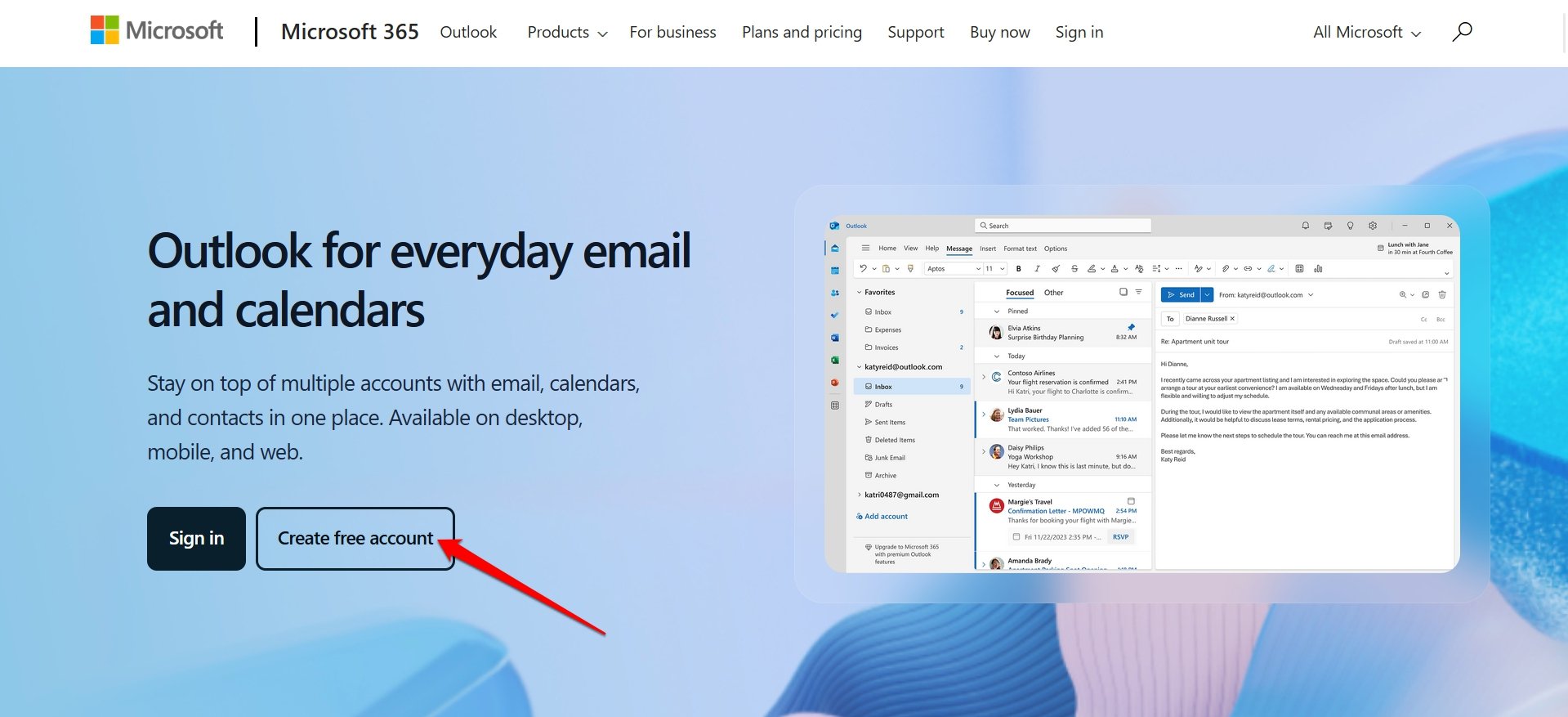
- Ouvrez le navigateur sur votre ordinateur et allez sur la page officielle de Microsoft Outlook.
- Cliquez sur le bouton Créer un compte gratuit. Vous serez redirigé vers une autre page.
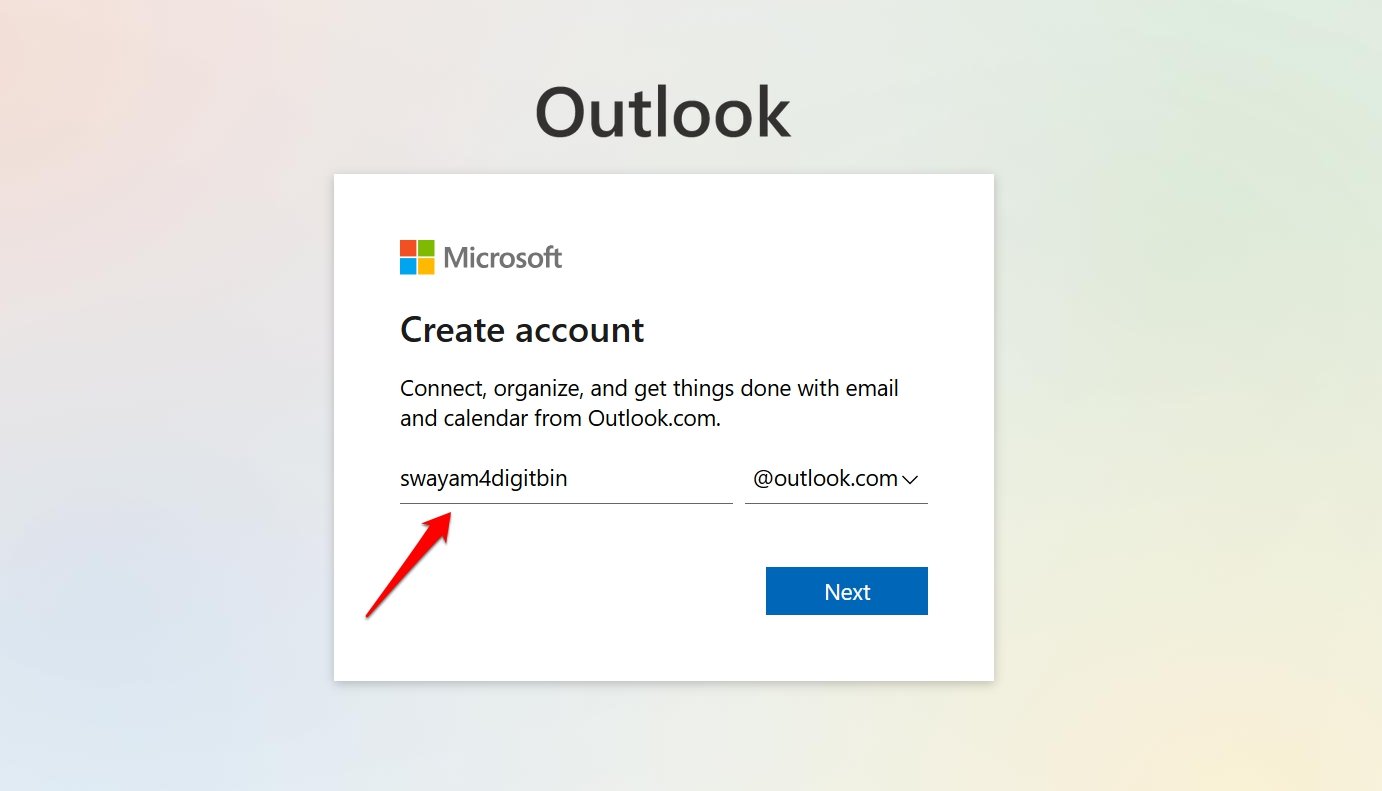
- Tapez votre nouvel ID email dans le champ “Nouvel Email”.
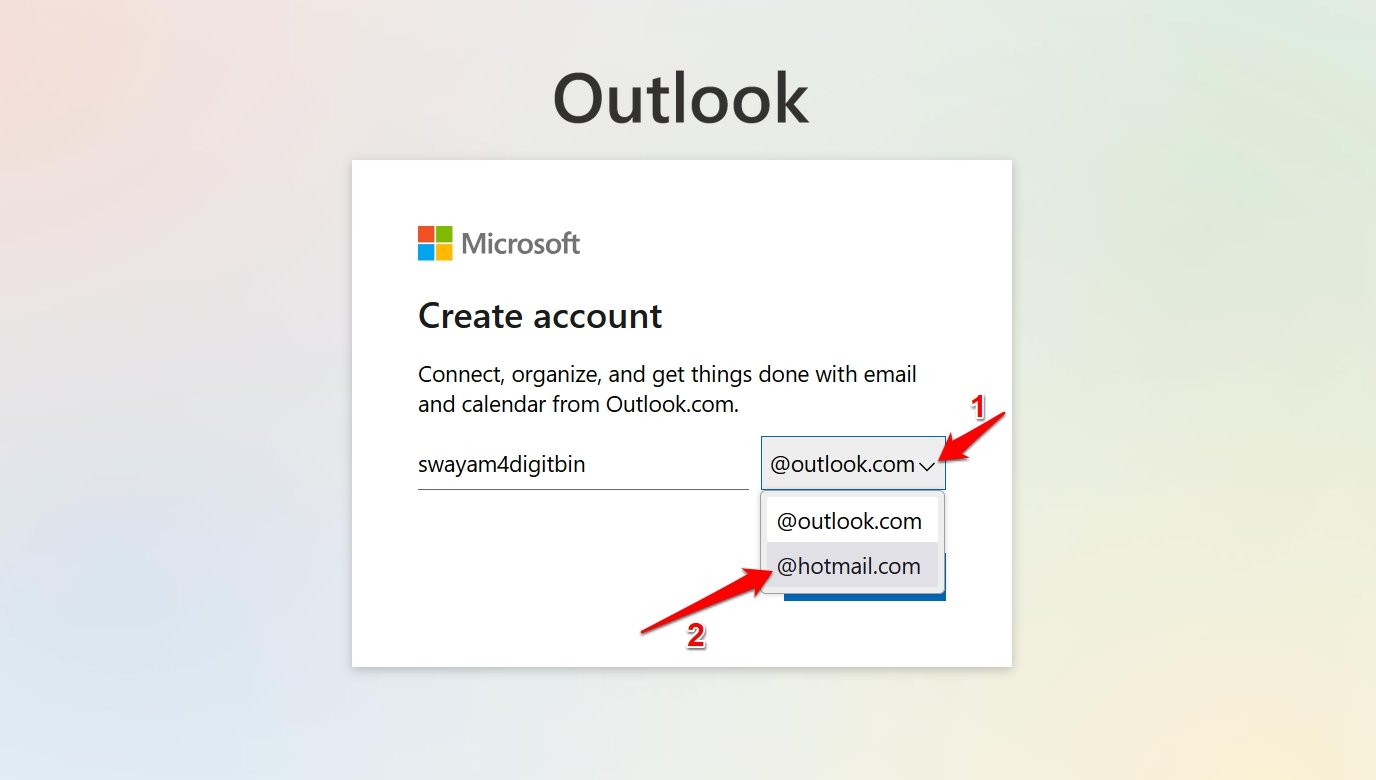
- Sélectionnez le domaine @hotmail dans la liste déroulante.
- Appuyez sur Suivant après avoir finalisé l’ID email Hotmail et le domaine.
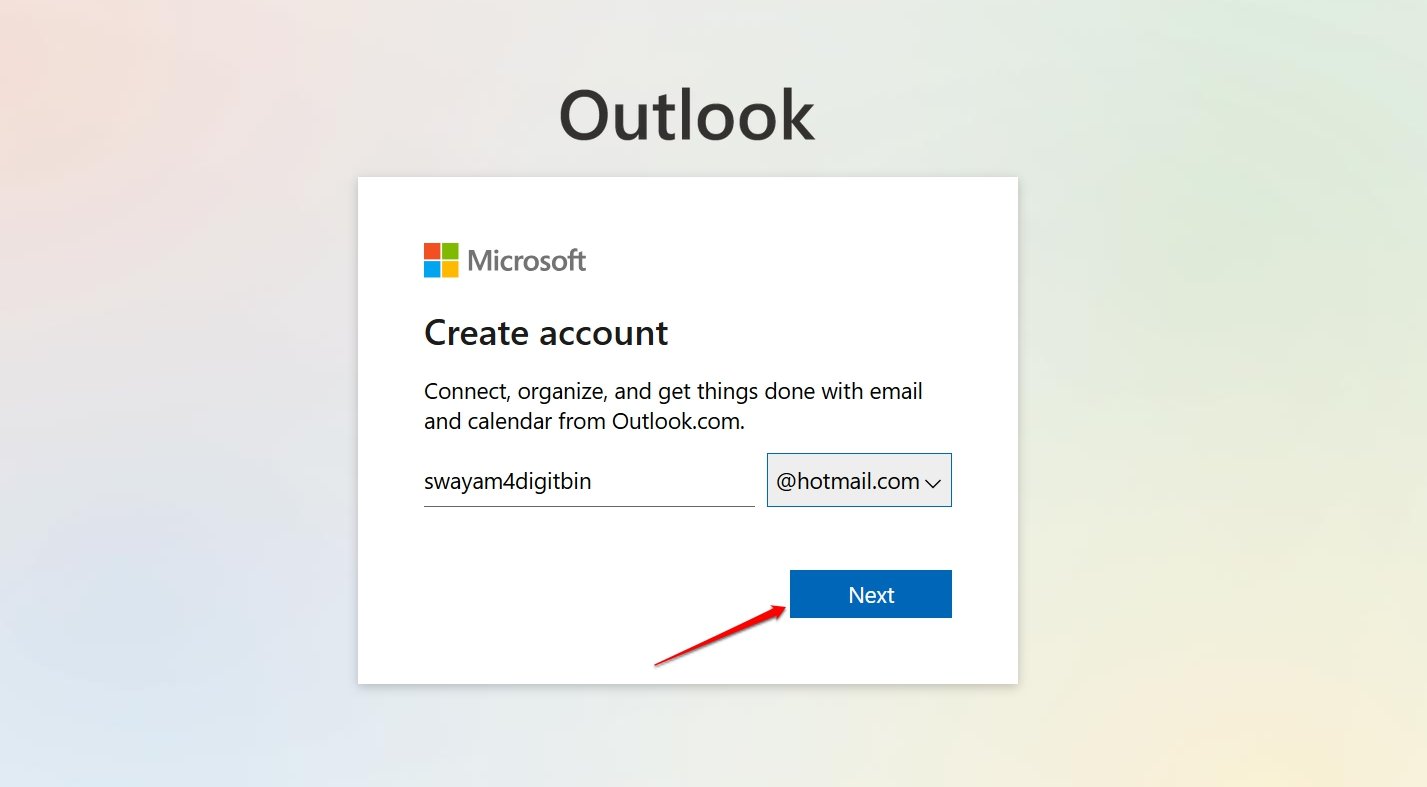
- Autorisez votre navigateur à créer un mot de passe sécurisé pour votre compte Hotmail.
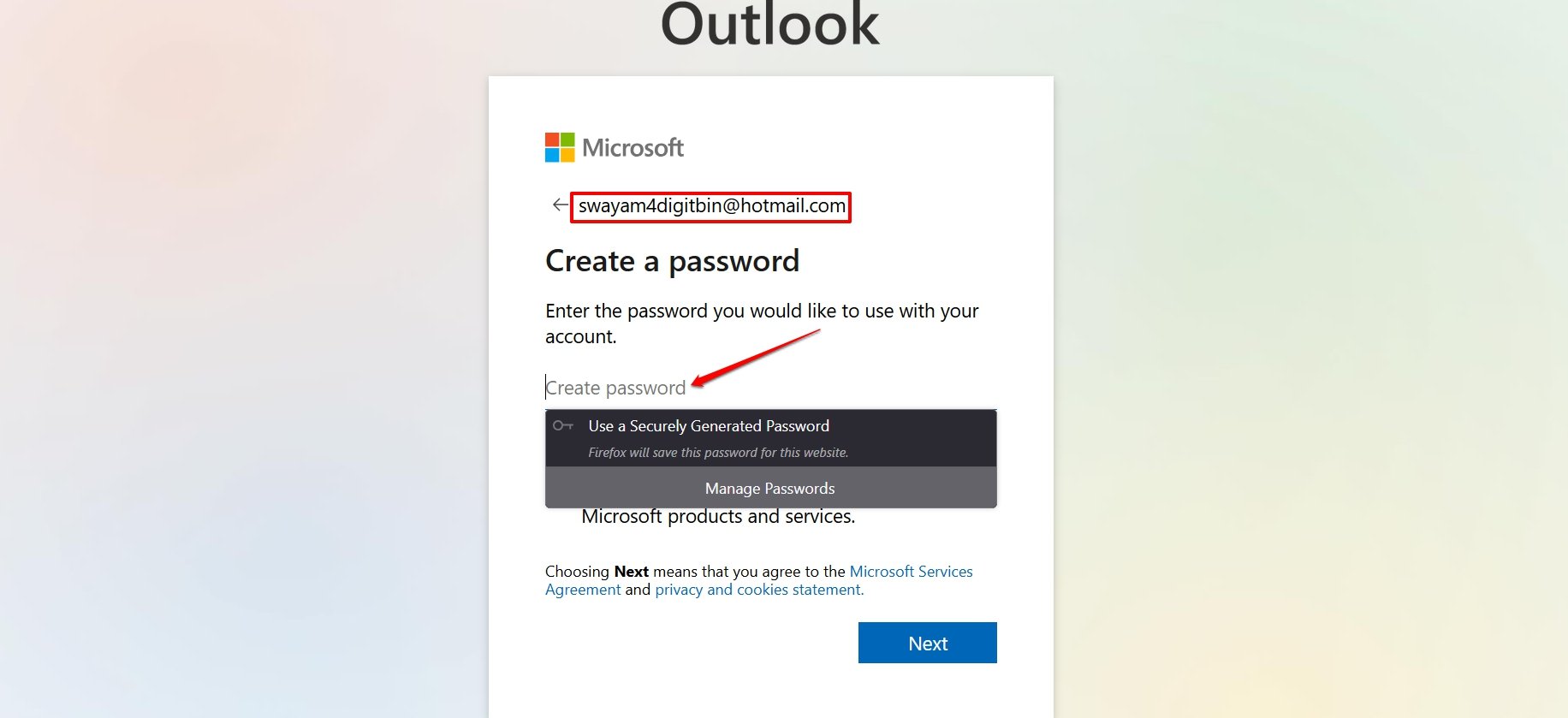
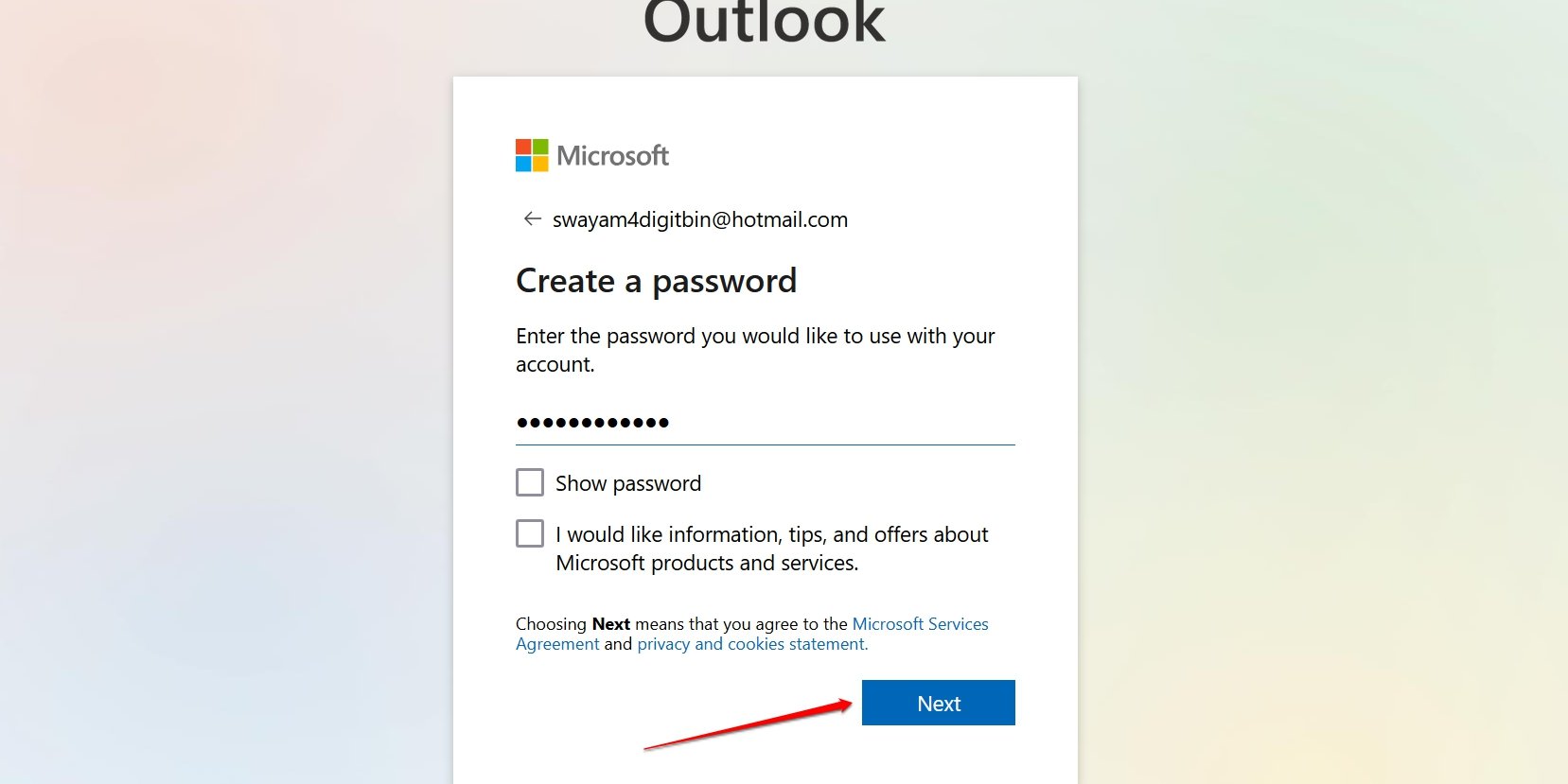
- Alternativement, vous pouvez taper un mot de passe de votre choix. Appuyez sur Suivant pour continuer.
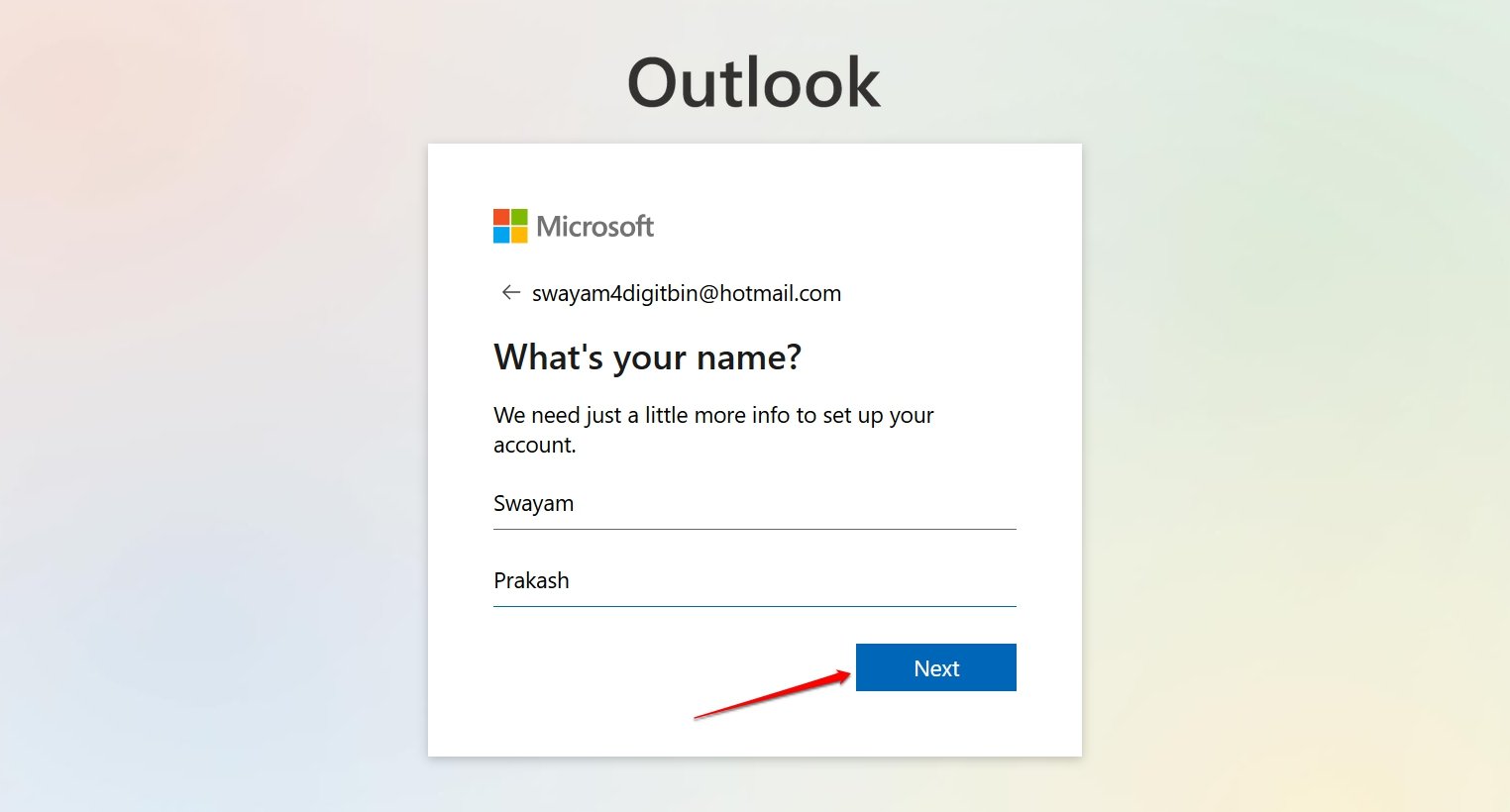
- Définissez votre nom pour le compte et cliquez sur Suivant.
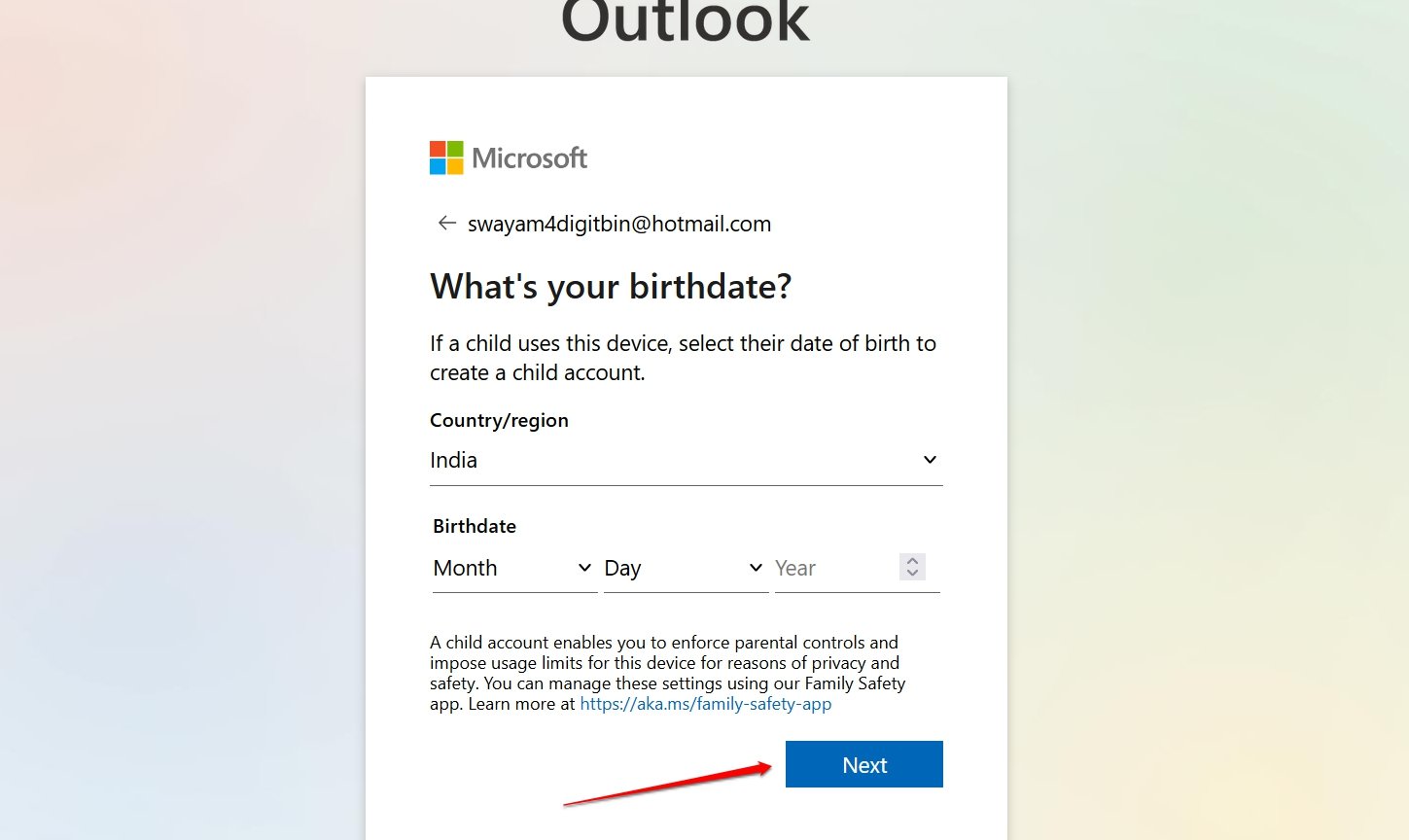
- Entrez le pays/région et la date de naissance.
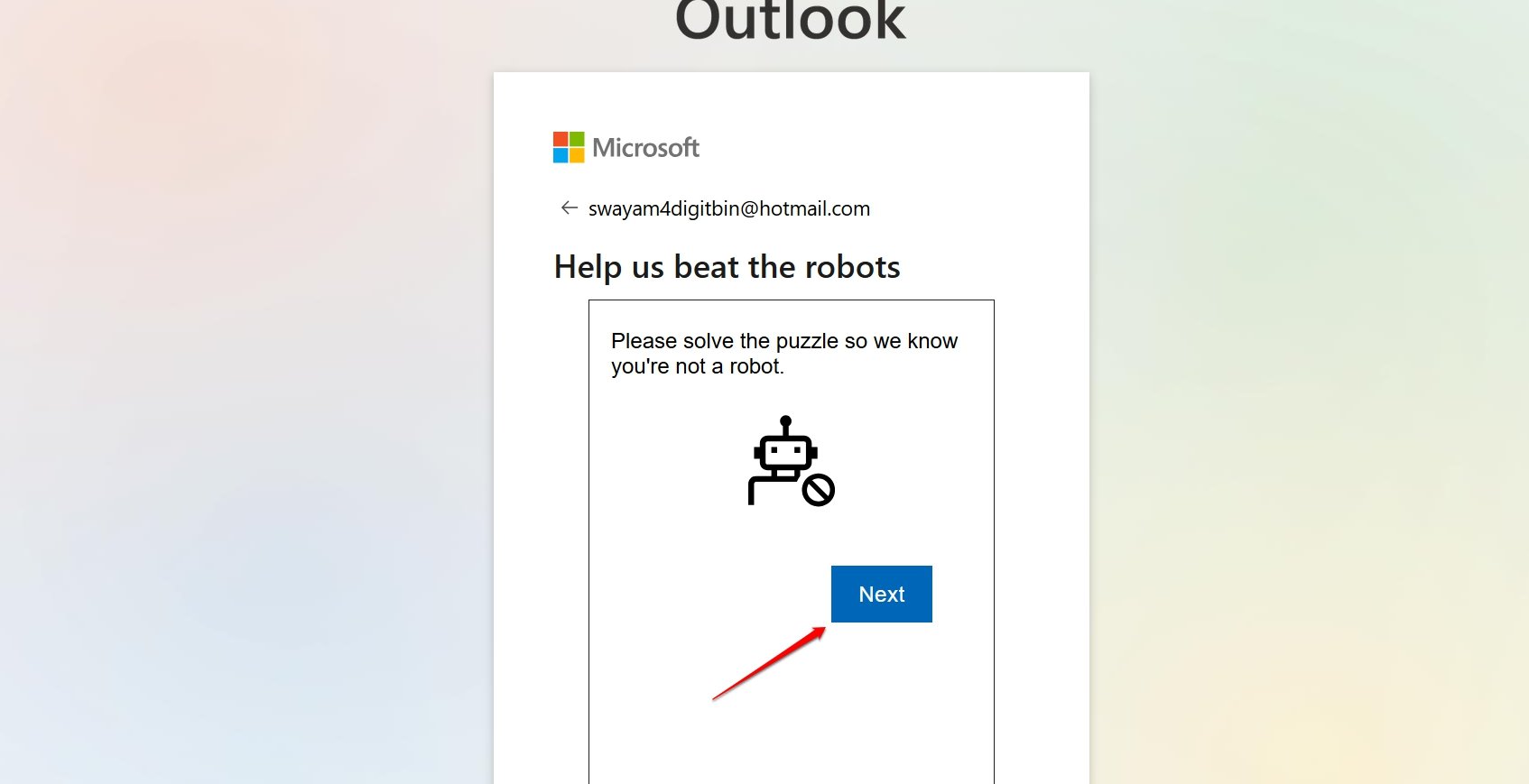
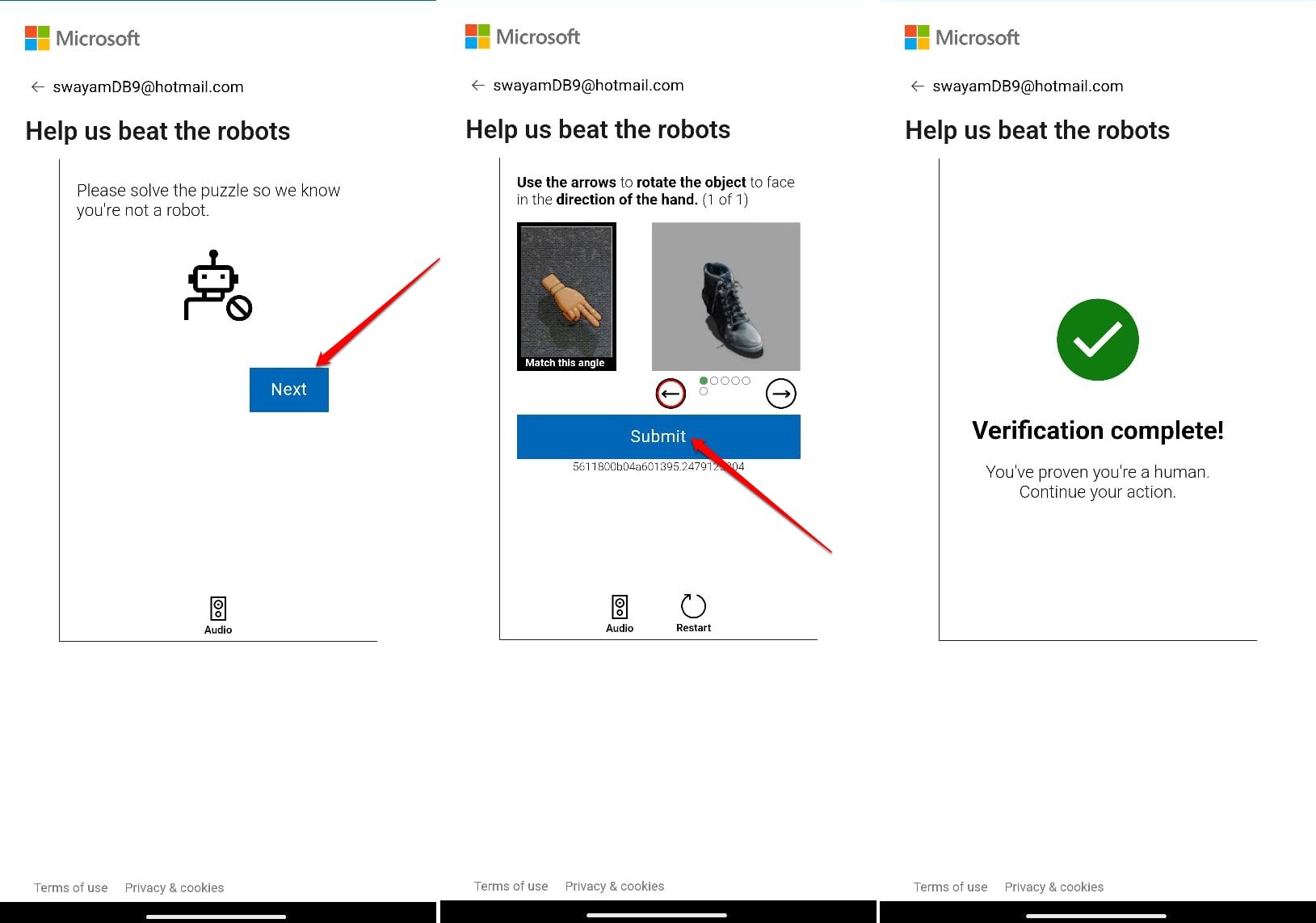
- Vous serez invité à authentifier que vous n’êtes pas un robot. Cliquez sur Suivant pour procéder à la visualisation du puzzle.
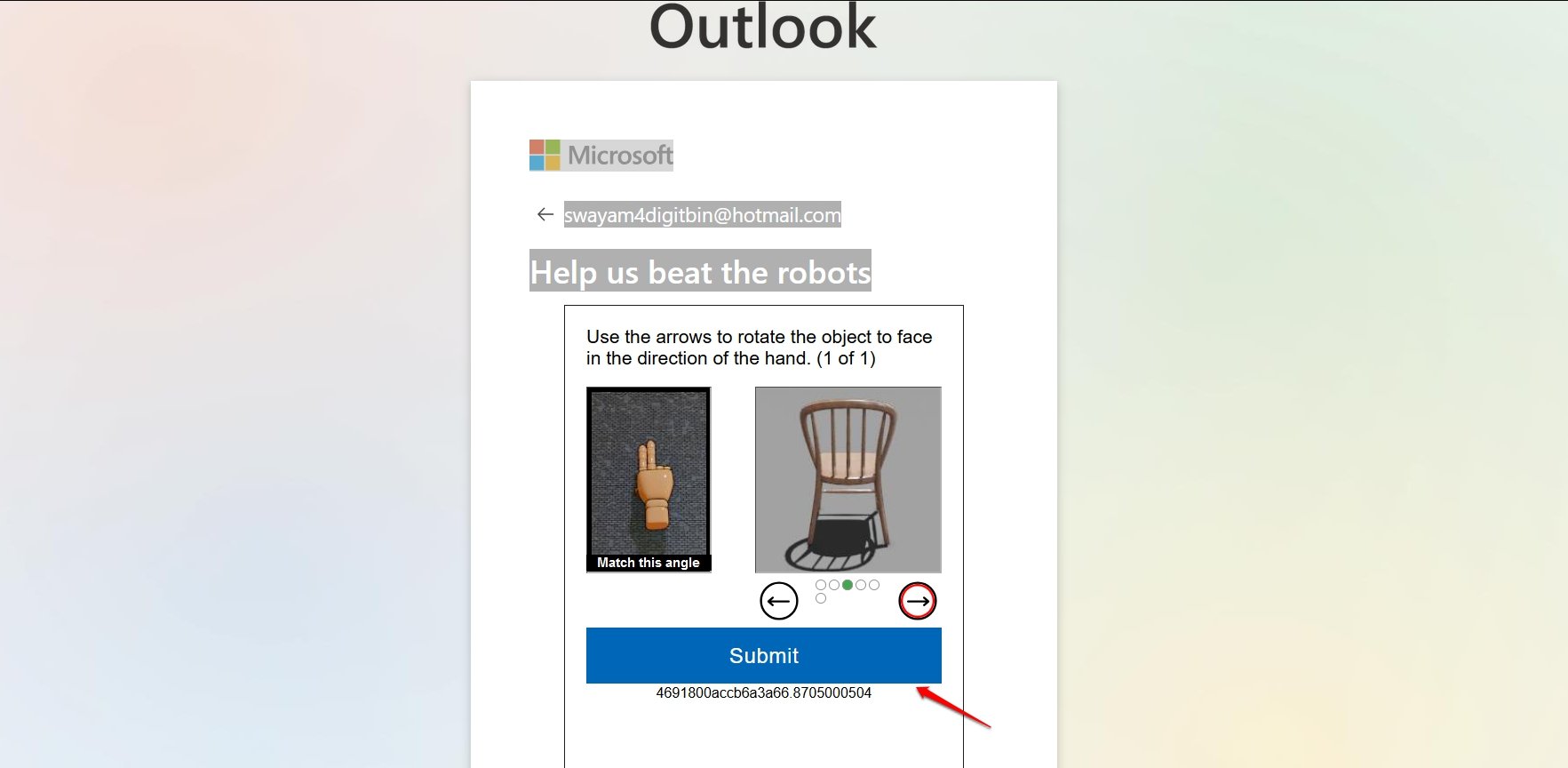
- Résolvez le puzzle à l’écran selon les instructions et appuyez sur Soumettre.
- Attendez jusqu’à ce que vous voyiez la notification de vérification complète.
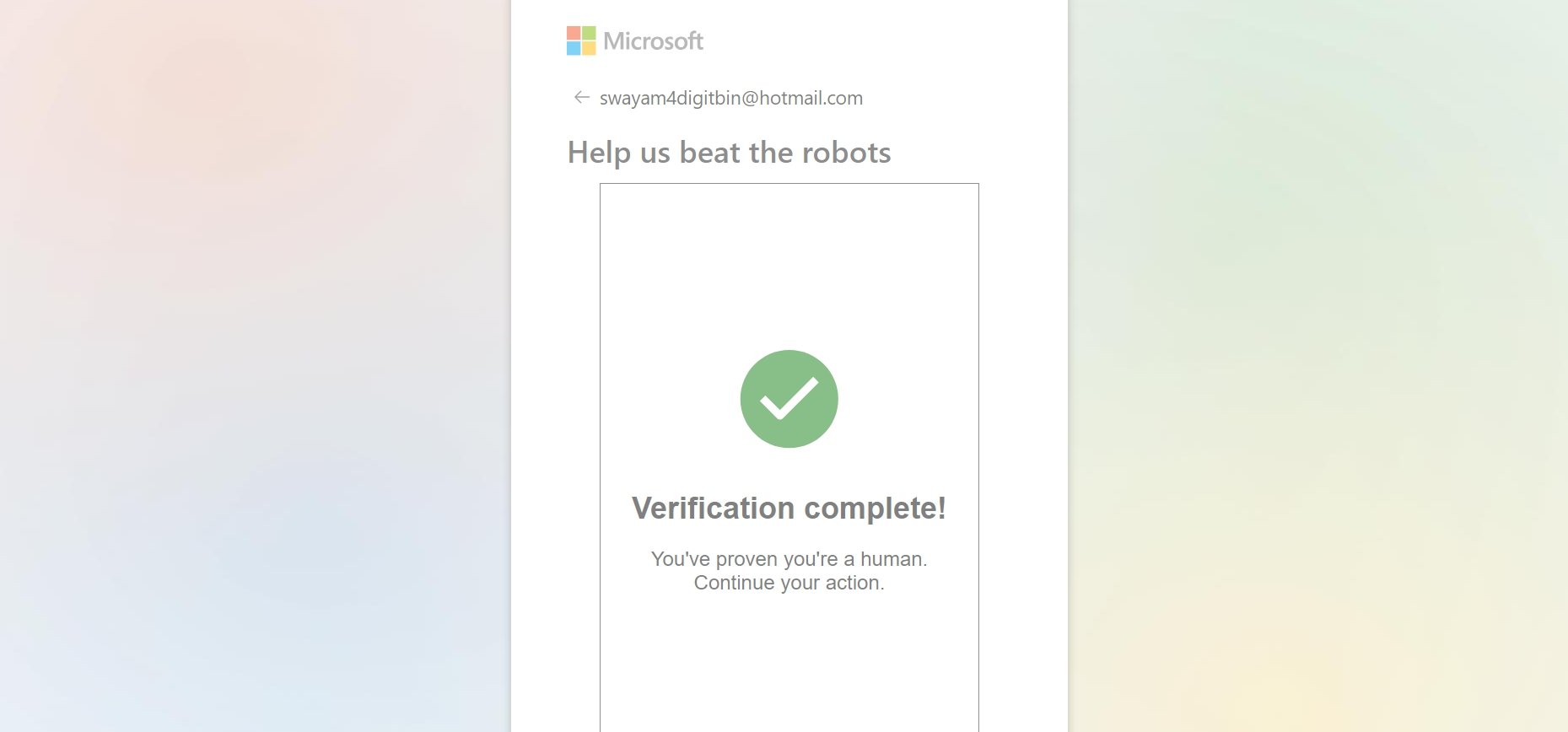
Cela indique que votre compte Hotmail a été généré avec succès.
Vous pouvez choisir de rester connecté si vous utilisez un ordinateur personnel. Sinon, sur un ordinateur public, évitez de rester connecté pour éviter que vos comptes email ne soient piratés par d’autres utilisant la machine.
Comment créer un compte Hotmail depuis un téléphone ?
À l’ère actuelle des smartphones, les gens préfèrent utiliser leurs téléphones pour échanger des emails. Si vous utilisez un appareil Android ou iOS, les étapes décrites dans cette section vous aideront à configurer un nouveau compte Hotmail sur votre téléphone.
Pour démontrer les étapes, j’ai utilisé l’application Outlook pour Android. Il n’y aura aucune différence lors de la création d’un nouveau compte Hotmail si vous utilisez un iPhone/iPad.
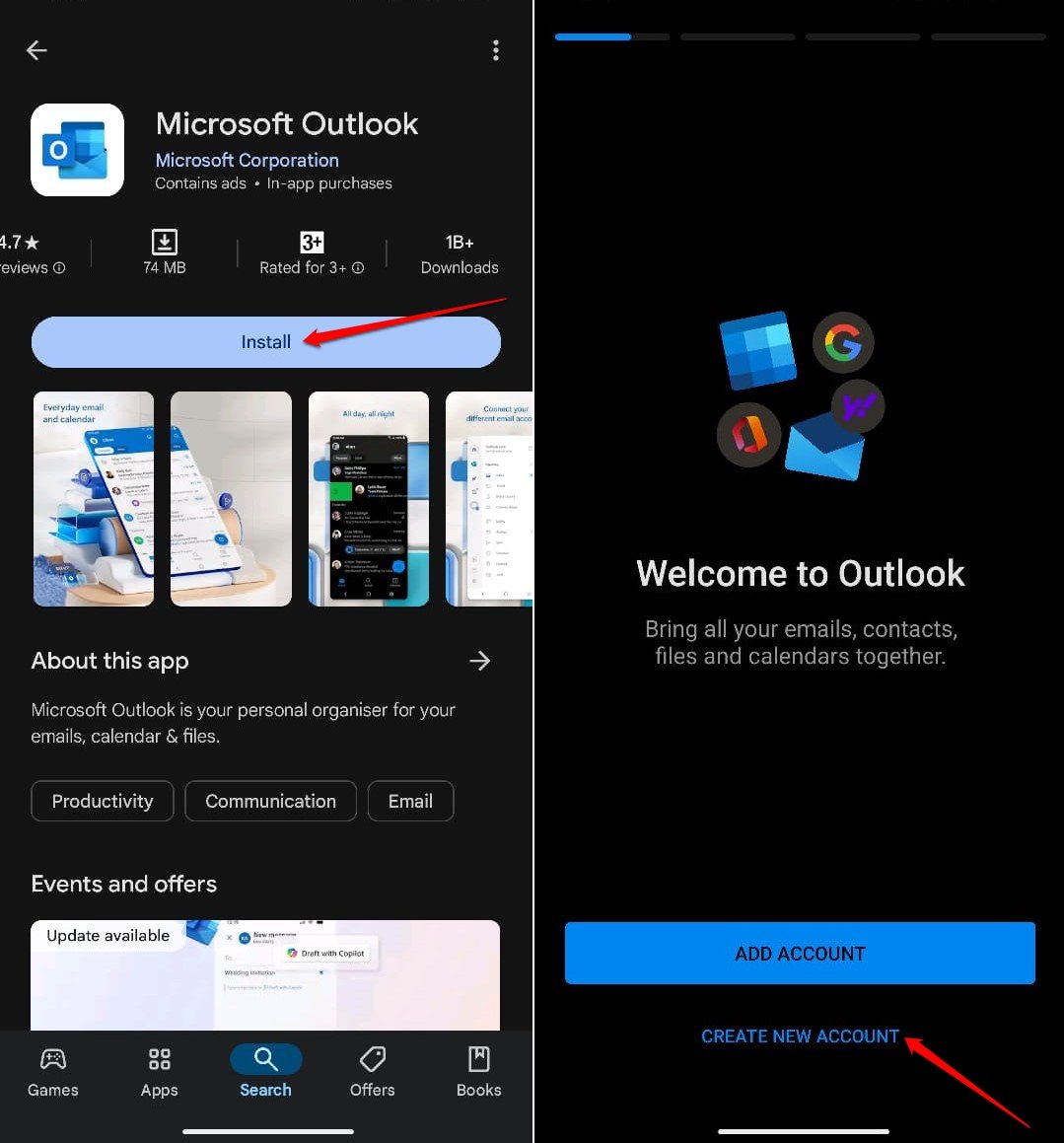
- Lancez l’application Play Store sur votre appareil Android/App Store sur votre iPhone/iPad.
- Installez l’application Microsoft Outlook sur votre téléphone et lancez l’application.
- Appuyez sur Créer un nouveau compte.
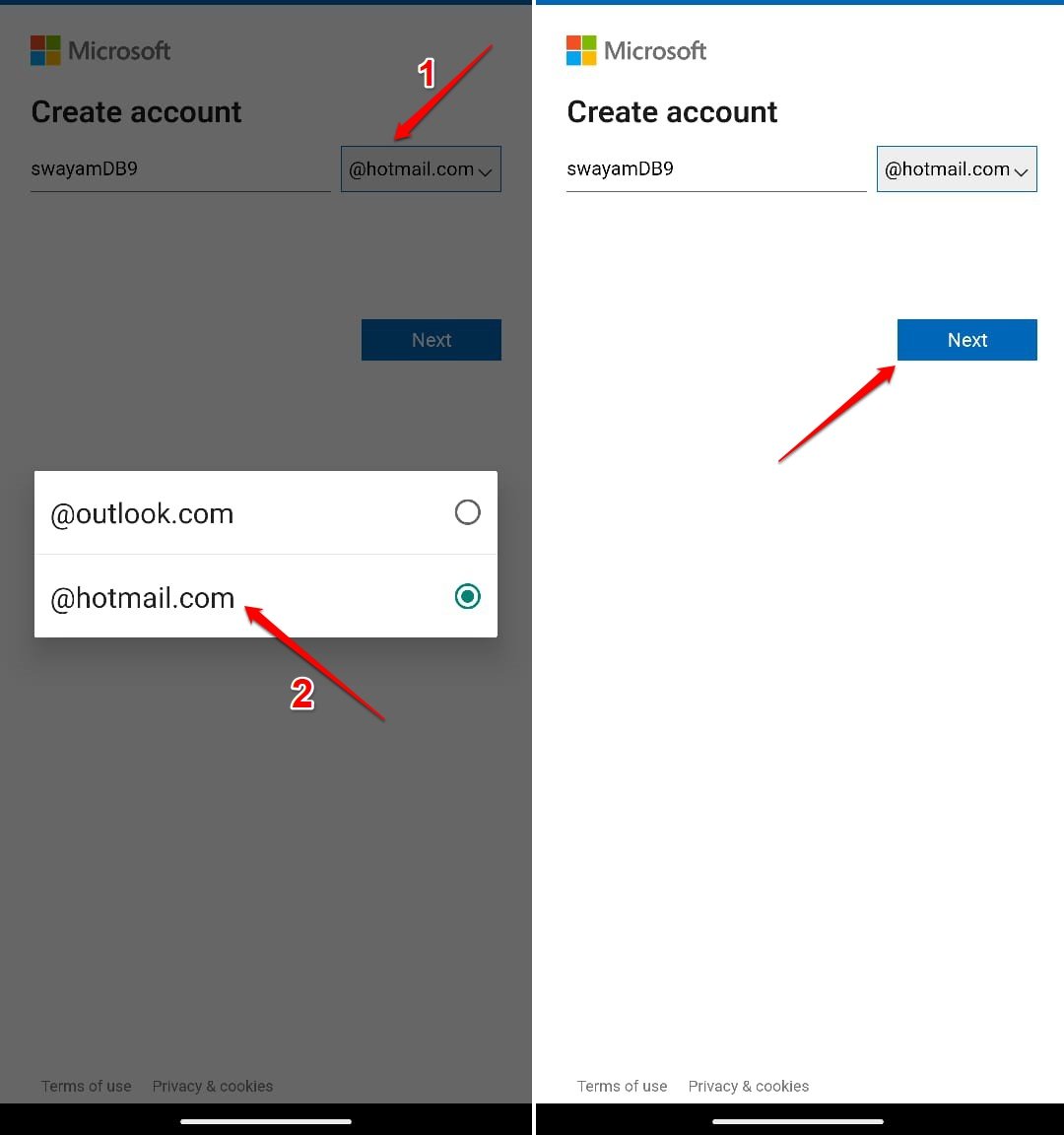
- Tapez le nom d’utilisateur de votre choix et sélectionnez le domaine @hotmail.com.
- Appuyez sur Suivant.
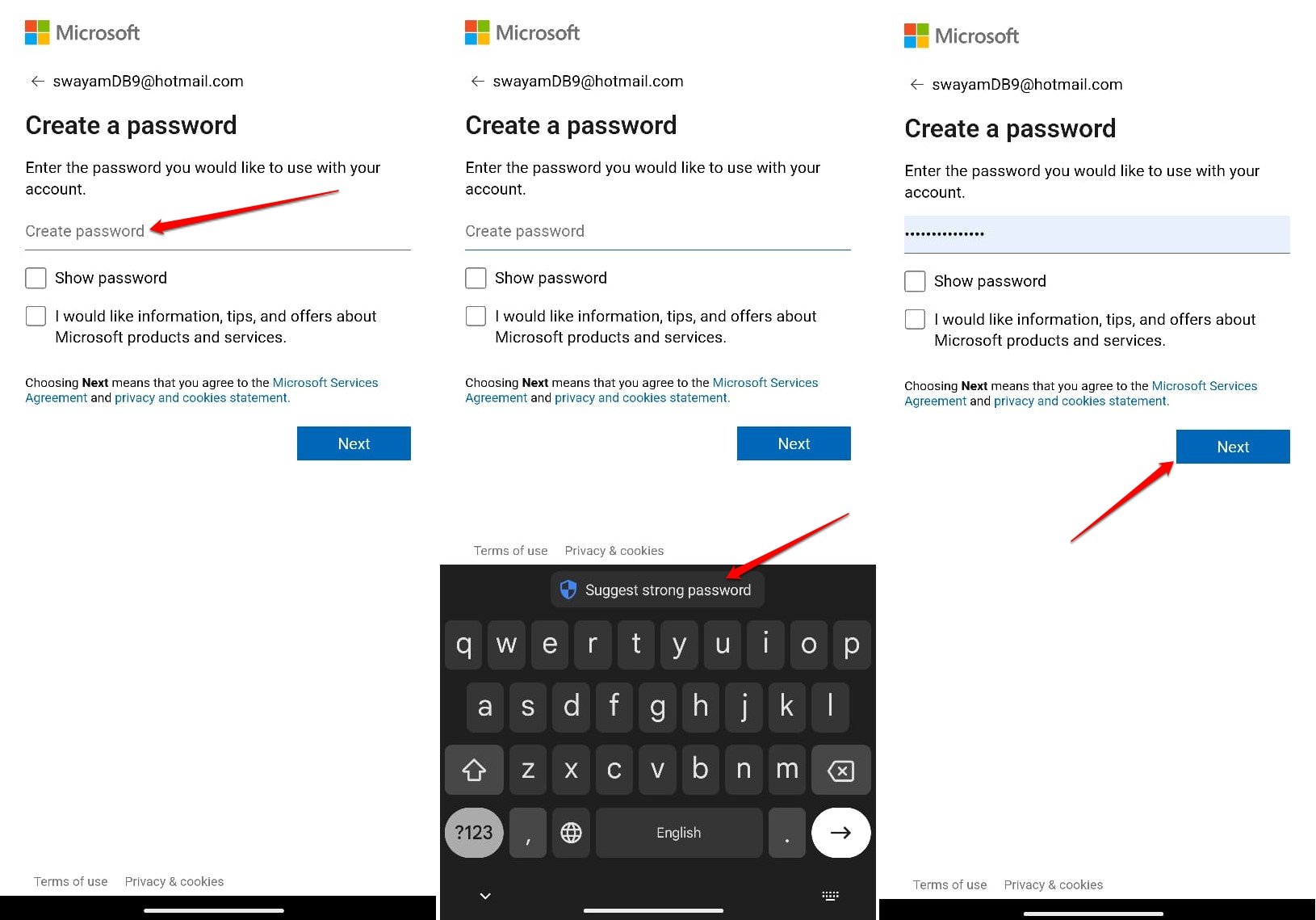
- Sur la page suivante, créez un mot de passe sécurisé manuellement ou utilisez la fonction de suggestion de mot de passe fort par Google Password Manager pour générer un mot de passe pour votre compte Hotmail.
- Après avoir finalisé et enregistré votre mot de passe Hotmail, appuyez sur Suivant pour continuer.
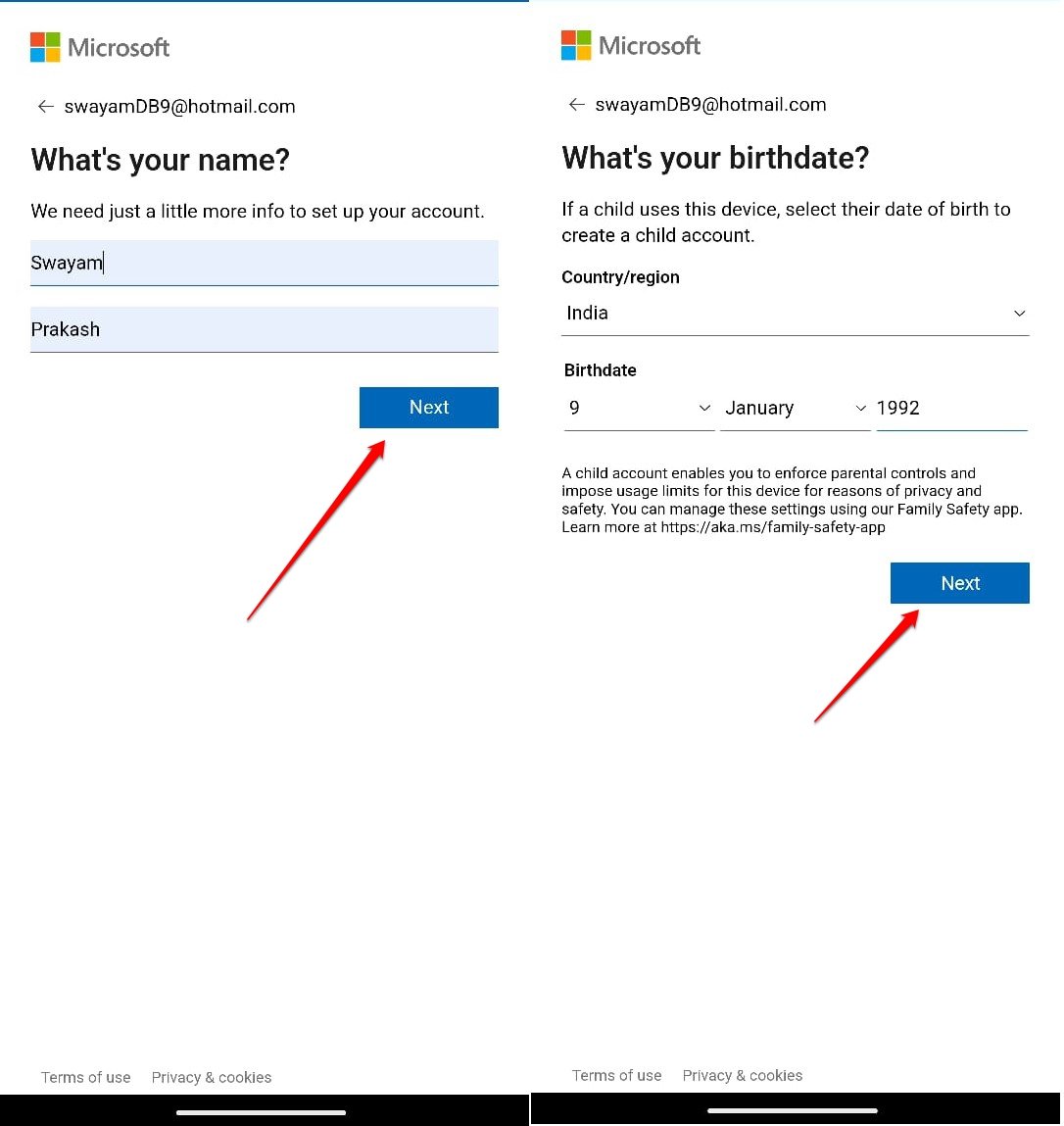
- Fournissez votre prénom et votre nom de famille pour ajouter des informations à votre ID Hotmail. Appuyez sur Suivant pour confirmer.
- Sélectionnez votre pays/région et spécifiez votre date de naissance. Appuyez sur Suivant pour continuer.
- Sur la page “Aidez-nous à battre les robots”, appuyez sur Suivant pour commencer l’authentification en résolvant des puzzles.
- Lisez les instructions sur l’écran du téléphone, résolvez le puzzle et appuyez sur Soumettre.
- Attendez le message de vérification complète sur l’écran et vous serez redirigé vers la boîte de réception de votre nouveau compte hotmail.
Comment se connecter à un compte Hotmail ?
Cette section est destinée aux nouveaux utilisateurs ou aux personnes plus âgées qui ne sont peut-être pas très à l’aise avec la technologie pour savoir comment se connecter à leurs comptes Hotmail.
Que vous utilisiez un PC ou un smartphone, suivez les étapes correspondantes pour accéder à votre boîte de réception Hotmail.
Sur un PC,
- Ouvrez le navigateur PC et accédez à la page de connexion Hotmail sur Outlook.
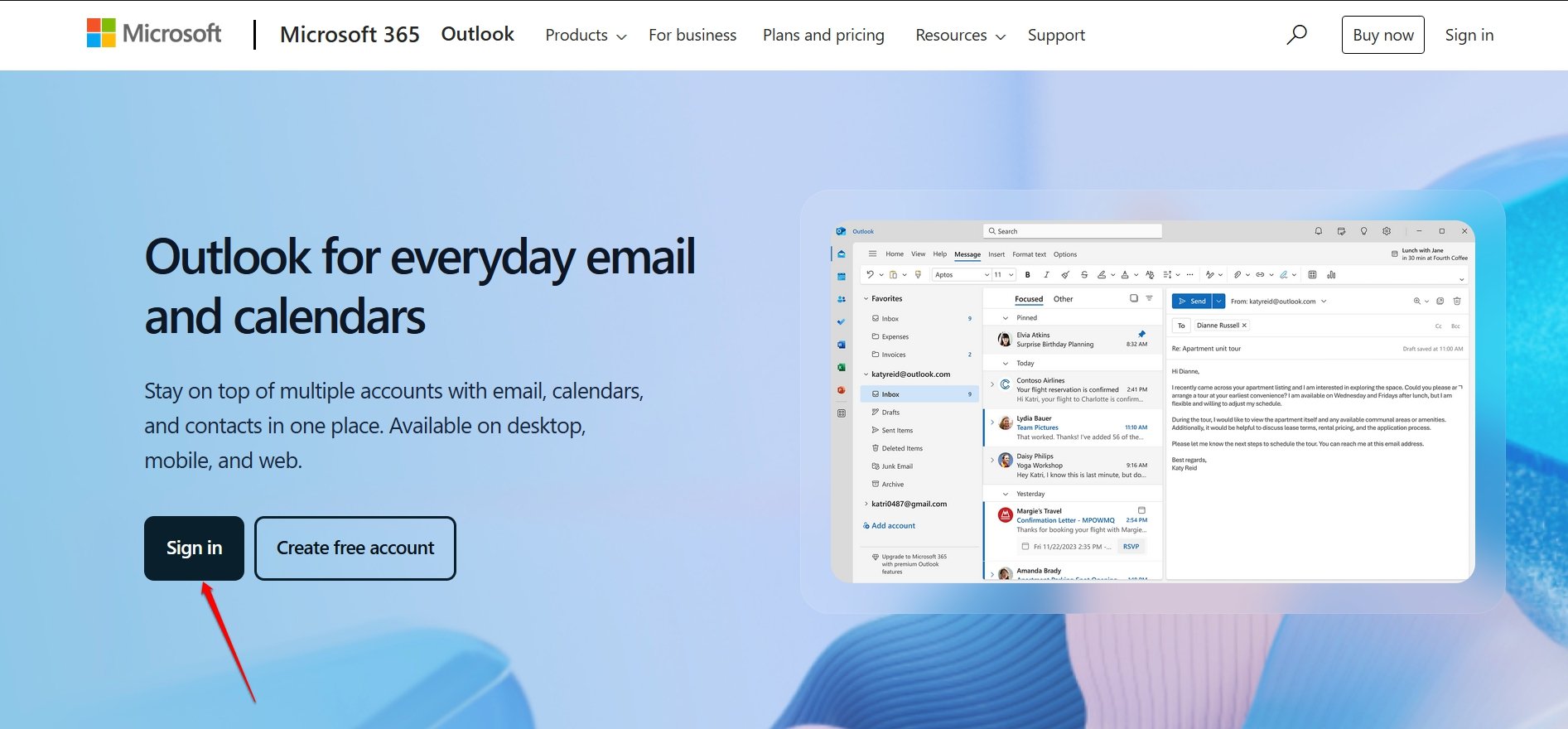
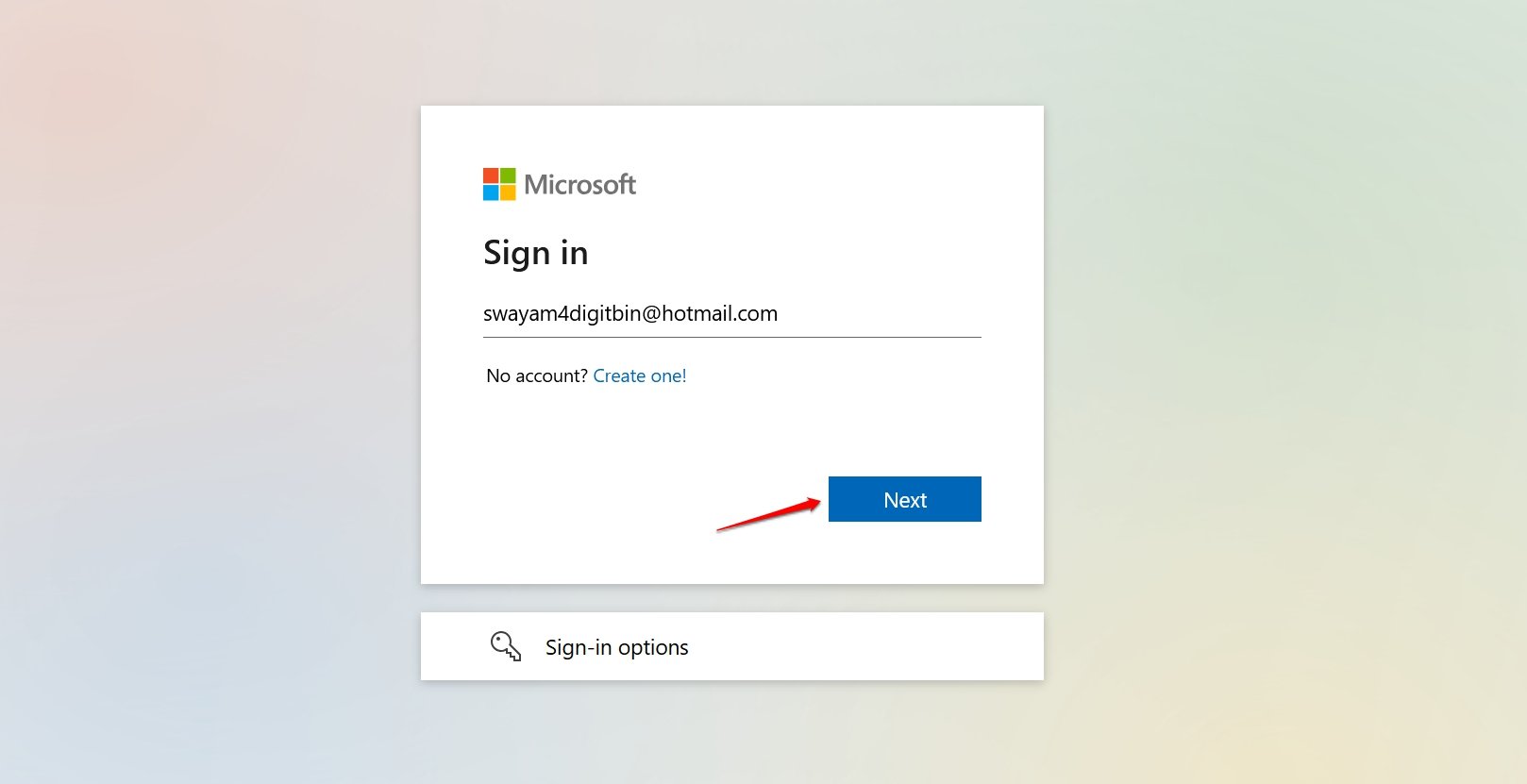
- Entrez l’ID email et cliquez sur Suivant.
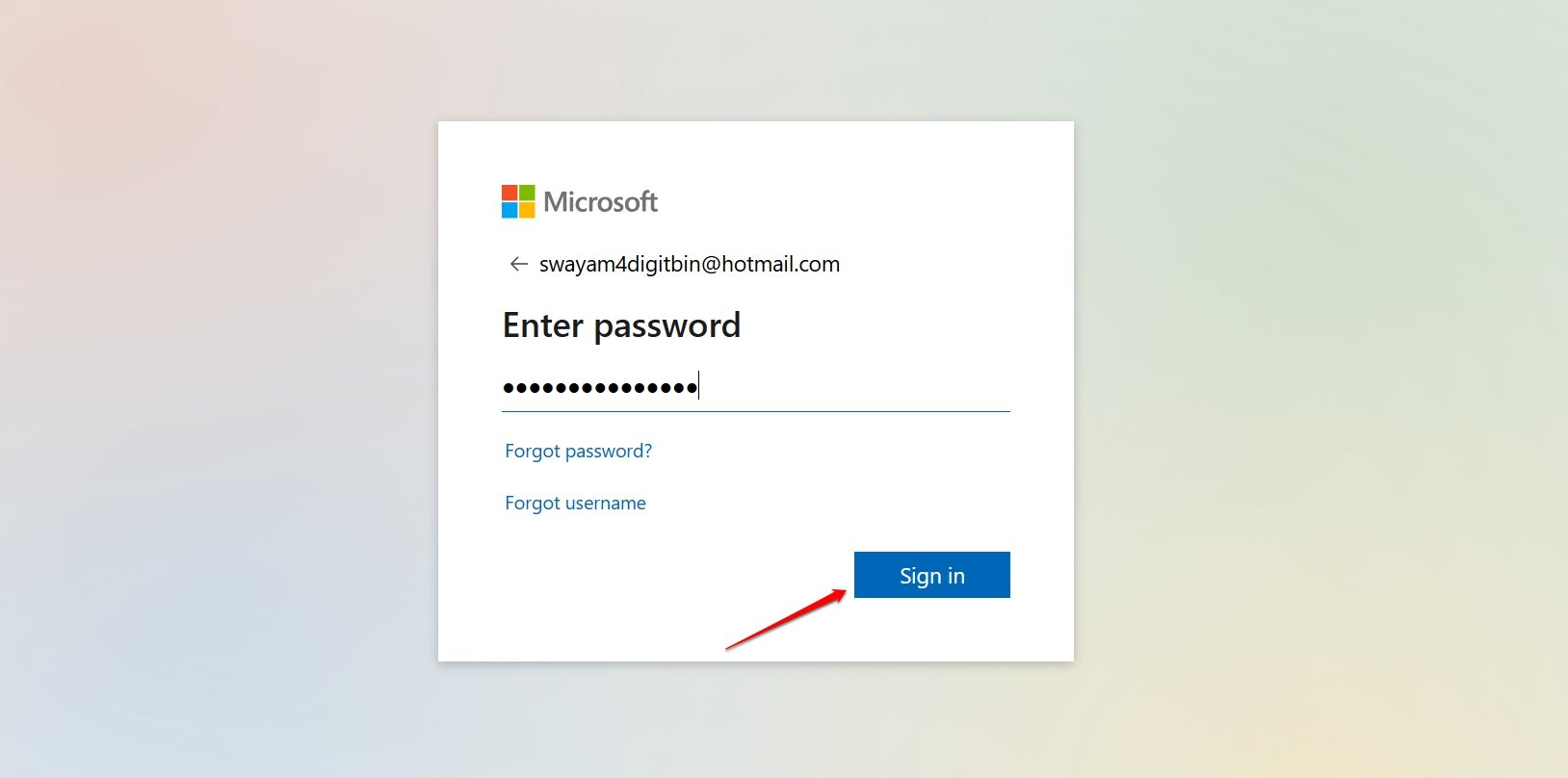
- Fournissez le mot de passe et appuyez sur Se connecter pour continuer.
- Appuyez sur l’icône de tuile en haut et cliquez sur Outlook pour être redirigé vers votre boîte de réception Hotmail.
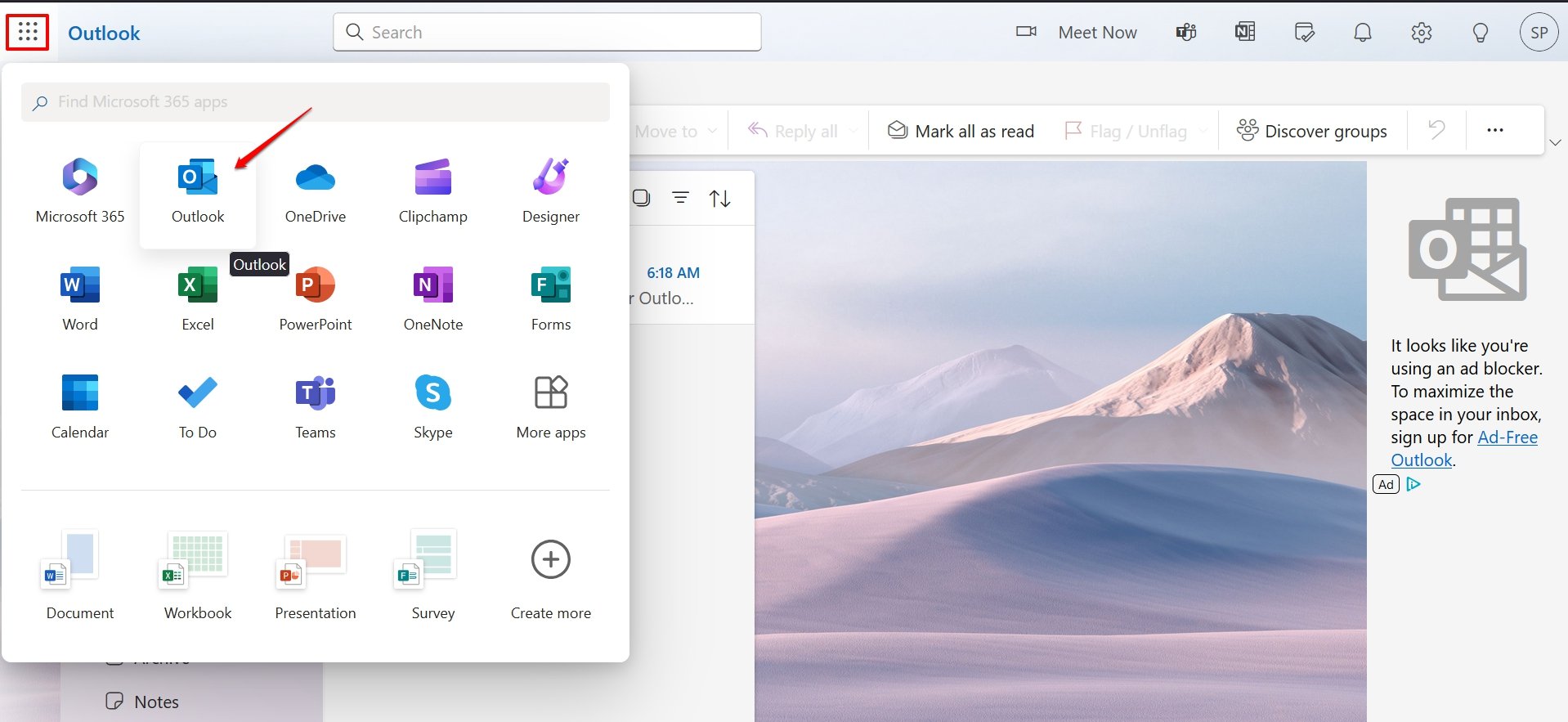
Si vous avez créé un compte Hotmail depuis votre smartphone, il n’est pas nécessaire de vous connecter séparément. Juste après la création du compte, vous serez redirigé vers la boîte de réception Hotmail.
Dans le cas où vous vous êtes déconnecté de votre compte Hotmail sur votre téléphone, suivez ces étapes pour vous reconnecter.
- Ouvrez l’application Outlook et appuyez sur Ajouter un compte.
- Sur la page des comptes trouvés, appuyez sur la case à cocher à côté de votre compte Hotmail et appuyez sur Continuer.
- Choisissez Peut-être plus tard si Outlook vous demande d’ajouter un autre compte.
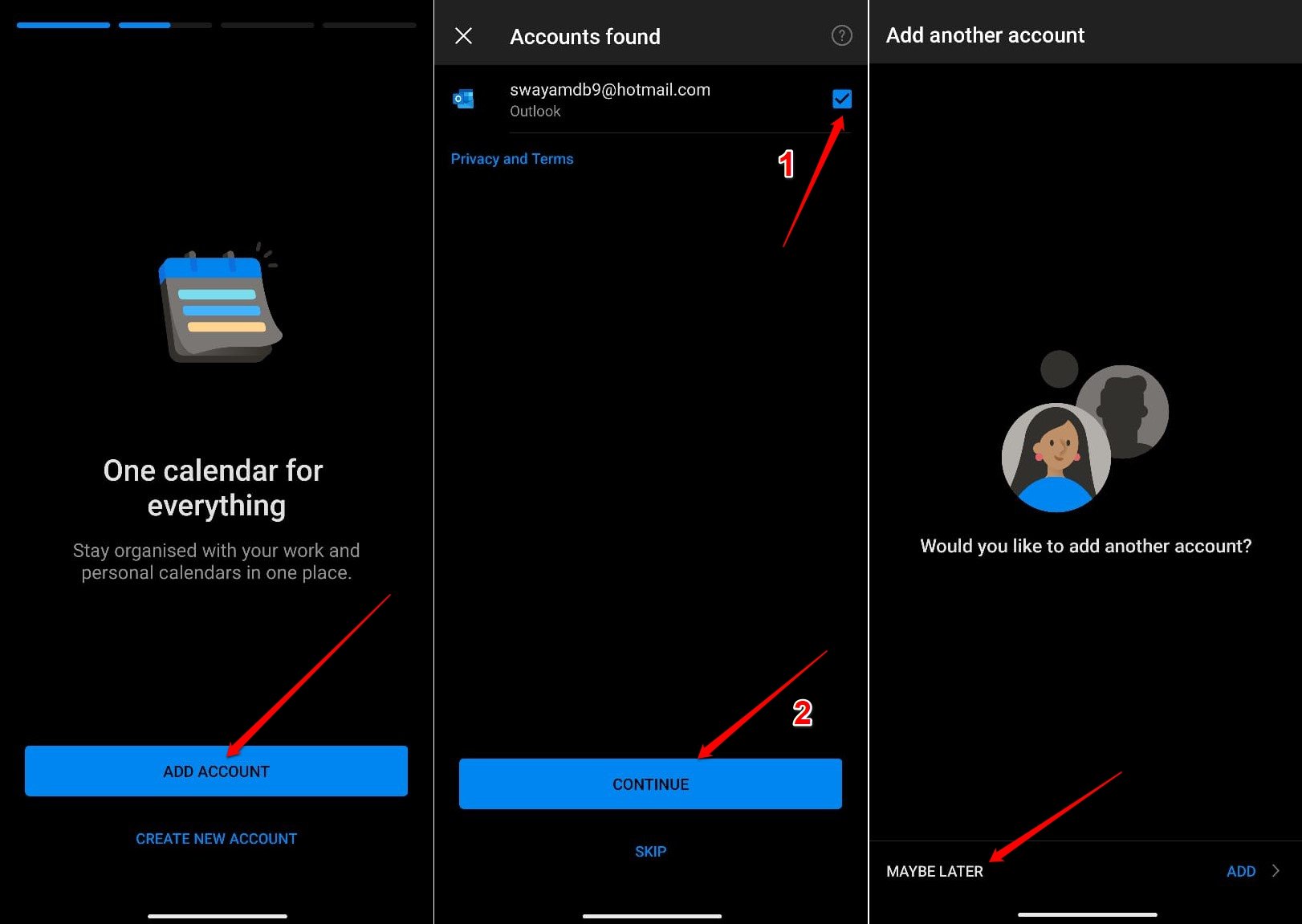
Vous serez automatiquement redirigé vers la boîte de réception de votre compte Hotmail. Vous pouvez maintenant envoyer des emails ou vérifier les emails que vous avez reçus dans votre boîte de réception.
Questions Fréquemment Posées (FAQ)
Hotmail est-il toujours actif ?
Hotmail en tant que marque a été discontinué et changé en Microsoft Outlook. Vous pouvez toujours créer un compte email avec le domaine @hotmail sur Outlook. Si vous avez un ancien ID email avec le domaine @hotmail, cela reste inchangé. Vous pouvez accéder à votre compte Hotmail via Microsoft Outlook.
Hotmail et Outlook sont-ils les mêmes ?
OUI. Hotmail a été rebaptisé Outlook en 2013. Il appartient à Microsoft.
Puis-je créer un compte Hotmail gratuitement ?
OUI. Il n’y a pas de frais pour créer un compte Hotmail sur un PC ou un smartphone.
Puis-je créer plusieurs comptes Hotmail ?
OUI. Vous pouvez créer plusieurs comptes Hotmail sans frais supplémentaires ni conditions.
Conclusion
Hotmail est le pionnier des services de webmail qui est en activité depuis presque trois décennies. Bien que tout le monde utilise principalement Gmail, vous pouvez emprunter un chemin différent et créer un compte sur Hotmail (maintenant Outlook). Avec Microsoft comme marque mère, Hotmail constitue un service de messagerie gratuit, sécurisé et facile à utiliser.
Si vous avez des réflexions sur Voici comment vous pouvez créer un compte email Hotmail ?, n’hésitez pas à les laisser dans la boîte de commentaires ci-dessous. De plus, veuillez vous abonner à notre chaîne YouTube DigitBin pour des tutoriels vidéo. À bientôt !
Recevez de nouveaux articles dans votre boîte de réception.
Aucun spam. Désabonnez-vous à tout moment.