Pilotes d'écran · 4 min read · Nov 29, 2025
Le pilote de l'écran tactile conforme HID est manquant et n'est plus disponible dans le Gestionnaire de périphériques
Les écrans tactiles sont devenus populaires ces jours-ci. Le pilote d’écran tactile conforme HID gère l’interaction entre les écrans tactiles et le système. Cependant, si les pilotes sont manquants dans le Gestionnaire de périphériques, vous ne pourrez pas les gérer. Si vous rencontrez le problème d’un pilote d’écran tactile conforme manquant et n’étant plus disponible dans le Gestionnaire de périphériques, veuillez lire cet article pour les solutions.
Meilleures façons de résoudre le problème du pilote d’écran tactile conforme HID manquant
Essayez les solutions suivantes pour résoudre le problème du pilote d’écran tactile conforme HID manquant sur Windows 11
1. Afficher les périphériques cachés dans le Gestionnaire de périphériques
La première approche devrait être d’activer l’option d’affichage des périphériques cachés dans le Gestionnaire de périphériques.
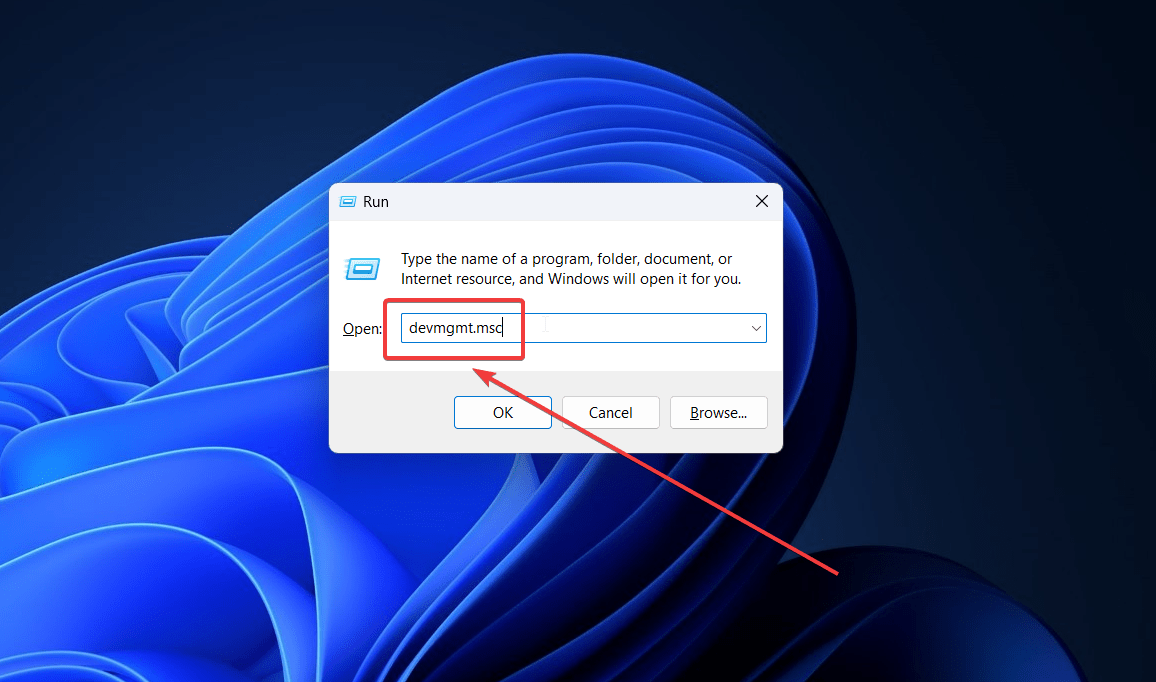
- Appuyez sur Windows + R pour ouvrir la fenêtre Exécuter.
- Tapez la commande DEVMGMT.MSC et appuyez sur Entrée pour ouvrir la fenêtre Gestionnaire de périphériques.
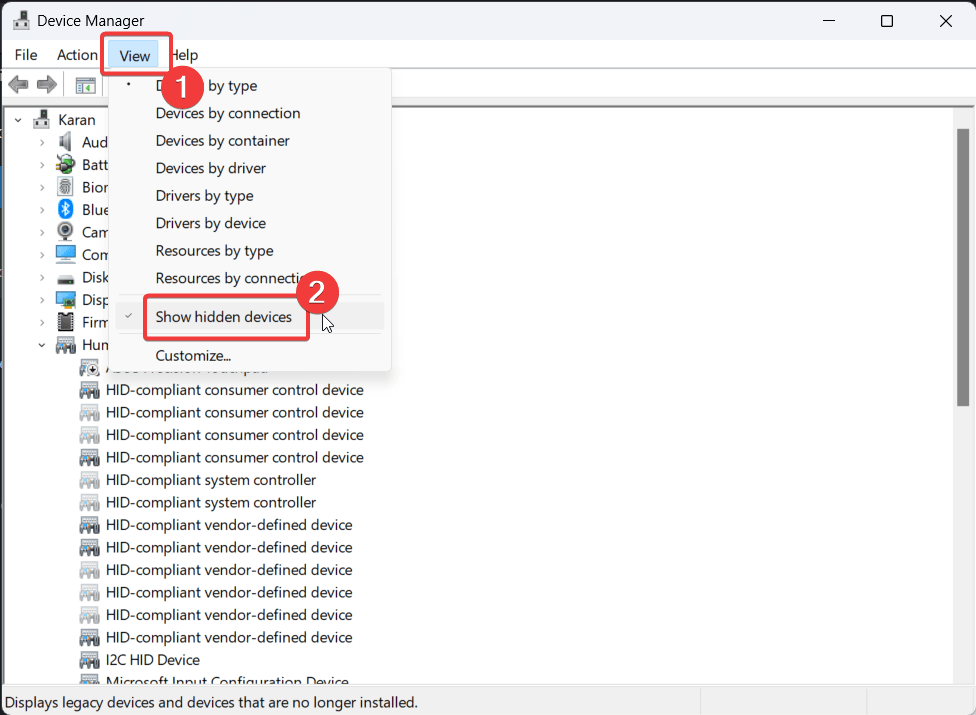
- Cliquez sur Affichage.
- Sélectionnez Afficher les périphériques cachés.
2. Analyse SFC et analyse DISM
Si les pilotes n’apparaissent pas non plus dans la section des périphériques cachés, alors les fichiers système associés peuvent être manquants. Dans ce cas, vous pouvez effectuer des analyses SFC et DISM pour résoudre le problème.
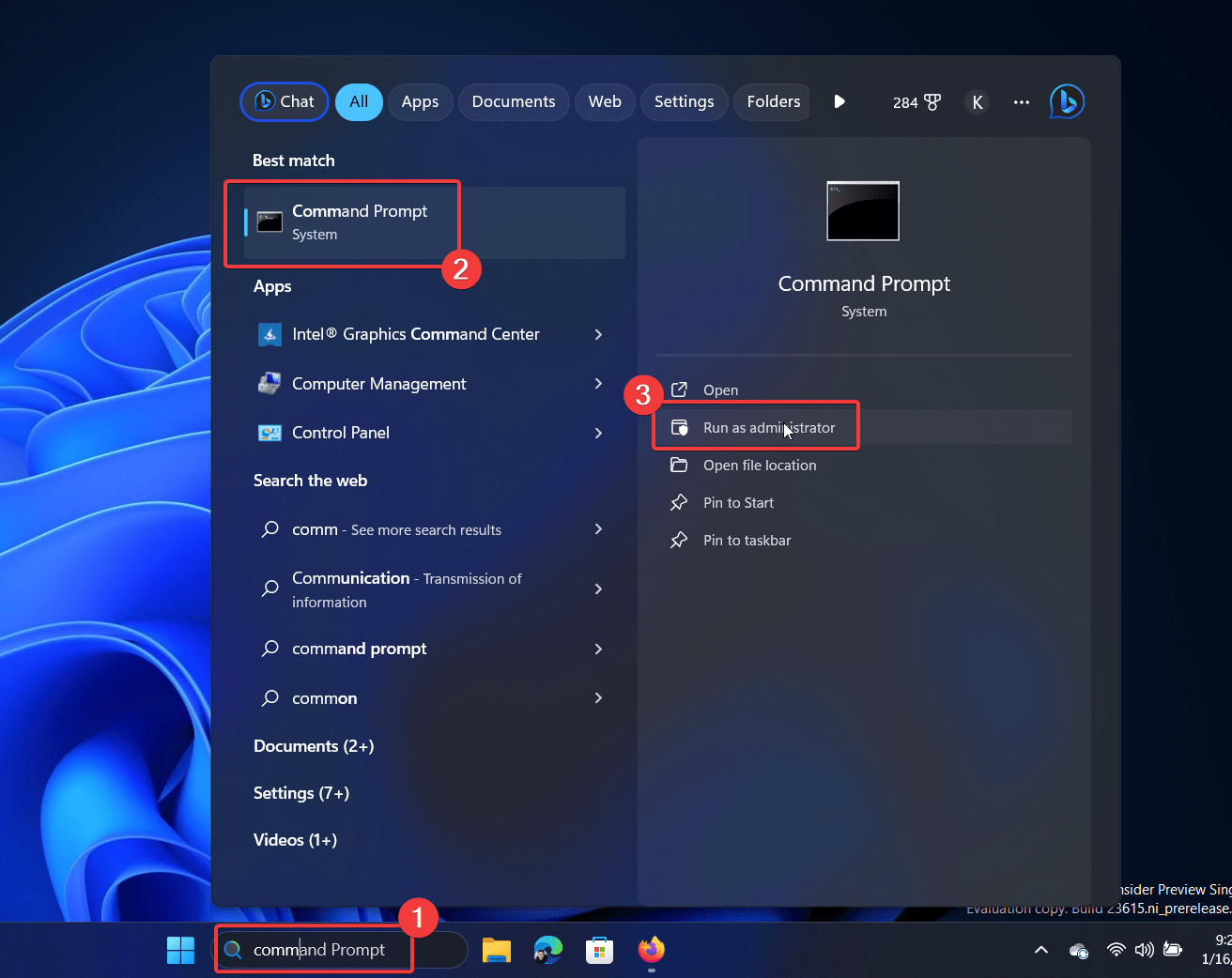
- Recherchez Invite de commandes dans la barre de recherche Windows.
- Cliquez sur Exécuter en tant qu’administrateur dans le volet droit pour ouvrir la fenêtre Invite de commandes élevée.
- Copiez-collez les commandes suivantes séquentiellement et appuyez sur Entrée après chaque commande :
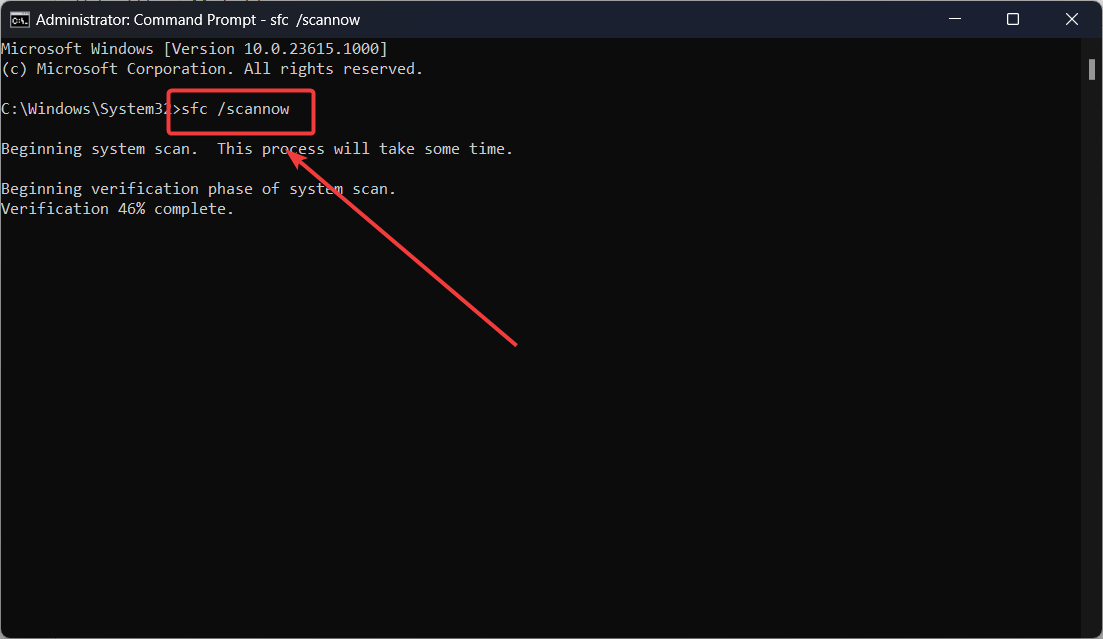
SFC /SCANNOW

DISM /Online /Cleanup-Image /CheckHealth

DISM /Online /Cleanup-Image /ScanHealth

DISM /Online /Cleanup-Image /RestoreHealth
3. Mettre à jour les pilotes d’écran tactile conformes HID avec Windows
Mettre à jour les pilotes d’écran tactile conformes HID peut être une solution utile, mais comment allez-vous mettre à jour ces pilotes lorsqu’ils ne sont même pas visibles dans le Gestionnaire de périphériques ? Cela peut être fait en installant des mises à jour facultatives sur le système.
- Cliquez avec le bouton droit sur le bouton Démarrer et sélectionnez Paramètres dans le menu.
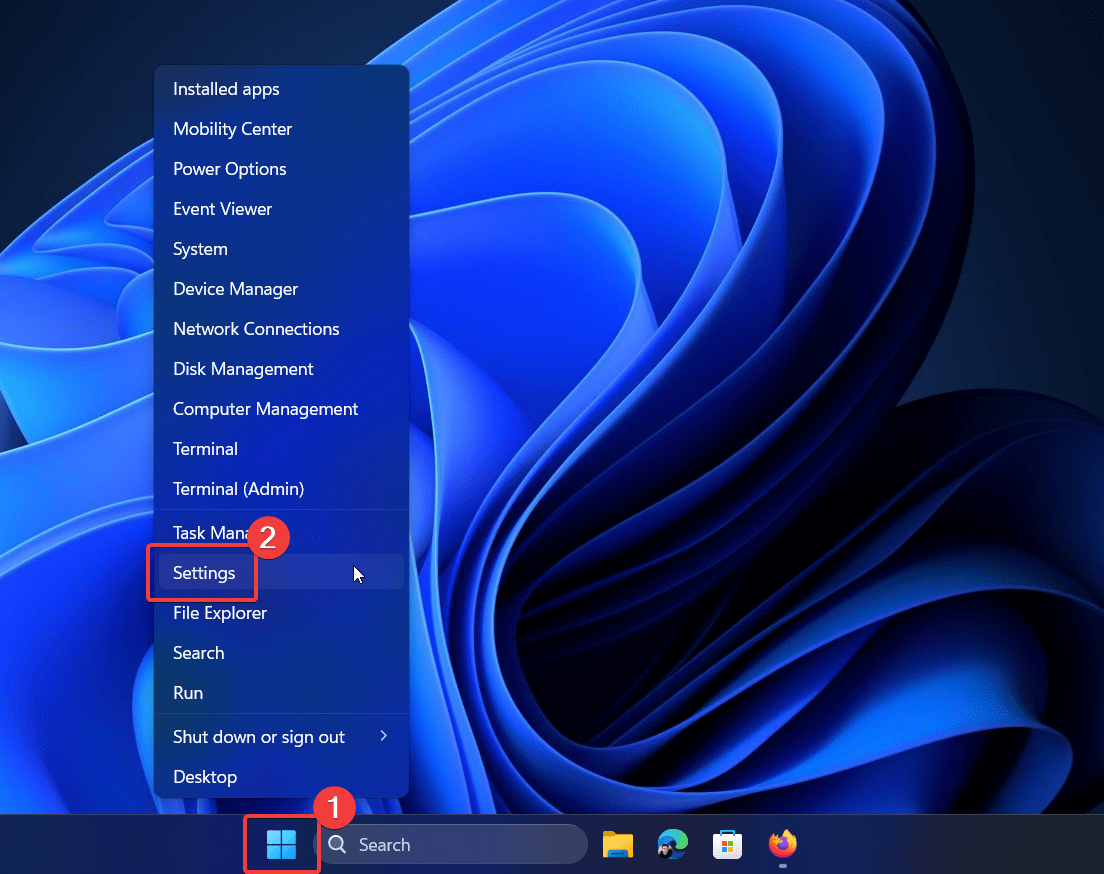
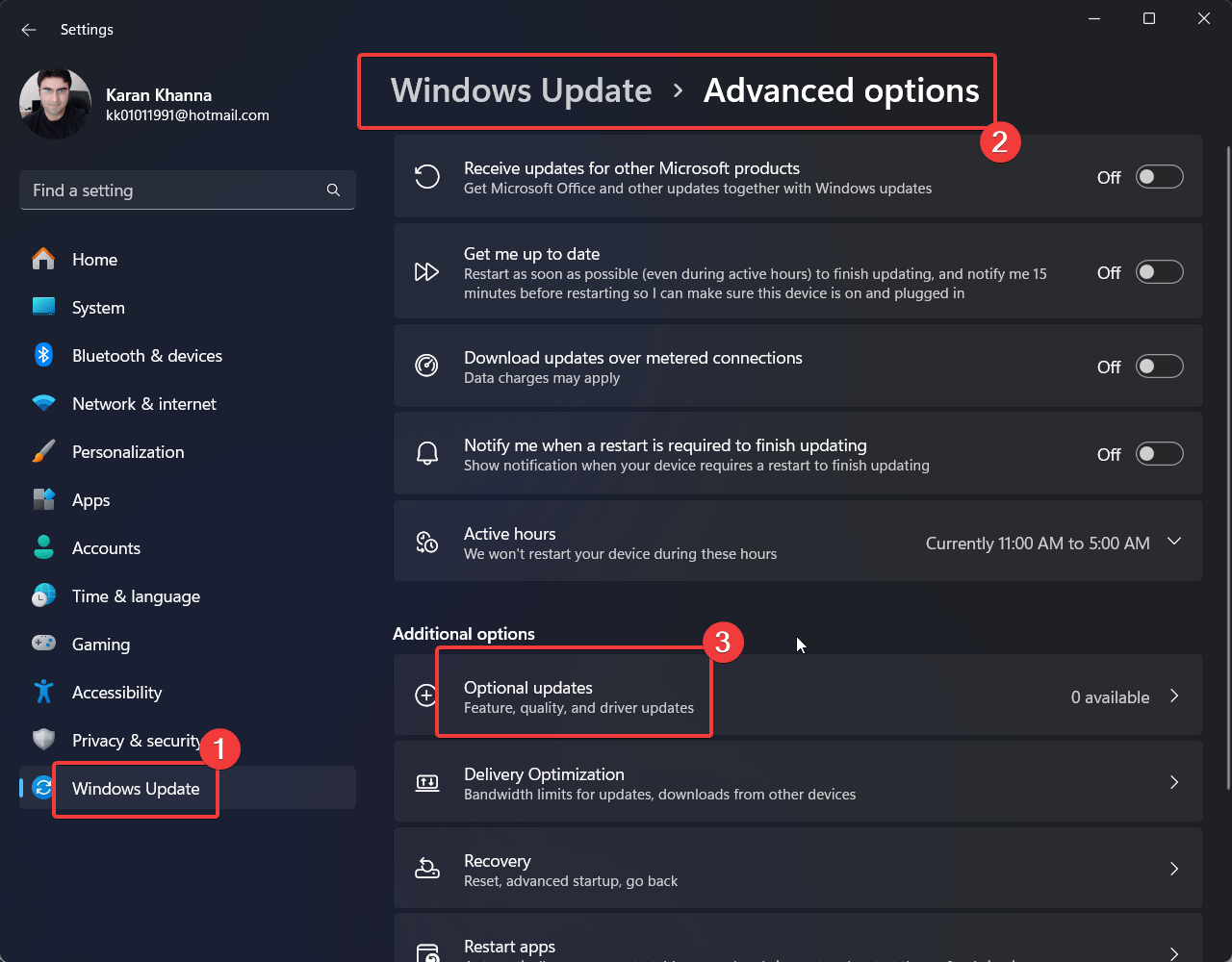
- Allez dans Mise à jour Windows.
- Dans le volet droit, sélectionnez Options avancées >> Mises à jour facultatives.
- Installez toutes les mises à jour facultatives.
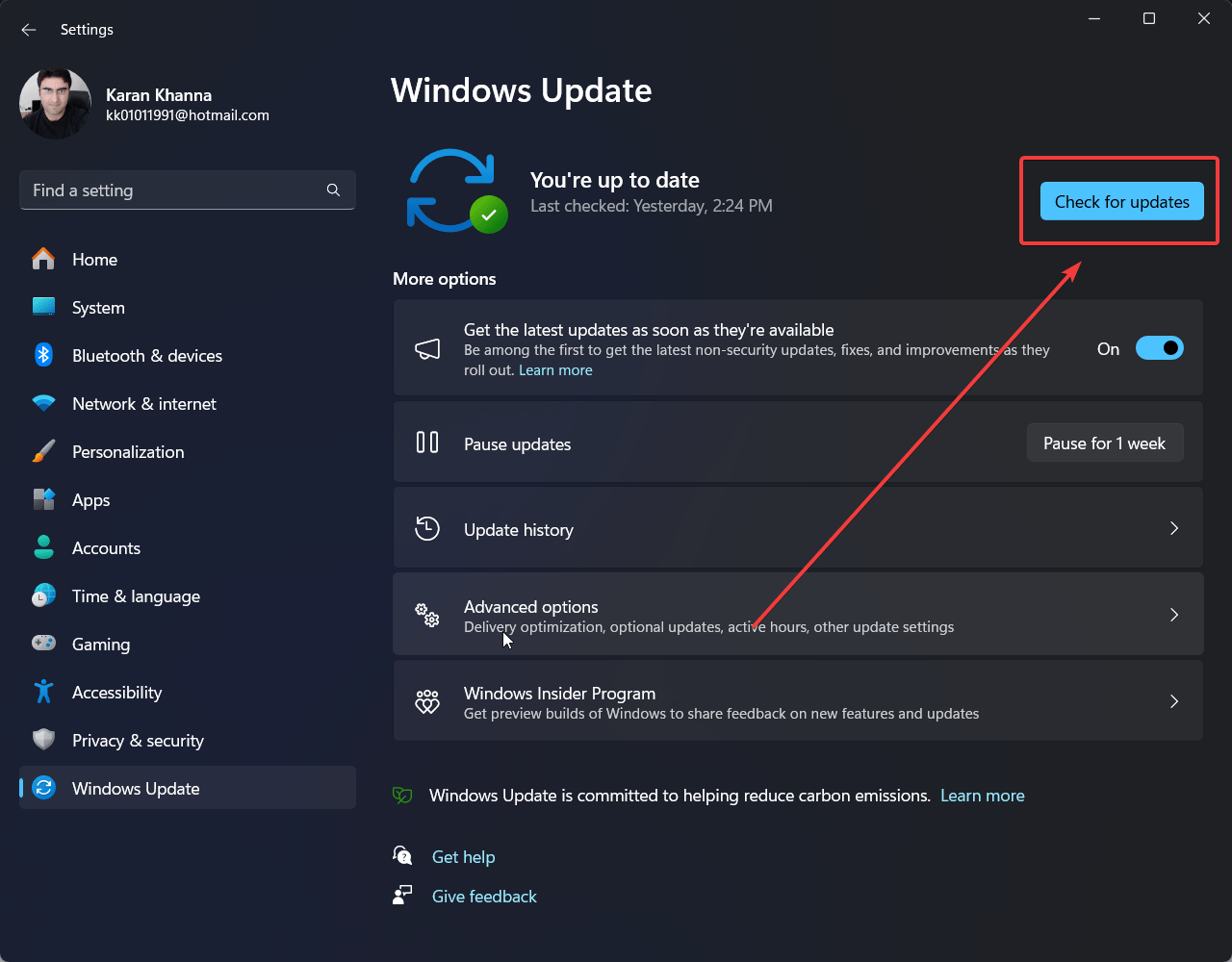
- Sur la page Mise à jour Windows, cliquez sur Vérifier les mises à jour.
4. Rétrograder les mises à jour problématiques
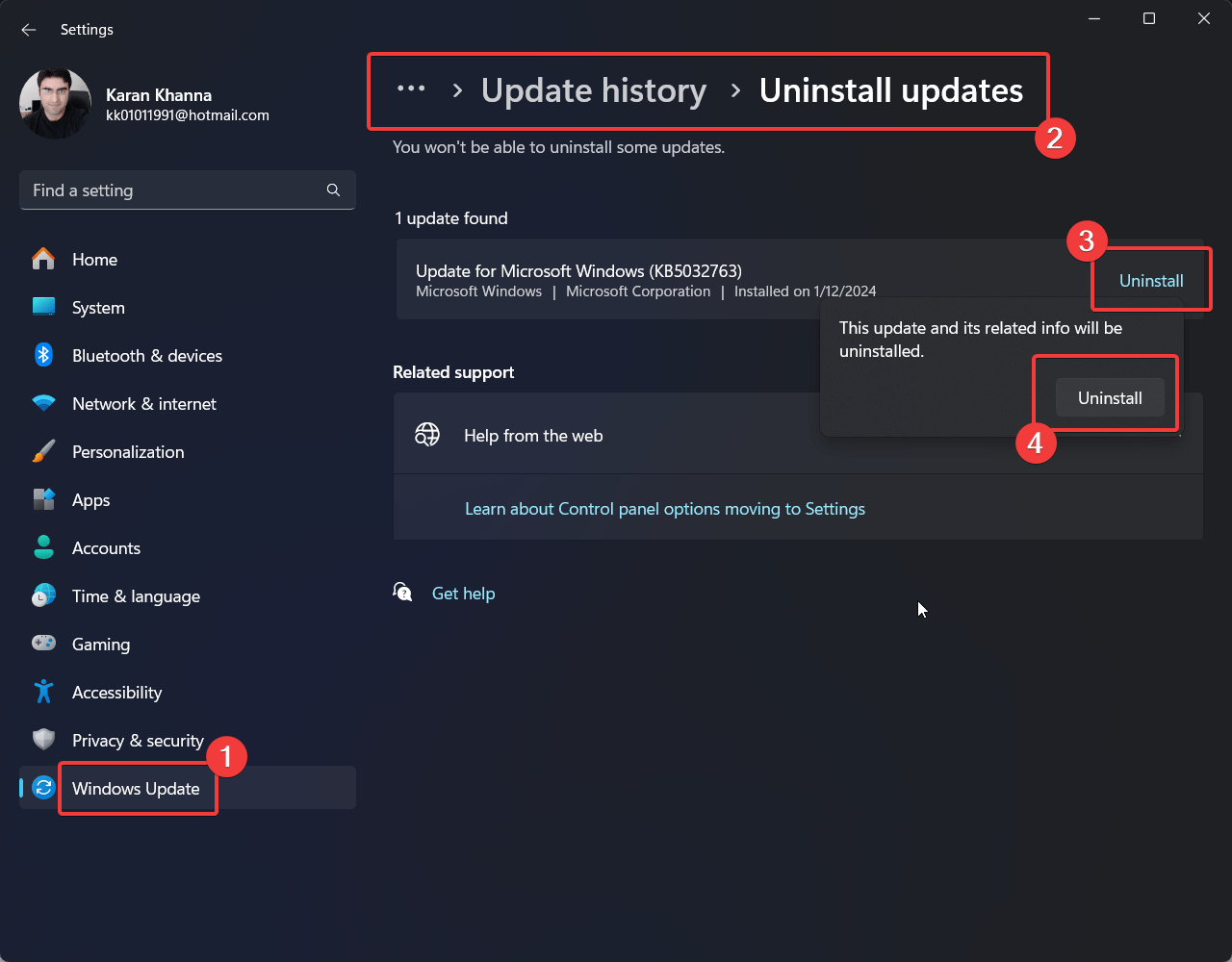
Si le problème est survenu après une mise à jour récente, alors le problème pourrait être causé par cette mise à jour. Dans ce cas, vous pouvez rétrograder cette mise à jour pour résoudre le problème.
- Cliquez avec le bouton droit sur le bouton Démarrer et allez dans Paramètres.
- Allez dans Mise à jour Windows.
- Dans le volet droit, sélectionnez Historique des mises à jour.
- Faites défiler vers le bas et cliquez sur Désinstaller les mises à jour.
- Correspondant à la dernière mise à jour, cliquez sur Désinstaller puis sur Désinstaller à nouveau.
5. Correction dans l’Éditeur de registre
Si le pilote d’écran tactile conforme HID est désactivé depuis l’Éditeur de registre lui-même, alors vous pouvez résoudre le problème en activant l’entrée.
- Appuyez sur Windows + R pour ouvrir la fenêtre Exécuter.
- Tapez la commande REGEDIT et appuyez sur Entrée pour ouvrir la fenêtre Exécuter.
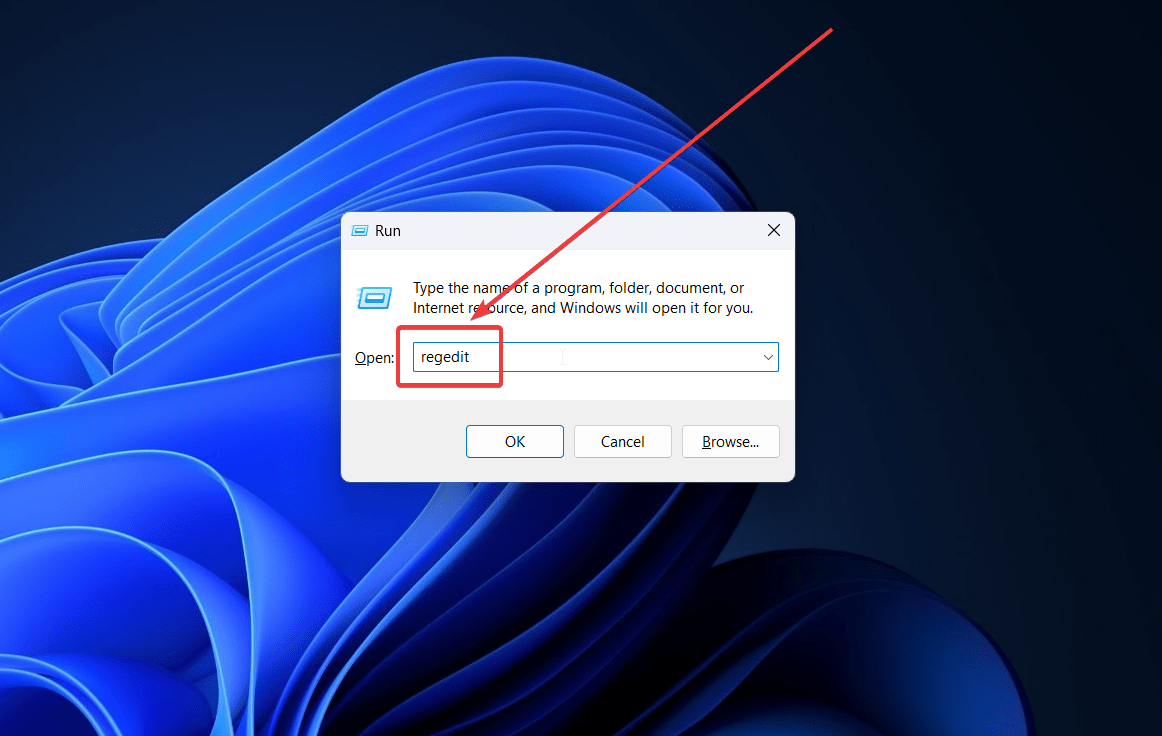
- Allez au chemin : HKEY_CURRENT_USER\Software\Microsoft\Wisp\Touch
- Dans le volet droit, cliquez avec le bouton droit sur l’espace ouvert et cliquez sur Nouveau >> DWORD (32 bits).
- Nommez l’entrée TouchGate.
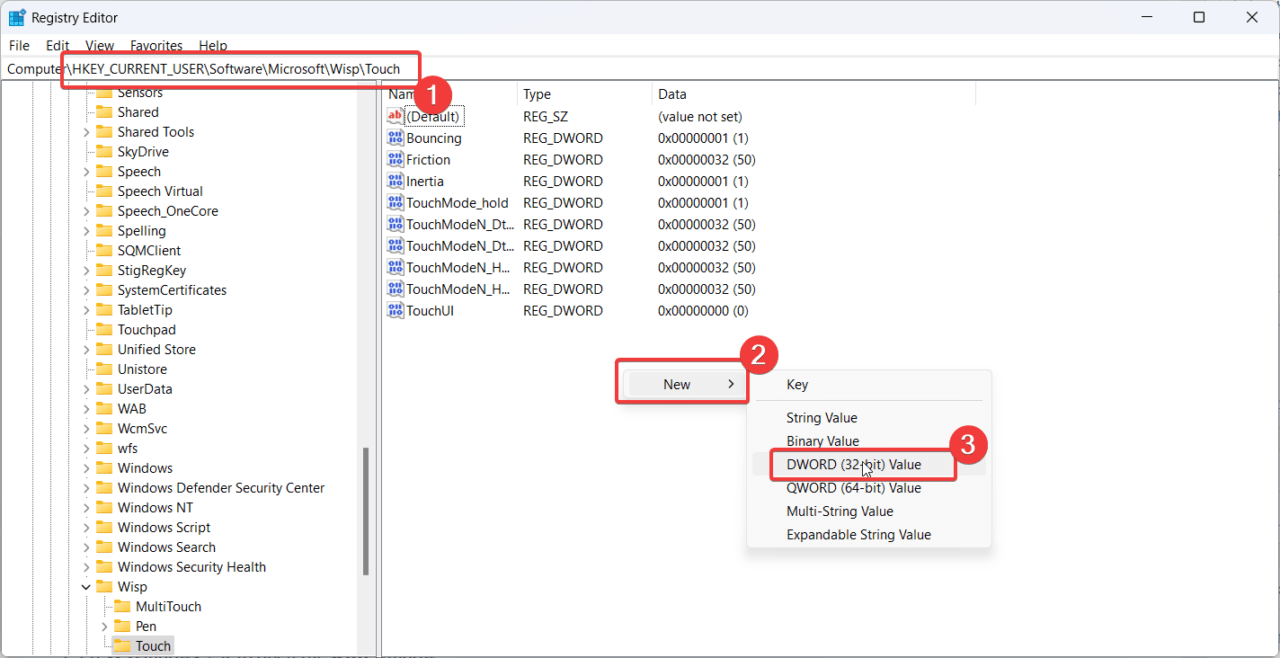
- Double-cliquez sur l’entrée TouchGate pour ouvrir ses propriétés.
- Changez la Valeur des données en 1.
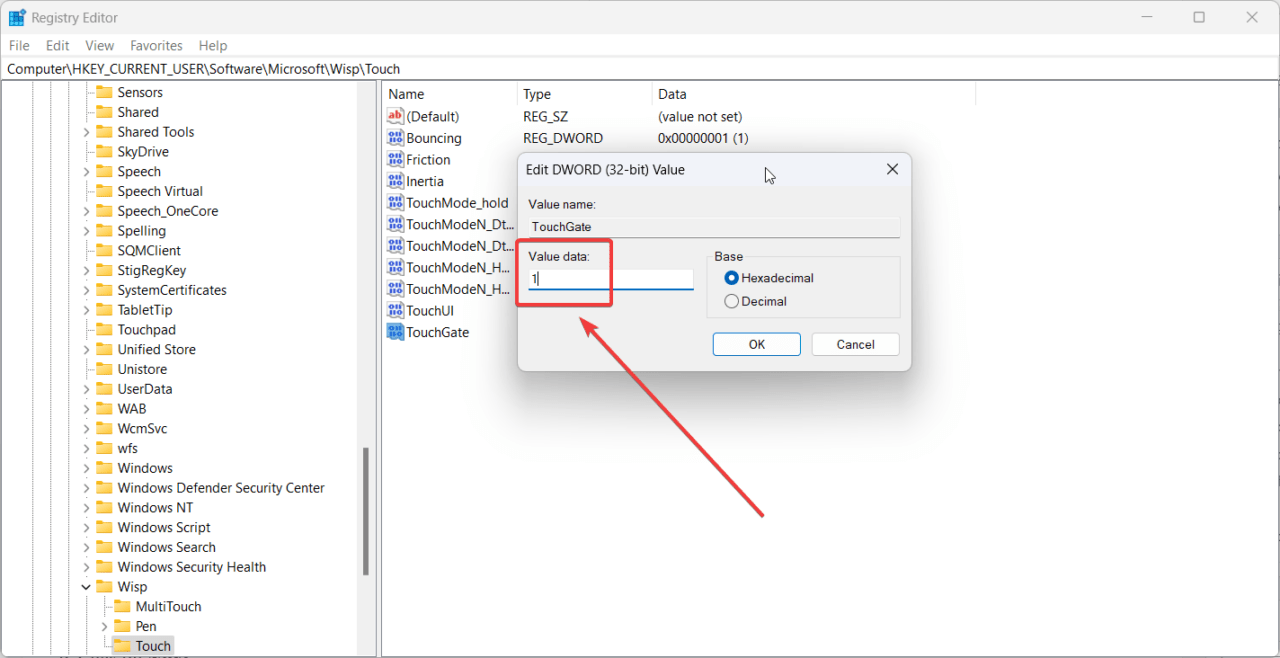
- Cliquez sur OK pour enregistrer les paramètres.
6. Restaurer votre système à un point de restauration antérieur
Si le pilote d’écran tactile conforme HID était visible auparavant et que vous l’avez perdu récemment, alors une restauration du système peut être utile.
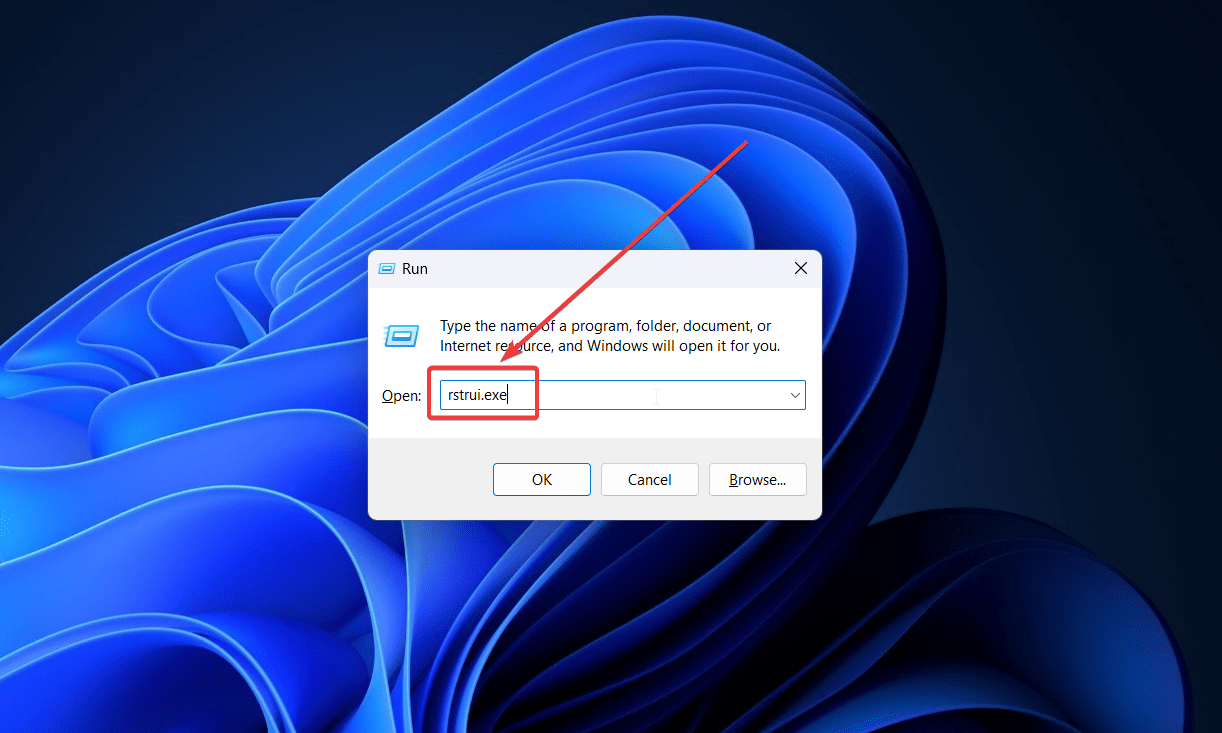
- Appuyez sur Windows + R pour ouvrir la fenêtre Exécuter.
- Tapez la commande rstrui.exe dans la fenêtre Exécuter et appuyez sur Entrée pour ouvrir la fenêtre Restauration du système.
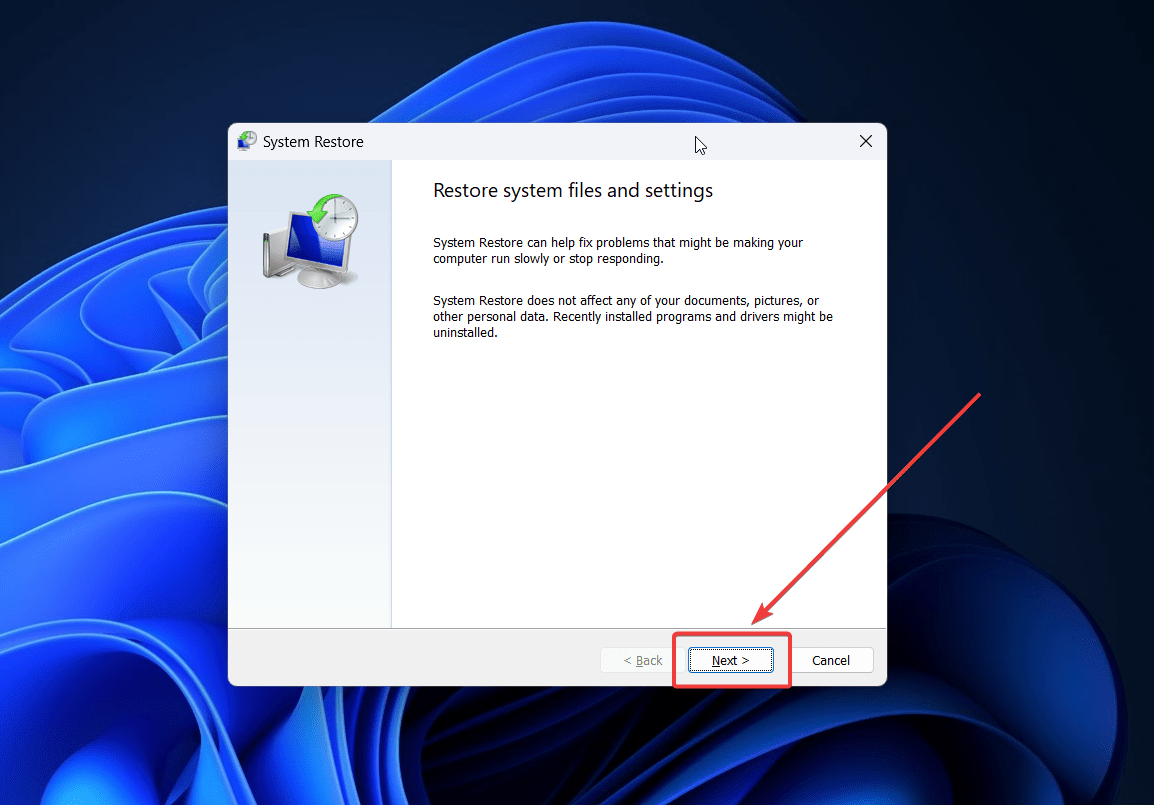
- Cliquez sur Suivant.
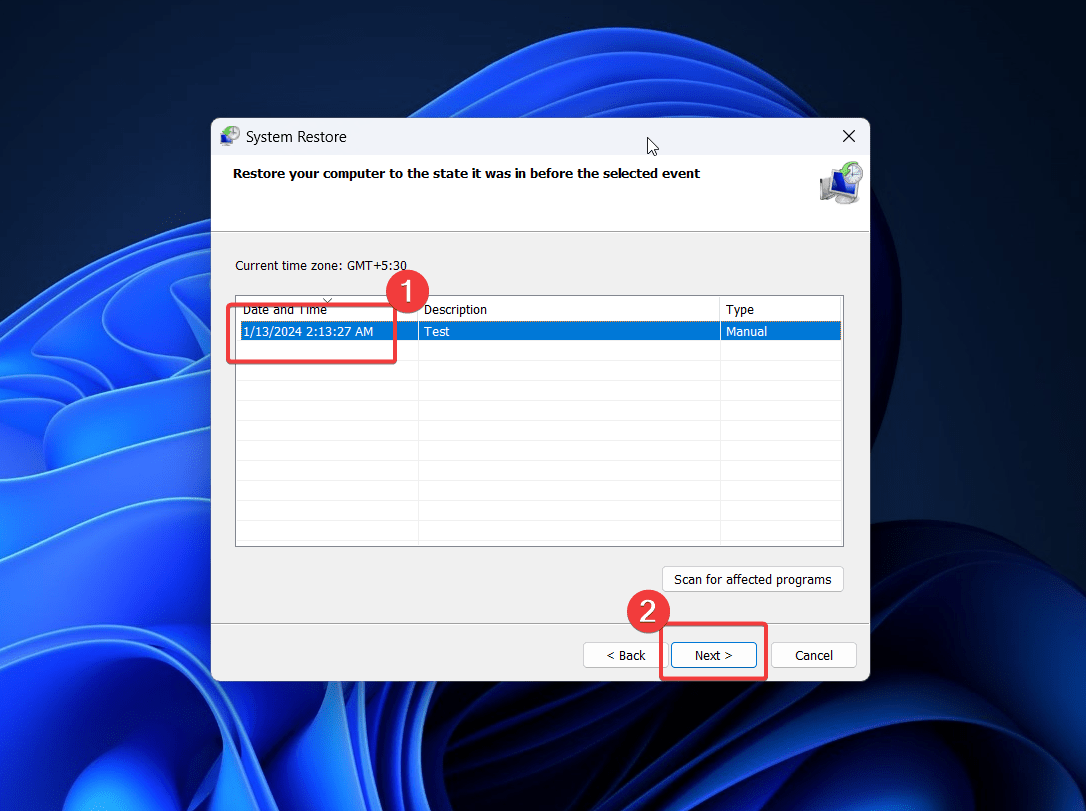
- Sélectionnez le point de restauration et cliquez sur Suivant.
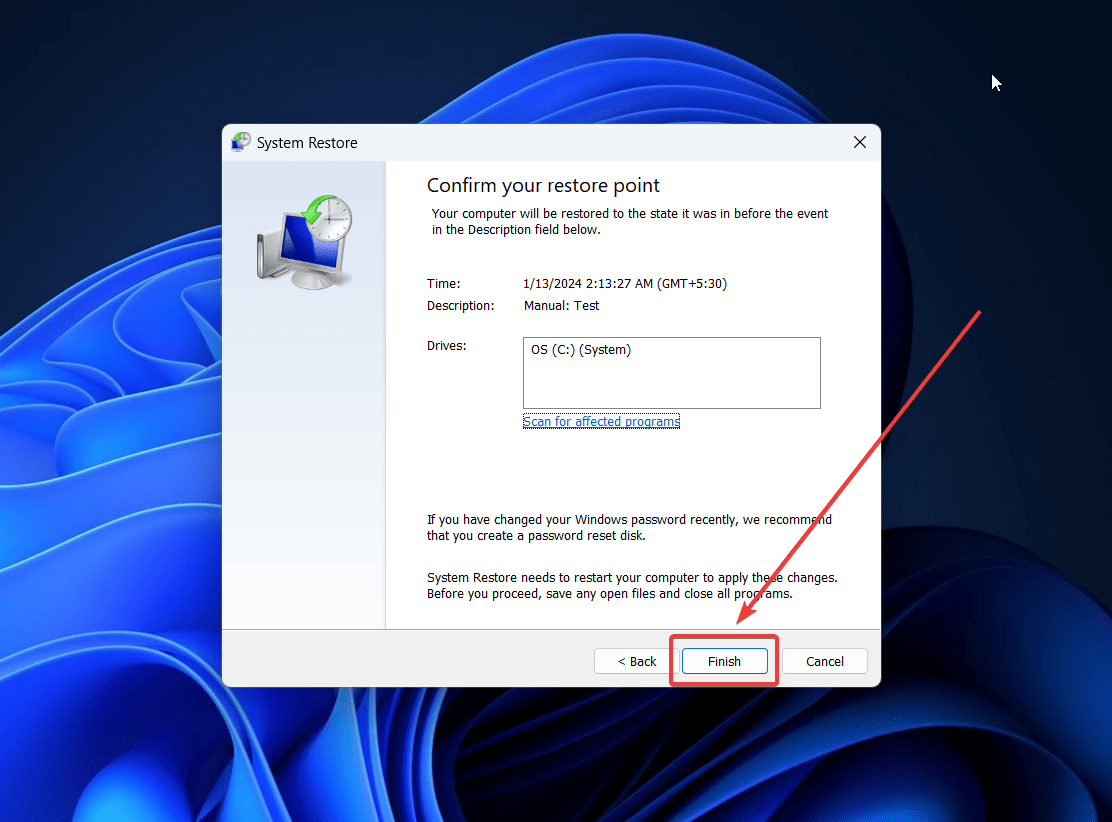
- Cliquez sur Terminer.
7. Réinitialiser Windows
Si toutes les solutions mentionnées ci-dessus échouent, alors la dernière option serait de réinitialiser Windows. Cela résoudra sûrement le problème.
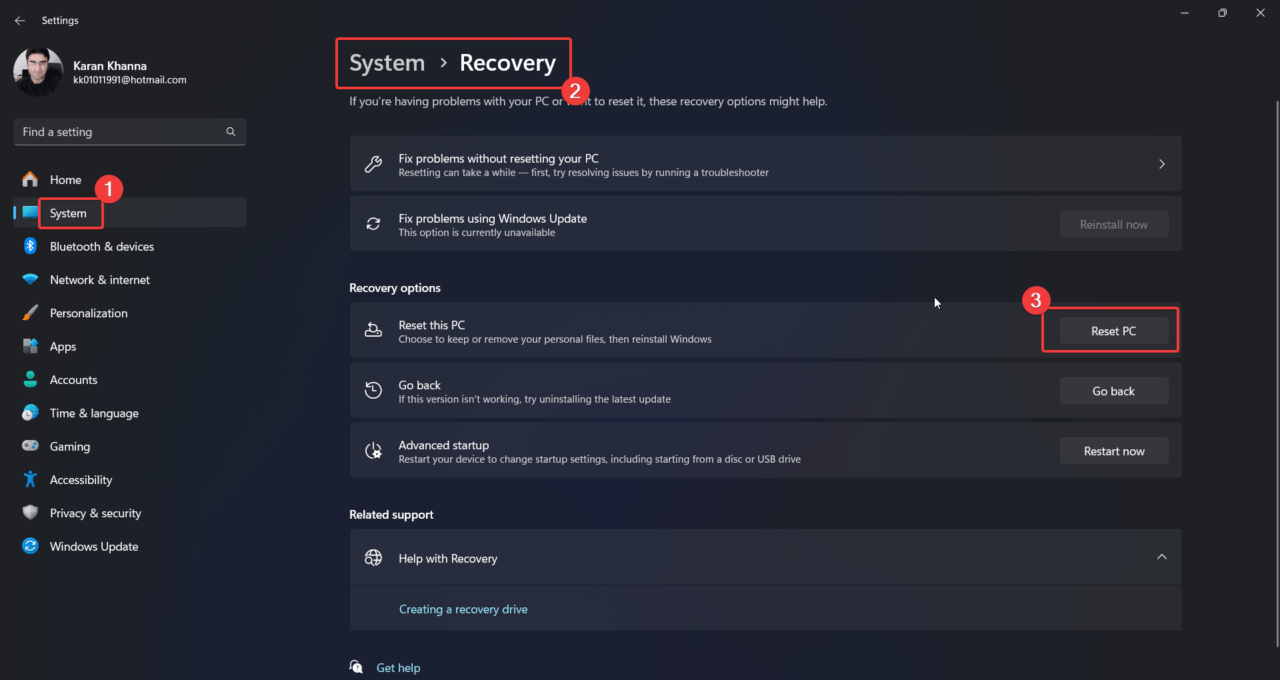
- Cliquez avec le bouton droit sur le bouton Démarrer et sélectionnez Paramètres dans le menu.
- Allez dans Système >> Récupération.
- Cliquez sur Réinitialiser le PC.
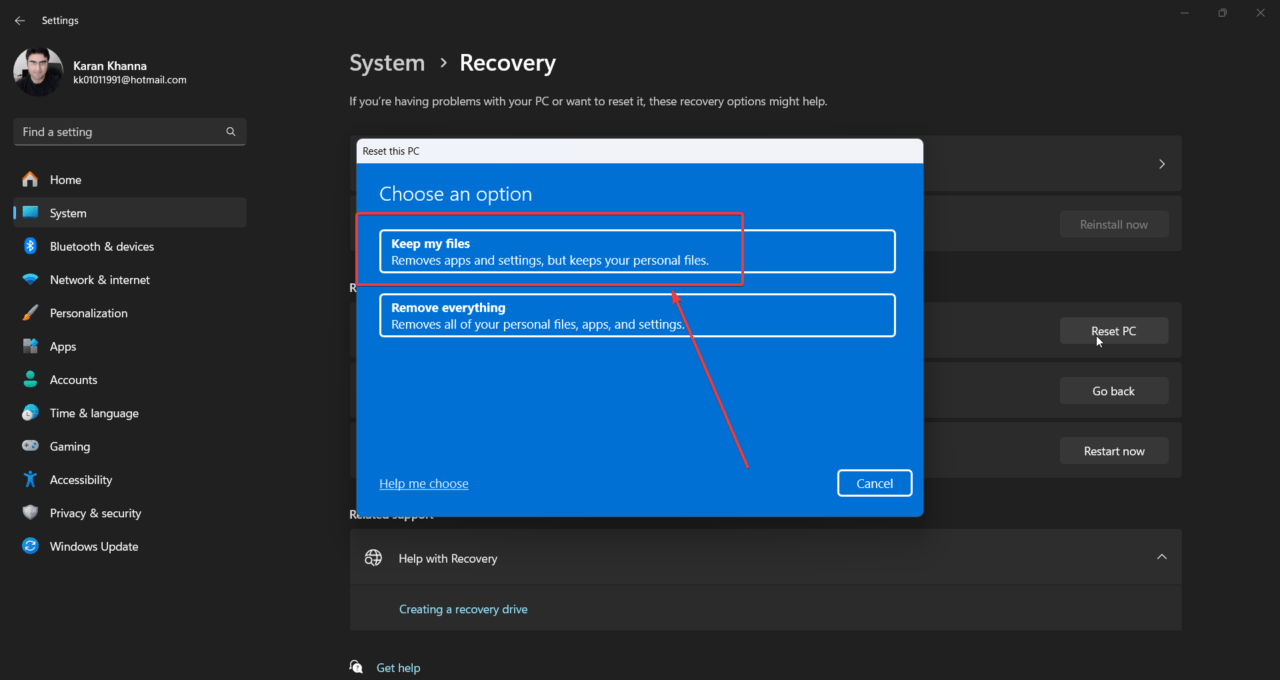
- Sélectionnez Conserver mes fichiers.
- Sélectionnez Téléchargement dans le cloud.
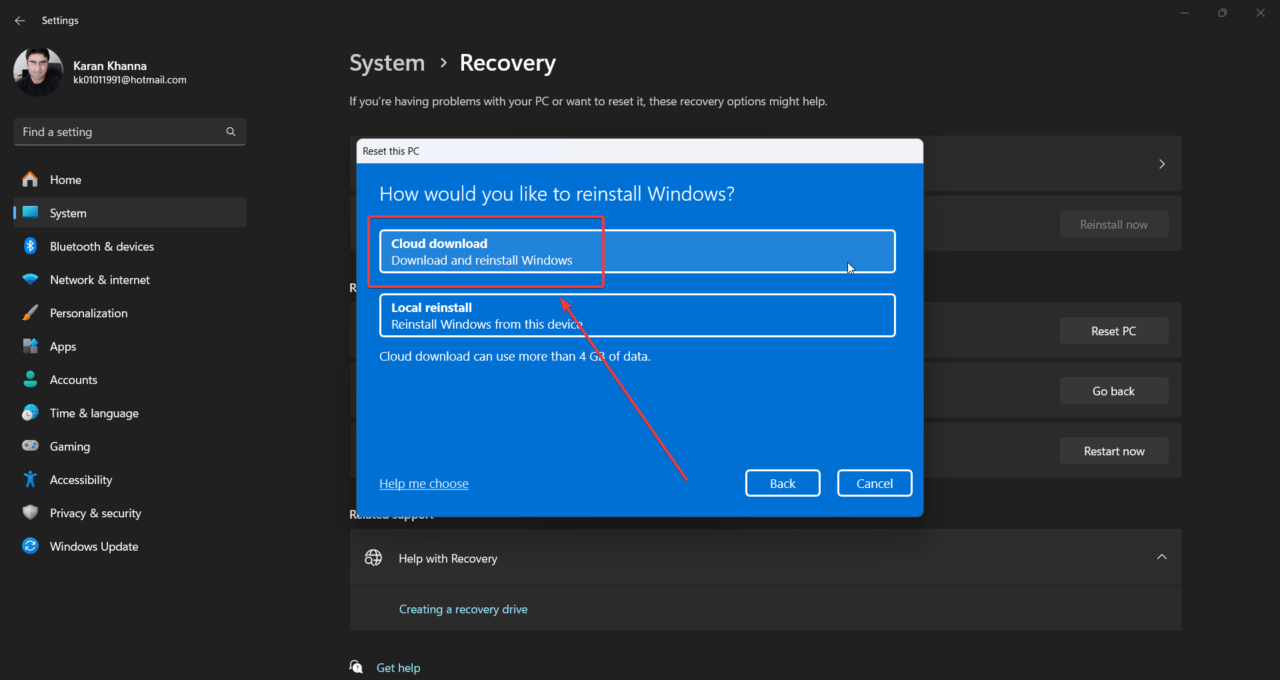
- Lorsque vous réinitialisez votre système, vous conserverez les fichiers et dossiers, mais les programmes seront désinstallés.
Si le pilote d’écran tactile conforme HID est manquant de votre système, alors les solutions que j’ai mentionnées résoudront le problème. Faites-nous savoir si cela a aidé dans la section des commentaires ci-dessous.
Si vous avez des réflexions sur Le pilote d’écran tactile conforme HID est manquant et n’est plus disponible dans le Gestionnaire de périphériques, n’hésitez pas à les partager dans la boîte de commentaires ci-dessous. De plus, veuillez vous abonner à notre chaîne YouTube DigitBin pour des tutoriels vidéo. Cheers!
Recevez de nouveaux articles dans votre boîte de réception.
Aucun spam. Désabonnez-vous à tout moment.