JioFi Guide · 2 min read · Jan 02, 2026
Masquer votre JioFi Hotspot et Bloquer les Utilisateurs d'y Accéder
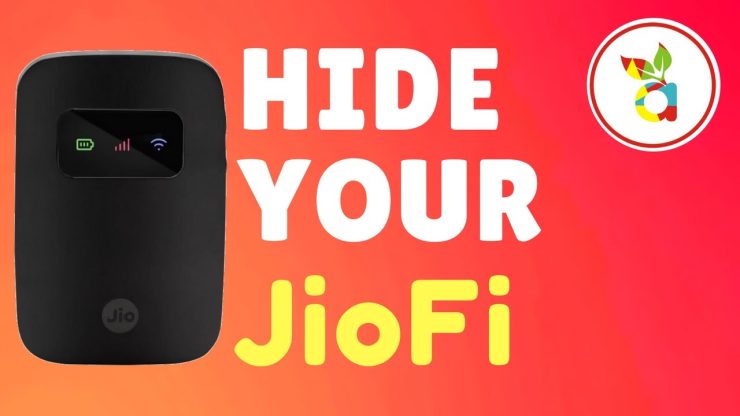
Le routeur JioFi Mi-Fi Wifi est un point d’accès portable introduit par Jio Infocomm LTD. Dans la boîte, vous avez un chargeur et un câble USB. En plus d’être utilisé comme point d’accès Wi-Fi, le JioFi offre également des appels vocaux et vidéo HD grâce à l’application JioJoin sur les smartphones connectés au Wi-Fi.
Vous pouvez restreindre la visibilité de votre appareil JioFi simplement en effectuant quelques modifications simples dans les paramètres réseau. Vous pouvez masquer votre appareil JioFi, bloquer les utilisateurs d’accéder à votre appareil, et autoriser uniquement vos appareils à se connecter à votre JioFi.
Comment Bloquer et Masquer votre JioFi des Autres Utilisateurs ?
Remarque : Votre JioFi n’apparaîtra pas dans leur liste Wi-Fi si vous effectuez le réglage SSID suivant.
Étape 1. Connectez votre JioFi Hotspot à votre smartphone ou PC.
Étape 2. Ouvrez maintenant l’un de vos navigateurs. Utilisez de préférence ‘Google Chrome’.
Étape 3. Entrez l’URL http://jiofi.local.html/index.htm ou http://jiofi.local.html/
Étape 4. Connectez-vous avec l’ID Admin et le mot de passe
Étape 5. Allez dans Paramètres et cliquez sur Réseau.
Étape 6. Vous verrez l’option de filtre d’adresse MAC. Par défaut, il est désactivé, activez-le simplement.
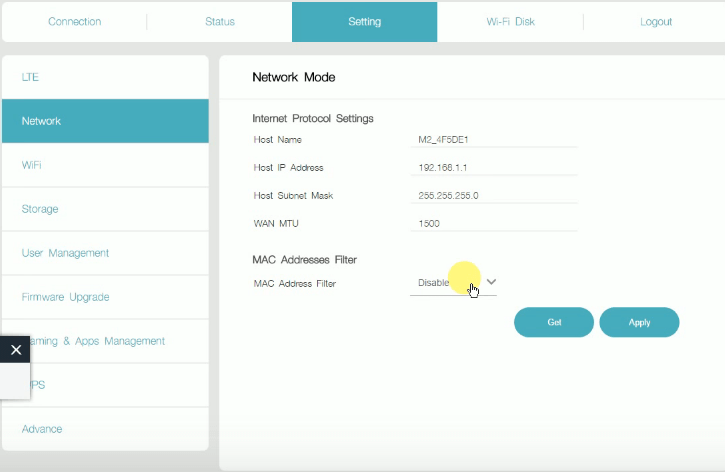
Mode Réseau par Défaut dans le Panneau d’Administration JioFi
Autoriser uniquement les appareils Préférés à se connecter à votre JioFi
Si vous souhaitez que seuls les appareils de votre choix se connectent à votre JioFi, procédez avec les étapes ci-dessous.
Une fois les étapes ci-dessus terminées et que vous avez activé le filtre d’adresse MAC. Vous remarquerez une option de mode de filtre d’adresse MAC.
Autoriser le mode de filtre d’adresse MAC.
Cliquez maintenant sur l’option Ajouter et vous remarquerez toutes les adresses MAC (appareils) qui sont connectées à votre routeur JioFi.
Cliquez sur les adresses MAC auxquelles vous souhaitez donner accès à votre JioFi et confirmez-le.
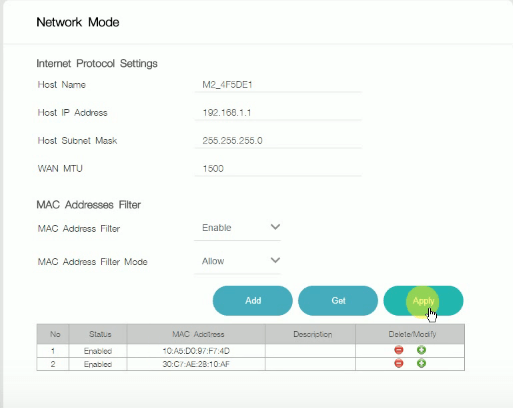 Paramètres de Filtre d’Adresse MAC
Cliquez maintenant sur Appliquer.
Une fois terminé, seuls les MAC ou appareils que vous avez listés auront accès à votre internet JioFi.
Empêcher les Appareils de se Connecter à votre JioFi
Refuser le mode de filtre d’adresse MAC
Cliquez maintenant sur l’option Ajouter et vous remarquerez toutes les adresses MAC (appareils) connectées à votre JioFi.
Cliquez sur les adresses MAC auxquelles vous ne souhaitez pas donner accès et confirmez-le. (Vous pouvez sélectionner autant de MAC que possible)
Cliquez maintenant sur Appliquer.
Une fois terminé, tous les MAC ou appareils que vous avez listés n’accéderont pas à votre internet JioFi.
Un tutoriel vidéo du même est fourni.
Bloquer les Utilisateurs d’Utiliser Votre Appareil JioFi
Remarque & Conclusion : Vous devez simplement cliquer sur Désactiver le Filtre d’Adresse MAC pour rendre votre JioFi ouvert à tous.
J’espère que l’article a été utile. N’hésitez pas à commenter ci-dessous pour toute assistance.
Si vous avez des réflexions sur Masquer votre JioFi Hotspot et Bloquer les Utilisateurs d’y Accéder, n’hésitez pas à laisser un commentaire ci-dessous. De plus, veuillez vous abonner à notre chaîne YouTube DigitBin pour des tutoriels vidéo. À bientôt !
Recevez de nouveaux articles dans votre boîte de réception.
Aucun spam. Désabonnez-vous à tout moment.