iCloud Photos · 7 min read · Sep 18, 2025
Comment partager une bibliothèque de photos iCloud au sein d'une famille ?
Q : Salut Jesse, je suis tombé sur l’article Partager des comptes iTunes et iCloud dans une famille de 2012 et j’ai pensé que c’était la meilleure chose que j’ai trouvée jusqu’à présent pour expliquer comment utiliser différents comptes iCloud afin d’activer différents comportements dans une famille avec plusieurs appareils iOS. Cela devient vite confus ! Maintenant qu’Apple a sorti Photos, j’aimerais que tu mettes à jour/élargisses cet article pour couvrir iTunes Match et la nouvelle application Photos. Quelques scénarios de cas seraient super. J’ai une famille de deux personnes avec un Mac mini, un MacBook Pro, deux iPhones et un iPad. Je sais qu’iTunes Match ne prend pas en charge le partage familial, mais nous voulons tous les deux pouvoir partager le même compte iTunes Match, nous voulons que toutes nos photos aillent dans un seul compte de bibliothèque de photos iCloud, nous voulons un calendrier partagé et nous voulons des paramètres distincts pour Messages et FaceTime.
A : Tu as probablement déjà deviné que c’est un domaine dans lequel le partage familial d’Apple te déçoit assez fortement. iTunes Match n’est pas pris en charge par le partage familial, et finalement, la nouvelle fonctionnalité de bibliothèque de photos iCloud ne l’est pas non plus. En tenant compte des autres limitations du partage familial, on peut se demander si cela vaut vraiment la peine de s’en préoccuper, en particulier entre époux.
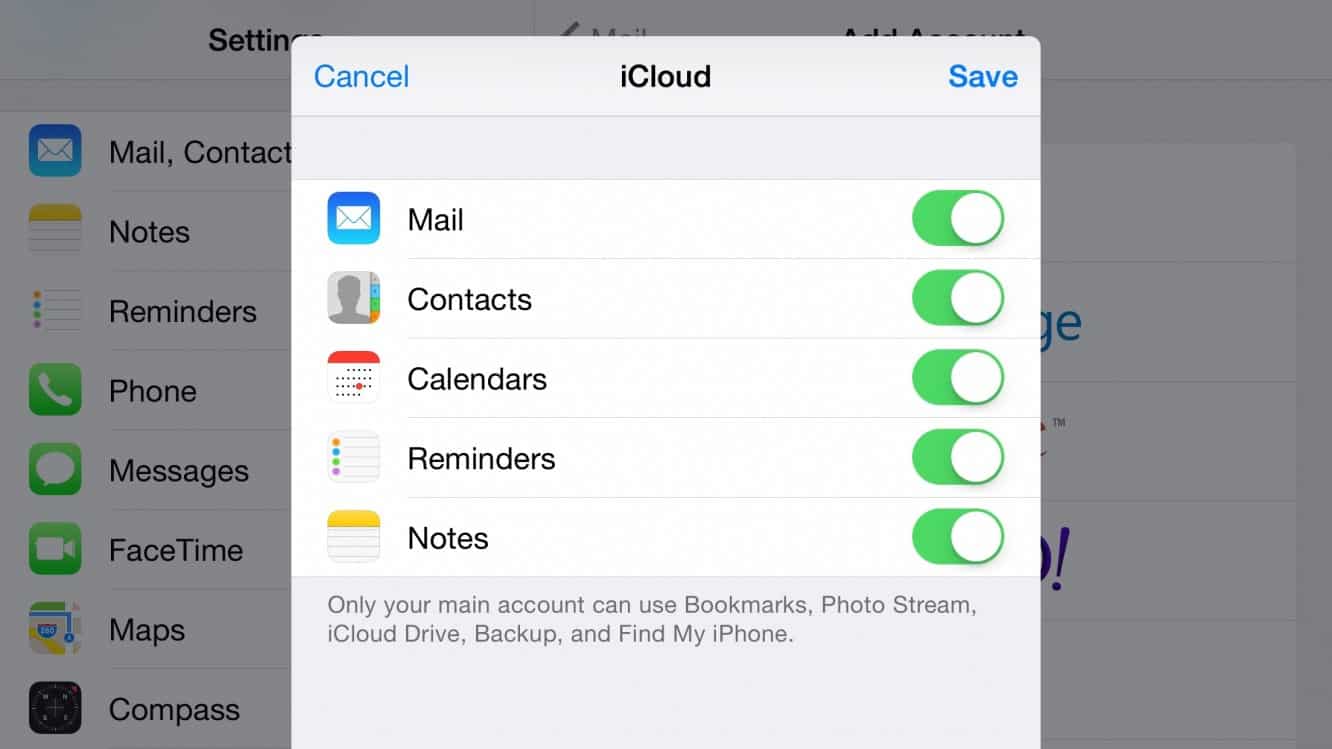
En fin de compte, la réponse à cela est de pratiquement oublier complètement le partage familial et de revenir essentiellement à partager un seul compte iTunes et iCloud — essentiellement le même processus que dans l’article de partage antérieur que tu as mentionné. Très peu de choses ont changé en principe depuis la première publication de cet article — tu peux toujours avoir plusieurs comptes iCloud, bien que depuis iOS 7, Localiser mon iPhone et les signets Safari soient désormais également restreints au seul compte iCloud principal, laissant les comptes secondaires utilisables uniquement pour Mail, Contacts, Calendriers, Rappels et Notes.
Une autre chose qui reste inchangée est que les identifiants Apple utilisés pour les différents services iOS restent distincts, donc tu peux utiliser un compte différent pour iCloud, iTunes, iMessage, FaceTime, et même Game Center. Cela signifie que tu peux partager un compte iTunes, tout en utilisant tes propres comptes pour iMessage et FaceTime.
Partager le même compte iTunes Match
Celui-ci est probablement le plus simple de tous, et est resté inchangé depuis le lancement d’iTunes Match et d’iCloud.
Il suffit de choisir le compte de l’App Store iTunes que tu utilises pour iTunes Match et de le configurer sous Réglages, iTunes et App Store sur tes appareils iOS, et dans iTunes sur tes Macs. Tous tes achats sur l’App Store et l’App Store seront effectués avec ce compte, mais ce n’est pas vraiment un problème tant que vous connaissez tous les deux le mot de passe, et en fait, c’est généralement un avantage dans une situation typique de couple, puisque vous bénéficierez du partage des achats intégrés que vous effectuez, ainsi que de l’absence de restrictions sur le partage des applications elles-mêmes. Encore une fois, ici, tu fais essentiellement semblant que le partage familial n’existe pas, et tu partages simplement un compte. Apple permet toujours à jusqu’à dix appareils de partager un seul compte de l’App Store iTunes, donc tu ne risques pas de rencontrer des limitations en faisant cela dans une situation typique à deux utilisateurs.
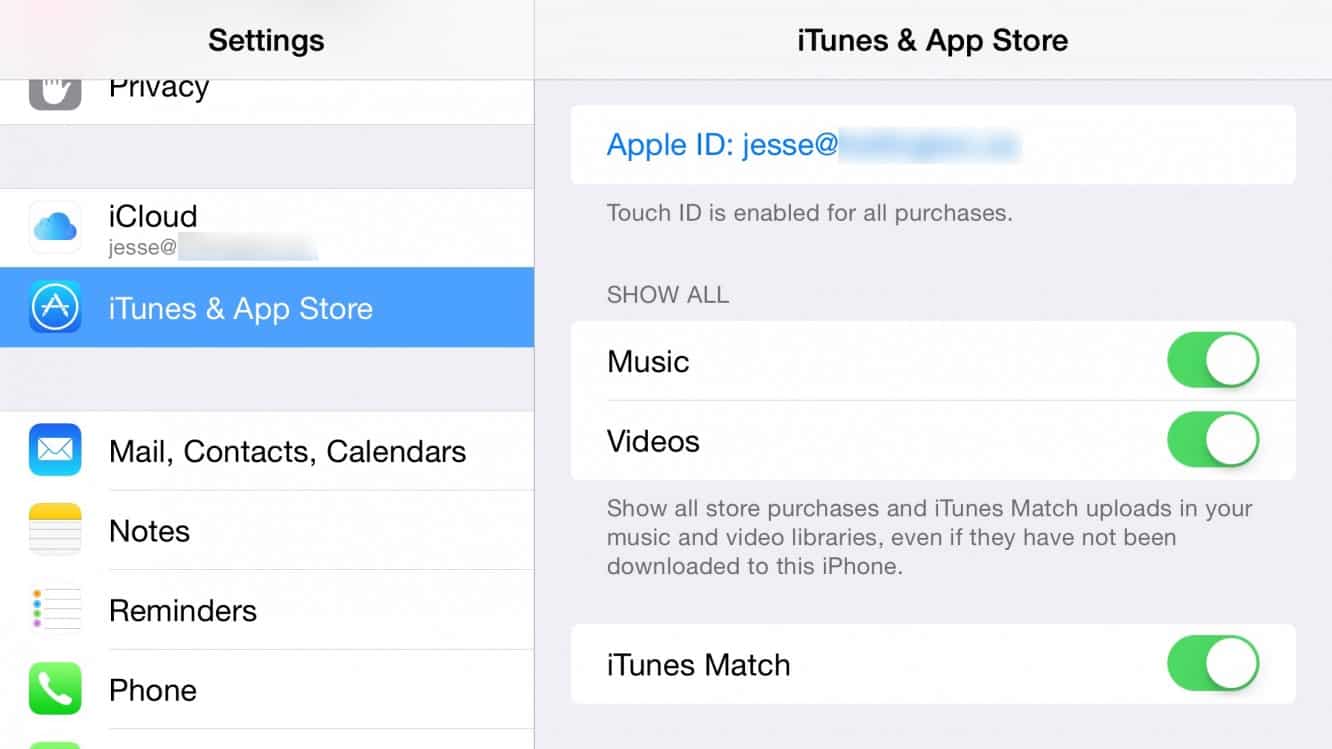
Note qu’il n’est pas clair comment cela pourrait fonctionner lorsque le nouveau service de musique en streaming d’Apple sortira, car les services de streaming ont généralement des limitations d’appareils plus restrictives, en particulier pour l’écoute simultanée. Pour écouter ta propre musique dans iTunes Match pour l’instant, cependant, tu seras bien avec plusieurs appareils partageant le même compte.
Partager une bibliothèque de photos iCloud
Tu peux gérer cela à peu près de la même manière que tu l’aurais fait pour le flux de photos iCloud dans l’article précédent. En gros, tu veux que les deux appareils utilisent le même compte iCloud principal — celui qui a ta bibliothèque de photos iCloud configurée, et qui a probablement payé pour l’augmentation de stockage dans le cadre du même processus — souviens-toi que les mises à niveau de stockage iCloud ne sont pas non plus partagées via le partage familial.
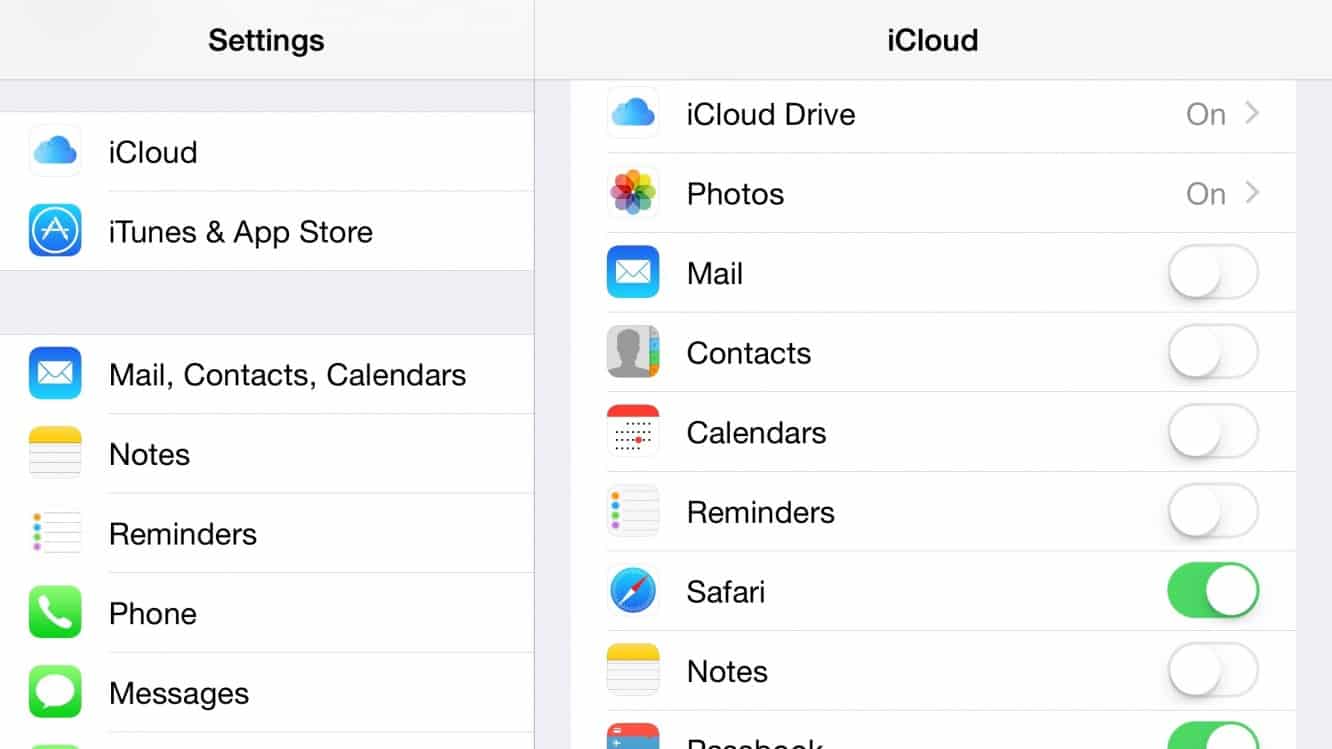
Pour l’utilisateur principal de ce compte, rien ne change vraiment, car tu voudras probablement toujours utiliser tout de la même manière. Pour l’autre utilisateur, cependant, ce que tu devras faire est de désactiver Mail, Contacts, Calendriers, Rappels et Notes sur ce compte partagé (à moins que tu ne souhaites partager certaines de ces informations — cela peut être un moyen utile de partager des contacts, par exemple). Ensuite, va dans Mail, Contacts, Calendriers dans l’application Réglages sur l’appareil iOS de cet utilisateur, et Comptes Internet sous Préférences Système sur le Mac de l’utilisateur, et ajoute son compte iCloud comme compte secondaire. Cela donnera à cet utilisateur accès à son propre Mail, Contacts, Calendriers, Rappels et Notes, tout en partageant tout le reste, y compris la bibliothèque de photos iCloud, avec le compte principal.
L’inconvénient ici est que tu pourrais finir par partager également des choses supplémentaires que tu ne veux pas, donc tu devras soit trouver un moyen de faire fonctionner cela, soit désactiver complètement ces fonctionnalités sur un ou les deux appareils.
Les sauvegardes seront bonnes, car chaque appareil stocke sa sauvegarde séparément, et en fait, tu bénéficieras de tout espace de stockage supplémentaire que tu as acheté sur un seul compte, plutôt que d’avoir à acheter une augmentation de stockage deux fois. De même, Localiser mon iPhone/iPad/Mac devrait probablement être activé pour tous les appareils, ce qui répliquera ce que tu obtiendrais si tu utilisais le partage familial de toute façon.
Des fonctionnalités comme iCloud Drive, Safari, Passbook et Trousseau peuvent être un peu plus problématiques, cependant, selon combien tu souhaites partager. Malheureusement, il n’y a pas moyen d’y échapper — tu partages soit tout dans ces catégories, soit rien du tout. Bien sûr, tu peux toujours simplement les laisser désactivées sur l’appareil de l’autre personne pour les partager entre tes propres appareils.
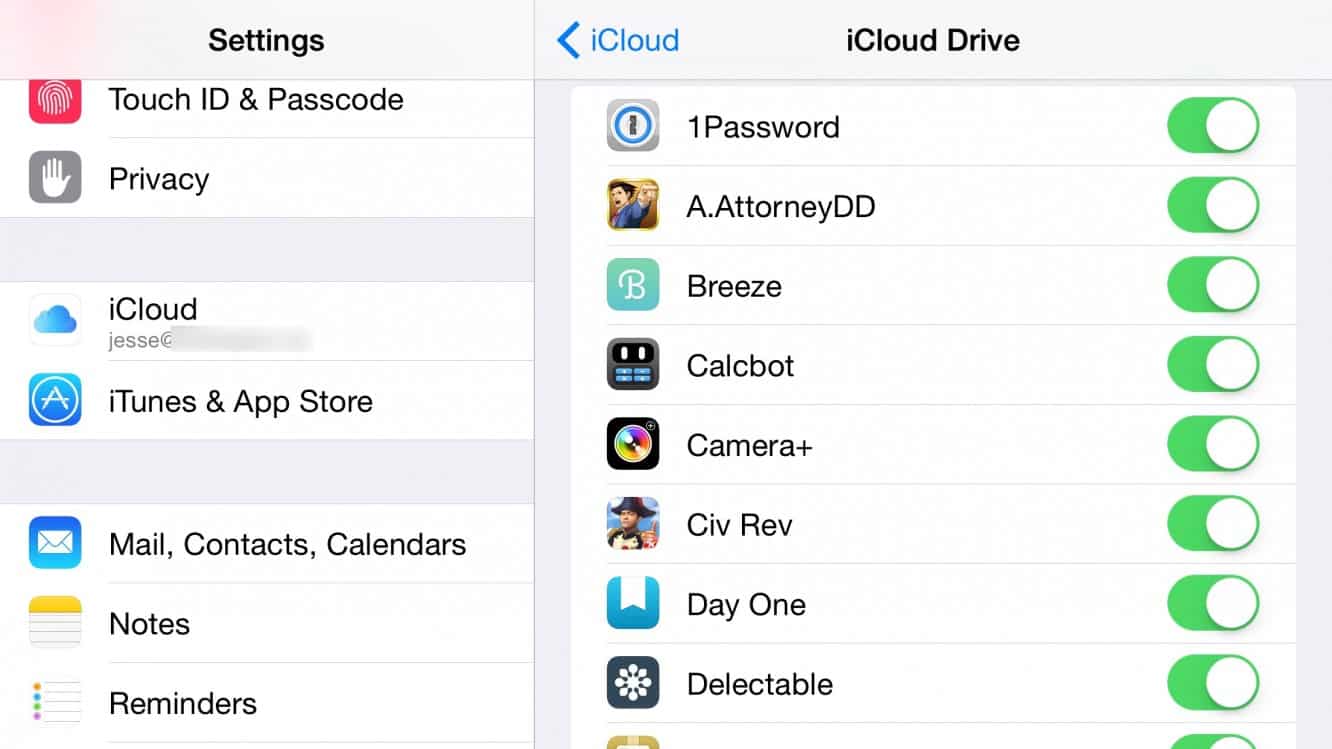
Selon les applications que tu utilises, celle qui est la plus potentiellement problématique de toutes celles-ci est iCloud Drive, car de nombreuses applications enregistrent des données là-bas sans aucune attente que plus d’un utilisateur puisse utiliser le même compte — les jeux sont notoires pour cela, par exemple, mais même d’autres applications peuvent stocker des préférences et d’autres données. Tu devras examiner les applications que chacun de vous utilise, pour déterminer si cela est susceptible d’être un problème ou non. Dans certains cas, cela pourrait même encore être un avantage, car le partage de ces données peut être utile. Tu peux voir une liste des applications qui stockent des données dans iCloud Drive, et même en désactiver certaines sur une base d’application par application, en allant dans tes paramètres iCloud et en sélectionnant l’option iCloud Drive. Cela devrait au moins t’aider à voir avec quoi tu as affaire, et s’il y a une situation où des collisions pourraient se produire entre les données de différents utilisateurs, tu peux toujours désactiver cette application individuelle pour l’un ou l’autre d’entre vous, selon que tu as vraiment besoin que ces données soient partagées entre tes propres appareils — la plupart des applications fonctionneront bien sans le support d’iCloud Drive tant que tu n’es pas préoccupé par l’accès aux données ou aux paramètres de celles-ci sur plus d’un appareil.
Calendriers partagés
Si tu suis les étapes ci-dessus pour configurer tes comptes iCloud, tu utiliseras toujours tes propres comptes séparés pour tes calendriers, donc le partage de calendriers ne change pas vraiment de manière significative. Si tu as déjà configuré le partage familial, tu auras déjà un calendrier “Famille” configuré pour toi, mais garde à l’esprit qu’il n’y a rien de particulièrement spécial dans ce calendrier ; c’est vraiment juste un calendrier partagé avec les membres prédéfinis par le groupe de partage familial. Donc, si tu n’as pas encore configuré le partage familial, tu n’as pas besoin de le faire juste pour créer ce calendrier familial — tu peux facilement partager n’importe quel calendrier que tu souhaites simplement en allant dans ton application “Calendrier”, en faisant apparaître la liste des calendriers, et en appuyant sur le petit bouton “i” qui apparaît à droite du nom du calendrier.
Recevez de nouveaux articles dans votre boîte de réception.
Aucun spam. Désabonnez-vous à tout moment.