Transfert PDF · 3 min read · Oct 21, 2025
Comment transférer des fichiers PDF sur mon iPad
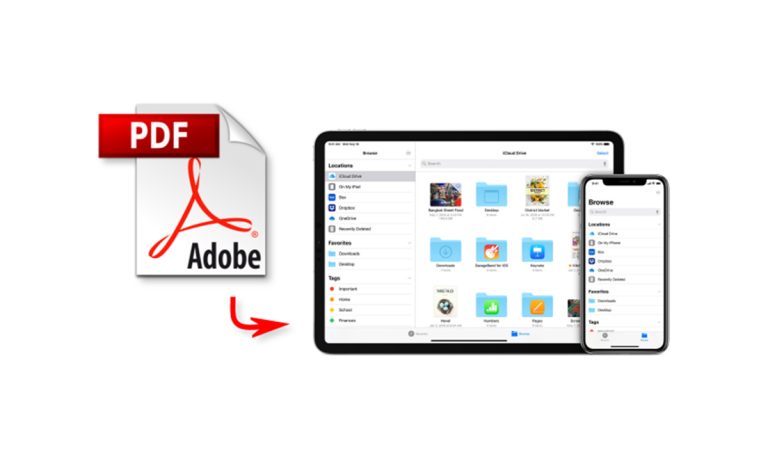
Les PDF sont un moyen excellent et fiable de sauvegarder et de visualiser vos documents. C’est un format de confiance pour partager vos documents avec d’autres, car il a l’air plus professionnel, bien agencé et propre.
Ils sont organisés et ne perturbent pas la mise en forme du contenu, peu importe l’appareil sur lequel vous les visualisez.
Le PDF est considéré comme le format officiel de partage de fichiers, car vous pouvez même les signer de manière formelle. En plus d’être utilisé pour des documents, les PDF sont également devenus un format standard pour les eBooks.
C’est le moyen le plus efficace de lire des eBooks, car les PDF ne perturbent pas leur mise en forme et vous permettent de les lire facilement, peu importe le nombre de pages.
Pas besoin d’acheter des livres de poche encombrants ! Il suffit de transférer les eBooks PDF sur votre iPad et de lire vos livres préférés sur un écran plus grand.
Mais comme vous ne pouvez pas télécharger des PDF directement depuis Internet sur votre iPad, votre seule option est de les transférer en utilisant votre PC. Vous pouvez utiliser iTunes pour synchroniser des fichiers PDF sur votre iPad. Mais nous savons tous à quel point cela peut être compliqué et fatigant.
Ne vous inquiétez pas ! Car il existe un certain nombre d’applications tierces que vous pouvez utiliser pour transférer en toute sécurité des fichiers PDF sur votre iPad. Une de ces applications est WALTR 2. Avec WALTR 2, vous pouvez envoyer des PDF sur iPad sans iTunes. Lisez la suite pour découvrir ce qu’est WALTR 2 et comment cela fonctionne.
Comment transférer des fichiers PDF sur iPad en utilisant WALTR 2 ?
Développé par Softorino, WALTR 2 est une solution tout-en-un pour convertir et envoyer des fichiers vers vos appareils iOS. C’est une application de bureau pour Windows et Mac qui vous permet d’envoyer n’importe quel fichier vers vos appareils iOS sans iTunes.
WALTR 2 est un convertisseur de format automatique qui transfère tous les formats en formats compatibles avec iOS lors des transferts de fichiers. Vous pouvez donc envoyer des photos, des vidéos, de la musique, des sonneries, des ePubs, des PDF, des documents, et plus encore de votre PC vers vos appareils iOS sans avoir à convertir leurs formats.
De plus, WALTR 2 triera même tous les fichiers transférés dans leurs emplacements respectifs sur votre appareil iOS. Par exemple, toutes les vidéos et émissions seront envoyées à l’application Apple TV.
Toutes les sonneries seront envoyées à vos Réglages > Sons et vibrations > Sonneries. Tous les fichiers PDF seront envoyés à l’application Fichiers sur vos appareils iOS.
Voici comment cela fonctionne :
Étape 1 : Téléchargez et installez WALTR 2 sur votre PC
Une fois que WALTR 2 a été installé, lancez l’application sur votre PC et connectez votre iPad à votre PC à l’aide de son câble.
La prochaine fois que vous utiliserez WALTR 2 pour le même appareil, il détectera automatiquement votre appareil et se connectera à lui via Wi-Fi si vous avez activé la connexion Wi-Fi dans les préférences de WALTR 2. Vous pouvez alors transférer des fichiers sans fil.
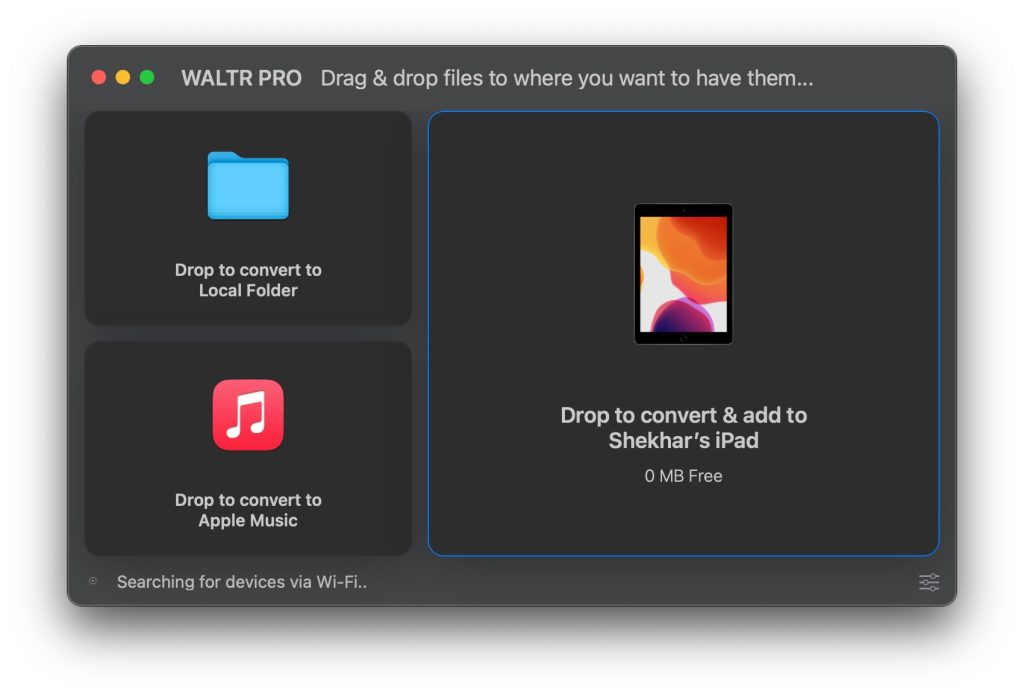
Étape 2 : Faites glisser et déposez les fichiers PDF
Faites glisser les fichiers PDF depuis votre ordinateur et déposez-les dans la fenêtre de WALTR 2. Vous pouvez également envoyer plusieurs fichiers PDF à la fois. Vos fichiers seront transférés vers l’application “Fichiers” sur votre iPad en quelques secondes.
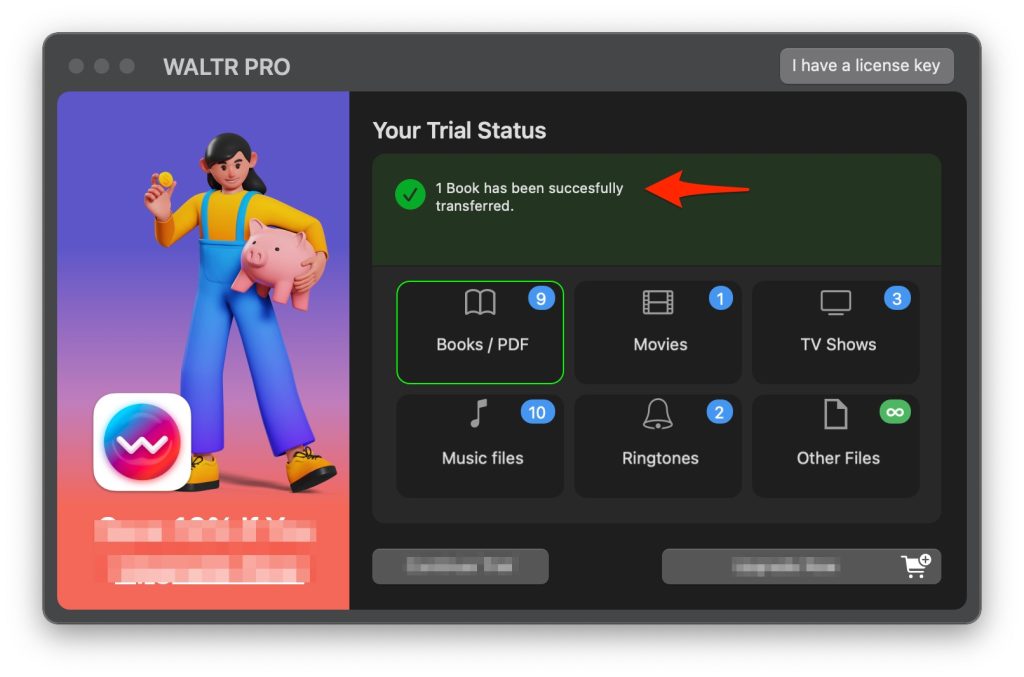
Une fois vos fichiers transférés, vous recevrez une notification indiquant “Transféré avec succès”.
WALTR 2 – Caractéristiques spéciales
Voici ce qui rend WALTR 2 le meilleur utilitaire de transfert pour les appareils iOS :
- Transferts sans fil utilisant le Wi-Fi.
- Conversions de format automatiques.
- Vitesse ultra-rapide.
- Trie automatiquement les fichiers dans leurs emplacements respectifs.
- Modifiez les métadonnées et la couverture des fichiers avant le transfert.
- Transferts en masse.
- Interface conviviale.
Conclusion
Voilà comment il est facile de transférer des fichiers PDF sur votre iPad en utilisant WALTR 2. Il vous suffit de faire glisser et de déposer vos livres préférés au format PDF en deux étapes et de profiter de la lecture sur votre iPad ! Vous pouvez pratiquement envoyer n’importe quel fichier vers vos appareils iOS de la même manière.
Des photos et des films à vos émissions de télévision et sonneries personnalisées, le transfert de fichiers vers vos appareils iOS est incroyablement facile !
Aussi, lisez : Comment utiliser Control F sur iPhone pour rechercher un document ?
Recevez de nouveaux articles dans votre boîte de réception.
Aucun spam. Désabonnez-vous à tout moment.