Windows 11 · 6 min read · Feb 02, 2026
Comment changer le délai d'attente de l'écran dans Windows 11
Superchargé avec de nombreuses fonctionnalités utiles, Windows 11 vous permet d’éteindre l’écran de votre ordinateur lorsqu’il y a une période prolongée d’inactivité. Ce paramètre est utile de plusieurs manières : il aide à conserver la batterie. Il empêche les utilisateurs non autorisés d’accéder aux données de votre ordinateur.
Par défaut, la fonction de délai d’attente de l’écran est activée sur votre PC Windows 11. Cependant, vous avez la liberté d’ajuster la durée du délai d’attente de l’écran pour répondre à vos besoins. Fait intéressant, il existe non pas une mais plusieurs façons de changer la durée du délai d’attente de l’écran sur votre Windows 11, qui conviennent aussi bien aux utilisateurs amateurs qu’aux utilisateurs expérimentés.
Alors, sans perdre de temps, plongeons directement dans le vif du sujet, un par un !
Meilleures façons de changer la durée du délai d’attente de l’écran sur PC Windows
Voici différentes méthodes par lesquelles vous pouvez changer le délai d’attente de l’écran de verrouillage sur votre PC Windows 11 :
1. Changer le délai d’attente de l’écran de verrouillage à l’aide des paramètres Windows
Vous pouvez utiliser l’application de paramètres intégrée de Windows pour changer les paramètres de délai d’attente de votre PC Windows 11. Voyons le processus étape par étape pour changer les paramètres de délai d’attente de l’écran de verrouillage de Windows 10 :
- Lancez l’application Paramètres système en utilisant le raccourci Windows + I.
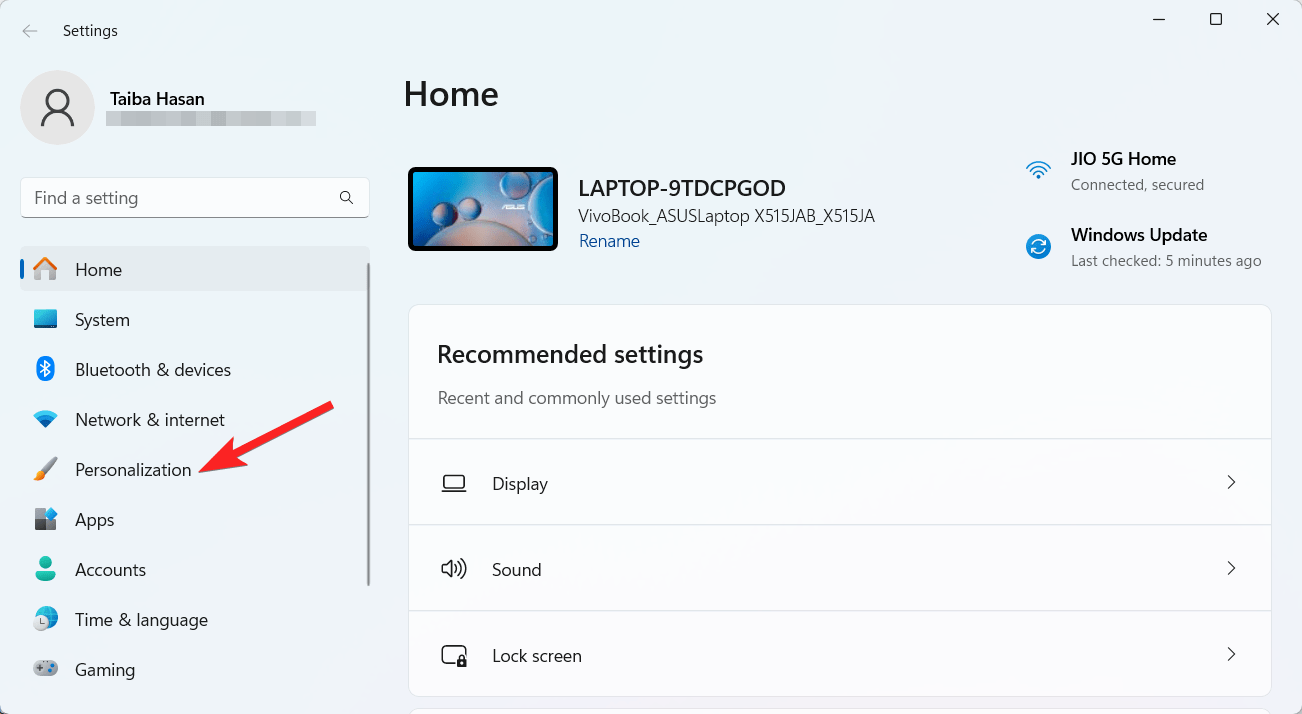
- Choisissez l’option Personnalisation dans la barre latérale gauche de la fenêtre des paramètres.
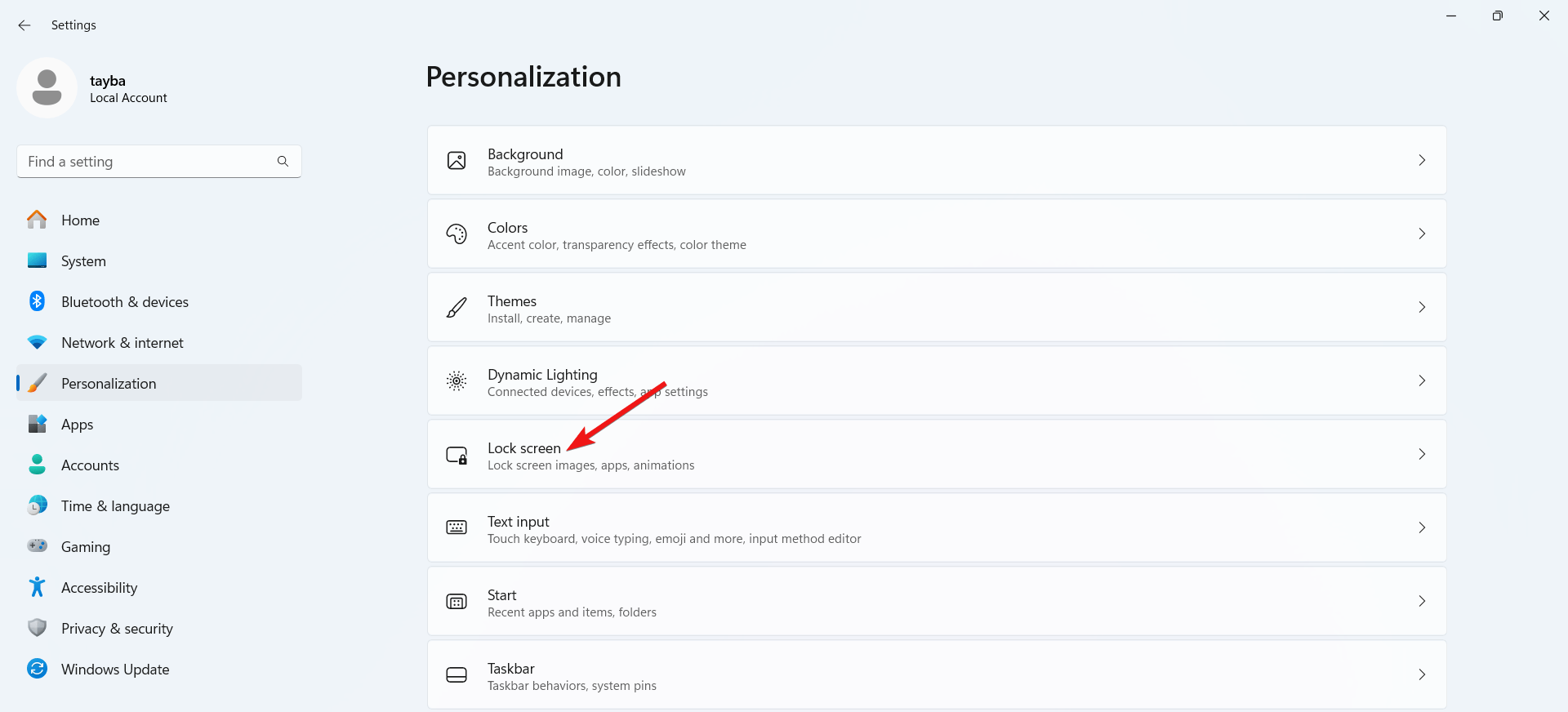
- Sélectionnez Écran de verrouillage dans le panneau de droite de la barre latérale droite.
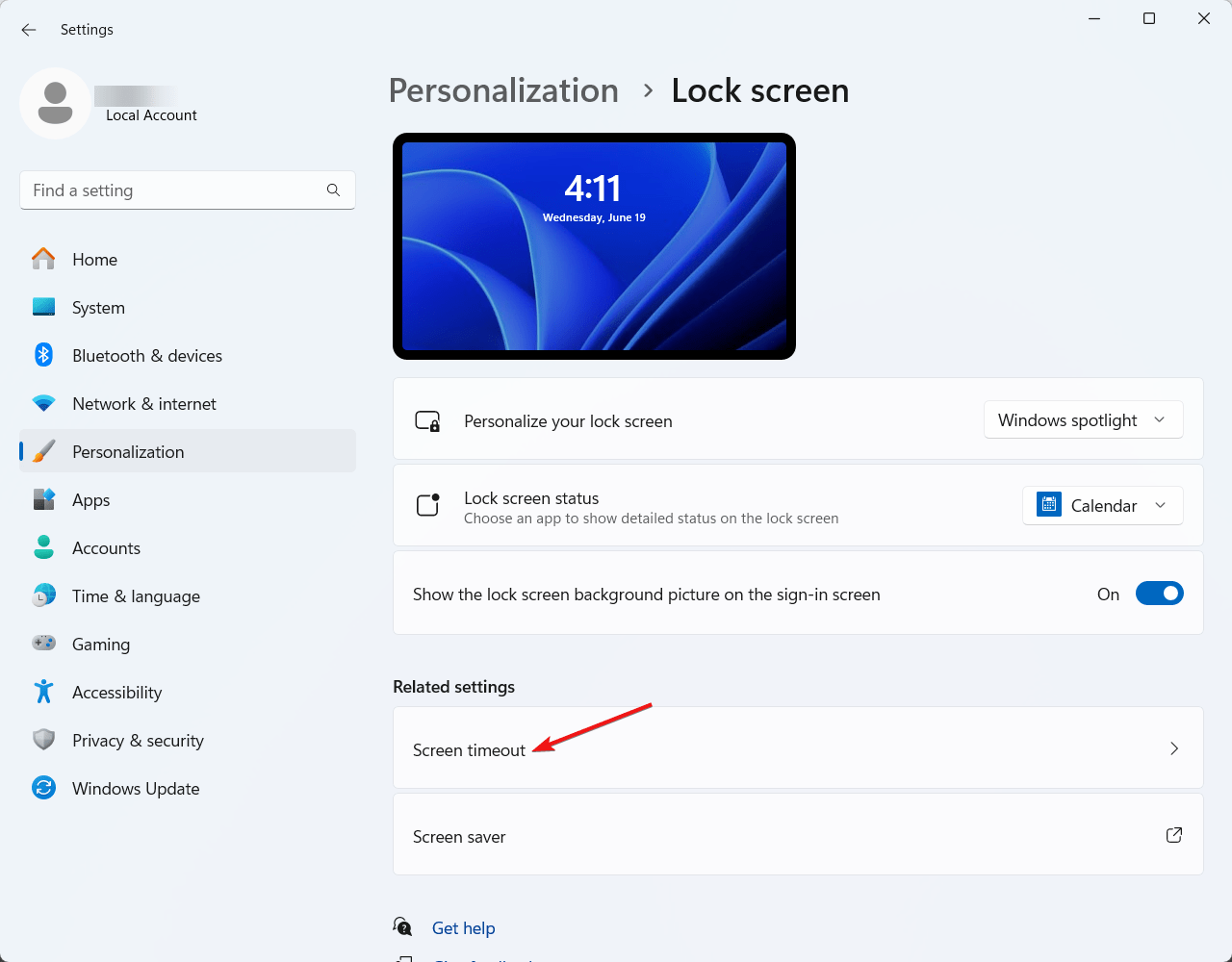
- Ensuite, sélectionnez l’option Délai d’attente de l’écran située sous la section Paramètres associés.
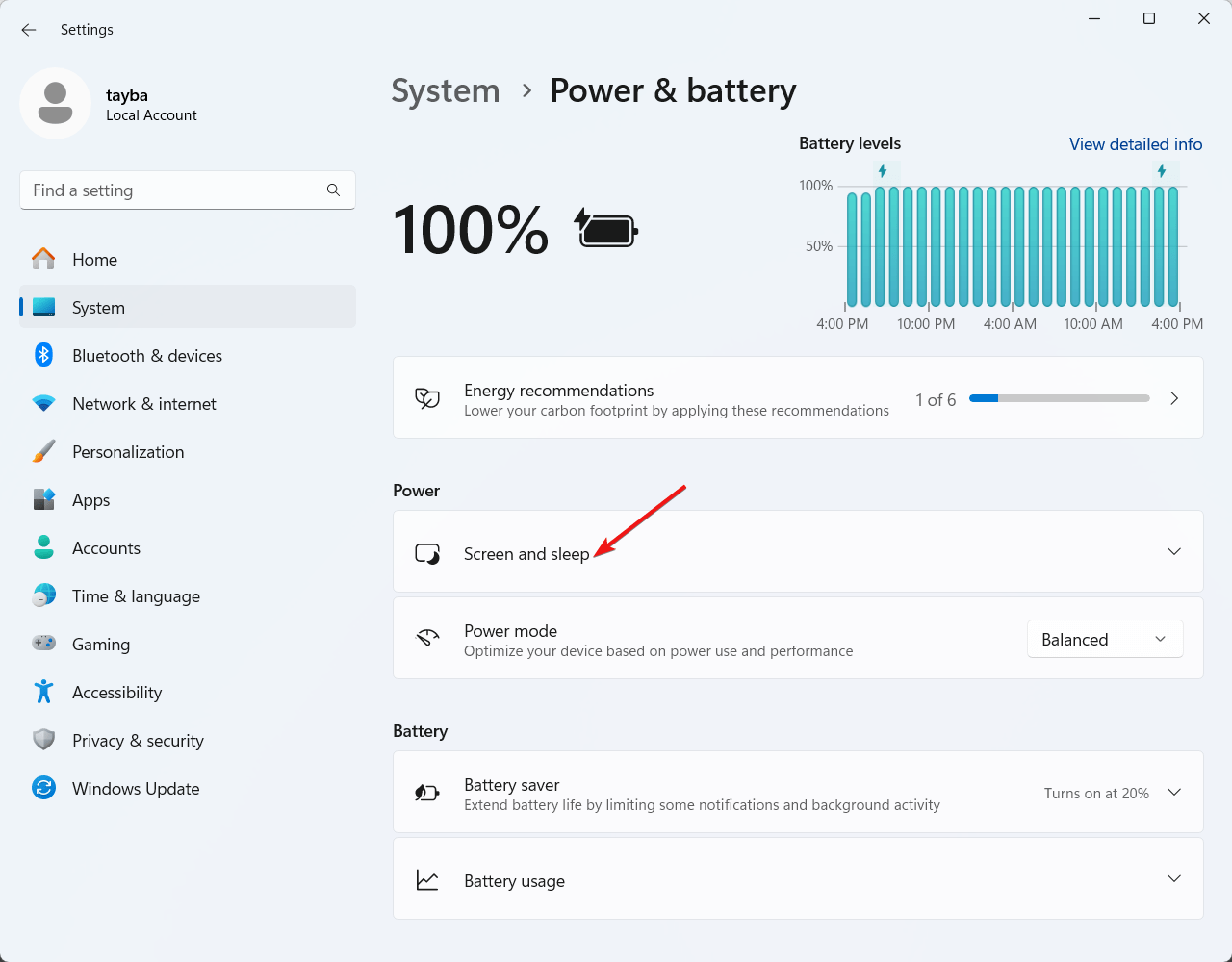
- Maintenant, cliquez sur l’option Écran et veille sous le menu Alimentation pour révéler les options cachées.
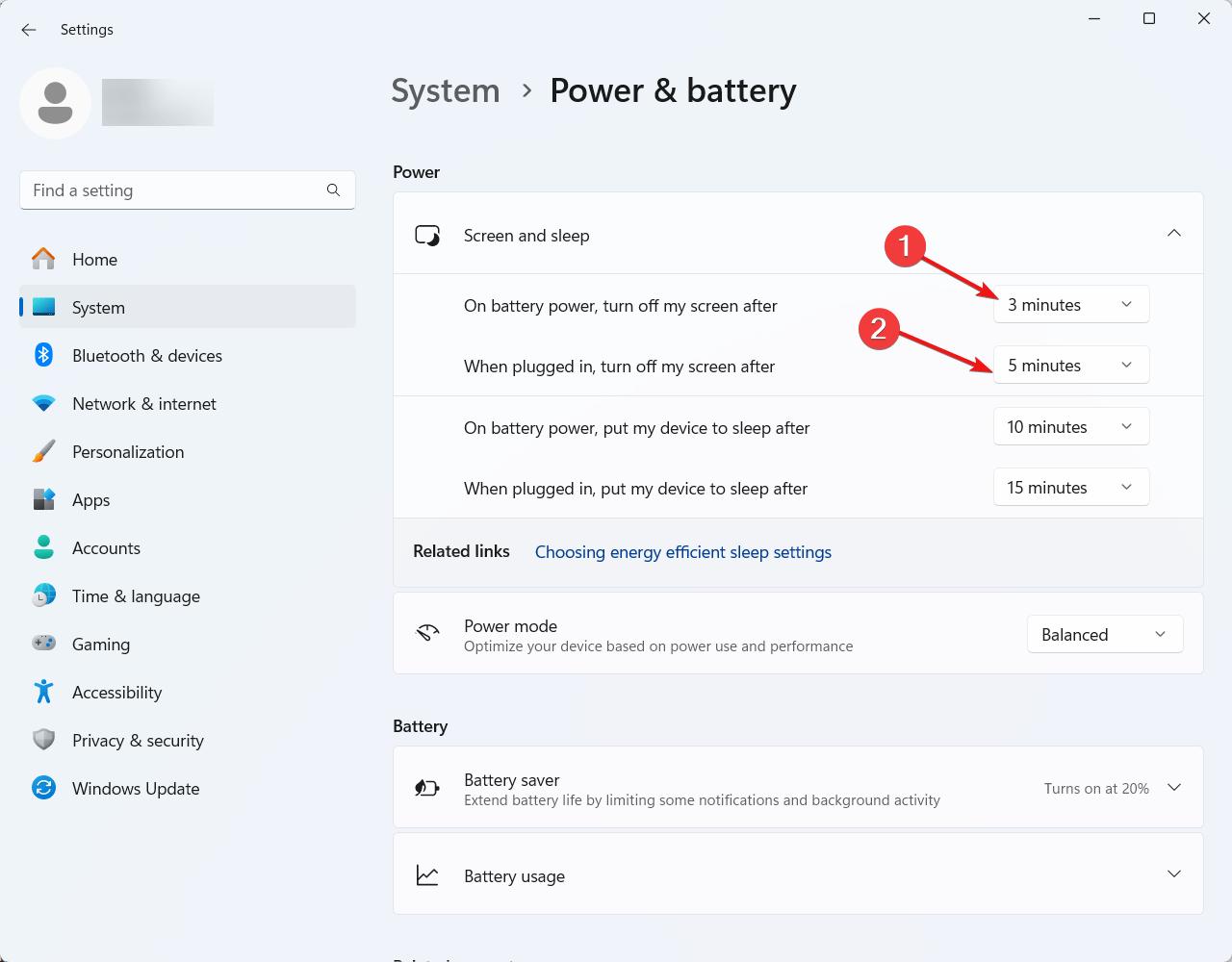
- Maintenant, cliquez sur le menu déroulant à côté de Sur batterie, éteindre mon écran après, et sélectionnez la valeur de délai d’attente préférée.
- De même, développez le menu déroulant à côté de Lorsque branché, et éteindre mon écran après en choisissant la durée de délai d’attente pertinente en minutes.
Après cela, quittez la fenêtre des paramètres système et redémarrez votre PC Windows 11 pour appliquer les modifications apportées.
2. Changer les paramètres de délai d’attente de l’écran à l’aide de l’invite de commandes
Vous pouvez également configurer les paramètres de délai d’attente de l’écran à l’aide de l’outil Invite de commandes de Windows. Voici le processus étape par étape pour ce faire :
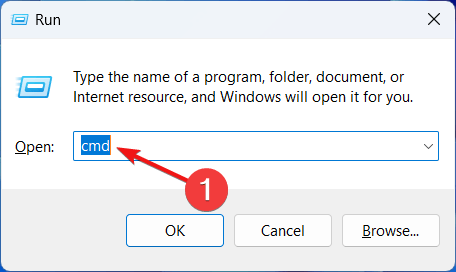
- Lancez la boîte de dialogue Exécuter en utilisant la combinaison de touches Windows + R.
- Tapez cmd dans la zone de texte et utilisez la combinaison de touches Ctrl + Shift + Entrée pour lancer l’invite de commandes avec des autorisations élevées.
- Maintenant, tapez un par un les commandes suivantes et appuyez sur la touche Entrée après chacune pour exécuter la commande. Remplacez duration par la limite de temps en secondes après laquelle vous souhaitez que l’écran de verrouillage apparaisse.
powercfg.exe /setacvalueindex SCHEME_CURRENT SUB_VIDEO VIDEOCONLOCK duration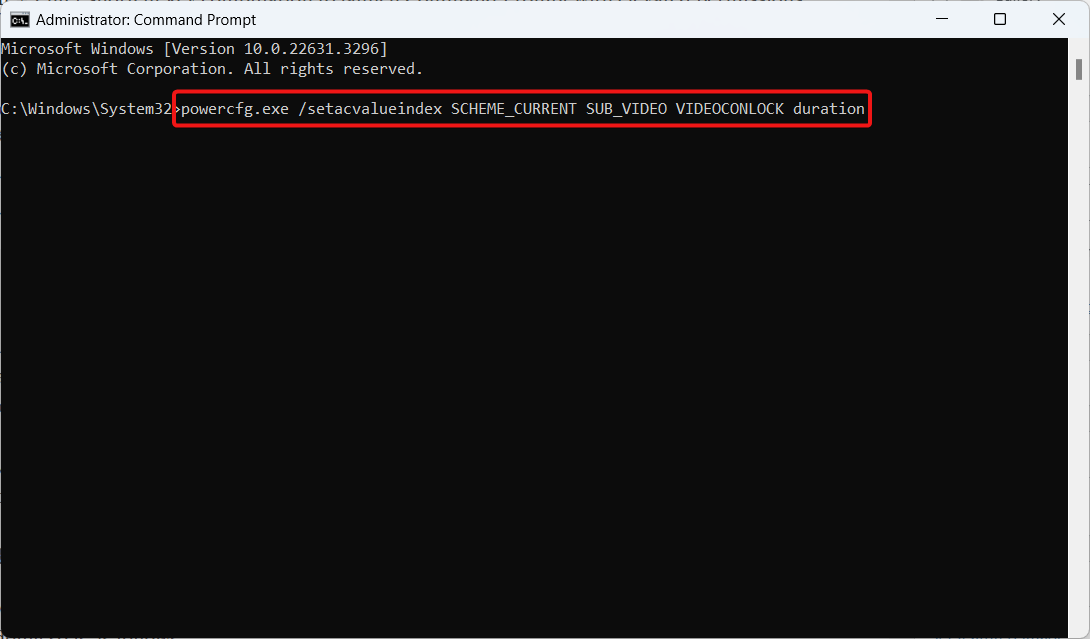
- Enfin, exécutez la commande suivante pour activer le schéma de délai d’attente actuel.
powercfg.exe /SETACTIVE SCHEME_CURRENT - Maintenant, quittez la fenêtre de l’invite de commandes et redémarrez votre PC.
3. Changer les paramètres de délai d’attente de l’écran à l’aide du Panneau de configuration
Le Panneau de configuration, un composant essentiel du PC Windows 11, vous permet d’ajuster la durée après laquelle l’écran s’éteint automatiquement si l’appareil reste inactif. Le processus étape par étape pour ce faire est le suivant :
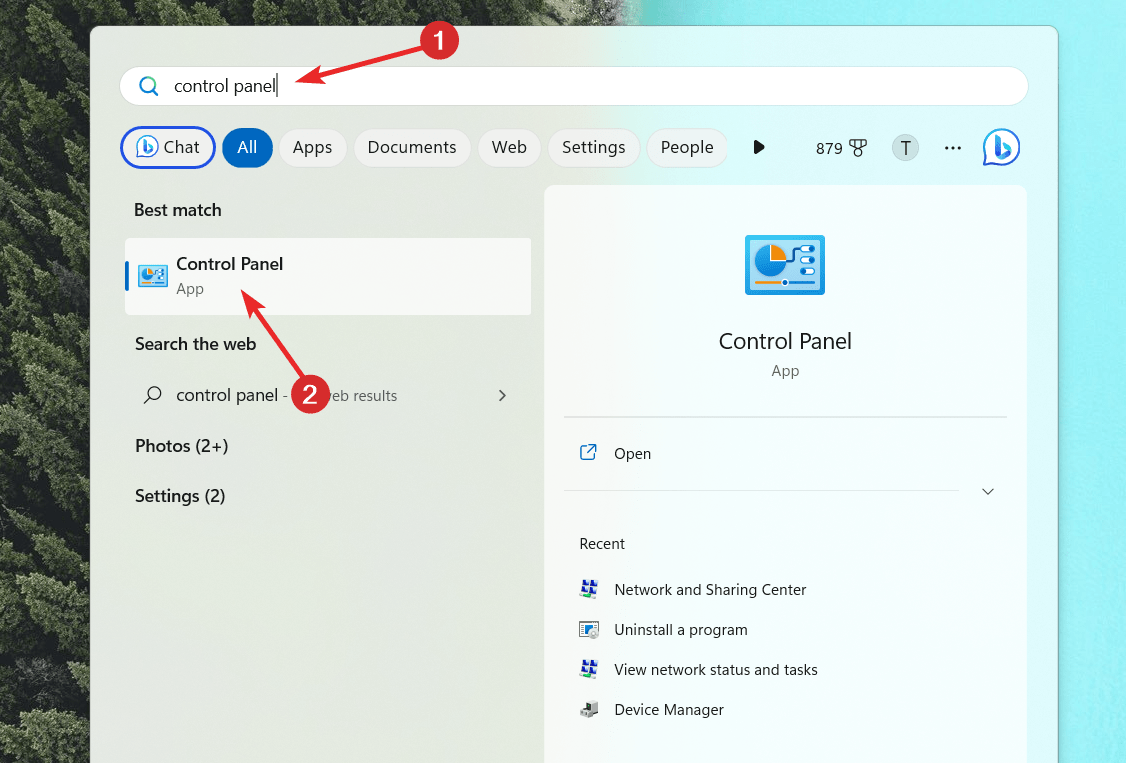
- Appuyez sur le bouton Démarrer et tapez Panneau de configuration dans la zone de recherche en haut. Cliquez sur l’icône Panneau de configuration située dans la section des résultats de recherche.
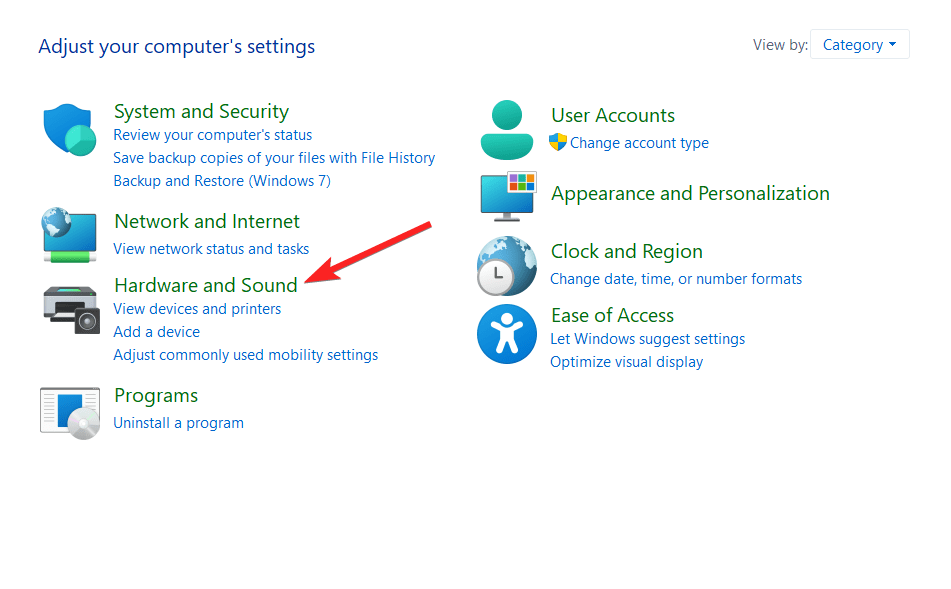
- Dans la fenêtre du Panneau de configuration, choisissez Matériel et son pour voir les paramètres associés.
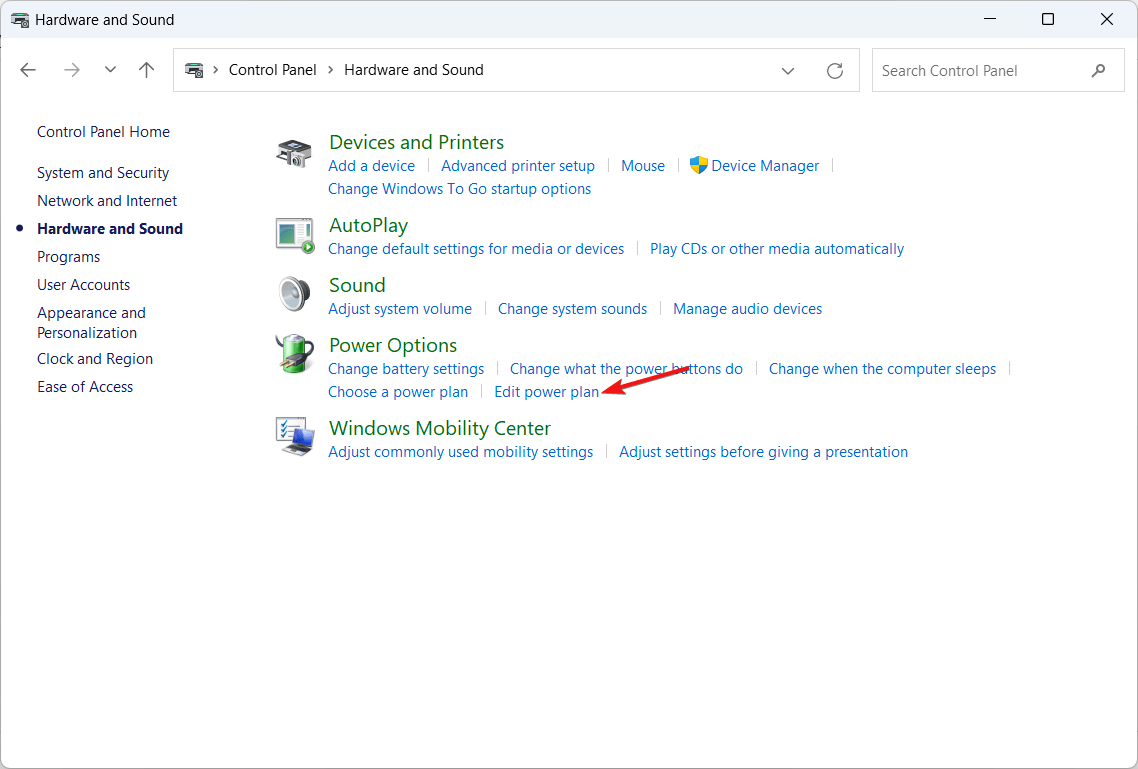
- Ensuite, cliquez sur Modifier le plan d’alimentation situé sous la section Options d’alimentation.
- Maintenant, développez le menu déroulant Éteindre l’affichage sous les sections Sur batterie et Branché et choisissez votre durée de délai d’attente préférée.
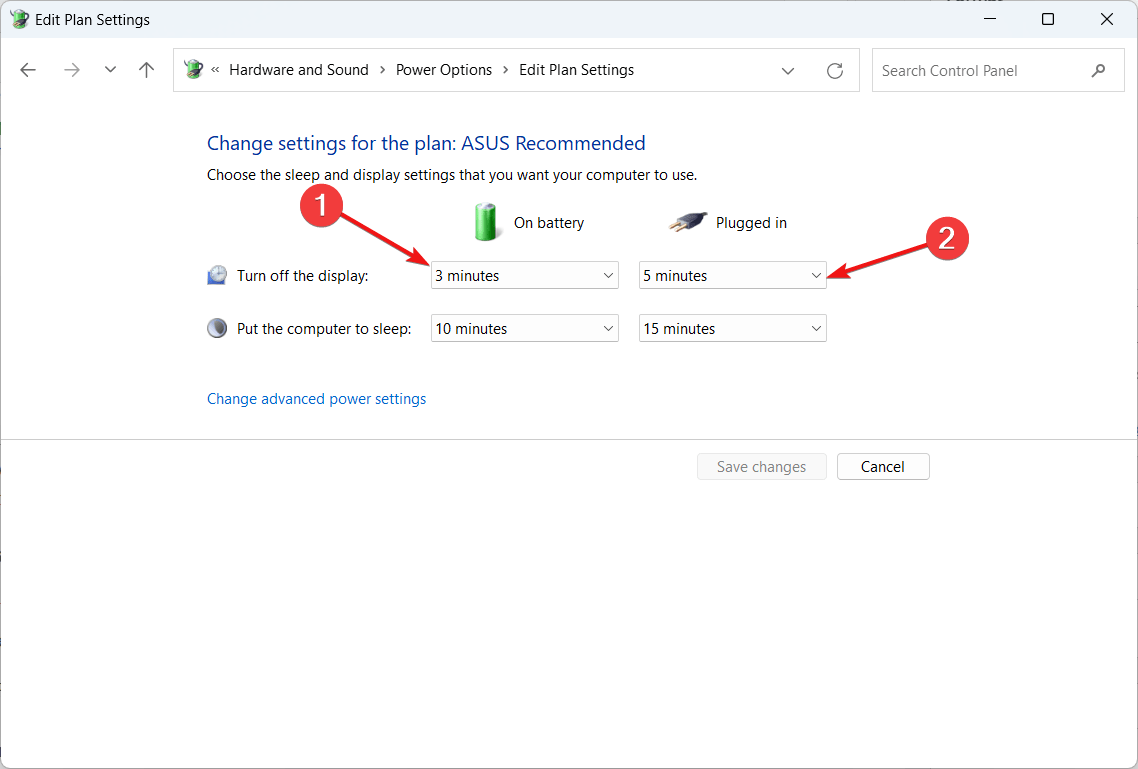
- Enfin, appuyez sur le bouton Enregistrer les modifications et quittez la fenêtre du Panneau de configuration.
4. Changer la durée du délai d’attente de l’écran à l’aide de Windows PowerShell
Tout comme l’invite de commandes, vous pouvez utiliser l’outil Windows PowerShell pour changer la durée du délai d’attente de l’écran sur un PC Windows 11. Fait intéressant, contrairement à l’invite de commandes, cela est possible en exécutant une seule commande dans la fenêtre PowerShell. Cela dit, voyons comment procéder.
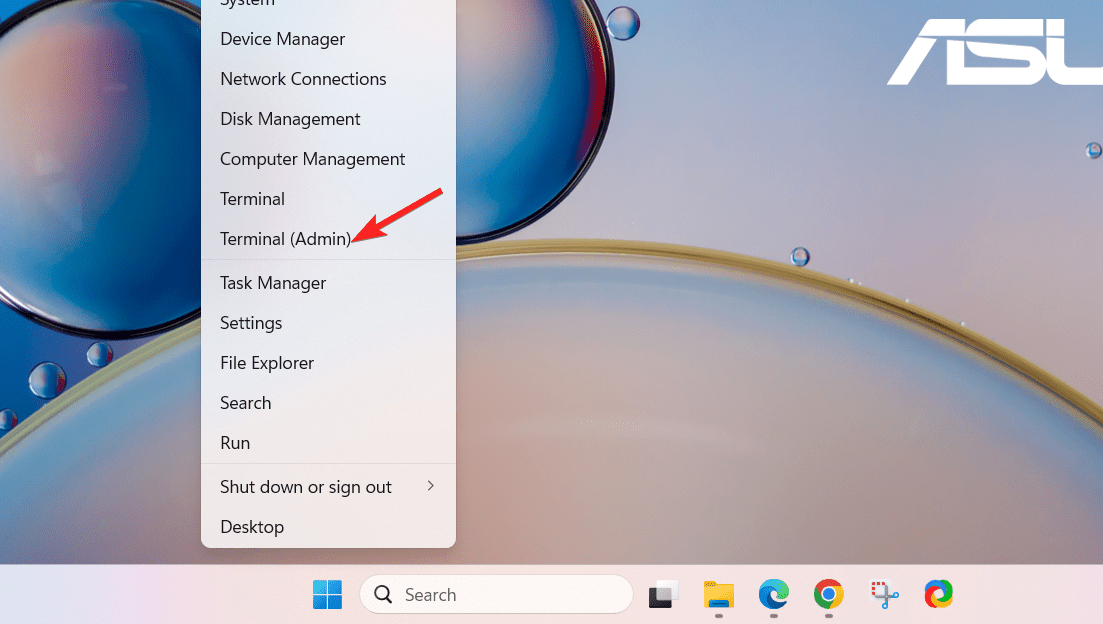
- Tout d’abord, vous devez lancer le terminal Windows PowerShell. Pour cela, faites un clic droit sur l’icône Windows et choisissez l’option Terminal (Admin) dans le menu des liens rapides.
- Appuyez sur le bouton Oui dans la fenêtre de contrôle des actions de l’utilisateur pour lancer Windows PowerShell en mode administrateur.
- Maintenant, tapez ou collez la commande suivante et appuyez sur la touche Entrée pour définir la durée du délai d’attente de l’écran. Ici, vous devez remplacer D par la durée du délai d’attente de l’écran en secondes.
powercfg -change -monitor-timeout-ac D 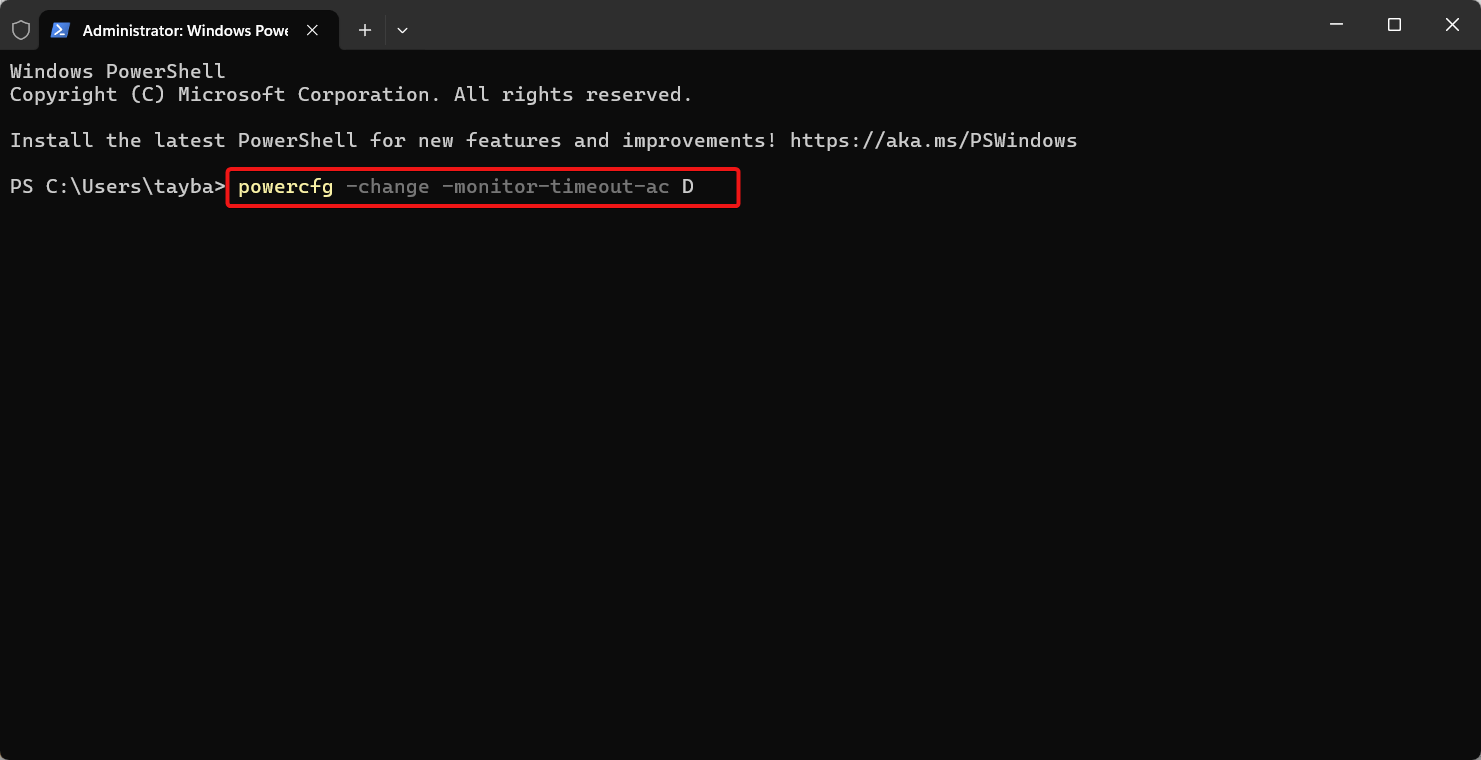
5. Changer la durée du délai d’attente de l’écran à l’aide de l’Éditeur du Registre Windows
Tout comme d’autres paramètres, vous pouvez définir les paramètres de délai d’attente de l’écran dans Windows 11 à l’aide de l’Éditeur du Registre Windows. L’avantage de cette méthode est que les paramètres prévalent sur les autres paramètres de Windows. Cependant, vous devez être particulièrement prudent lors de l’édition du Registre Windows pour éviter que votre PC Windows 11 ne fonctionne mal. Cela dit, procédons pour changer le délai d’attente de l’écran à l’aide de l’Éditeur du Registre sur un PC Windows 11.
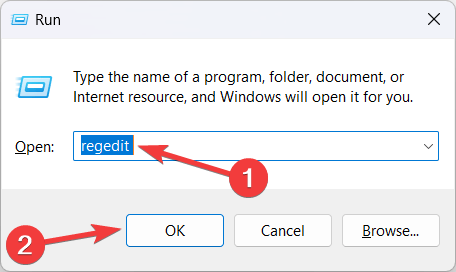
- Utilisez le raccourci Windows + R pour lancer la boîte de dialogue Exécuter. Tapez regedit dans la barre de recherche et appuyez sur la touche Entrée pour exécuter la commande.
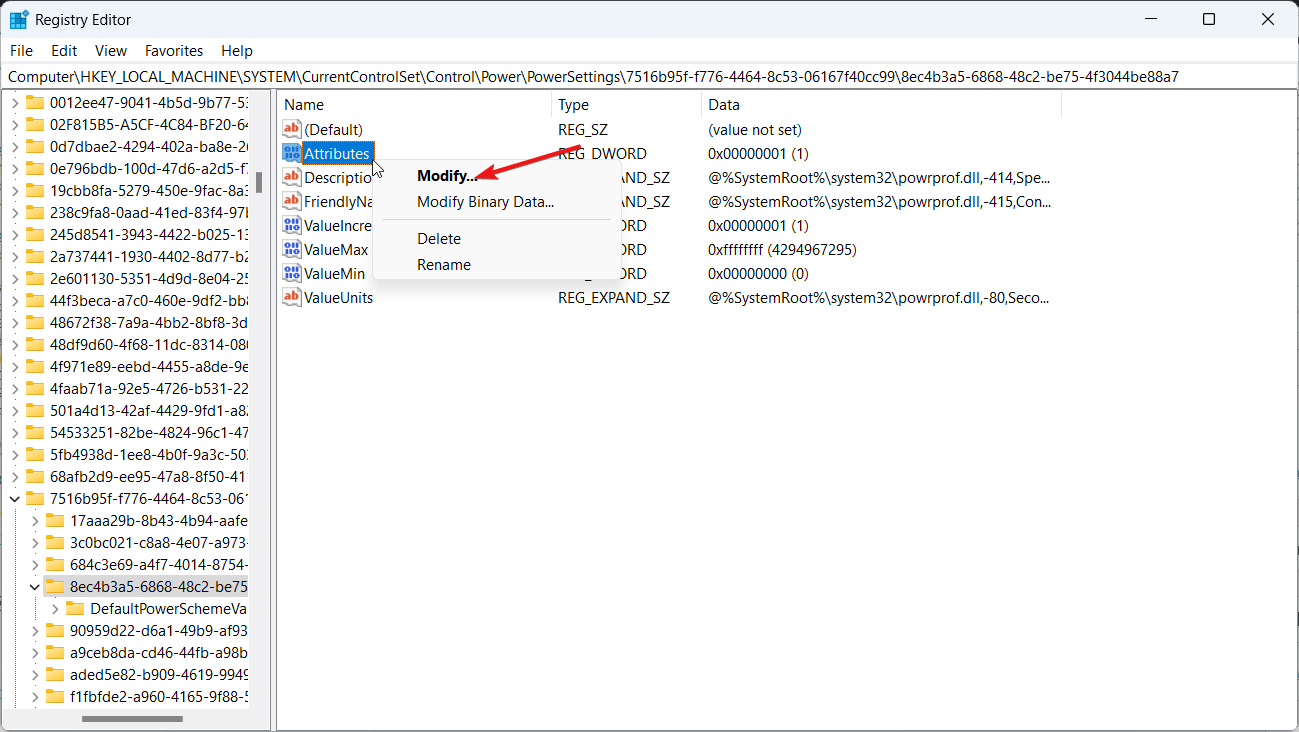
- Maintenant, à l’aide de la barre d’adresse en haut, naviguez jusqu’à l’emplacement suivant :
HKEY_LOCAL_MACHINE\SYSTEM\CurrentControlSet\Control\Power\PowerSettings\7516b95f-f776-4464-8c53-06167f40cc99\8EC4B3A5-6868-48c2-BE75-4F3044BE88A7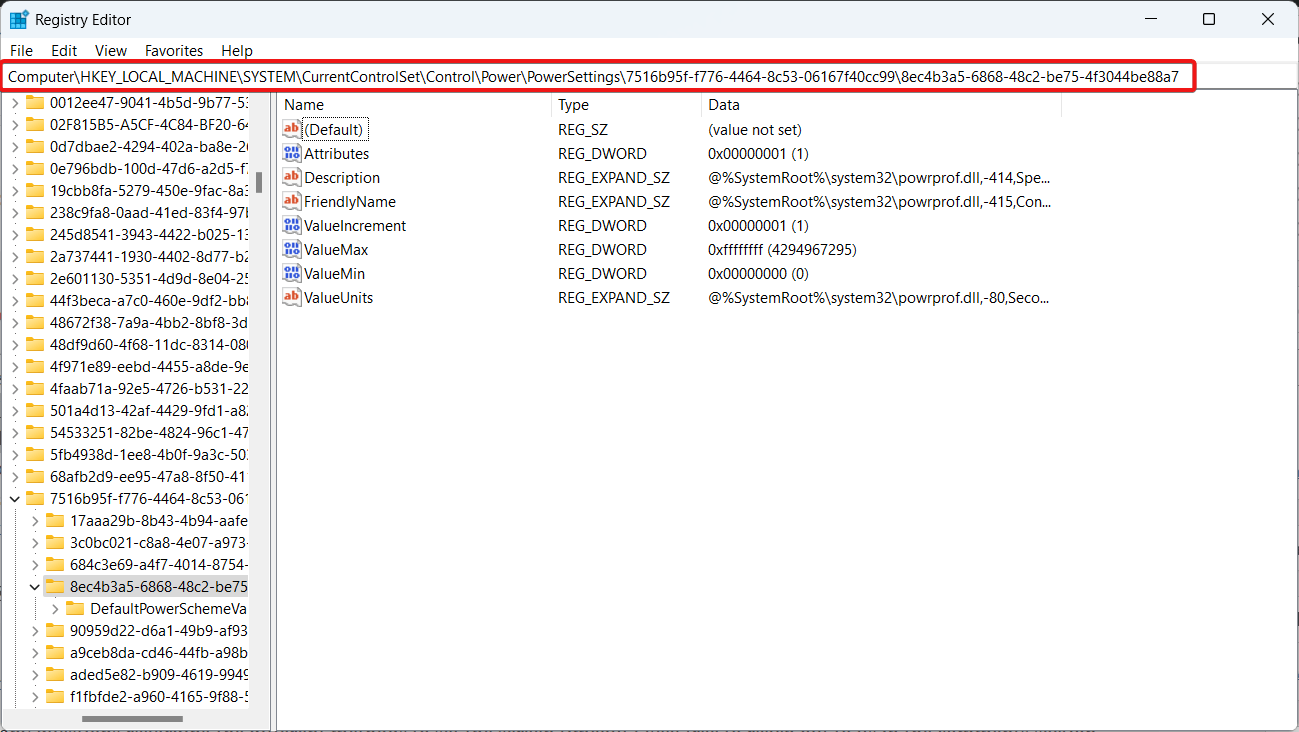
- Maintenant, recherchez Attributes dans la section de droite de la fenêtre de l’Éditeur du Registre. Faites un clic droit dessus et choisissez Modifier dans le menu contextuel.
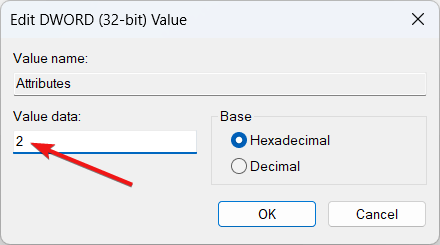
- Maintenant, attribuez 2 dans le champ Données de valeur et cliquez sur le bouton OK pour enregistrer les modifications.
- Maintenant, quittez la fenêtre de l’éditeur de registre et redémarrez votre PC Windows.
Conclusion
Voilà ! Les méthodes discutées ci-dessus vous permettent de changer facilement les paramètres de délai d’attente de l’écran en fonction de vos préférences. Une fois que vous avez défini une durée particulière pour le délai d’attente de l’écran, l’appareil s’éteindra automatiquement après que votre PC Windows 11 soit resté inactif sans aucune activité.
Avez-vous des questions concernant les différentes méthodes pour définir le délai d’attente de l’écran ? N’hésitez pas à nous contacter dans la section des commentaires.
Si vous avez des réflexions sur Comment changer le délai d’attente de l’écran dans Windows 11, n’hésitez pas à les laisser dans la boîte de commentaires ci-dessous. De plus, veuillez vous abonner à notre chaîne YouTube DigitBin pour des tutoriels vidéo. Cheers !
Recevez de nouveaux articles dans votre boîte de réception.
Aucun spam. Désabonnez-vous à tout moment.