Extensions Chrome · 6 min read · Feb 03, 2026
Comment j'ai fait fonctionner les extensions Chrome sur mon iPhone ?
Résumé
- Téléchargez le navigateur Orion depuis l’App Store (nécessite iOS 15 ou version ultérieure)
- Allez dans Menu → Paramètres → Avancé et activez les extensions Chrome et Firefox
- Pour installer une extension : Menu → Extensions → + → Installer l’extension Chrome
- Pour activer une extension : Menu → Extensions → Activer l’extension
- Toutes les extensions ne fonctionneront pas parfaitement sur iOS ; testez-les individuellement
J’adore mon iPhone, mais les restrictions qu’il impose rendent parfois les choses difficiles. Par exemple, je cherchais une extension AdBlock particulière qui était exclusive à Chrome—je pensais qu’il était impossible d’ajouter une extension Chrome dans un environnement iOS. Cependant, à ma grande surprise, j’ai découvert une méthode pour installer des extensions Chrome et même Firefox sur mon iPhone. Bien qu’Apple restreigne généralement les extensions tierces et les fonctionnalités d’applications non natives sur iOS, cette astuce fonctionne sans jailbreak.
La solution ? Le navigateur Orion — un navigateur axé sur la confidentialité disponible directement sur l’App Store.
Orion prend non seulement en charge les extensions Chrome et Firefox, mais offre également des fonctionnalités puissantes telles que le blocage des publicités intégré, le saut d’annonces et la synchronisation entre appareils. J’utilise maintenant Orion comme mon navigateur par défaut, une alternative solide à Safari—l’interface et les fonctions sont très similaires à celles du navigateur iOS natif.
Dans ce guide, je vais vous expliquer comment commencer avec Orion sur votre iPhone et installer des extensions en quelques étapes. Avant cela, laissez-moi vous parler de la façon dont Orion prend en charge les extensions.
Comment le navigateur Orion prend-il en charge les extensions ?
J’étais curieux de savoir comment un navigateur iOS était capable d’intégrer des extensions—cela semblait impossible, vous pourriez également penser la même chose, n’est-ce pas ? Voici ce que j’ai trouvé : Orion prend en charge les extensions Chrome et Firefox en utilisant une astuce astucieuse.
Bien que tous les navigateurs sur iOS doivent utiliser le moteur WebKit d’Apple pour charger des pages web, Orion implémente également les API d’extensions web Chrome et Firefox en plus de WebKit. Cela fonctionne car tous les navigateurs modernes utilisent une norme commune connue sous le nom d’API WebExtensions. Cela permet à Orion d’installer de nombreuses extensions de navigateur populaires—comme uBlock Origin, Google PiP, AdBlocker, et plus—sans avoir besoin de jailbreaker ou de sideloader, restant ainsi conforme à la politique d’Apple.
Télécharger le navigateur Orion sur iPhone
J’ai créé une vidéo démontrant l’utilisation des extensions Chrome sur iOS via le navigateur Orion sur notre chaîne YouTube. Vérifiez ci-dessous.
Installer l’extension Chrome sur iOS (2025) : Utiliser les extensions sur iPhone
Commencez par installer le navigateur Orion sur iOS. Ici, je vais vous montrer comment installer une extension avec une extension Google Picture-in-Picture comme démonstration de test—si vous avez un iPad, ces étapes fonctionneront également pour iPadOS.
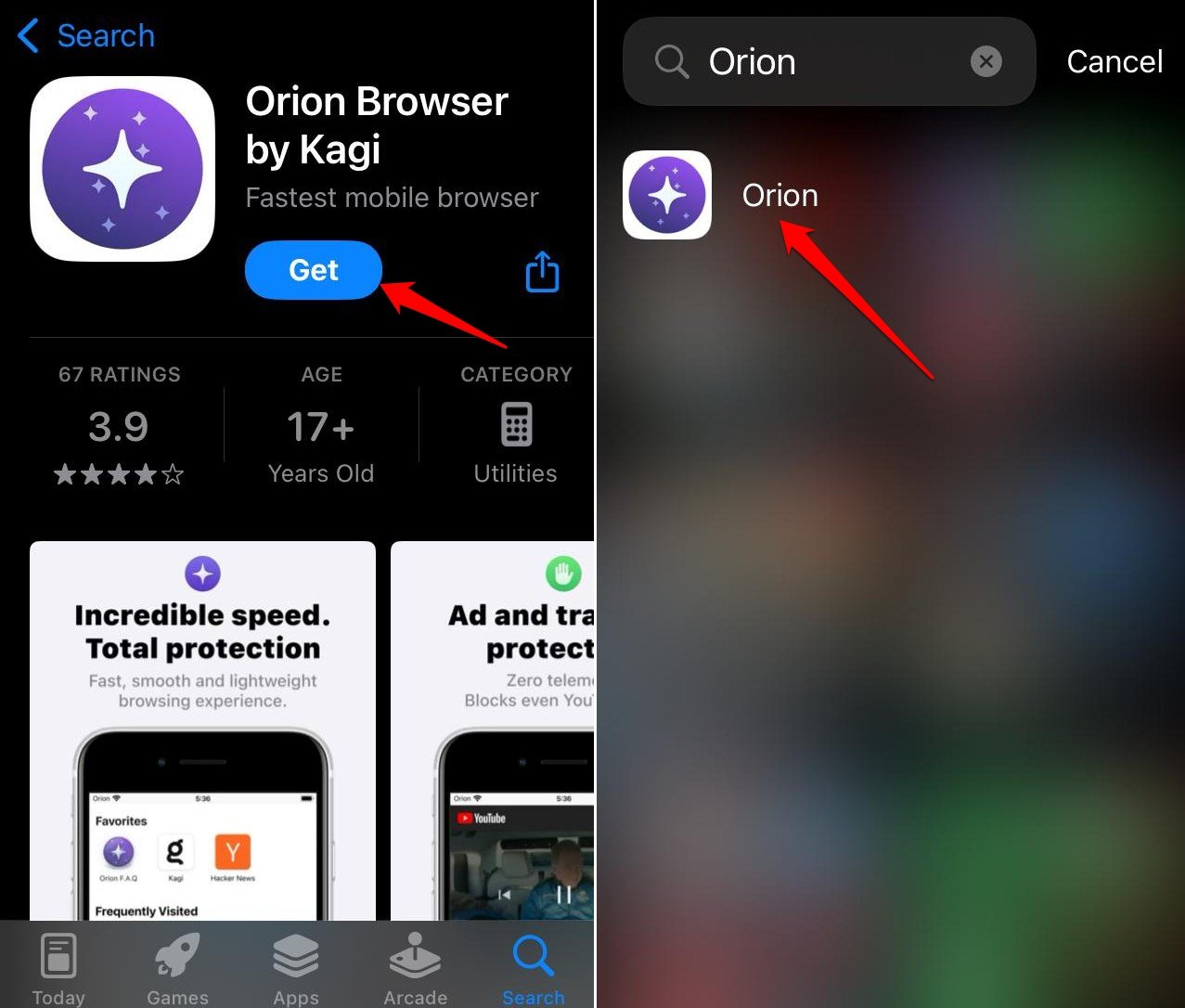
- Lancez l’App Store d’Apple et recherchez le navigateur Orion.
- Appuyez sur Obtenir pour installer l’application.
- Lancez le navigateur Orion.
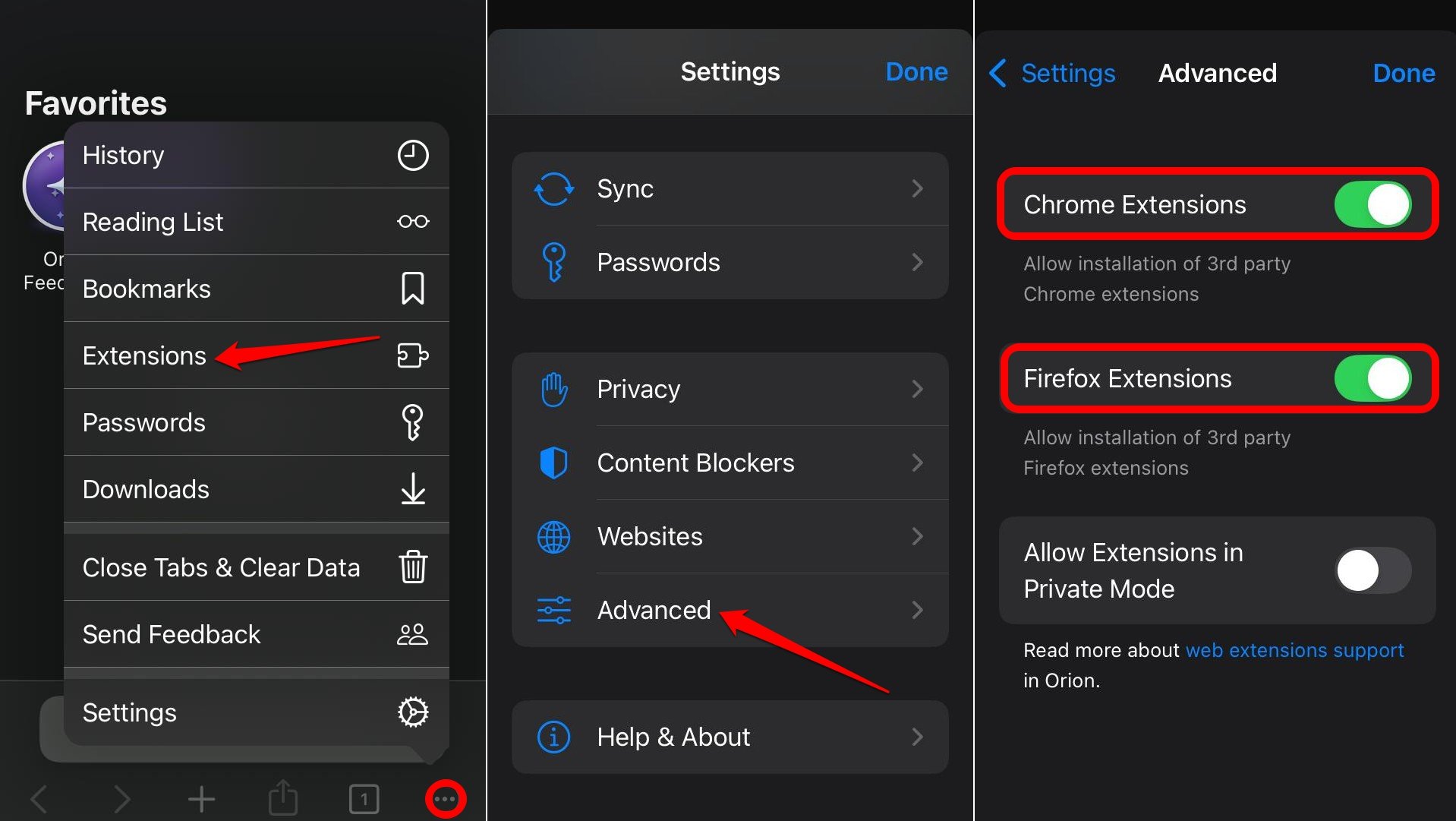
- Appuyez sur le bouton de menu dans le coin inférieur droit.
- Allez dans Paramètres > Avancé.
- Dans les paramètres avancés, activez Extensions Chrome et Extensions Firefox.
Étapes pour installer des extensions Chrome sur iPhone
Après avoir complété la configuration initiale. Je vais maintenant vous montrer comment installer les extensions. Suivez les étapes.
- Revenez à la page d’accueil du navigateur Orion.
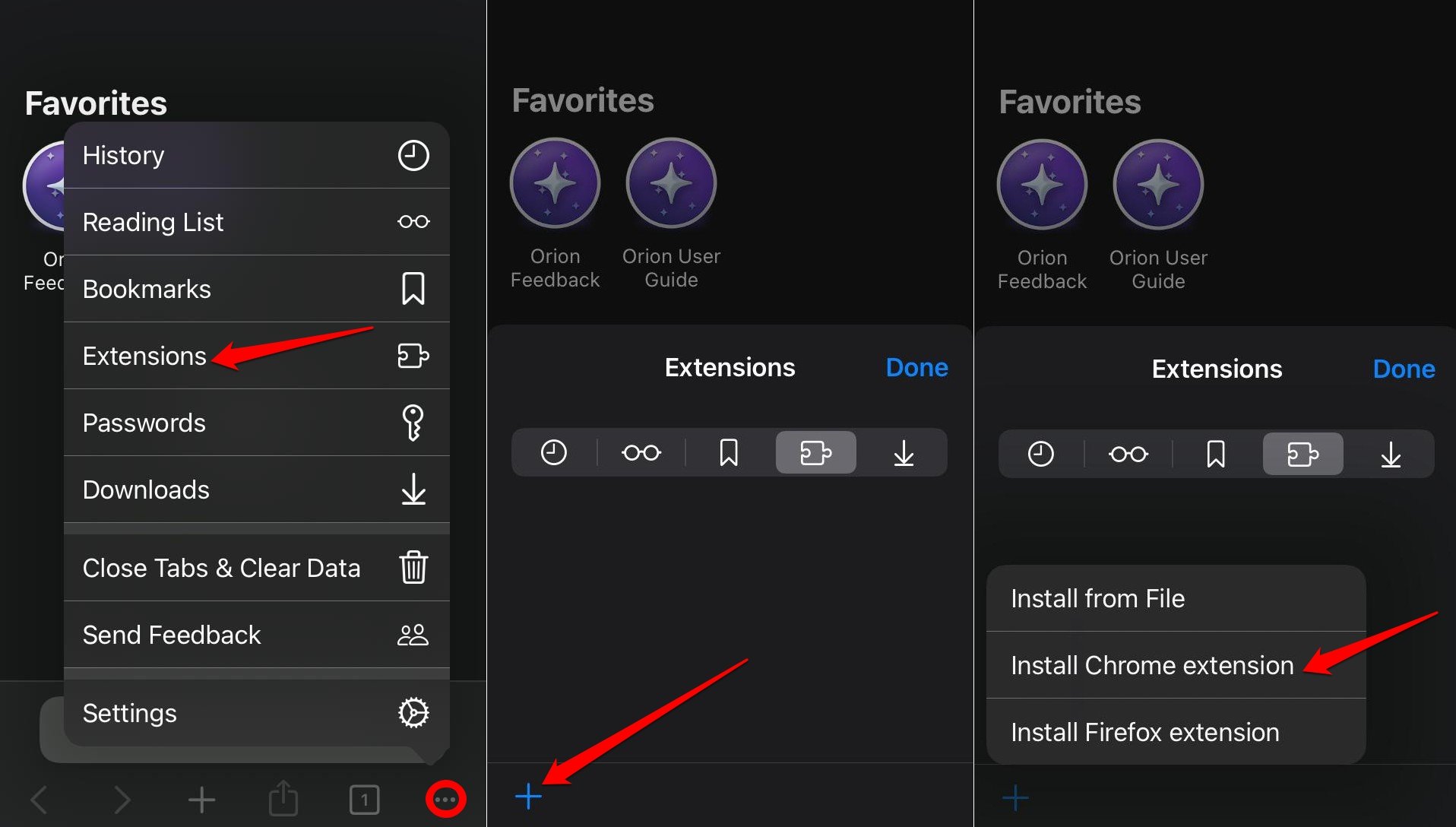
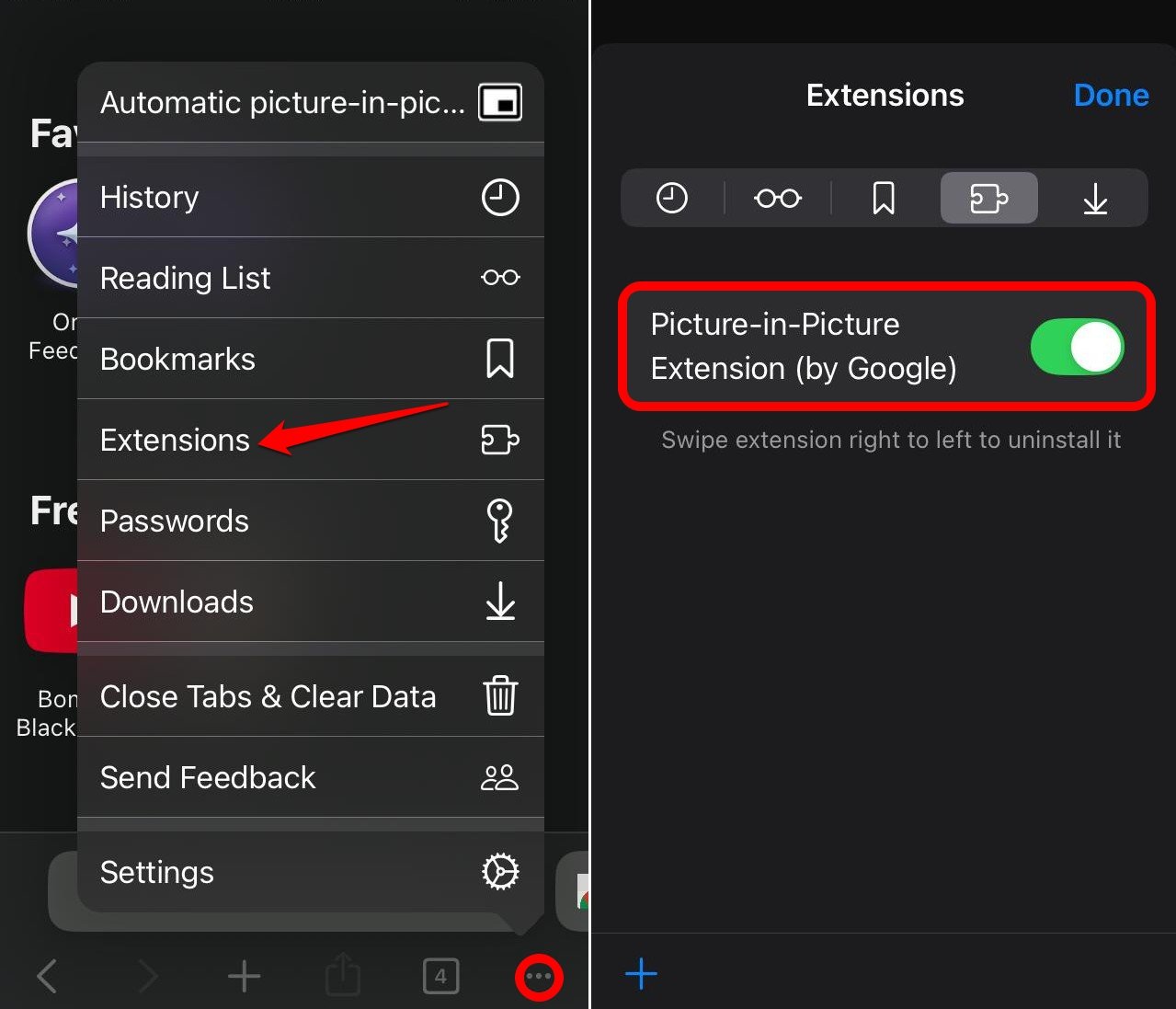
- Appuyez sur le bouton de menu et sélectionnez Extensions.
- Appuyez sur l’icône + dans le coin inférieur gauche.
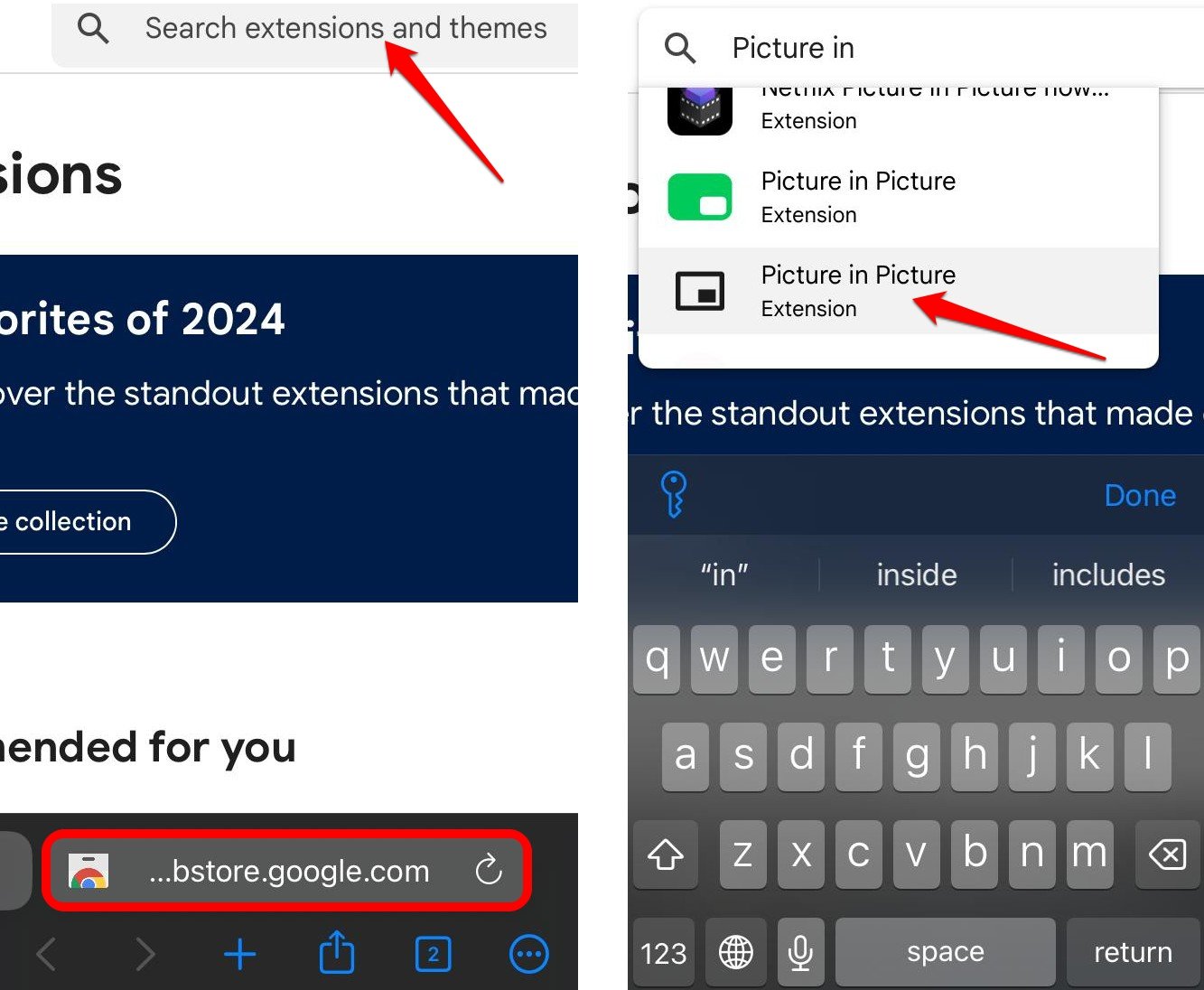
- Sélectionnez Installer l’extension Chrome. Vous serez redirigé vers le Chrome Web Store.
- Sur le site Web de Chrome, utilisez la barre de recherche pour rechercher n’importe quelle extension de votre choix. Pour ce guide, je recherche l’extension du mode Picture-in-Picture.
- Appuyez sur l’extension que vous souhaitez installer.
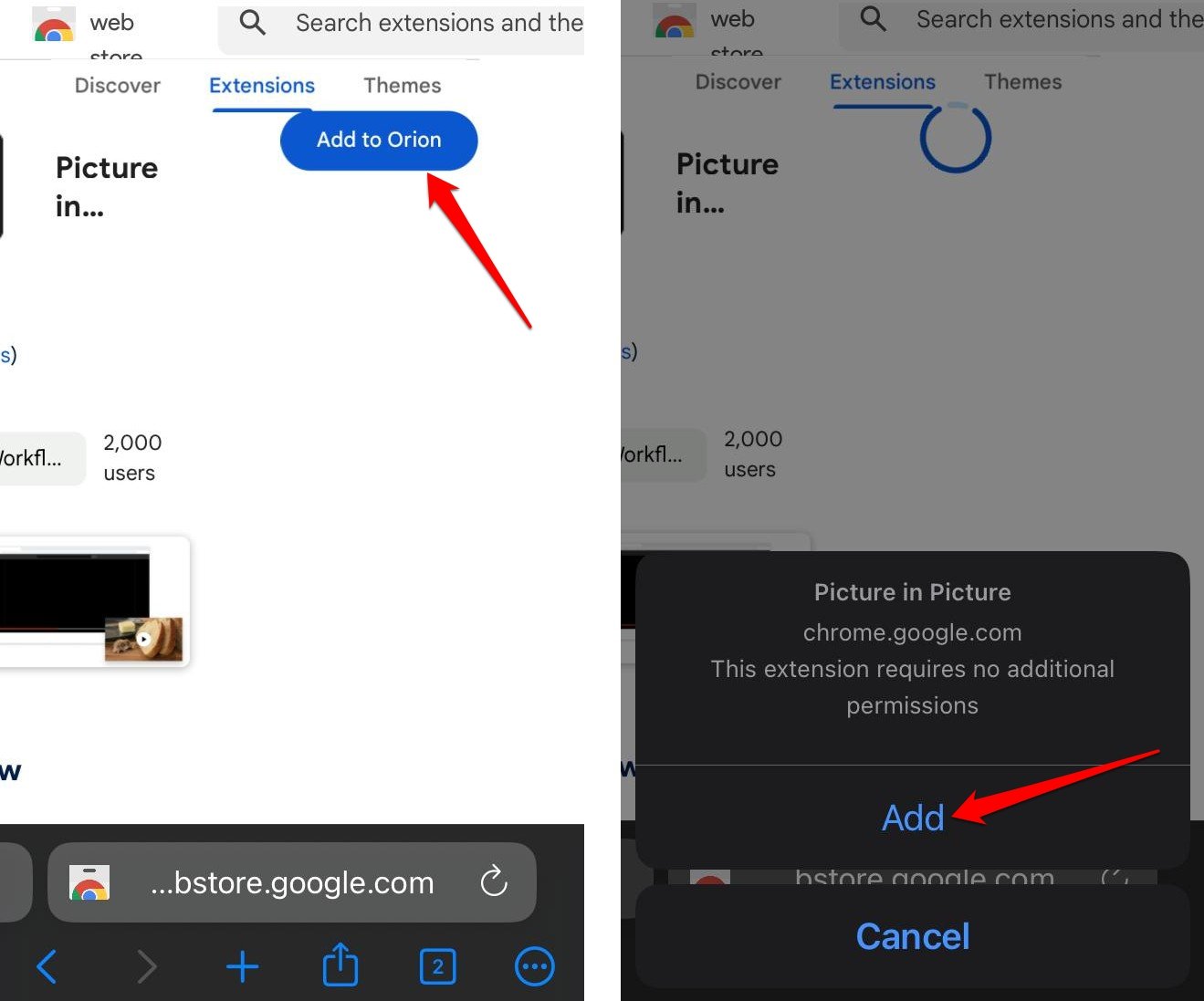
- Sur le profil de l’extension, appuyez sur Ajouter à Orion.
- Après le téléchargement de l’extension, appuyez sur Ajouter pour l’intégrer au navigateur.
Comment activer les extensions Chrome sur iOS ?
Après avoir intégré l’extension Chrome depuis le Web Store, nous devons l’activer avant de l’utiliser. Nous pouvons voir les extensions installées sous l’onglet Extensions.
- Visitez la page d’accueil du navigateur Orion.
- Appuyez sur le bouton de menu dans le coin inférieur droit et sélectionnez Extensions.
- Appuyez sur le bouton à bascule à côté de l’extension picture-in-picture pour l’activer.
- Maintenant, lancez YouTube sur le navigateur Orion.
- Lisez une vidéo de votre choix sur YouTube.
- Une fois que la vidéo commence à être diffusée, appuyez sur le bouton de menu dans le coin inférieur droit.
- Dans le menu, appuyez sur l’extension du mode PiP visible dans le menu.
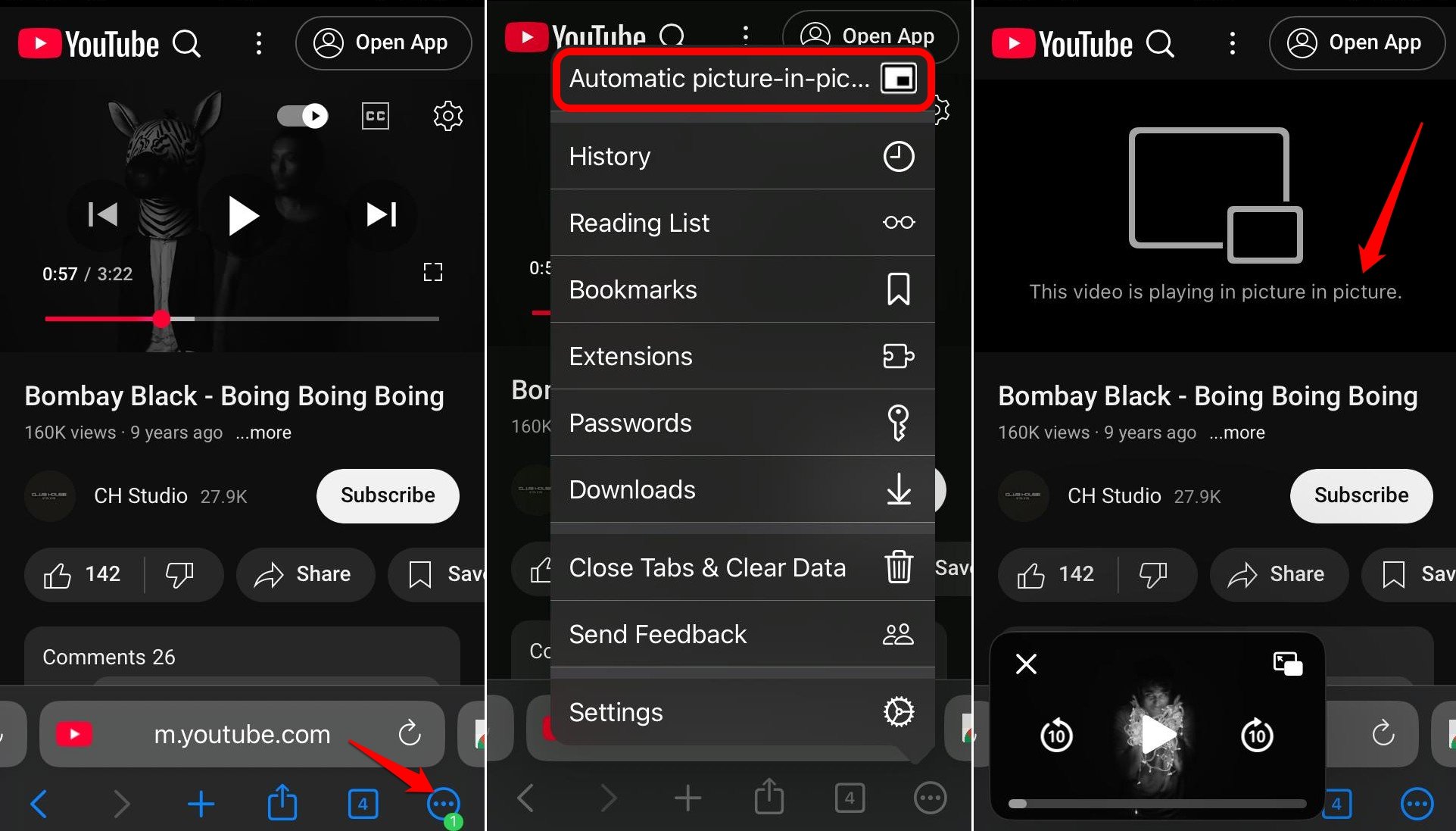
Maintenant, la vidéo sera lue dans le mini-lecteur. Vous pouvez même déplacer le mini-lecteur vidéo n’importe où sur l’écran.
Comment désinstaller les extensions Chrome sur iPhone ?
Si nous voulons supprimer une ou plusieurs extensions Chrome installées sur le navigateur Orion pour iOS, vous devez suivre ces étapes.
- Ouvrez le navigateur Orion.
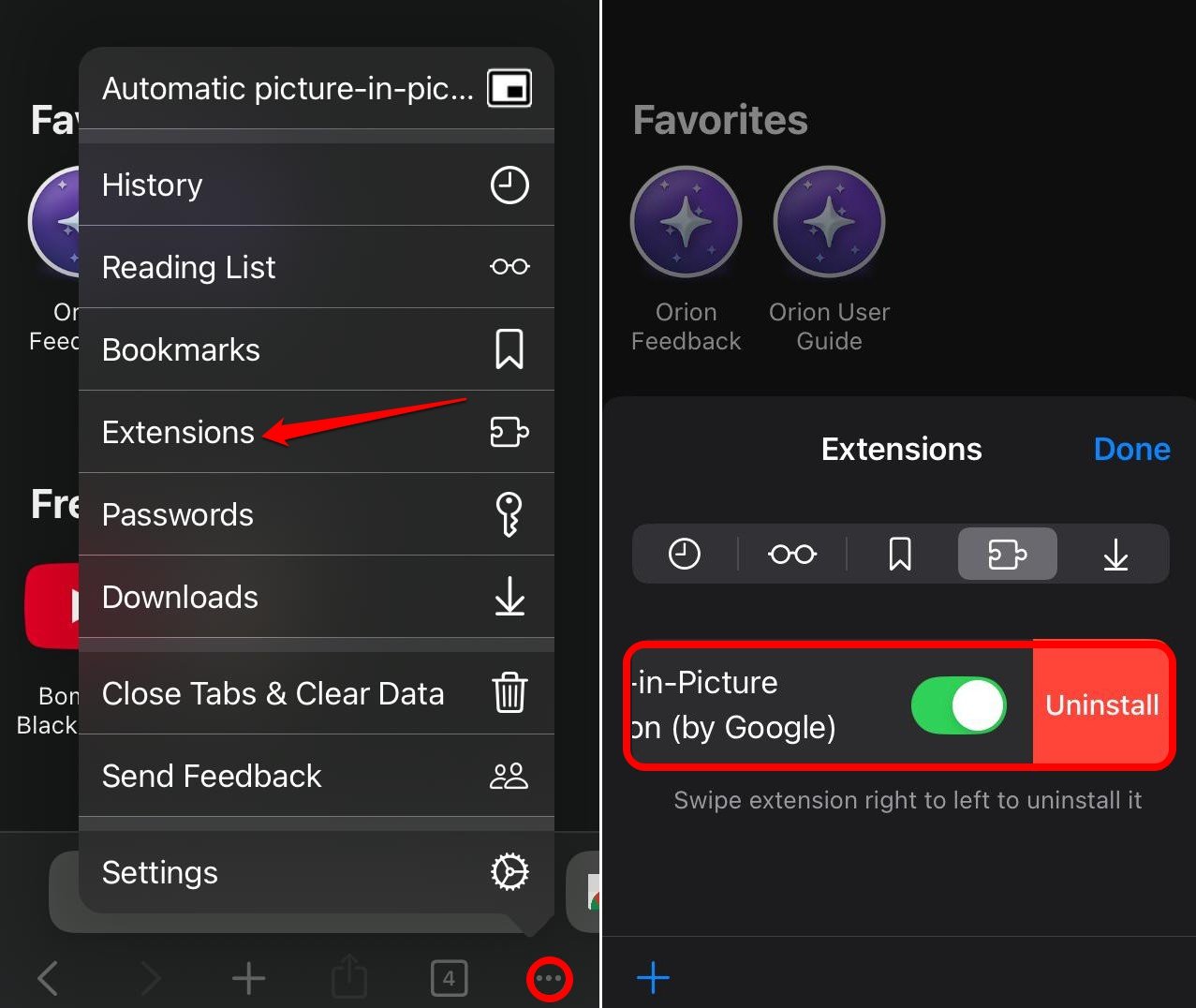
- Appuyez sur le bouton de menu et allez dans Extensions pour voir toutes les extensions installées.
- Glissez de droite à gauche partiellement sur n’importe quelle extension pour révéler une option Désinstaller. Appuyez dessus, et l’extension sera supprimée du navigateur.
- Alternativement, glissez complètement de droite à gauche pour supprimer automatiquement l’extension.
Questions Fréquemment Posées (FAQ)
Quelles versions d’iOS prennent en charge l’installation des extensions Chrome ?
L’installation des extensions Chrome via le navigateur web Orion est prise en charge sur iOS 15.0 ou version ultérieure.
Puis-je installer des extensions Chrome sur un iPad ?
Si l’iPad fonctionne sous iPadOS 15.0 ou version ultérieure, vous pouvez télécharger le navigateur Orion et installer des extensions Chrome via celui-ci.
L’extension Chrome ne fonctionne pas sur iPhone : comment résoudre le problème ?
Essayez de recharger la page Web si une extension ne fonctionne pas. Vous pouvez également essayer de désinstaller et de réinstaller l’extension Chrome concernée sur iOS.
Toutes les extensions Chrome fonctionneront-elles sur iOS ?
Toutes les extensions ne fonctionneront pas nativement sur iOS en raison d’incompatibilités avec le web mobile. Vous devez installer les extensions individuellement pour connaître leur compatibilité avec l’iPhone.
Puis-je installer des modules complémentaires Firefox sur un iPhone ?
Oui ! Le navigateur Orion sur iPhone prend également en charge les modules complémentaires Firefox. Vous pouvez activer la prise en charge des extensions dans les paramètres avancés du navigateur Orion.
Conclusion
Le Chrome Web Store propose des extensions vraiment utiles pour rendre votre navigation productive. Cependant, nous ne pouvions pas les installer sur iOS via le navigateur Chrome pour iOS. En utilisant le navigateur léger Orion pour iOS, nous pouvons installer des extensions Chrome ainsi que des extensions Firefox sur votre iPhone.
Téléchargez le navigateur Orion et testez les différentes extensions Chrome sur iOS. Partagez votre expérience dans les commentaires.
Si vous avez des réflexions sur Comment j’ai fait fonctionner les extensions Chrome sur mon iPhone ?, n’hésitez pas à les laisser dans la boîte de commentaires ci-dessous. De plus, veuillez vous abonner à notre chaîne YouTube DigitBin pour des tutoriels vidéo. À bientôt !
Recevez de nouveaux articles dans votre boîte de réception.
Aucun spam. Désabonnez-vous à tout moment.