Steam mémoire · 5 min read · Mar 04, 2026
Comment j'ai empêché Steam WebHelper d'utiliser trop de mémoire
Résumé rapide
- Désactiver le rendu GPU – Désactivez le rendu accéléré par GPU dans les paramètres de Steam pour réduire la charge des ressources.
- Utiliser le mode hors ligne – Limite l’activité de WebHelper mais désactive les téléchargements, les mises à jour et certains jeux uniquement en ligne.
- Désactiver les fonctionnalités supplémentaires – Désactivez les avatars animés, le Steam Overlay et d’autres fonctionnalités non essentielles.
- Exécuter Steam Lite – Utilisez la liste de mini-jeux ou créez un fichier batch pour lancer Steam en mode minimal sans WebHelper.
Souvent, en utilisant Steam, j’ai remarqué qu’il consomme une énorme quantité de mémoire. Après enquête, j’ai réalisé que c’est le client WebHelper de Steam qui nécessite une puissance CPU suffisante pour effectuer diverses tâches.
Vous pouvez penser au WebHelper du client Steam comme à un navigateur intégré dans Steam. Toutes les fonctions de Steam qui nécessitent un accès web sont chargées avec le WebHelper. Il existe plusieurs clients WebHelper que Steam implémente pour gérer diverses tâches.
Nous savons que les pages web modernes sont gourmandes en ressources. Le même problème se produit avec le WebHelper du client Steam. Dans le processus de gestion de diverses fonctionnalités et fonctions via des pages web, une quantité significative de mémoire est utilisée à chaque session.
Tant que vous utilisez Steam, les différents WebHelpers actifs en arrière-plan continuent de consommer de la mémoire. Il existe différentes solutions pour alléger la charge sur la RAM et conserver la mémoire tout en utilisant Steam, que j’ai décrites dans ce guide.
Différentes façons d’empêcher Steam Web Helper d’utiliser trop de mémoire
Si vous utilisez Steam et remarquez une utilisation élevée de la mémoire, cela peut probablement être dû au WebHelper du client Steam. Suivez les solutions expliquées ici pour utiliser comparativement moins de mémoire pendant que vous êtes connecté à Steam.
1. Désactiver le rendu GPU
La fonctionnalité de rendu accéléré par GPU sur Steam permet l’utilisation de l’unité graphique du PC pour fournir des ressources pour le chargement des pages web et des composants associés. C’est comme la fonctionnalité d’accélération matérielle que l’on trouve sur les navigateurs.
Désactivez cette fonctionnalité dans Steam pour réduire la charge sur le GPU.
- Cliquez sur le bouton Steam et allez dans Paramètres.
- Ensuite, allez dans Interface.
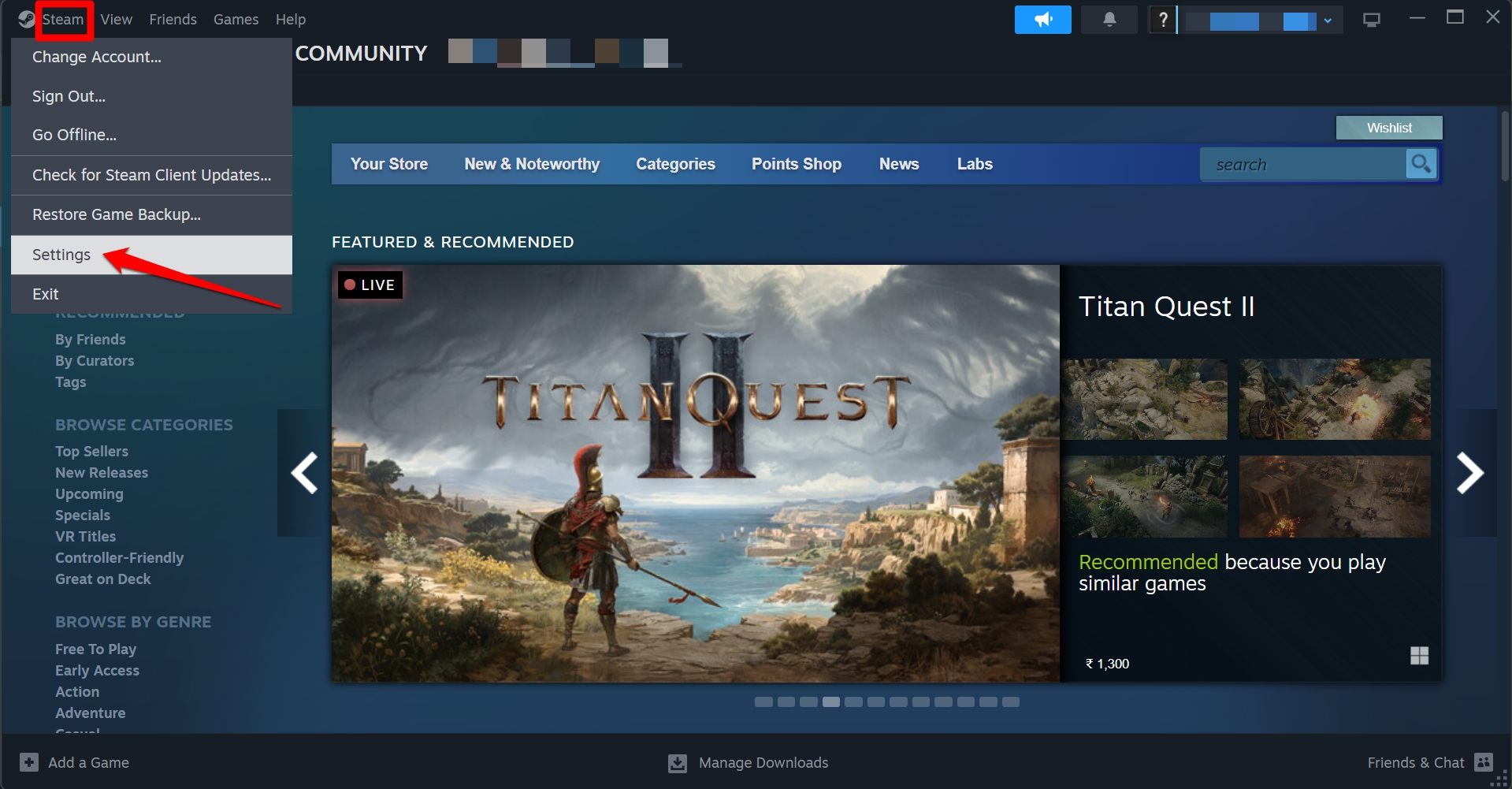
- Faites défiler jusqu’à Activer le rendu accéléré par GPU dans les vues web.
- Désactivez le commutateur pour la fonctionnalité ci-dessus.
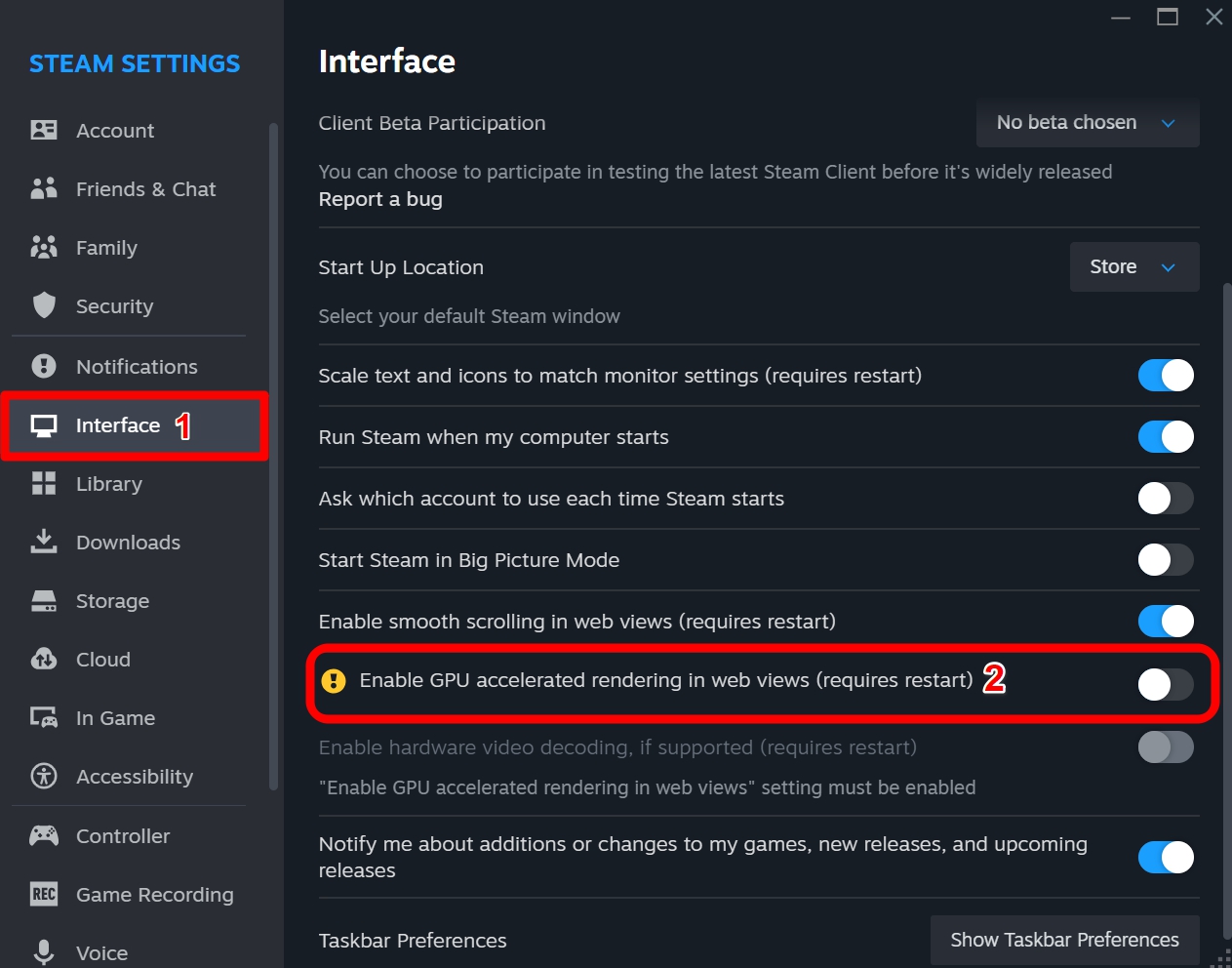
- Relancez Steam.
2. Utiliser Steam en mode hors ligne
Utiliser Steam en mode hors ligne empêche les différents WebHelper de Steam de s’exécuter en arrière-plan et de consommer de la mémoire.
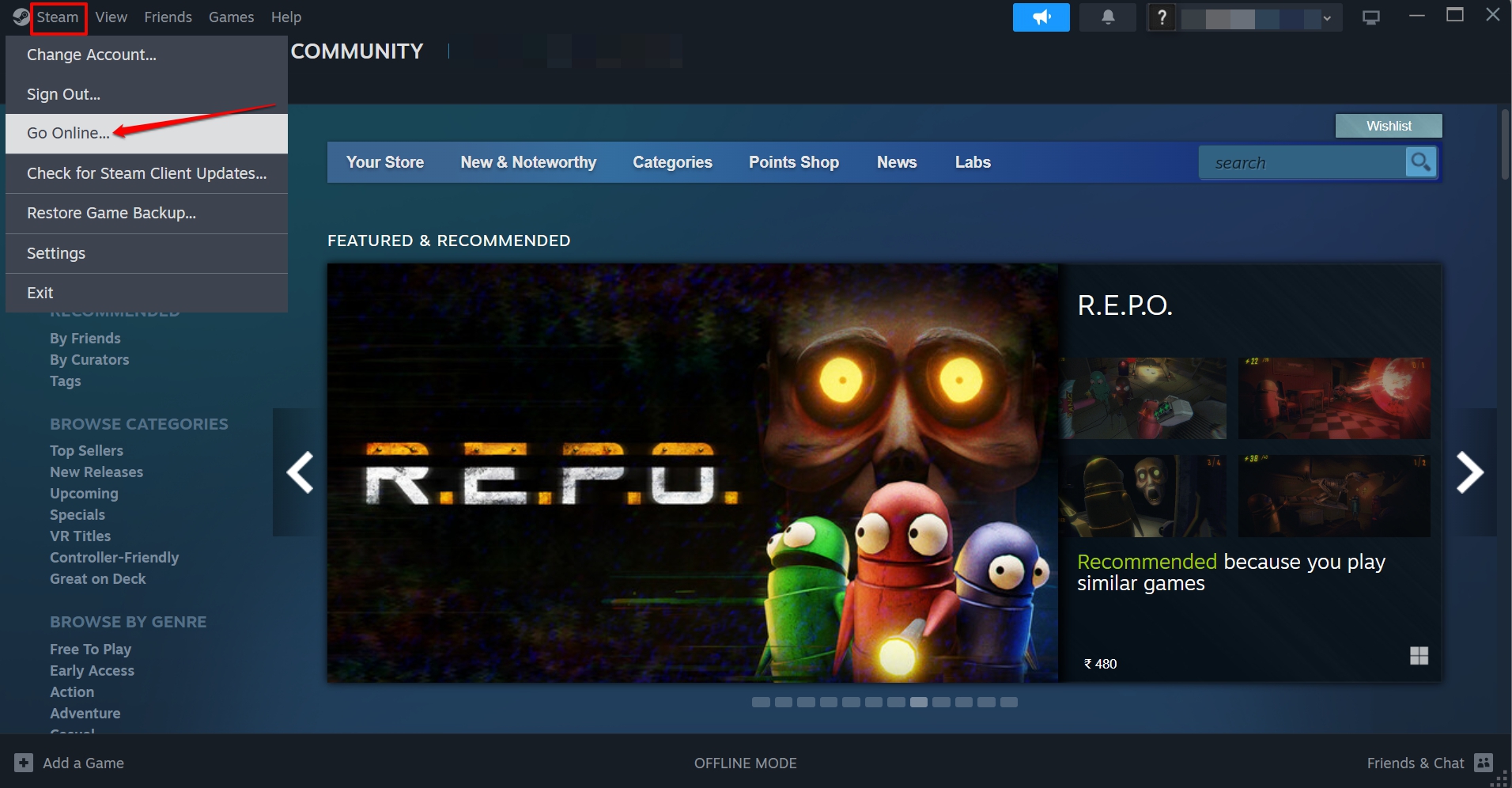
- Dans le menu, cliquez sur Steam > Allez Hors ligne.
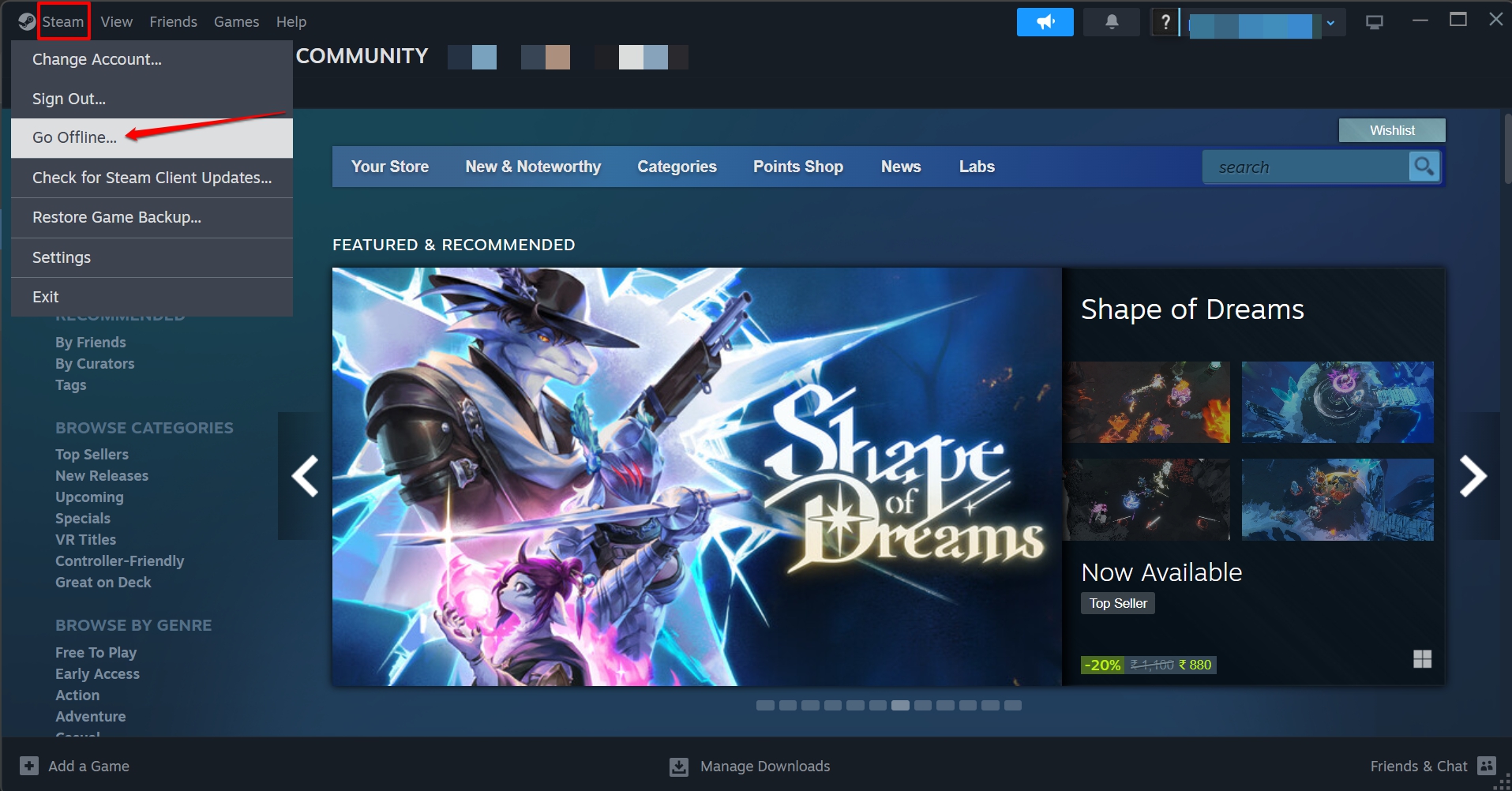
Lorsque vous souhaitez passer en mode en ligne,
- Cliquez sur Steam > Allez En ligne.
- Appuyez sur Aller en ligne pour confirmer.
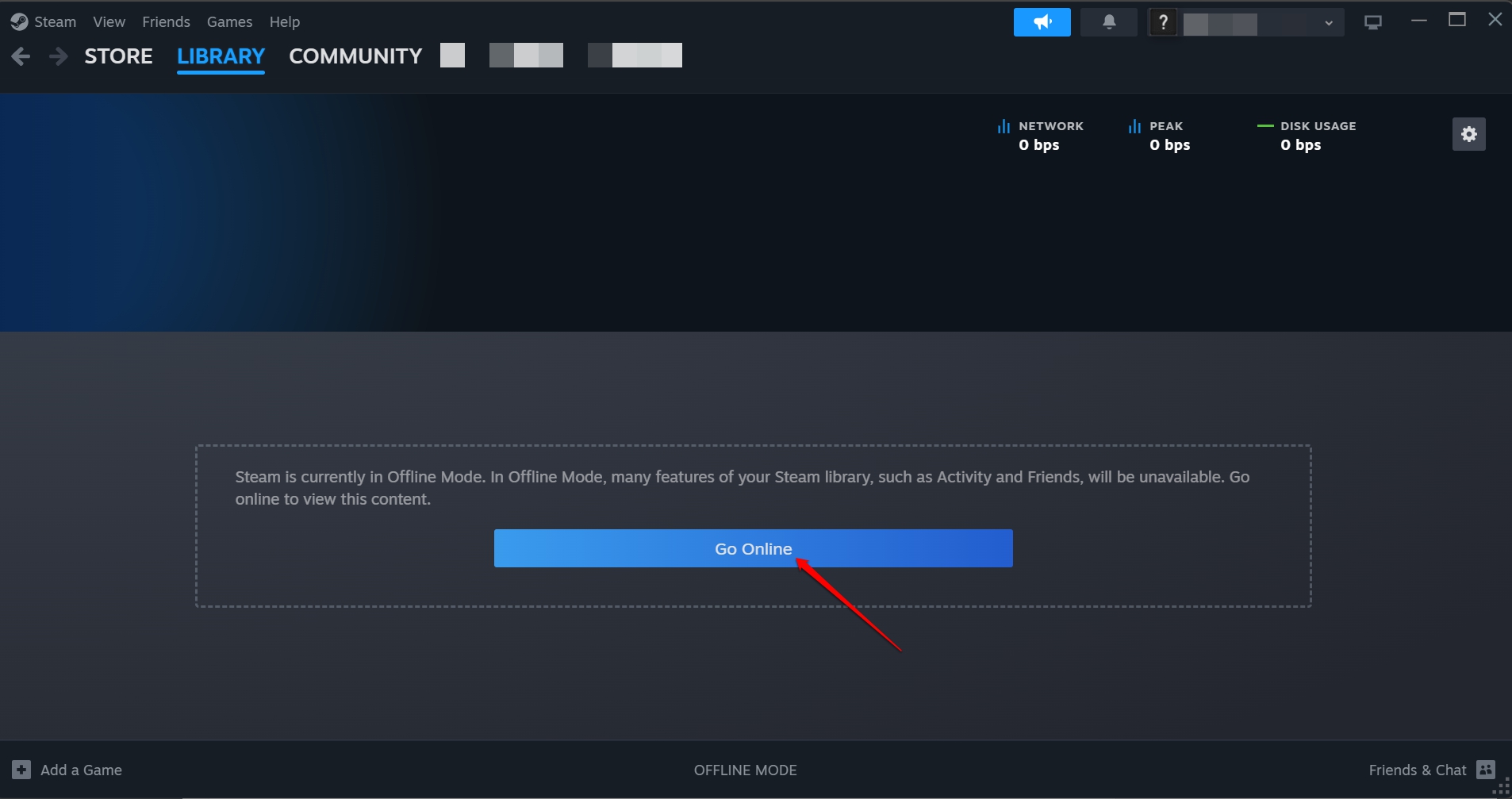
REMARQUE : Le mode hors ligne de Steam empêche le téléchargement de mises à jour, de jeux et de jouer à des jeux spécifiques qui doivent être joués pendant que l’utilisateur est connecté au web.
3. Désactiver les fonctionnalités Steam indésirables
Steam propose plusieurs fonctionnalités qui ajoutent à l’esthétique de la plateforme, mais le processus consomme beaucoup de mémoire. Vous pouvez désactiver les fonctionnalités indésirables sur Steam, sans lesquelles vous pouvez profiter de votre session de jeu sans problème.
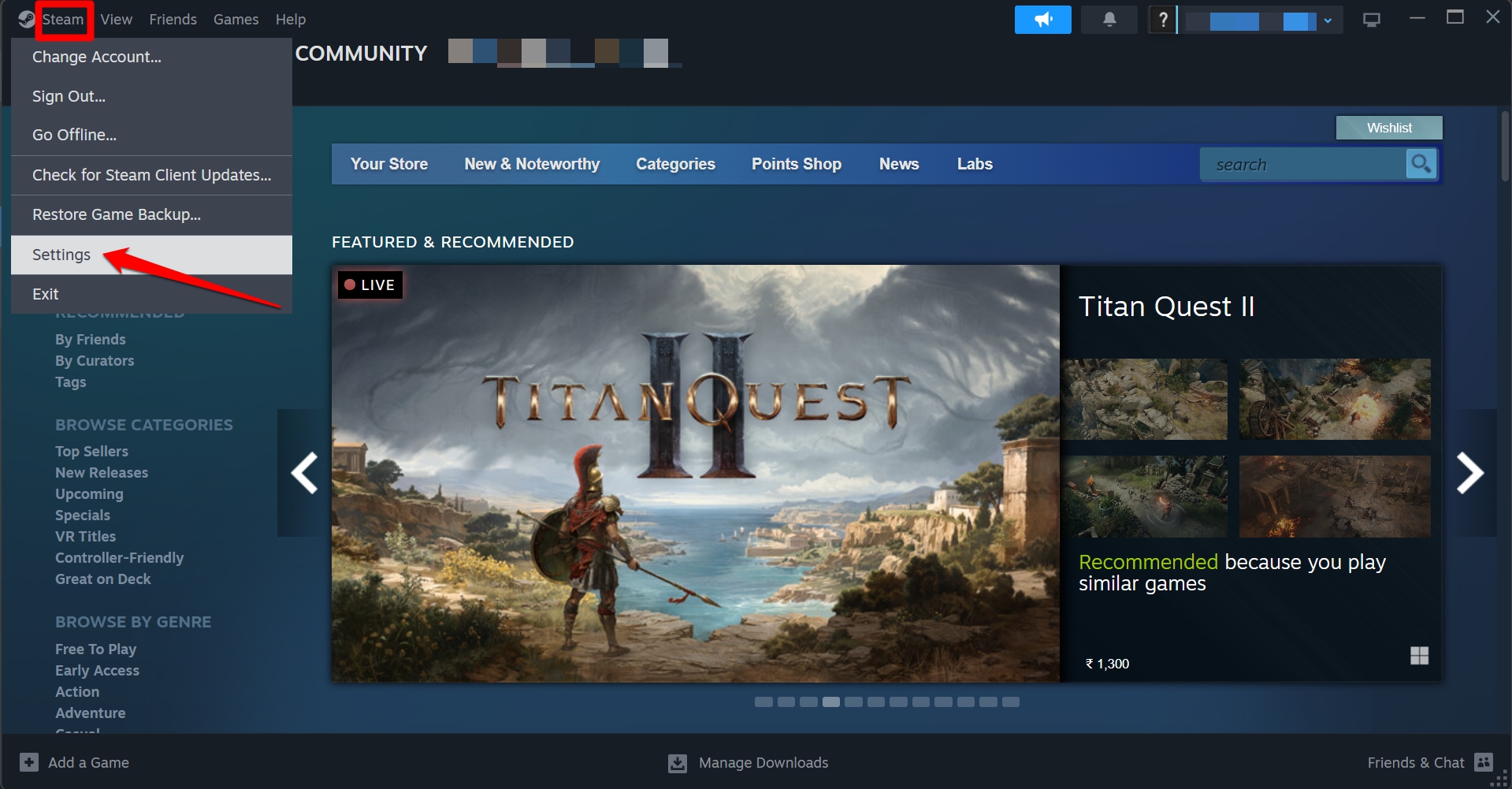
- Ouvrez Steam.
- Allez dans Paramètres Steam.
 **
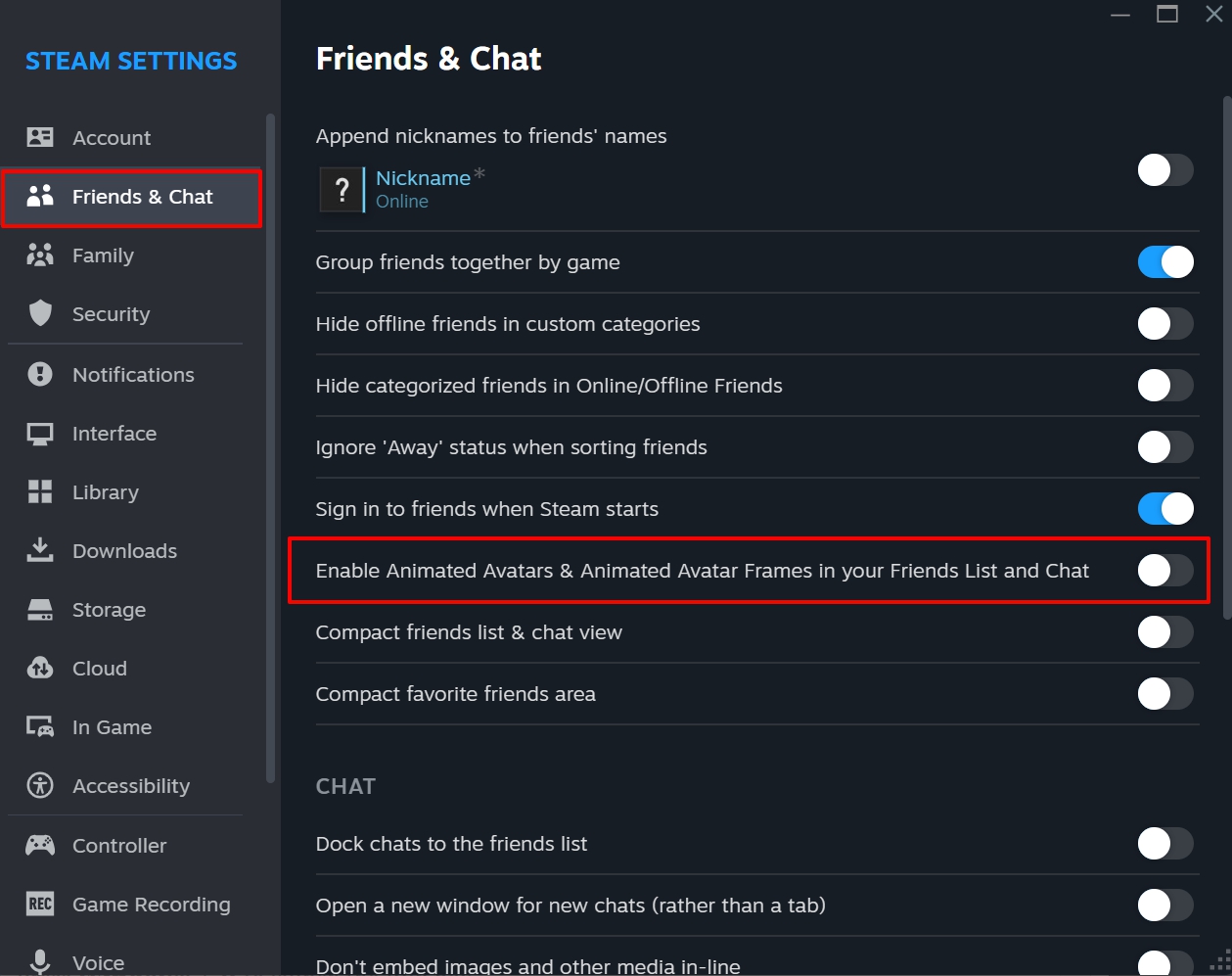
** - Cliquez sur l’onglet Amis et discussion.
- Désactivez le commutateur à côté de Activer les avatars animés et les cadres d’avatar animés dans votre liste d’amis et de discussion.
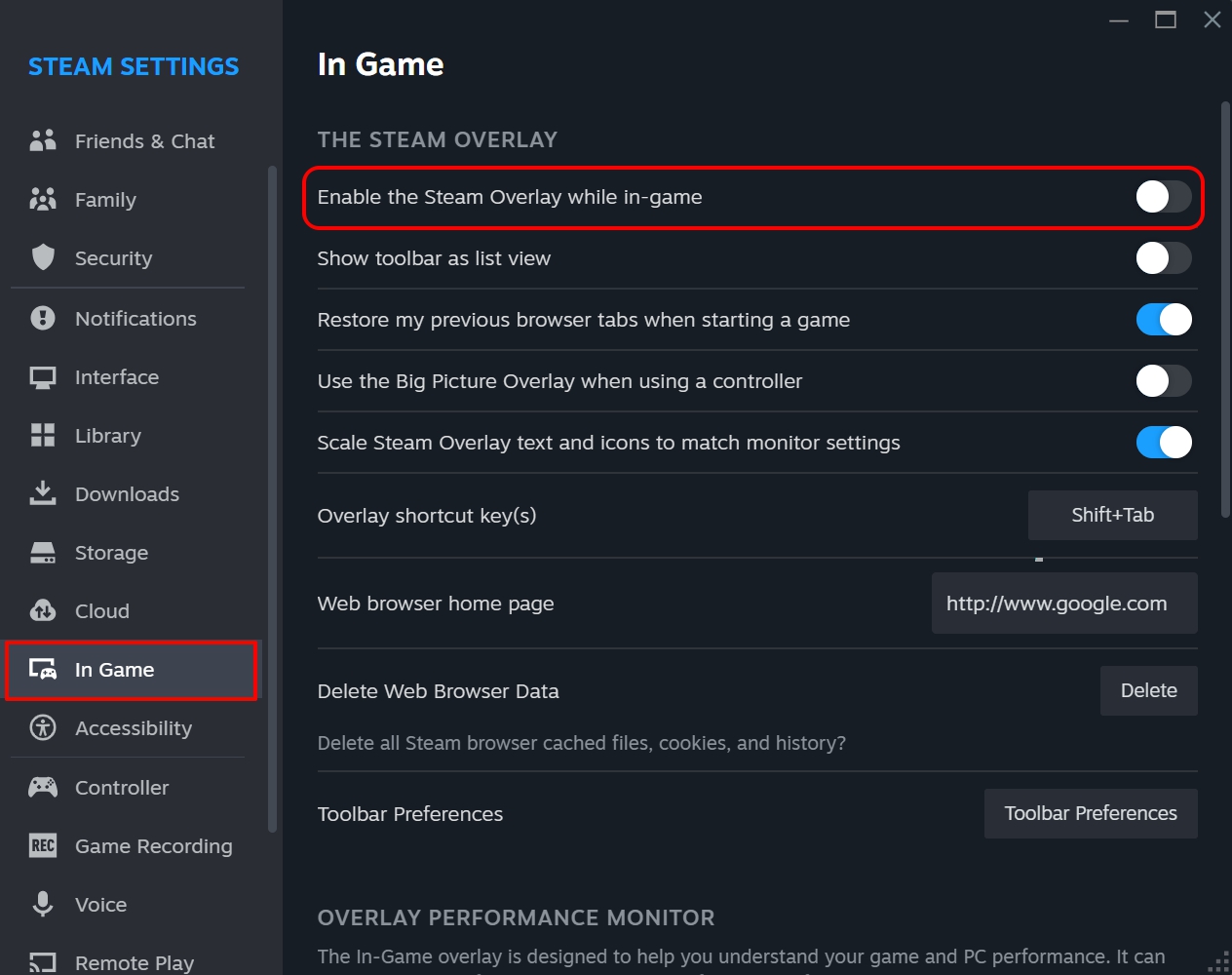
- Ensuite, allez dans l’onglet En jeu.
- Désactivez le commutateur à côté de Activer le Steam Overlay pendant le jeu.
4. Lancer les mini-jeux Steam
Accédez à la liste de mini-jeux Steam si vous êtes concentré sur le jeu sur votre PC et n’êtes pas intéressé par des nouvelles, des mises à jour ou des blogs supplémentaires de Steam.
Pour invoquer la liste de mini-jeux Steam,
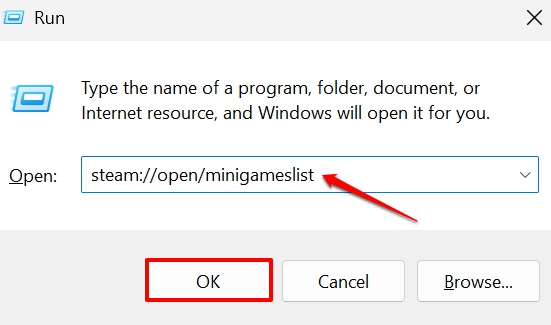
- Appuyez sur Windows + R pour lancer la boîte de dialogue Exécuter.
- Tapez steam://open/minigameslist et appuyez sur la touche Entrée.
Maintenant, Steam s’ouvrira dans une petite fenêtre verticale au lieu de sa forme plein écran et affichera les jeux que vous avez téléchargés.
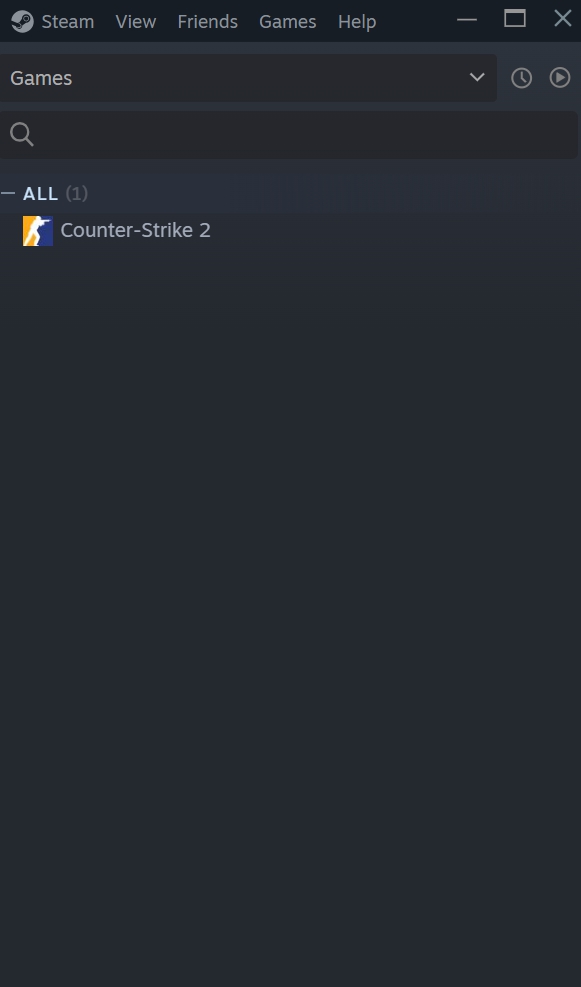
Pour revenir à la vue normale, cliquez sur Affichage dans la barre de menu Steam et choisissez l’option Mode large.
5. Exécuter la version minimale de Steam
J’ai appris qu’il est possible de créer un fichier batch de commandes spécifiques qui lancera Steam et permettra de l’utiliser sans exécuter le WebHelper du client Steam.
Vous pouvez le faire aussi.
- Ouvrez Notepad et créez un nouveau fichier.
- Copiez et collez les commandes suivantes.
*start steam.exe -dev -console -nofriendsui -no-dwrite -nointro -nobigpicture -nofasthtml -nocrashmonitor -noshaders -no-shared-textures -disablehighdpi -cef-single-process -cef-in-process-gpu -single_core -cef-disable-d3d11 -cef-disable-sandbox -disable-winh264 -cef-force-32bit -no-cef-sandbox -vrdisable -cef-disable-breakpad* - Enregistrez le fichier sous le nom Steamy.bat dans le même répertoire où Steam est installé.
Maintenant, lancez ce fichier BAT et Steam s’exécutera en supprimant diverses fonctionnalités telles que le magasin, la vue des amis, les nouvelles, etc.
Préserver la mémoire PC tout en jouant sur Steam
Les sessions de jeu sont un véritable anti-stress ; il n’y a pas de doute là-dessus. De même, cela ne devrait pas stresser la mémoire de votre ordinateur non plus. En suivant les conseils partagés dans cet article, vous pouvez empêcher le WebHelper du client Steam d’utiliser trop de mémoire ou exécuter Steam dans sa forme minimale.
Si vous avez des réflexions sur Comment j’ai empêché Steam WebHelper d’utiliser trop de mémoire, n’hésitez pas à les partager dans la boîte de commentaires ci-dessous. De plus, abonnez-vous à notre chaîne YouTube DigitBin pour des tutoriels vidéo. À bientôt !
Recevez de nouveaux articles dans votre boîte de réception.
Aucun spam. Désabonnez-vous à tout moment.