Instagram Stories · 6 min read · Jan 03, 2026
Comment je télécharge des histoires Instagram de haute qualité depuis Android et iPhone
Résumé
- Pour télécharger des histoires Instagram de haute qualité, allez dans les paramètres de l’application Instagram et activez le bouton « Télécharger à la plus haute qualité ».
- Assurez-vous également d’exporter les vidéos en 1080 x 1920px à 30fps car 4K à 60fps est fortement compressé.
- Convertissez les vidéos au format H.264 pour moins de compression, et téléchargez toujours via Wi-Fi pour une meilleure qualité. Ces étapes aideront à préserver la clarté de votre vidéo.
J’ai toujours aimé partager des moments sur les histoires Instagram, comme un clip de voyage, une chanson que j’écoute, ou juste quelque chose de drôle de ma journée. Mais une chose qui me dérangeait était la mauvaise qualité qui chutait une fois que je téléchargeais une histoire. La vidéo avait l’air parfaite dans ma galerie, mais une fois sur Instagram, elle devenait floue ou pixelisée. Au début, je pensais que c’était peut-être un problème de réseau.
Mais ensuite, j’ai remarqué que cela se produisait même lorsque j’avais un Wi-Fi complet. J’ai essayé de redémarrer mon téléphone, de vider le cache, etc., mais rien ne semblait aider. J’ai même changé de téléphone d’Android à iPhone, espérant que cela résoudrait le problème, mais cela ne l’a pas corrigé. J’ai même discuté avec des amis qui sont des influenceurs sur les réseaux sociaux, et ils rencontrent le même problème.
Alors j’ai fait mes recherches en parcourant des fils Reddit, des tutoriels YouTube, des pages d’aide Instagram et des blogs technologiques. Il s’avère qu’Instagram compresse automatiquement les vidéos, et c’est pourquoi elles perdent en qualité. Mais heureusement, j’ai également découvert quelques méthodes qui m’ont aidé à réduire la perte de qualité, tant sur Android que sur iPhone. Et je suis sûr que ces méthodes vous aideront aussi si vous les suivez comme ci-dessous.
Pourquoi et de combien Instagram réduit la qualité vidéo dans les histoires ?
J’ai consulté des guides en ligne et des documents d’assistance Instagram pour comprendre pourquoi Instagram réduit la qualité des histoires et dans quelle mesure. Voici ce que j’ai trouvé.
1. Compression par Instagram
Instagram compresse tous les médias (photos, vidéos, histoires, Reels) pour économiser de la bande passante et garantir un chargement rapide des médias sur divers appareils ayant des vitesses Internet différentes. Cela inclut la réduction de : Résolution, Débit binaire, et Taux de rafraîchissement.
2. Limites spécifiques aux histoires
Instagram applique plus de limites sur les histoires par rapport aux Reels ou aux publications vidéo régulières : La résolution maximale autorisée est 1080 x 1920 px avec un débit binaire maximal : ~ 3 500–5 000 kbps et une durée maximale par histoire : 15 secondes.
Même si vous téléchargez une vidéo 4K 60fps, elle sera réduite à 1080p ou moins, et le débit binaire sera fortement réduit.
3. Wi-Fi vs Données mobiles
Lors du téléchargement sur des données mobiles, Instagram applique plus de compression pour économiser des données. Sur Wi-Fi, la compression est plus légère.
4. Différences d’appareil et de caméra
Si votre caméra vidéo utilise HDR, un taux de rafraîchissement élevé ou un rapport d’aspect non standard, Instagram peut avoir du mal à le traiter correctement, réduisant encore la qualité.
5. Bugs côté application ou versions obsolètes
Parfois, les histoires floues sont dues à des bugs de l’application ou à l’utilisation de versions plus anciennes de l’application Instagram.
Télécharger une histoire Insta HD de haute qualité sur l’application mobile
De nombreux utilisateurs rencontrent le même problème car leurs vidéos HD deviennent de basse qualité lorsqu’elles sont téléchargées en tant qu’histoires Instagram. Comme nous l’avons discuté ci-dessus, Instagram est plus sévère en ce qui concerne les histoires car il souhaite que les histoires respectent certains paramètres afin de se charger plus rapidement sur divers appareils et réseaux.
Maintenant, je vais partager ce que j’ai appris et comment vous pouvez télécharger des histoires Instagram de haute qualité qui ont l’air aussi bonnes que dans la galerie de votre téléphone sans perdre en qualité.
Activer les téléchargements de haute qualité (mais avec des limitations)
Si vous le savez, Instagram réduit la qualité vidéo si le paramètre pour économiser la bande passante Internet est activé par défaut. Si nous activons le téléchargement HD dans les paramètres, alors Instagram essaiera de télécharger les médias de la plus haute qualité en tant qu’histoires. J’ai essayé et cela a amélioré la qualité de téléchargement, mais les médias n’étaient toujours pas parfaits. Voici comment activer les téléchargements HD, et laissez-moi vous parler des limitations que j’ai trouvées.
- Ouvrez l’application Instagram et allez dans Paramètres.
- Ici, cliquez sur Qualité des médias et choisissez l’option « Télécharger à la plus haute qualité ».
- Une fois cela fait, redémarrez l’application Instagram et à partir de maintenant, toutes vos vidéos ou histoires photo seront de la plus haute résolution.
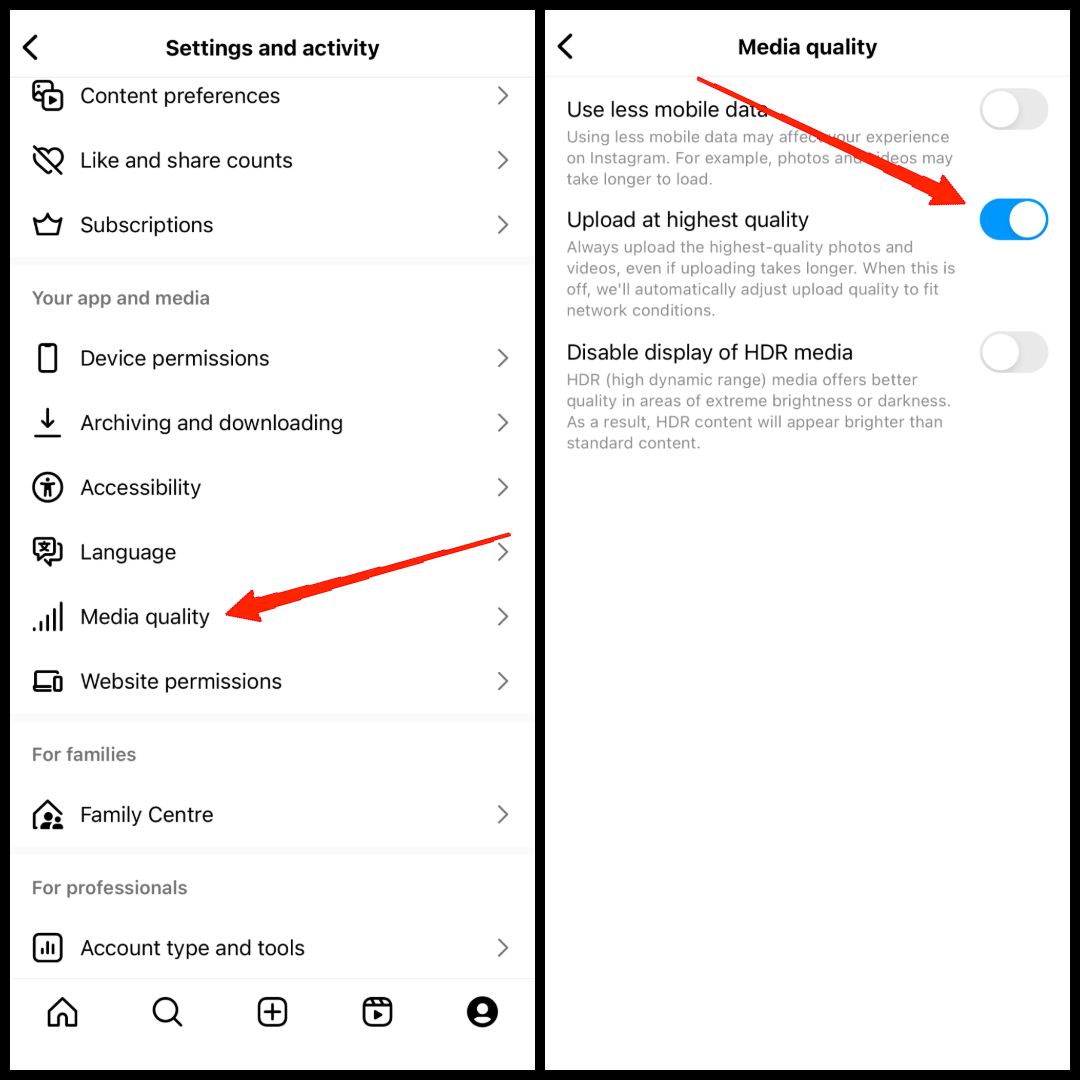
Ce paramètre a considérablement amélioré la qualité de téléchargement, mais comme nous l’avons discuté, pour les histoires, Insta a certains paramètres, donc il compressera toujours les vidéos à un maximum de 1080p et vérifiera également si vous utilisez des données mobiles ou du Wi-Fi.
Limiter la résolution vidéo des histoires
Comme l’a mentionné l’utilisateur Reddit danosthedevil – Instagram ne prend pas en charge les vidéos 4K/60fps — il préfère 1080p à 30fps. Donc, si vous téléchargez une vidéo 4K/60fps directement, Instagram la compressera fortement, la rendant floue ou sombre.
Pour éviter cela, exportez d’abord votre vidéo en 4K/60fps à l’aide de n’importe quelle application de montage vidéo comme CapCut. Ensuite, réimportez ce fichier dans l’éditeur et exportez-le à nouveau en 1080p/30fps. Cette double exportation aide à conserver la plupart de la qualité 4K tout en respectant les limites de taille d’Instagram.
J’ai essayé et testé cela sur plusieurs appareils, et cette méthode empêche activement Instagram de faire la compression elle-même, gardant votre histoire beaucoup plus claire dans les limites.
Convertir MP4 en format HVEC
J’ai découvert que peu importe quel paramètre je change dans l’application Instagram, elle appliquera toujours une sorte d’algorithme de compression — les vidéos MP4 en sont les plus affectées. J’ai trouvé qu’Instagram prend en charge H.264 MP4. Donc, j’ai converti ma vidéo MP4 en un autre format, le format H.264 AVC, et la compression était très largement sous la limite.
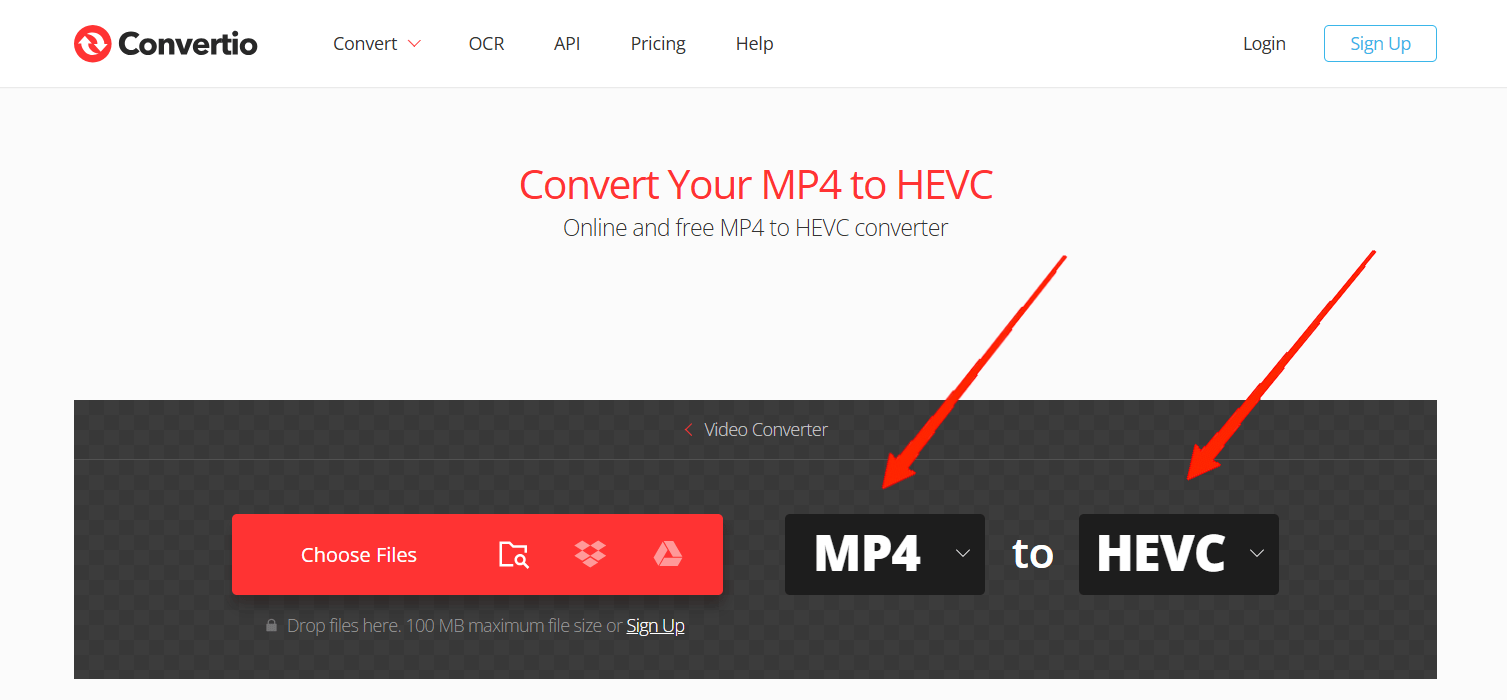
Vous pouvez télécharger une application de conversion multimédia depuis le Play Store ou l’App Store, selon le système d’exploitation de votre appareil. Si vous ne souhaitez pas télécharger d’application, vous pouvez également convertir des fichiers vidéo MP4 en format H.264 en ligne sur le site Convertio.
Conclusion
Après avoir passé des heures à tester différentes méthodes et à plonger dans des forums, j’ai enfin compris ce qui fonctionne vraiment en matière de téléchargement d’histoires Instagram de haute qualité sur Android et iPhone. Parfois, il s’agit juste d’utiliser le bon format, la bonne résolution et les bons paramètres de téléchargement pour obtenir la meilleure qualité. J’espère que les méthodes ci-dessus vous aideront à faire de même. Je les ai testées sur plusieurs appareils, y compris des appareils Android et iOS.
Oui, Instagram compresse la qualité vidéo pour les histoires, même si vous téléchargez en 4K. Pour minimiser l’impact :
- Exportez en 1080×1920 (vertical)
- Utilisez H.264 MP4
- Téléchargez sur Wi-Fi
Si vous avez des réflexions sur Comment je télécharge des histoires Instagram de haute qualité depuis Android et iPhone, n’hésitez pas à laisser un commentaire ci-dessous. De plus, veuillez vous abonner à notre chaîne YouTube DigitBin pour des tutoriels vidéo. Cheers!
Recevez de nouveaux articles dans votre boîte de réception.
Aucun spam. Désabonnez-vous à tout moment.