WhatsApp Statut · 4 min read · Nov 25, 2025
Comment j'ai téléchargé un statut WhatsApp HD depuis un iPhone sans perdre en qualité
J’ai filmé une magnifique vidéo 4K sur mon iPhone—vibrante, nette, impeccable. Mais lorsque je l’ai téléchargée sur le statut WhatsApp, elle ressemblait à un flou. Ça vous dit quelque chose ? Au début, je pensais que c’était juste mon internet qui faisait des siennes. Mais même après avoir essayé sur Wi-Fi et vérifié à nouveau, la qualité semblait toujours médiocre. La vidéo se jouait parfaitement dans ma galerie, mais une fois publiée sur WhatsApp, elle a perdu sa netteté et ses détails.
Comme la plupart des gens, je ne comprenais pas pourquoi cela se produisait, alors j’ai commencé à chercher en ligne sur des fils Reddit, des forums Apple et d’autres tutoriels—j’ai rencontré beaucoup d’autres personnes qui ont rencontré le même problème. Il s’avère que WhatsApp compresse les vidéos lors de leur téléchargement en tant que statut, ce qui entraîne cette chute frustrante de qualité.
Si vous êtes comme moi et que vous tenez à l’apparence de vos vidéos lorsqu’elles sont partagées, vous vous demandez probablement comment télécharger des vidéos de haute qualité sur l’histoire WhatsApp sans perdre en clarté. Après de nombreux essais et erreurs, j’ai trouvé 3 façons différentes d’ajouter un statut vidéo HD sur WhatsApp sans perdre sa qualité et sa netteté.
Pourquoi la qualité vidéo se dégrade-t-elle lorsque je télécharge un statut WhatsApp ?
Les histoires WhatsApp ne prennent pas en charge le téléchargement de vidéos en qualité HD. WhatsApp compresse la vidéo, adaptée à la visualisation mobile, en utilisant son algorithme de compression agressif pour adapter les vidéos à une durée et une taille de fichier définies.
J’ai testé et découvert que WhatsApp compresse une vidéo 10 fois. Par exemple, j’ai testé le téléchargement d’une vidéo HD de 20 secondes pesant 191 Mo—après que WhatsApp ait compressé la taille, la même vidéo de 20 secondes a été réduite à ~2,5 Mo. Sans aucun doute, une telle compression lourde dégrade sévèrement la qualité vidéo. J’ai testé ces méthodes pour garder mes histoires WhatsApp aussi proches que possible de la qualité originale, et croyez-moi, ces techniques fonctionneront pour vous aussi.
Télécharger des statuts vidéo HD WhatsApp sur iPhone
Si vous rencontrez également un problème similaire, vous vous demandez probablement comment vous pouvez télécharger des vidéos de haute qualité sur WhatsApp sans perdre en clarté. Ne vous inquiétez pas, j’ai essayé et testé ces méthodes sur les téléphones de mes amis et de mes proches, et elles fonctionnent à merveille. Voyons les méthodes qui ont fonctionné pour moi.
1. Activer la capture à haute efficacité
L’iPhone prend de bonnes photos et vidéos grâce à ses formats multimédias personnalisés. Par défaut, le format multimédia est réglé pour être le plus compatible, afin qu’il soit plus facile de les envoyer sur d’autres appareils.
Cependant, j’ai appris que si le format haute efficacité est activé, alors l’iPhone va encoder les fichiers multimédias de telle manière que les applications de médias sociaux comme WhatsApp ne peuvent pas altérer la qualité lors de la compression. Voici comment j’ai fait et cela a fonctionné pour moi sans effort supplémentaire.
- Ouvrez les Réglages de l’iPhone et naviguez vers la section Appareil photo.
- Allez dans Formats et choisissez l’option Haute efficacité.
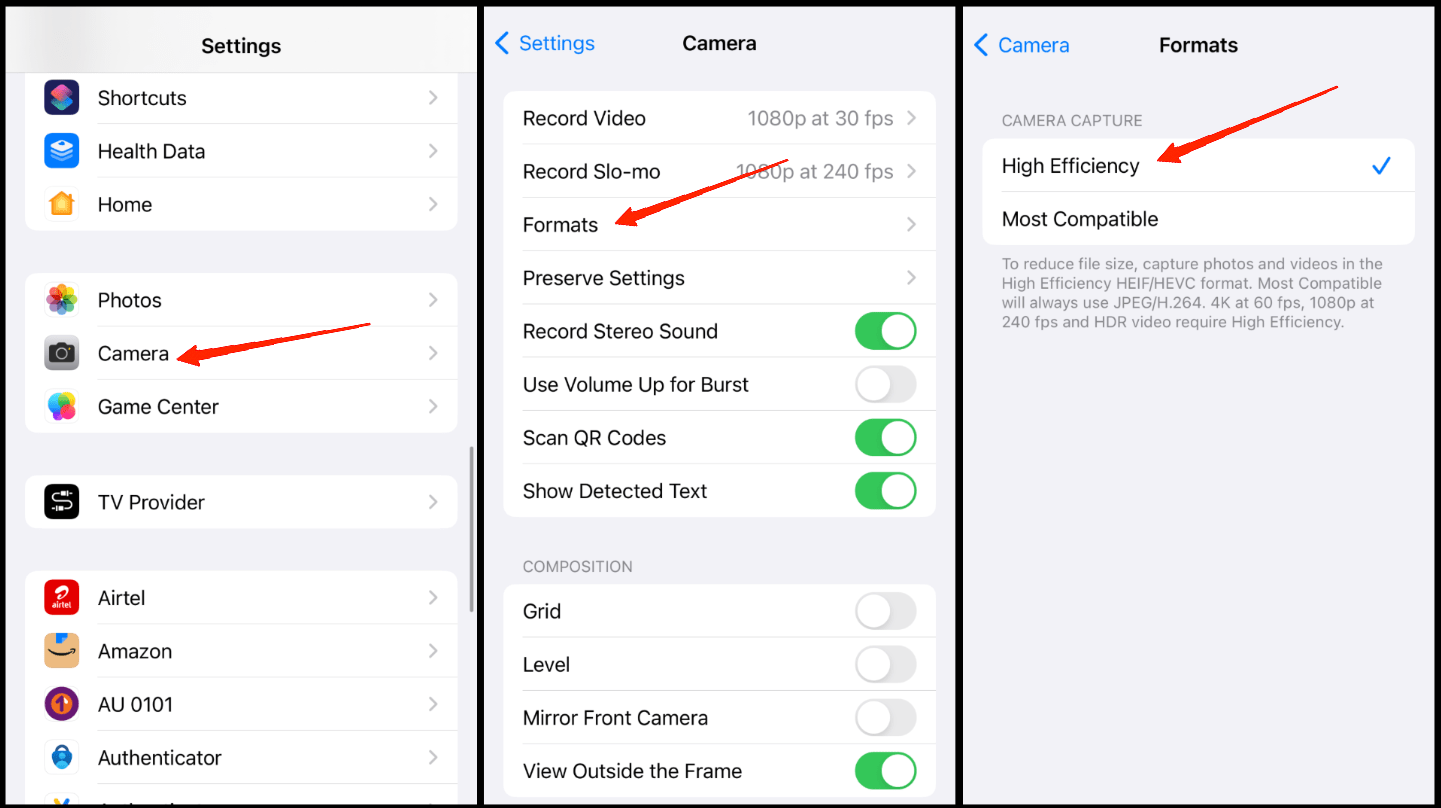
- Cela va régler votre appareil photo pour enregistrer toutes les photos et vidéos en formats HEIF/HEVC, qui ne perdent pas en qualité ou en netteté lors du téléchargement sur WhatsApp.
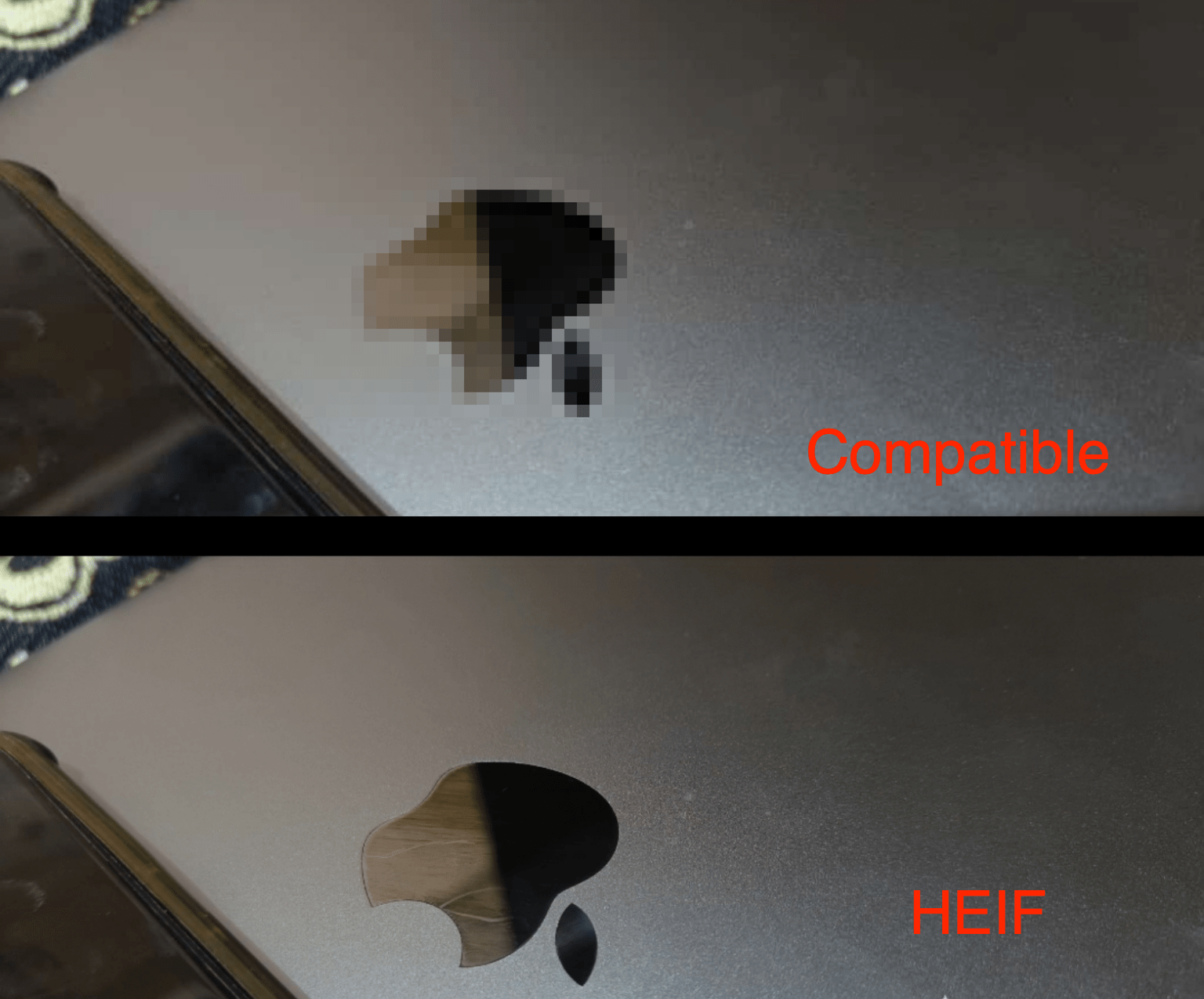
Voici une comparaison rapide de deux téléchargements—un utilisant HEIF et un sans.
2. Activer l’option Média HD
WhatsApp donne une option pour conserver la version haute définition des fichiers multimédias lorsqu’ils sont partagés. Si vous activez cela, tous les fichiers multimédias, y compris les photos et vidéos, seront en version HD même si vous les mettez comme votre statut WhatsApp.
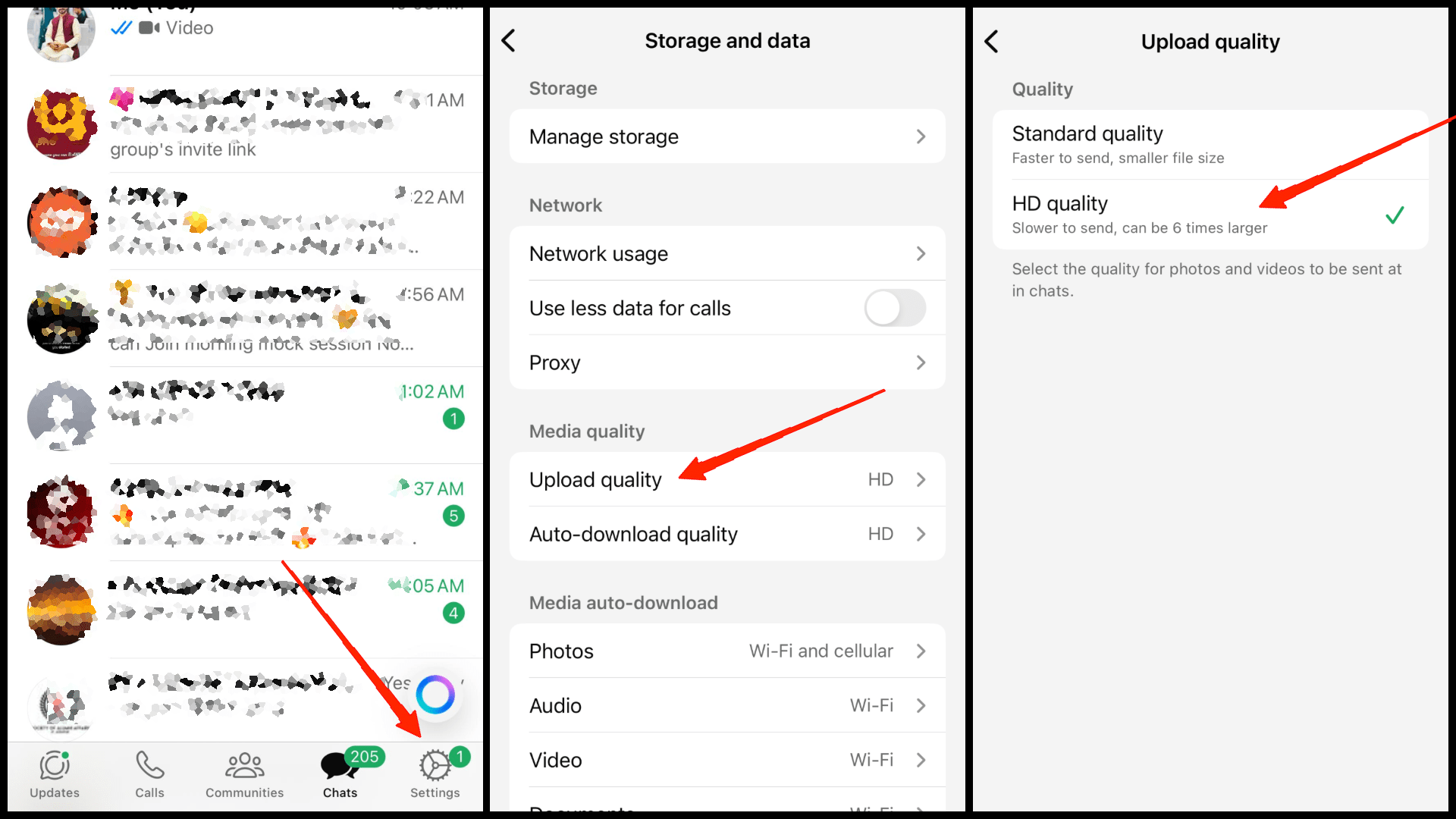
- Ouvrez les paramètres WhatsApp et naviguez vers stockage et données.
- Cliquez sur Qualité de téléchargement et réglez-le sur HD.
- Cela consommera plus de données réseau et peut prendre plus de temps à envoyer.
3. Méthode d’envoi à soi-même
C’est une autre méthode astucieuse où j’ai envoyé la vidéo à moi-même en mode HD, puis j’ai transféré cette vidéo pour qu’elle soit mise comme statut. Et cela a fonctionné pour moi, car la vidéo est déjà compressée au point d’être acceptable par WhatsApp en tant qu’histoire.
- Ouvrez WhatsApp et recherchez votre numéro de contact.
- Cela ouvrira une fenêtre de discussion avec vous-même, ici envoyez la vidéo que vous souhaitez mettre comme votre statut.
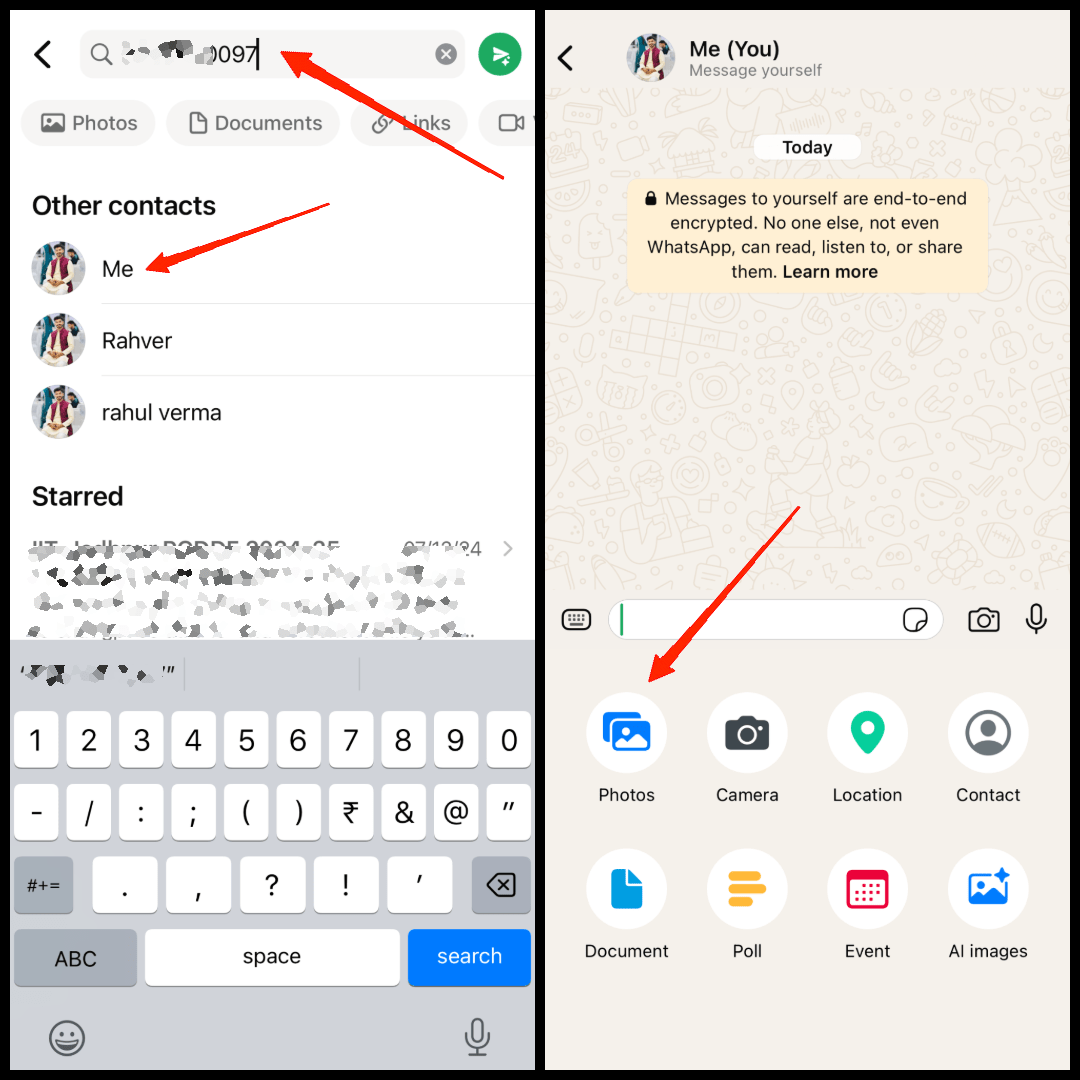
- Assurez-vous de garder la vidéo en HD et envoyez-la.
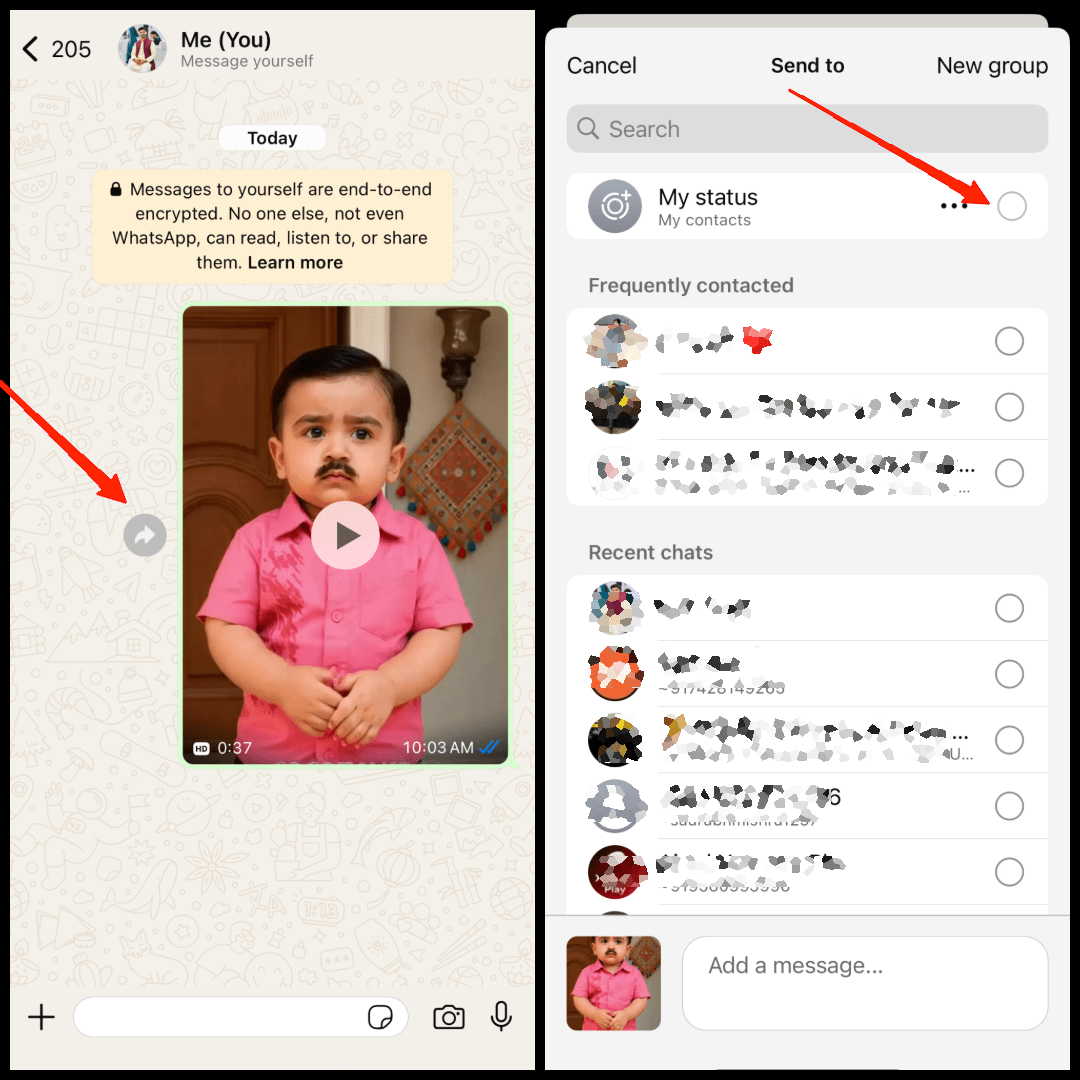
- Une fois terminé, transférez cette vidéo pour qu’elle soit mise comme statut WhatsApp.
- De cette manière, vous maintenez la meilleure qualité lors de l’envoi d’une vidéo à votre statut WhatsApp.
Conclusion
En tant que personne qui partage beaucoup de vidéos, de moments de voyage, de mises à jour rapides, ou même de reels que je crée, il était important pour moi de trouver un moyen de contourner cela. Je ne voulais pas que mes efforts soient vains juste parce que WhatsApp avait décidé de réduire le fichier. WhatsApp va toujours compresser un peu les vidéos, mais avec les méthodes ci-dessus, vous pouvez minimiser la perte de qualité.
Si vous avez des réflexions sur Comment j’ai téléchargé un statut WhatsApp HD depuis un iPhone sans perdre en qualité, n’hésitez pas à laisser un commentaire ci-dessous. De plus, veuillez vous abonner à notre chaîne YouTube DigitBin pour des tutoriels vidéo. À bientôt !
Recevez de nouveaux articles dans votre boîte de réception.
Aucun spam. Désabonnez-vous à tout moment.