iTunes · 2 min read · Mar 14, 2026
Comment iTunes organise les clips musicaux
Q: Je ne comprends pas l’organisation de mon iPod. J’ai acheté le modèle iPod classic 160 Go parce que j’ai beaucoup de musique, de clips musicaux et de films. J’ai tout chargé dans iTunes 8 et toute ma musique est allée dans la catégorie principale Musique, et les films et clips musicaux sont allés dans la catégorie Films. Ensuite, j’ai branché mon iPod en mode manuel et créé des listes de lecture sous les catégories principales sur l’iPod pour séparer mes films, clips musicaux et musique. En utilisant le glisser-déposer depuis iTunes, j’ai ensuite chargé les films dans la section films, les clips musicaux dans la liste de lecture “Clips musicaux”, et la musique dans les différentes listes de lecture que j’avais configurées pour différentes catégories.
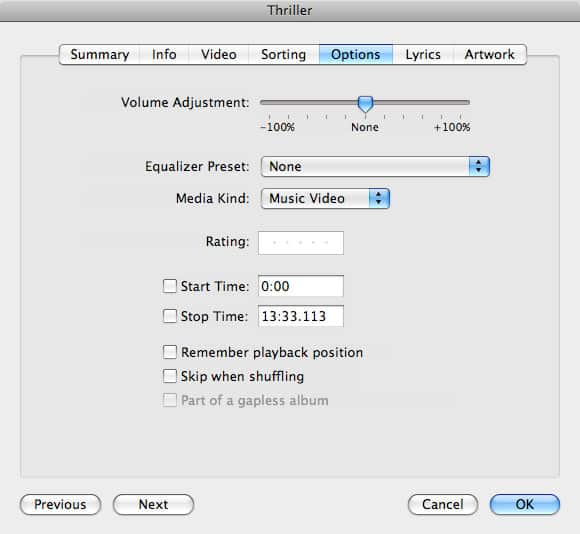
Le problème que j’ai est que lorsque je regarde l’écran de mon iPod, les choses ne sont PAS à l’endroit où je les ai mises. Par exemple, tous les films et clips musicaux sont toujours listés ensemble sous le titre principal “Films”. Le fait est que tout est dans l’iPod, juste pas au bon endroit, que me manque-t-il ou que fais-je mal ?
– Alan
A: La chose à garder à l’esprit est qu’iTunes et l’iPod ont trois catégories différentes pour le contenu vidéo : Films, Émissions de télévision et Clips musicaux. Comment une piste vidéo est catégorisée dépend d’un tag “Media Kind” dans le fichier lui-même, et n’a pas vraiment de lien avec l’endroit où vous essayez de mettre l’élément spécifique, que ce soit dans iTunes ou sur votre iPod.
Bien que vous vous attendiez à ce que les choses que vous ajoutez à une liste de lecture spécifique apparaissent dans cette liste de lecture spécifique, ce n’est pas toujours le cas pour le contenu vidéo, car l’iPod essaie de filtrer le contenu qui n’est pas pertinent pour la catégorie actuelle.
Par conséquent, si vous avez un “Film” dans une liste de lecture, cela ne s’affichera pas lorsque vous parcourez votre section “Musique” sur votre iPod, car iTunes et l’iPod ne s’attendent pas à ce que vous souhaitiez écouter un film dans le cadre de votre sélection musicale.
Chaque fichier vidéo que vous importez dans iTunes commence par défaut comme un “Film” et sera donc listé sous la section “Films” et traité comme une piste de film. Pour changer cela, vous devez modifier les informations de ces pistes et changer leur “Media Kind” en quelque chose d’autre, comme “Clip musical”. Cela se fait en sélectionnant la ou les pistes en question, en choisissant Fichier, Obtenir des informations dans le menu iTunes pour faire apparaître la boîte de dialogue d’informations sur la piste, puis en choisissant l’onglet “Options”.
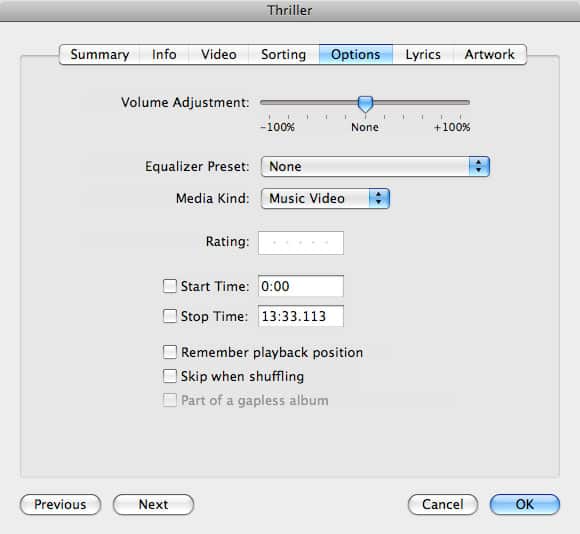
À partir de là, vous pouvez cliquer sur le menu déroulant à côté de “Media Kind” pour changer la ou les pistes vidéo sélectionnées de leur paramètre par défaut de Film à soit Clip musical soit Émission de télévision.
Une fois qu’une piste a été définie comme Clip musical, elle sera essentiellement cataloguée de la même manière que n’importe quelle autre piste musicale ; elle devrait apparaître aux côtés de vos pistes audio normales lorsque vous parcourez votre bibliothèque musicale dans iTunes ou sur votre iPod, et apparaîtra à la fois dans vos listes de lecture sous la section “Musique” de l’iPod, ainsi qu’être listée sous “Clips musicaux” dans la section “Vidéos” de l’iPod.
Recevez de nouveaux articles dans votre boîte de réception.
Aucun spam. Désabonnez-vous à tout moment.