Windows 11 · 5 min read · Dec 15, 2025
Comment accéder et personnaliser le dossier de démarrage dans Windows 11
Lorsque vous cherchez à améliorer les performances de votre PC Windows 11, la plupart des utilisateurs se concentrent sur le dégonflage du système ou la désactivation des fonctionnalités inutilisées.
Mais il existe une autre excellente astuce de puissance qui est souvent négligée : personnaliser votre dossier de démarrage.
Cela vous permettra de choisir quels programmes se lancent automatiquement chaque fois que votre ordinateur démarre. Que vous essayiez d’accélérer le temps de démarrage ou d’ouvrir plus rapidement les applications dont vous avez besoin, le dossier de démarrage est un excellent point de départ.
Nous vous guiderons à travers tout ce que vous devez savoir, de son emplacement à la façon de l’exploiter, en explorant tout ce qu’il y a à savoir sur le dossier de démarrage de Windows 11.
Qu’est-ce que le dossier de démarrage dans Windows ?
Le dossier de démarrage est un emplacement spécial dans Windows qui vous permet de placer des raccourcis vers des programmes que vous souhaitez lancer automatiquement lorsque vous démarrez votre ordinateur.
Il vous donne essentiellement plus de contrôle sur votre environnement de démarrage. Dans les versions précédentes de Windows, telles que XP ou Windows 7, il était facile de trouver le dossier des programmes en utilisant votre menu Démarrer.
Dans Windows 11, le dossier est toujours présent, mais Microsoft l’a un peu caché plus profondément dans le système de fichiers.
Tout ce que vous mettez dans le dossier de démarrage démarrera automatiquement lorsque votre système démarre, ce qui signifie que vous pouvez l’utiliser pour gérer les outils ou les applications de productivité que vous utilisez fréquemment.
Mais si vous installez trop d’applications dans celui-ci, cela peut ralentir votre temps de démarrage et occuper des ressources système — alors utilisez-le judicieusement.
Naviguer vers le dossier de démarrage dans Windows 11
Windows 11 a en fait deux dossiers de démarrage :
Un pour l’utilisateur actuel.
Un pour tous les utilisateurs de l’appareil.
1. Dossier de démarrage pour l’utilisateur actuel
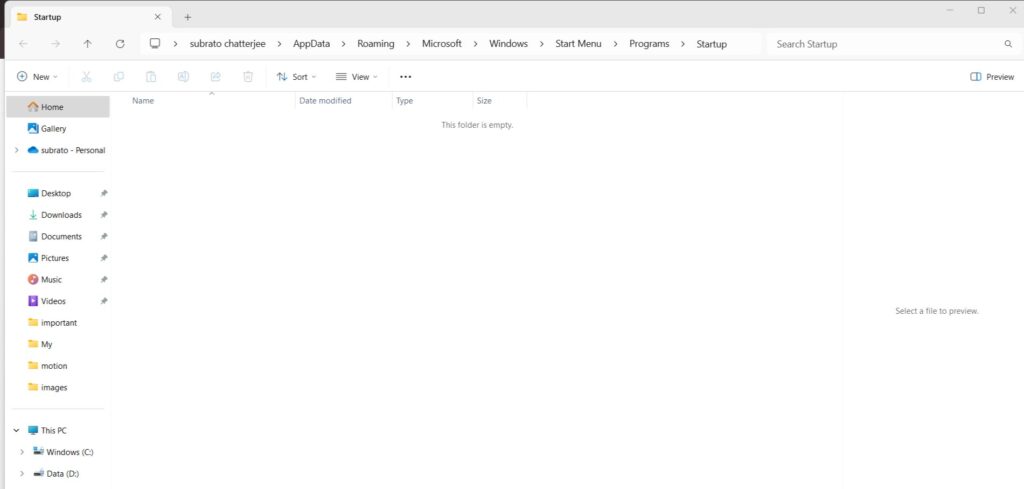
Vous pouvez rechercher ce dossier en utilisant l’Explorateur de fichiers. Voici le chemin :
C:\Users\{username}\AppData\Roaming\Microsoft\Windows\Start Menu\Programs\StartupCela devrait suffire pour l’instant ! Assurez-vous simplement de le modifier avec votre nom d’utilisateur Windows. De plus, vous pouvez copier et coller ce chemin directement dans la barre d’adresse de l’Explorateur de fichiers pour accéder rapidement au dossier.
2. Dossier de démarrage pour tous les utilisateurs
Certains programmes devront démarrer pour tout le monde utilisant l’ordinateur. Ces entrées sont conservées à un autre endroit :
C:\ProgramData\Microsoft\Windows\Start Menu\Programs\StartUpVous pouvez accéder à ce dossier en allant dans la boîte de dialogue Exécuter et en tapant shell:common startup puis en appuyant sur Entrée.
3 façons faciles d’ouvrir le dossier de démarrage
Voici quelques façons faciles d’ouvrir le dossier de démarrage dans Windows 11 :
Méthode 1 : Utiliser la boîte de dialogue Exécuter
Utiliser la boîte de dialogue Exécuter pour accéder au dossier de démarrage est une méthode parfaitement sûre et efficace, et elle est recommandée si vous souhaitez :
Tout d’abord, appuyez sur Windows + R pour ouvrir la boîte Exécuter.
Tapez shell:startup pour l’utilisateur actuel ou shell:common startup pour tous les utilisateurs.
Appuyez sur Entrée — le dossier s’ouvre immédiatement.
Méthode 2 : Via l’Explorateur de fichiers
Utiliser l’Explorateur de fichiers pour ouvrir le dossier de démarrage est une autre façon d’être sécurisé, transparent, et un favori pour ceux qui ne supportent pas l’idée que leurs ordinateurs écoutent les commandes tapées.
Commençons par ouvrir l’Explorateur de fichiers ( Windows + E).
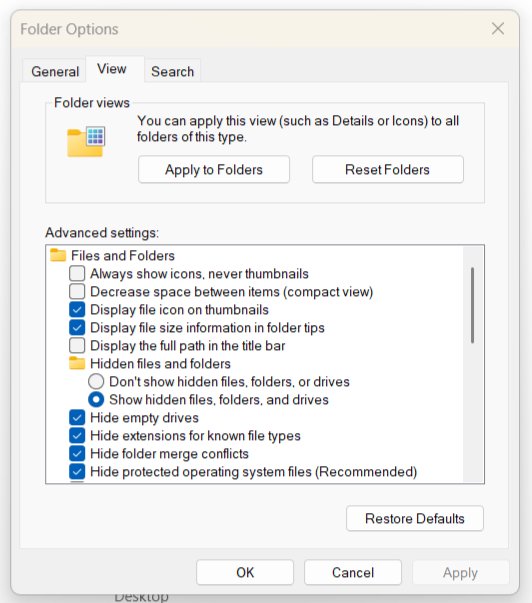
Ensuite, cliquez sur Options.
Maintenant, appuyez sur Affichage et choisissez Afficher les fichiers, dossiers et lecteurs cachés trouvés sous Fichiers et dossiers cachés.
Ensuite, cliquez sur Appliquer > OK.
Enfin, appuyez sur la flèche vers le bas à côté de “Ce PC” dans la section nom de PC ou nom d’utilisateur.
Maintenant, allez à C:\Users{username}\AppData\Roaming\Microsoft\Windows\Start Menu\Programs\Startup
Ici, vous trouverez des raccourcis vers tous les programmes.
Méthode 3 : Créer un raccourci sur le bureau
Si vous allez visiter ce dossier souvent, envisagez d’ajouter un raccourci sur votre bureau :
Cliquez avec le bouton droit sur votre bureau > Nouveau > Raccourci.
Collez le chemin vers le dossier de démarrage et donnez-lui un nom comme “Dossier de démarrage” pour un accès facile.
Comment contrôler quelles applications se lancent au démarrage
Trop d’applications qui s’exécutent au démarrage peuvent ralentir votre système. Voici comment les gérer :
Utiliser le Gestionnaire des tâches :
Tout d’abord, ouvrez le Gestionnaire des tâches avec Ctrl + Shift + Esc.
Ensuite, vous voudrez sélectionner l’onglet Applications de démarrage.
Vérifiez la liste — cliquez avec le bouton droit sur n’importe quelle application pour activer ou désactiver son comportement de démarrage.
C’est utile pour ces applications qui ne se trouvent pas dans le dossier de démarrage, car la plupart d’entre elles ne s’enregistrent pas avec celui-ci.
Conseils professionnels pour un démarrage plus fluide
Limiter les applications de lancement automatique : Ne laissez que les programmes nécessaires se charger au démarrage.
Auditer fréquemment : Vérifiez également si les nouvelles applications se sont ajoutées au démarrage après les avoir installées.
Utiliser des outils tiers : Autoruns ou CCleaner offrent un peu plus de contrôle sur le ‘tweak’ des entrées de démarrage.
Créer des scripts : Les utilisateurs plus avancés peuvent script ce processus via des scripts batch/PowerShell et les mettre dans le dossier de démarrage pour l’automatisation.
Résoudre les problèmes de démarrage
Parfois, les programmes dans le dossier de démarrage ne fonctionnent pas correctement. Voici des causes courantes et que faire :
Problèmes de permission : Assurez-vous que l’application ne s’exécute pas avec des droits administratifs. Si c’est le cas, le Planificateur de tâches peut être la solution. Donc, activez-le avec les permissions requises.
Raccourci incorrect : Assurez-vous que le raccourci dans votre dossier de démarrage renvoie au fichier .exe approprié.
Problèmes de compatibilité : Toutes les anciennes applications ne fonctionneront pas comme prévu sur Windows 11. Consultez le site Web de l’application logicielle pour des mises à jour ou des correctifs.
Si le problème persiste, essayez de visiter les ressources de support ou les forums de l’application pour des conseils sur ce qu’il faut faire.
Dernières réflexions
Personnaliser le dossier de démarrage est un moyen facile d’optimiser votre expérience Windows 11.
Que vous cherchiez à lancer votre client de messagerie instantanée préféré ou que vous essayiez simplement de réduire la liste des choses que votre PC charge lorsque vous vous connectez pour la première fois, apprendre à manœuvrer dans ce dossier vous mettra aux commandes.
En suivant les conseils et astuces que nous vous montrons ici, vous pouvez accélérer votre système ou améliorer son efficacité — dans tous les cas, vous personnaliserez votre nouvelle machine pour faire ce dont vous avez besoin encore plus rapidement, dès le moment où vous appuyez sur le bouton d’alimentation.
Recevez de nouveaux articles dans votre boîte de réception.
Aucun spam. Désabonnez-vous à tout moment.