Fichiers cachés · 6 min read · Oct 21, 2025
Comment accéder aux fichiers cachés sur Mac ?

Votre Mac a des fichiers cachés pour une raison, et il est généralement préférable de ne pas y toucher. Mais si vous devez un jour accéder ou modifier ces fichiers pour une raison quelconque, vous pouvez utiliser les fonctionnalités intégrées de Mac ou des applications tierces. Dans ce guide, nous allons explorer davantage les fichiers cachés sur votre Mac, où ils se trouvent et comment afficher les fichiers cachés sur votre Mac. Commençons !
Pourquoi certains fichiers sont-ils cachés sur Mac ?
Certains fichiers sont cachés sur Mac pour des raisons telles que la fonctionnalité du système et l’expérience utilisateur. Tout d’abord, ils protègent la stabilité du système en empêchant les modifications accidentelles des données système importantes qui pourraient nuire au système d’exploitation.
Deuxièmement, les fichiers cachés protègent la vie privée et la sécurité de l’utilisateur en stockant des informations sensibles comme les mots de passe Wi-Fi, empêchant ainsi tout accès non autorisé.
Enfin, la plupart des utilisateurs n’ont pas besoin de voir ces fichiers à moins qu’ils ne rencontrent des problèmes spécifiques ou qu’ils aient une tâche particulière nécessitant l’accès à des fichiers cachés. Ainsi, ces fichiers restent cachés pour maintenir une expérience macOS plus propre et plus conviviale, permettant aux utilisateurs de profiter d’une interface sans encombrement.
Où sont cachés la plupart des fichiers système sur Mac ?
La plupart des fichiers système et des dossiers importants sur votre Mac sont cachés dans le dossier Library. Mais vous ne verrez généralement pas le dossier Library dans l’application Finder car il est caché pour éviter les modifications ou suppressions accidentelles, ce qui pourrait causer des problèmes pour votre Mac.
À l’intérieur du dossier Library se trouvent divers sous-dossiers, chacun ayant son propre but. Par exemple, les préférences de vos applications, les paramètres système, les fichiers de configuration et d’autres fichiers de support y sont stockés. Vous pouvez accéder au dossier Library sur votre Mac de différentes manières, comme :
- Finder
- Terminal
- Raccourcis clavier
- Gestionnaires de fichiers tiers
Nous allons explorer chacune de ces méthodes en détail ci-dessous.
Astuce : Vous pouvez voir tous les fichiers cachés à l’intérieur du dossier Library, assurez-vous de ne pas modifier ou supprimer ces fichiers sans savoir ce que vous faites, car cela peut nuire à votre Mac ou même le faire cesser de fonctionner.
Astuce 2 : Soyez particulièrement prudent avec les fichiers qui sont grisés, car ils sont super importants, et il vaut mieux ne pas interférer avec eux à moins que vous ne soyez un expert.
Avec cela mis de côté, passons à l’action.
Comment trouver des fichiers cachés en utilisant Finder ?
Vous pouvez accéder aux fichiers cachés dans le dossier Library avec Finder, le programme de gestion de fichiers par défaut sur les ordinateurs Mac. Il suffit de suivre ces étapes :
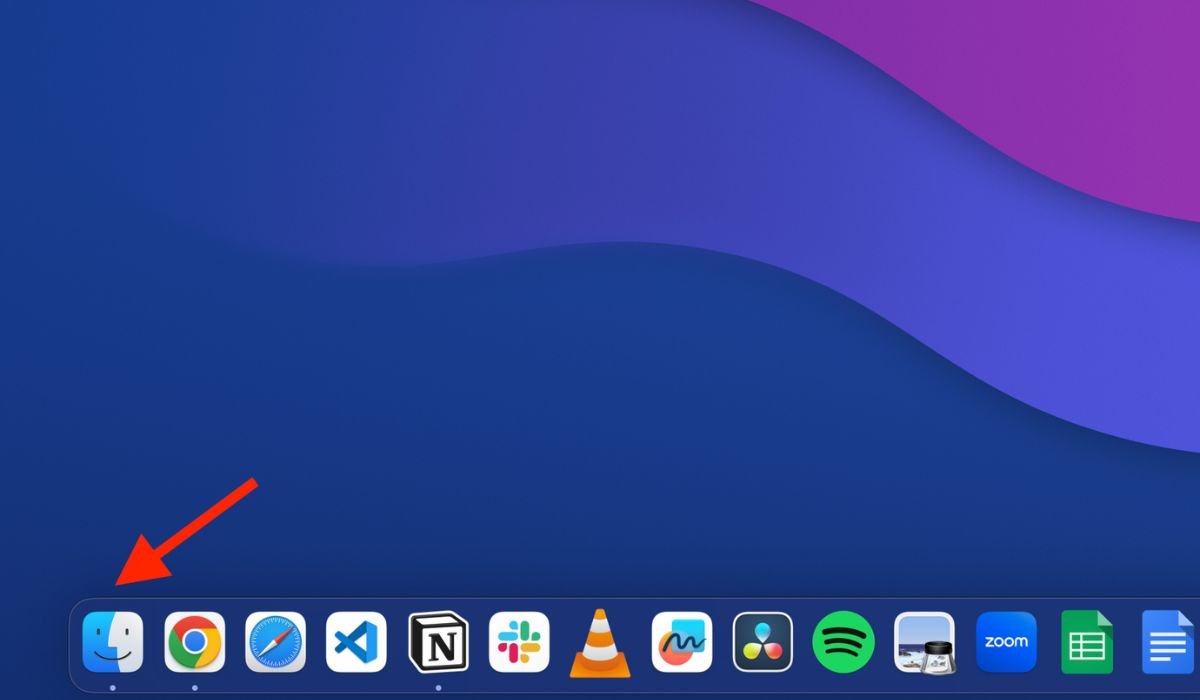
- Cliquez sur l’icône Finder dans le Dock en bas de votre écran.
- Maintenez la touche ⌥ Option enfoncée sur votre clavier, puis cliquez sur le menu “ Aller ” en haut de votre écran.
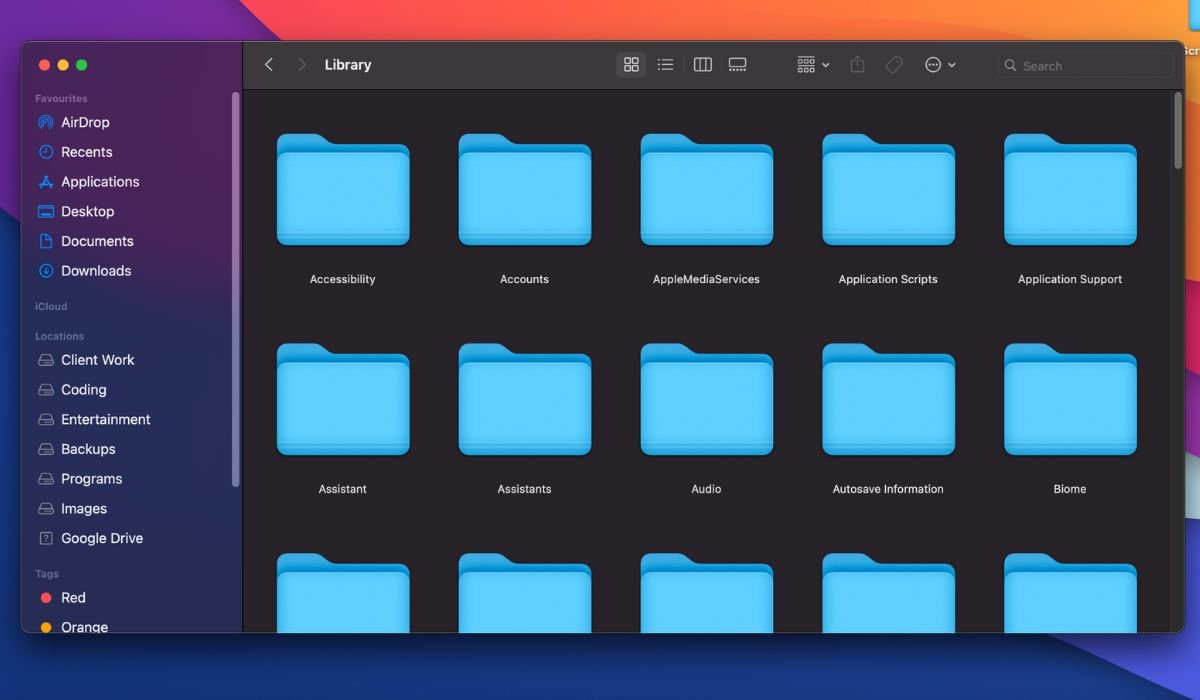
- Dans le menu déroulant, sélectionnez “ Library.”
- Cela ouvrira le dossier Library, où vous pourrez voir les fichiers cachés.
Comment trouver des fichiers cachés en utilisant Terminal ?
Terminal sur un Mac est une application basée sur du texte où vous pouvez donner des commandes pour afficher les fichiers cachés. Voici comment faire :
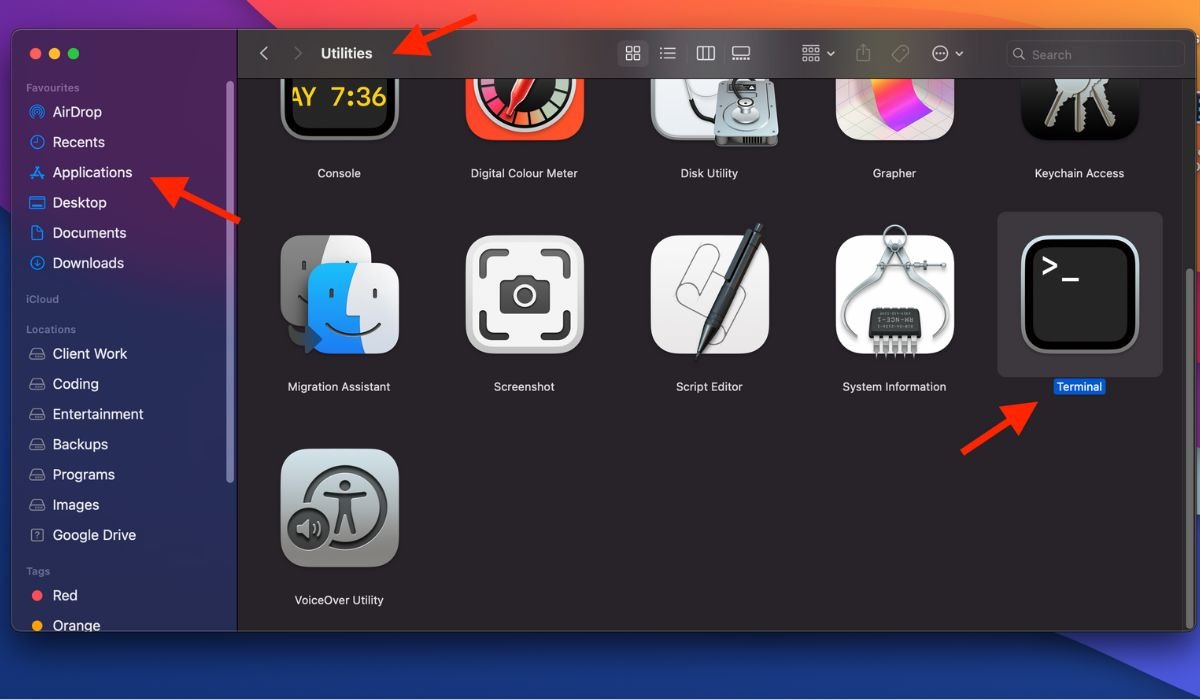
- Ouvrez Finder et allez à Applications > Utilitaires > Terminal.
- Après avoir exécuté la commande, tapez la commande suivante et appuyez à nouveau sur Entrée.
killall Finder - Dans Terminal, tapez la commande suivante et appuyez sur Entrée :
defaults write com.apple.Finder AppleShowAllFiles true
Cette commande fera redémarrer Finder et appliquera les modifications. Une fois cela fait, vous devriez être en mesure de voir les fichiers cachés sur votre Mac.
Bon à savoir : Si vous souhaitez cacher à nouveau les fichiers, entrez la commande suivante dans Terminal et appuyez sur Entrée :
defaults write com.apple.Finder AppleShowAllFiles falseVous devez exécuter ce code pour cacher tous les fichiers.
Comment trouver des fichiers cachés en utilisant des raccourcis clavier ?
Les raccourcis clavier sont un moyen rapide de trouver des fichiers cachés sur votre Mac. Il suffit de suivre les étapes suivantes :
- Ouvrez Finder et naviguez jusqu’au dossier Library ou tout autre dossier contenant des fichiers cachés sur votre Mac.
- Maintenez enfoncées les touches Commande, Maj et la touche point à la fois ( Commande + Maj + .).
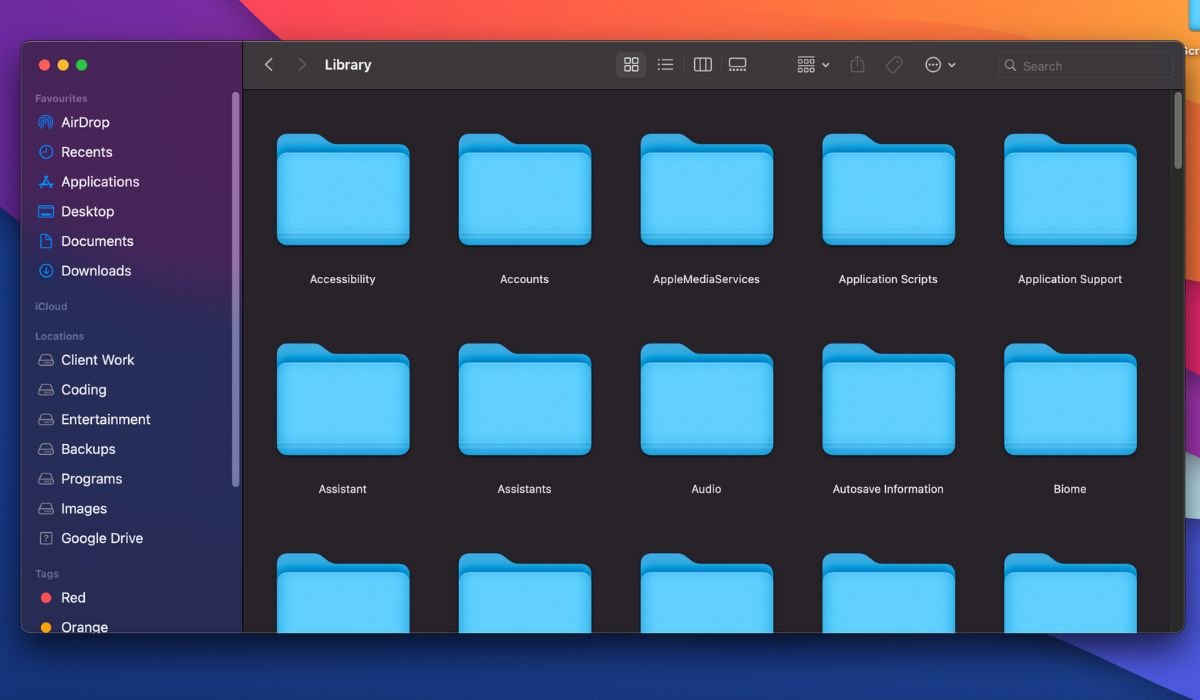
Cela fera apparaître les fichiers cachés dans le dossier. Si vous souhaitez les cacher à nouveau, appuyez à nouveau sur la même combinaison de touches (Commande + Maj + .) pour cacher les fichiers. Cette méthode nécessite que vous ouvriez un dossier avec des fichiers cachés. Mais vous pouvez également aller sur votre bureau et utiliser ce raccourci pour afficher les fichiers cachés sur votre bureau.
Comment trouver des fichiers cachés en utilisant des gestionnaires de fichiers tiers ?
Bien que Finder et Terminal soient les applications par défaut sur votre Mac, vous avez également la possibilité d’utiliser des outils tiers pour trouver des fichiers cachés. Les outils suivants offrent une approche plus conviviale et disposent de fonctionnalités supplémentaires telles que des options de recherche détaillées, des représentations visuelles et un accès simplifié aux fichiers cachés.
Funter
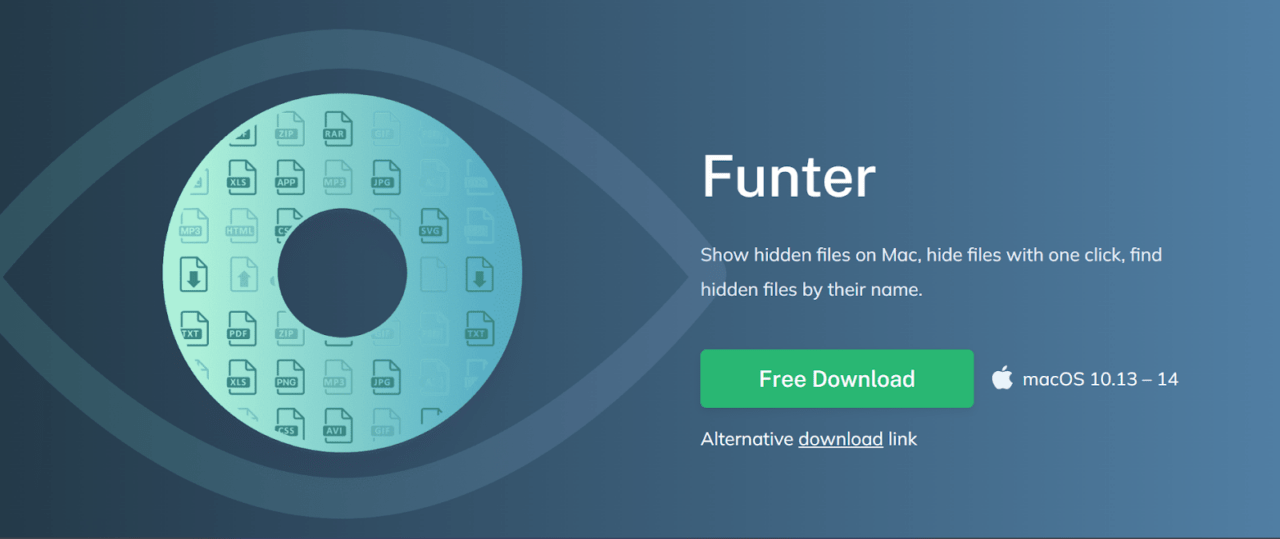
Funter est une excellente application pour les utilisateurs de Mac qui souhaitent gérer facilement les fichiers et dossiers cachés sans suivre de directives manuelles. Cette application a une interface conviviale et ne nécessite aucune expertise technique, donc même les débutants peuvent l’utiliser.
Le meilleur dans Funter, c’est qu’il est gratuit et dispose de nombreuses fonctionnalités utiles. Il vous permet de basculer rapidement les fichiers cachés, ce qui facilite leur accès lorsque cela est nécessaire. De plus, Funter offre un moyen pratique de supprimer des fichiers en toute sécurité, ce qui est idéal pour maintenir la confidentialité et libérer de l’espace disque.
Forklift

Les utilisateurs qui ont besoin de visiter fréquemment des fichiers cachés devraient se procurer Forklift. C’est une application payante mais qui offre des fonctionnalités qui valent le coût.
Une de ces fonctionnalités est son interface à double panneau, qui permet aux utilisateurs de faire glisser et déposer des fichiers entre différents emplacements sans effort. Une telle interface facilite la gestion des fichiers, que vous déplaciez des documents, des photos ou des dossiers entiers.
De plus, ForkLift prend en charge divers protocoles comme FTP, SFTP et WebDAV. Cette fonctionnalité est excellente pour ceux qui travaillent fréquemment avec des serveurs distants ou des services de stockage cloud. Des options avancées de synchronisation de fichiers facilitent également la mise à jour des fichiers sur plusieurs appareils.
Derniers mots
Accéder aux fichiers cachés sur un Mac n’est pas difficile si vous savez comment les trouver. Bien que les applications intégrées offrent un moyen rapide d’accéder aux fichiers cachés, vous pouvez également utiliser des outils tiers pour gérer vos fichiers facilement. Surtout si vous n’êtes pas à l’aise avec l’utilisation d’interfaces en ligne de commande ou la navigation manuelle dans les dossiers système, vous pouvez tirer parti des outils tiers pour rendre le processus plus fluide et plus accessible.
Si vous avez des réflexions sur Comment accéder aux fichiers cachés sur Mac ?, n’hésitez pas à les partager dans la boîte de commentaires ci-dessous. De plus, veuillez vous abonner à notre chaîne YouTube DigitBin pour des tutoriels vidéo. À bientôt !
Recevez de nouveaux articles dans votre boîte de réception.
Aucun spam. Désabonnez-vous à tout moment.