Streaming TV · 6 min read · Dec 13, 2025
Comment accéder à TVPass sur Firestick ?
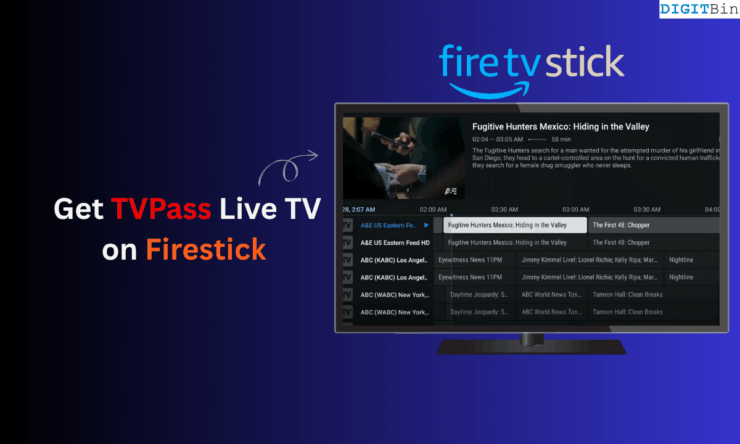
Résumé rapide
Regardez TVPass sur Firestick TV en utilisant un lecteur IPTV tiers, comme Tivimate, et diffusez des chaînes de télévision en direct des réseaux américains gratuitement.
TVPass est une plateforme qui offre un streaming gratuit de télévision en direct à partir de chaînes populaires aux États-Unis. Si vous êtes un coupe-câble qui aime ne pas avoir de câbles et plus de divertissement, TVPass est le bon choix pour vous.
TVPass peut être accessible sur Android TV, Fire TV Stick, Plex, Roku et Apple TV. En utilisant ce guide, je vais vous montrer comment regarder la télévision en direct sur Firestick en utilisant TVPass. Vous pouvez consulter notre rapide revue de TVPass pour en savoir plus sur le service et la liste des chaînes proposées sur TVPass.
Comment fonctionne TVPass sur Firestick ?
J’ai vérifié et découvert que TVPass n’est pas directement disponible sur Firestick car c’est un service de streaming tiers. J’ai dû installer l’application Downloader sur mon Fire TV Stick depuis l’Amazon App Store. Grâce à l’application Downloader, j’ai pu installer un APK tiers nommé TiviMate.
TiviMate prend en charge les listes de lecture M3U. J’ai donc créé une nouvelle liste de lecture M3U sur TiviMate en ajoutant l’URL de la liste de lecture des chaînes de télévision en direct de TVPass. Cela m’a permis d’accéder à différentes chaînes de télévision en direct disponibles sur TVPass directement depuis le Fire TV Stick.
Étapes pour obtenir TVPass sur Firestick
J’ai commencé par installer l’application Downloader depuis l’Amazon App Store. Vous pouvez suivre ces étapes pour votre Fire TV Stick.
- Ouvrez Firestick et allez à la page d’accueil.
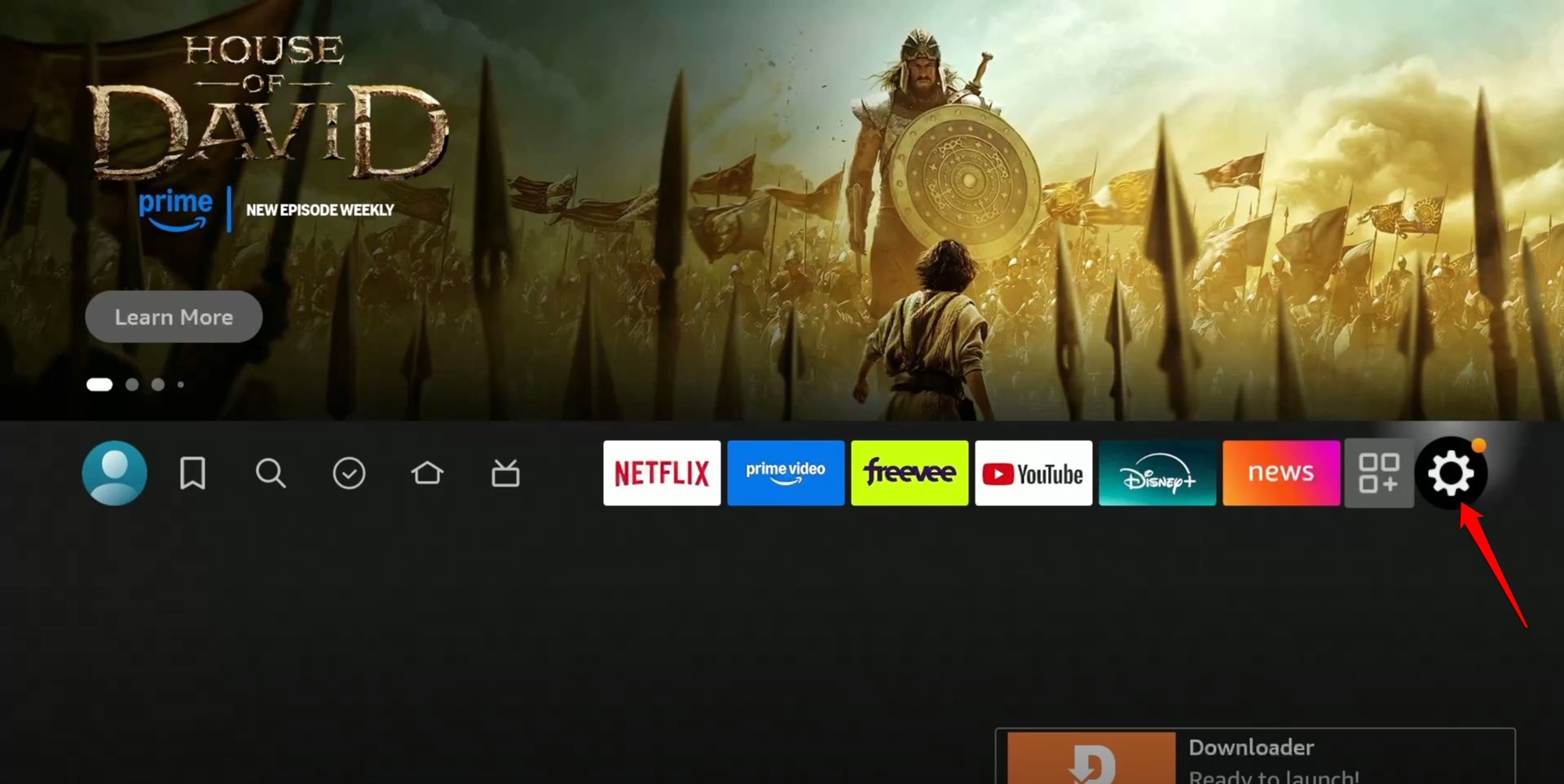
- Cliquez sur l’icône d’engrenage pour accéder aux paramètres.
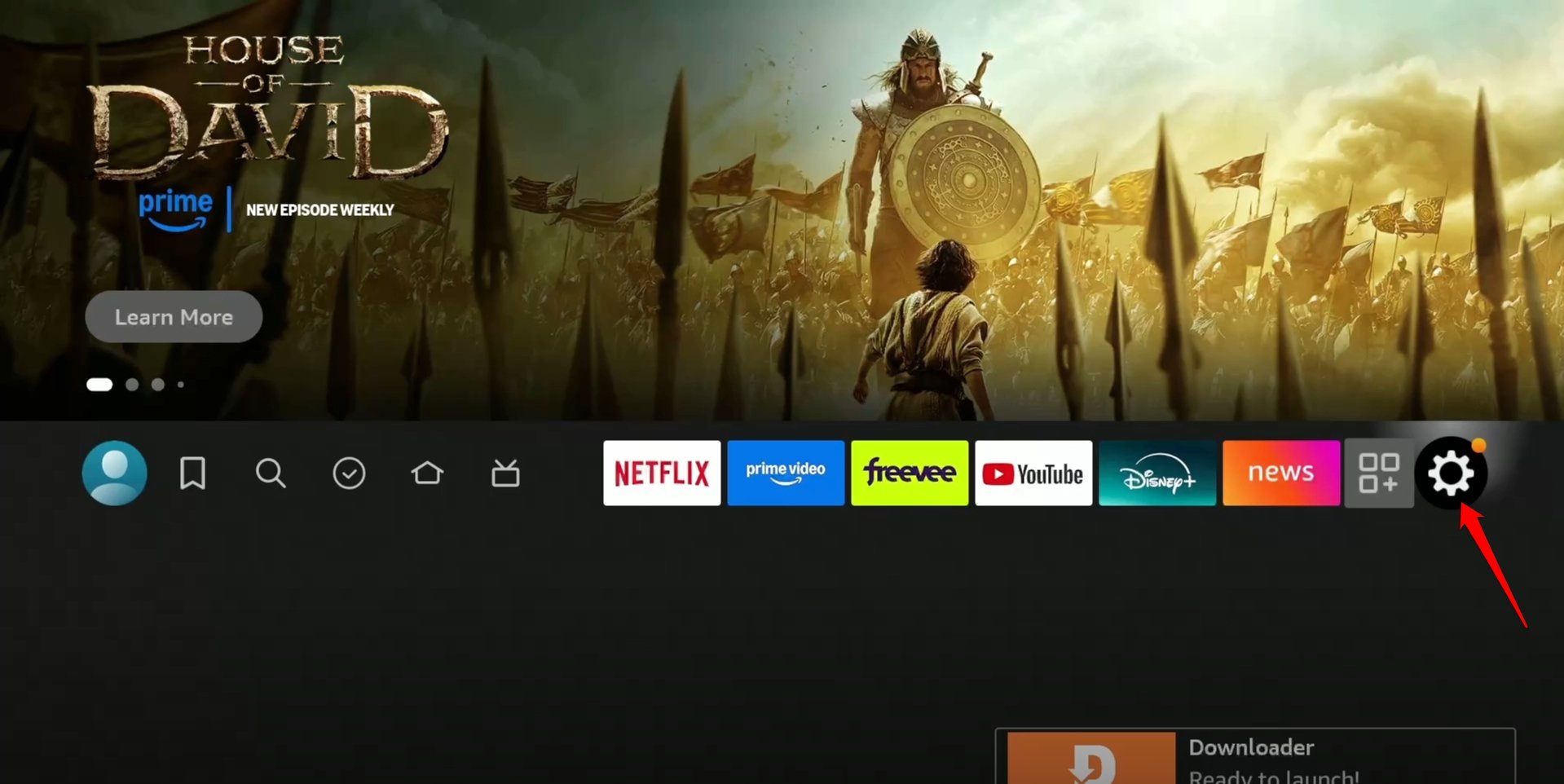
- Naviguez vers l’App Store et lancez-le.
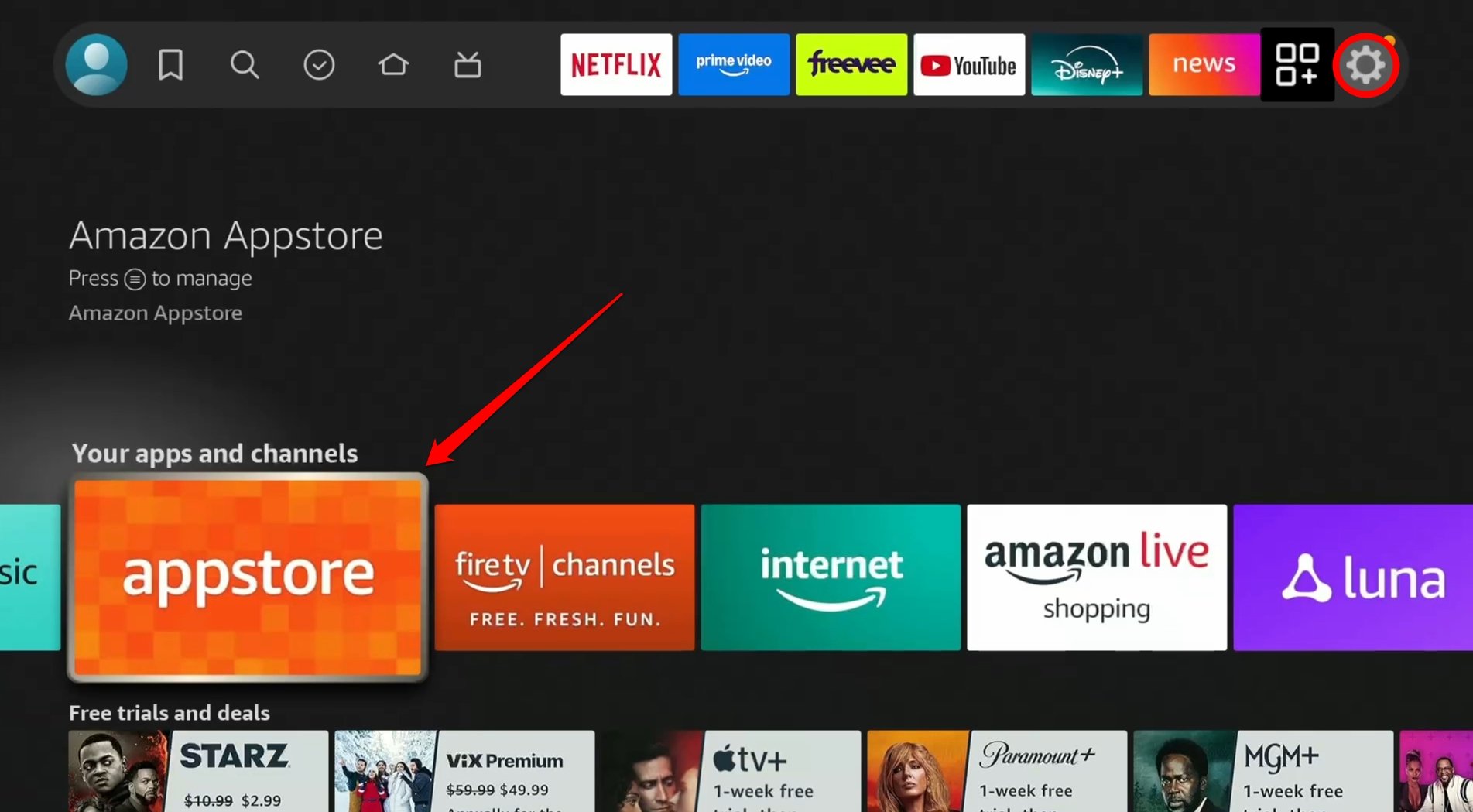
- Appuyez sur le bouton SELECT de la télécommande pour utiliser l’option de recherche dans l’App Store.
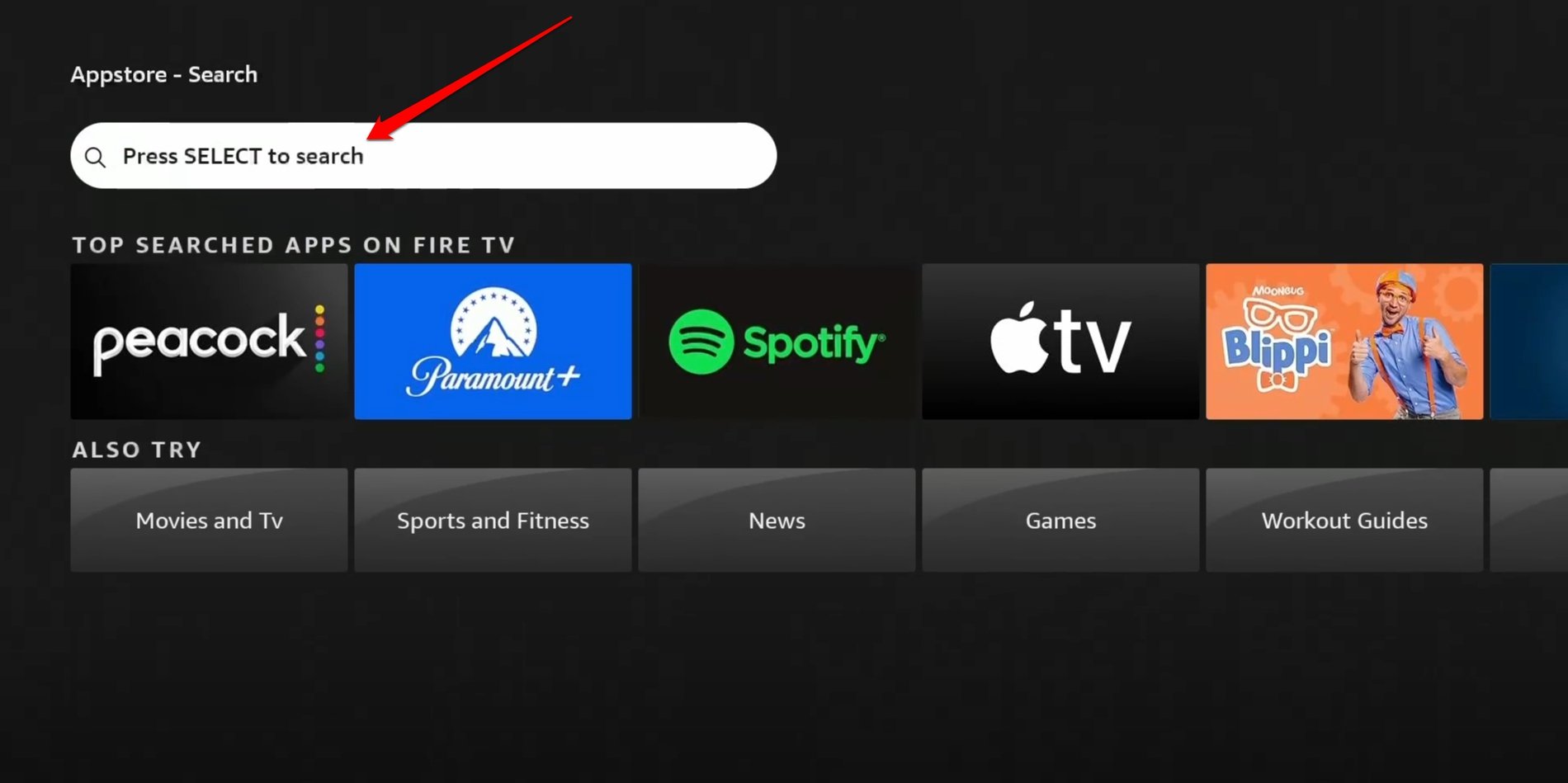
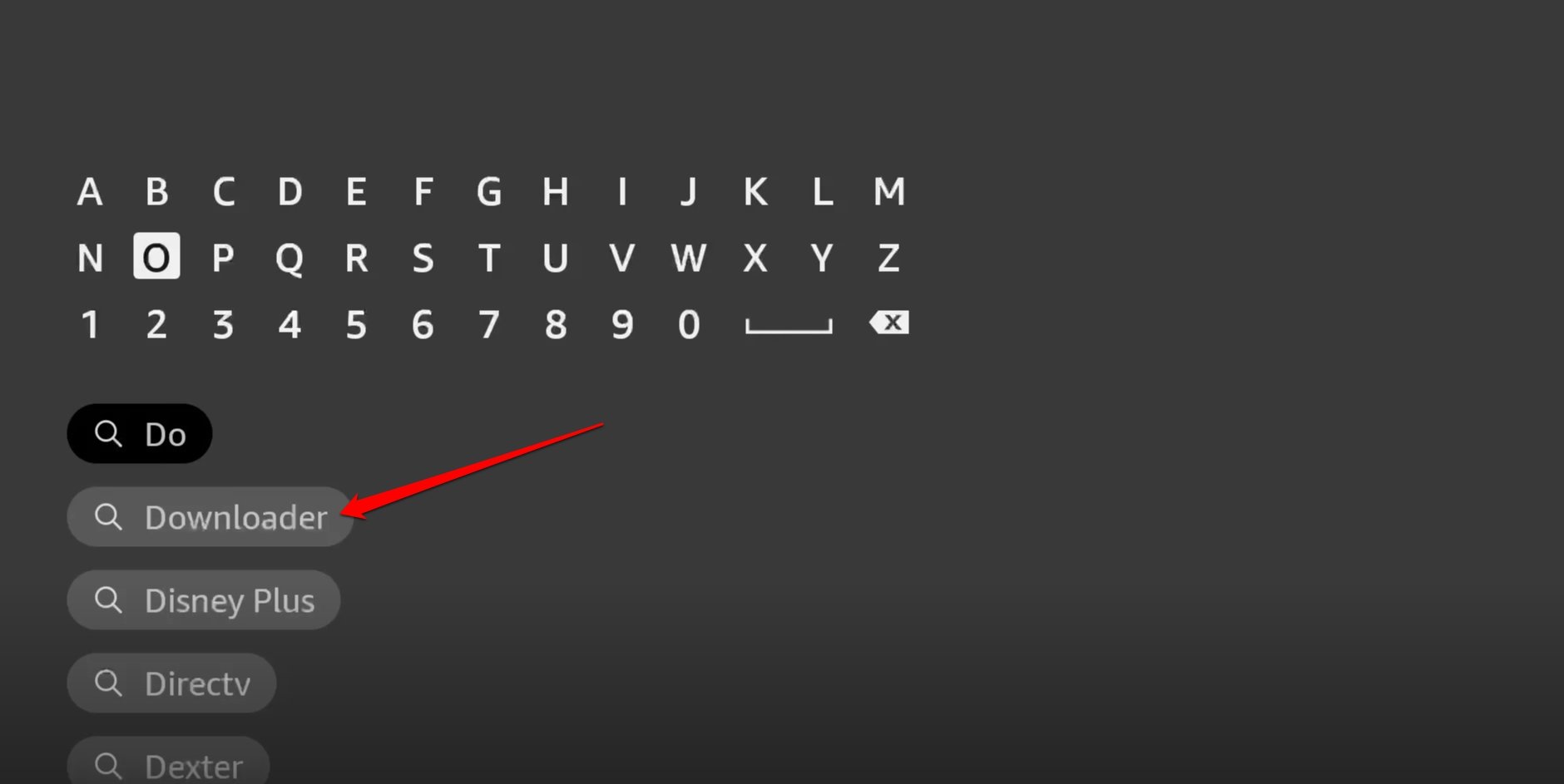
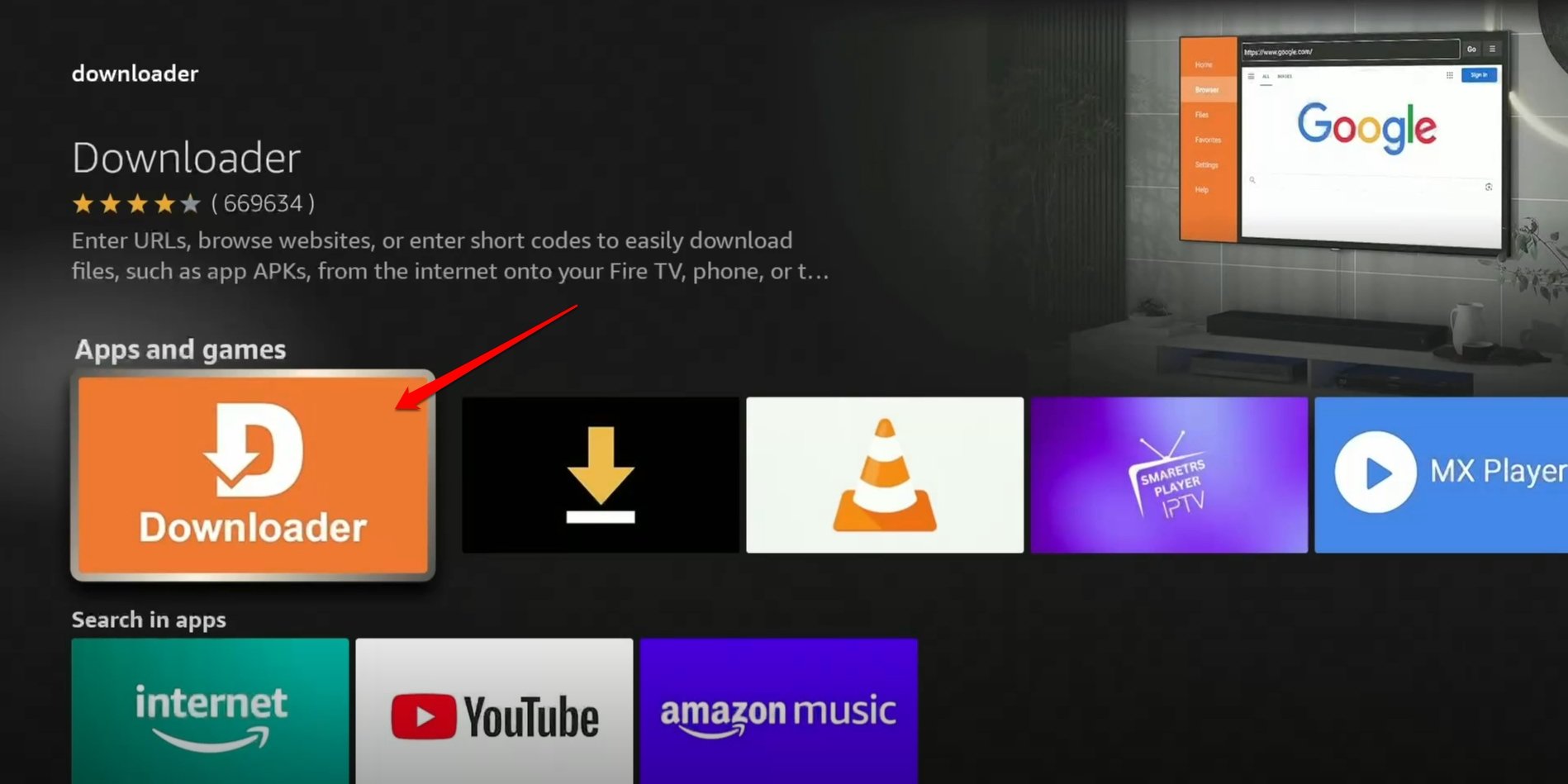
- Commencez à taper “Downloader” et dans les résultats de recherche, cliquez sur Downloader lorsqu’il apparaît.
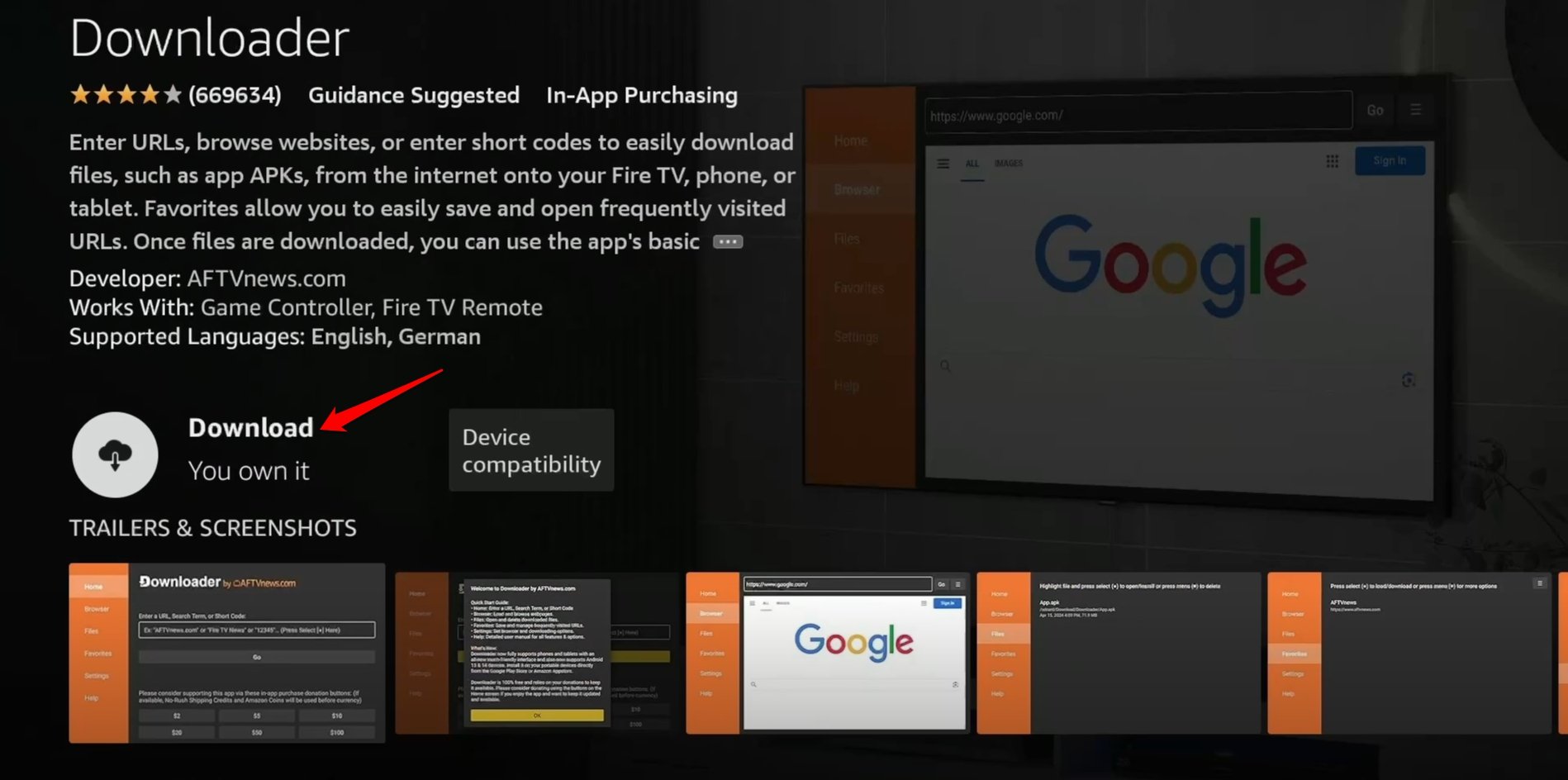
- Sur la page d’informations du fichier de l’application Downloader, cliquez sur Télécharger.
Activer l’option Développeur sur Fire TV Stick
Maintenant, vous devez installer l’APK TiviMate via l’application Downloader. Pour installer une application inconnue sur Firestick, activez les options de développeur dans les paramètres de Mon Fire TV.
Allez à la page d’accueil de Firestick et cliquez sur Paramètres.
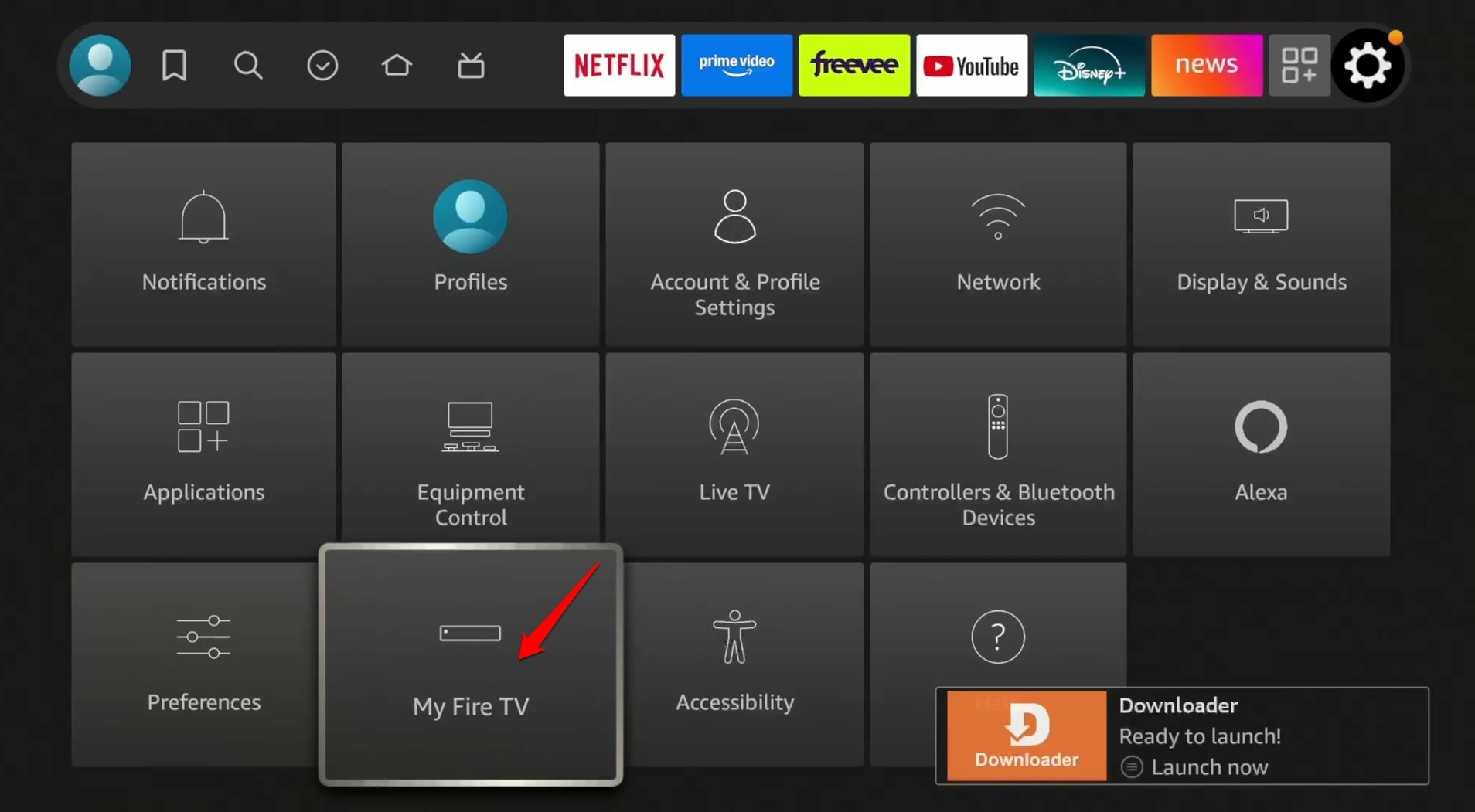
Sélectionnez Mon Fire TV.
Allez à À propos > Nom de l’appareil Fire TV.
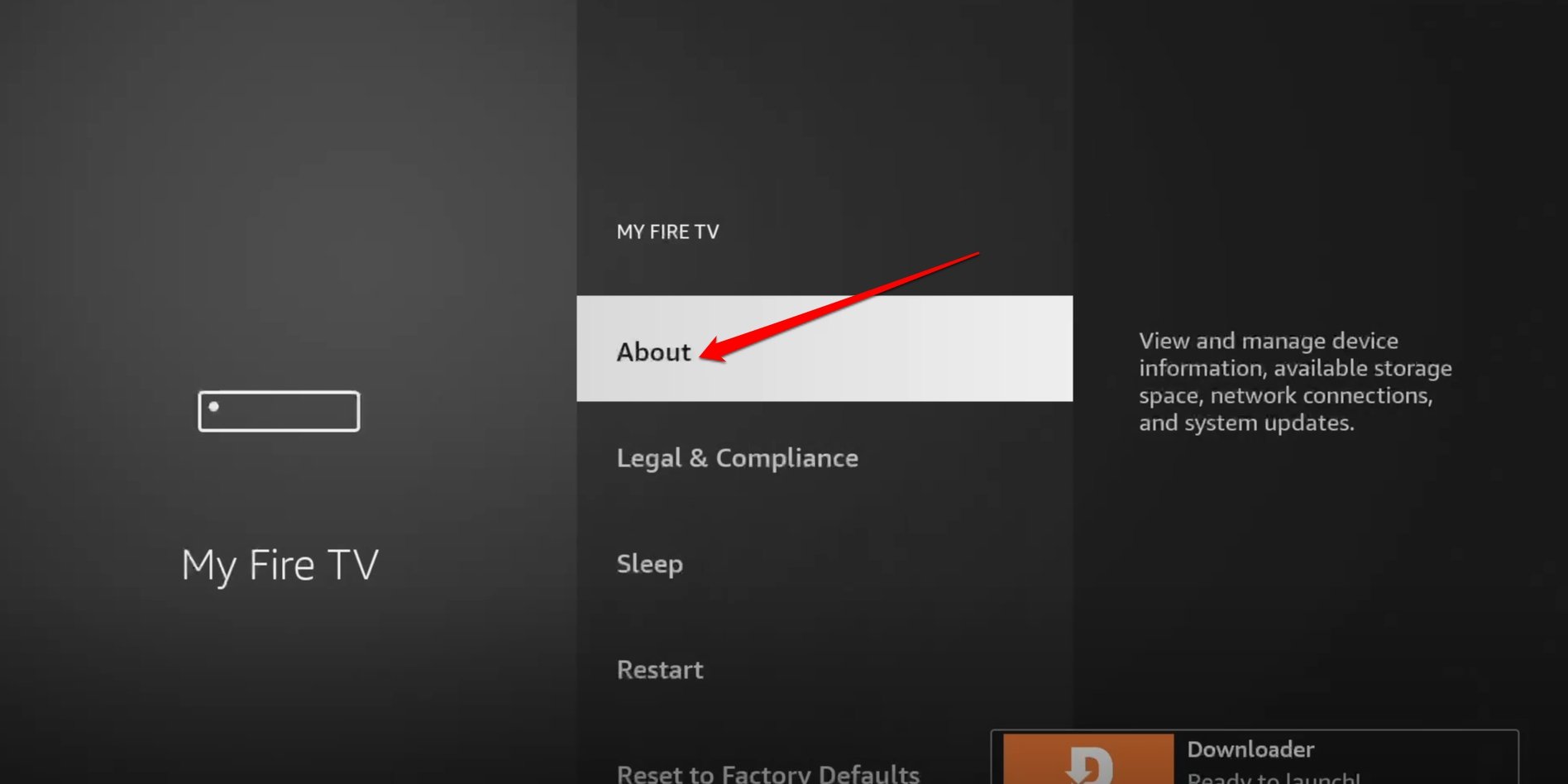
Appuyez plusieurs fois sur le nom de l’appareil pour déverrouiller le mode développeur. Un pop-up “ Vous êtes maintenant un développeur “ devrait apparaître à l’écran.
Revenez à Mon Fire TV.
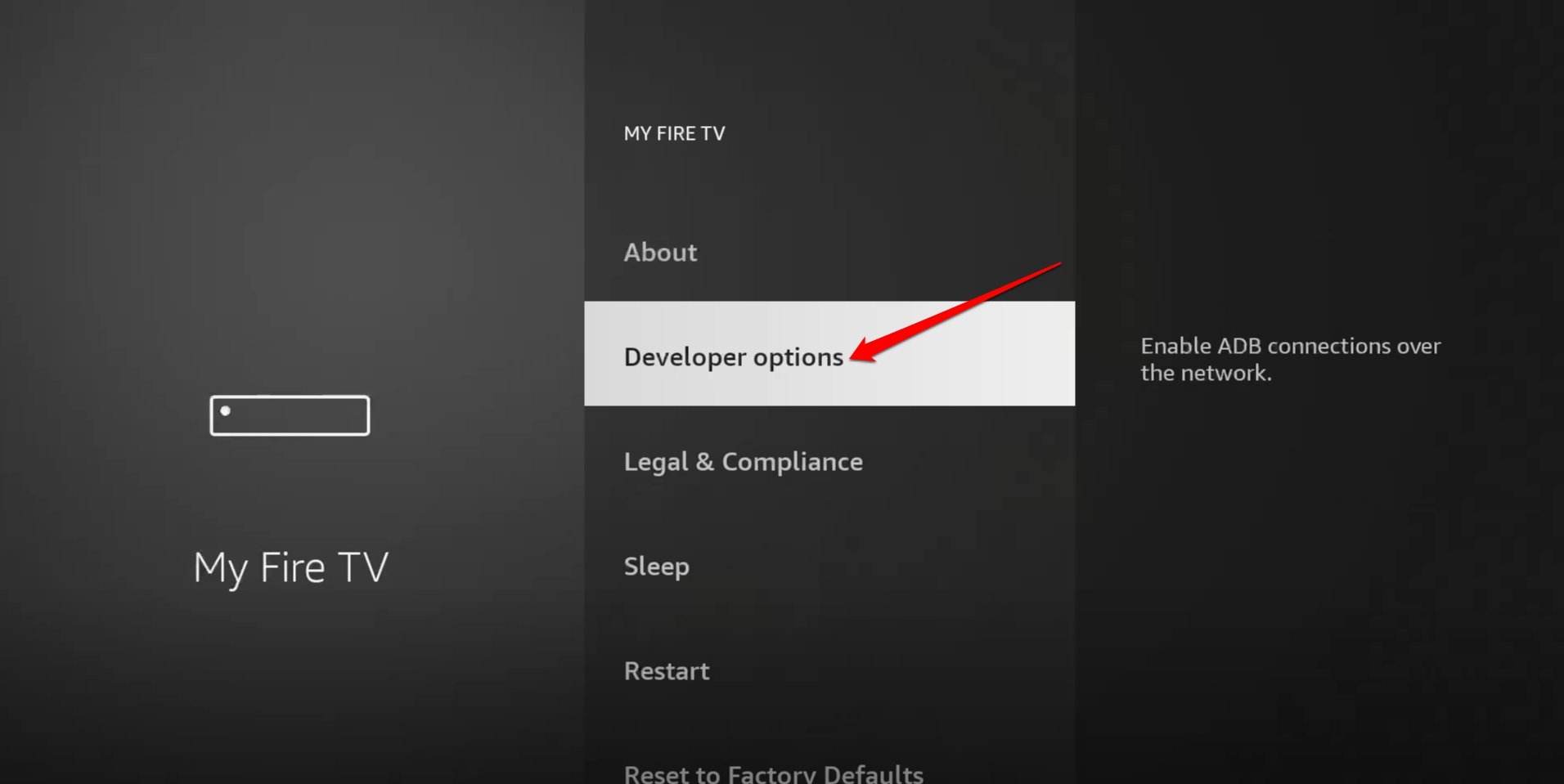
Sélectionnez Options de développeur dans le menu.
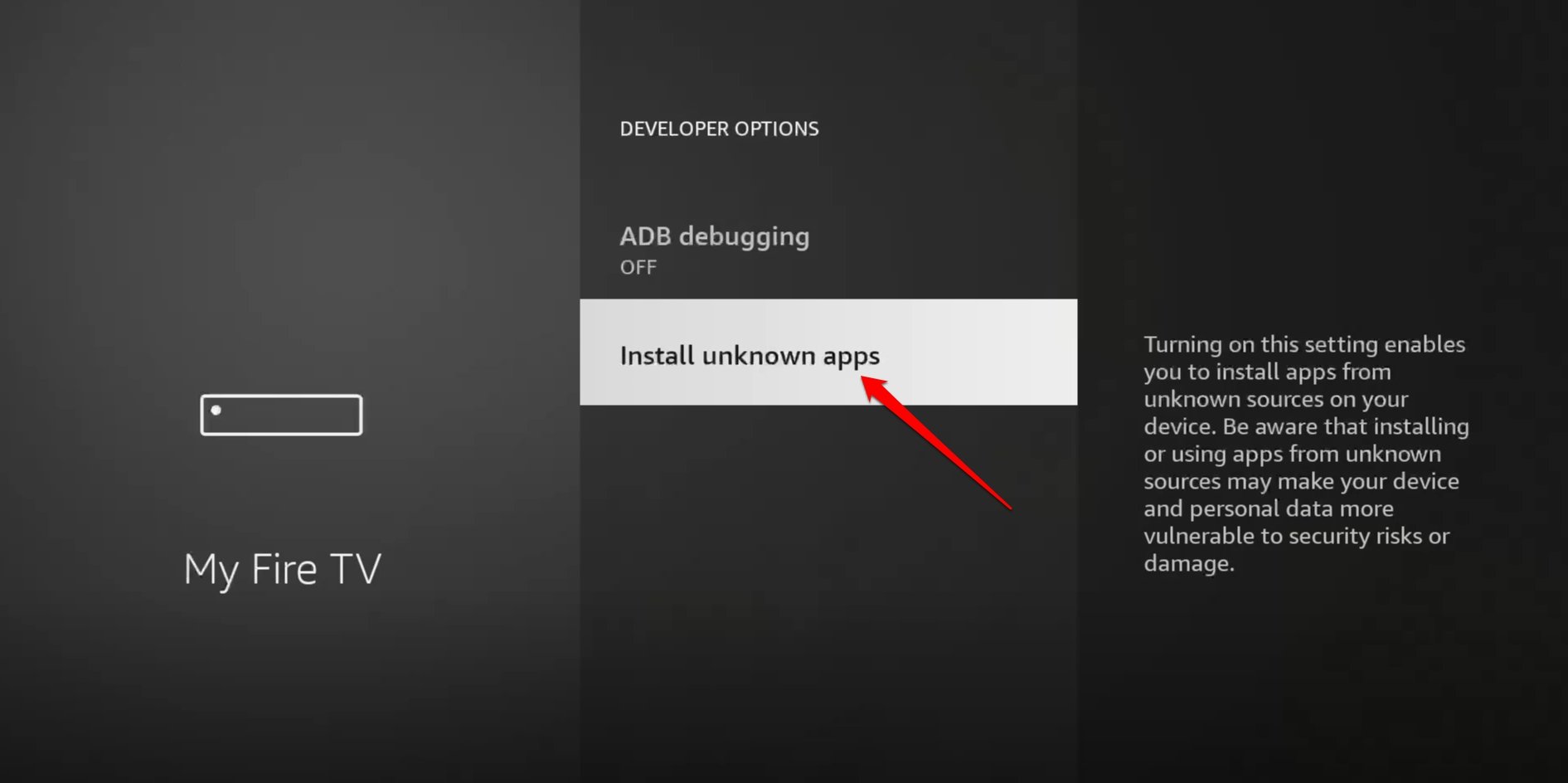
Allez à Installer des applications inconnues.
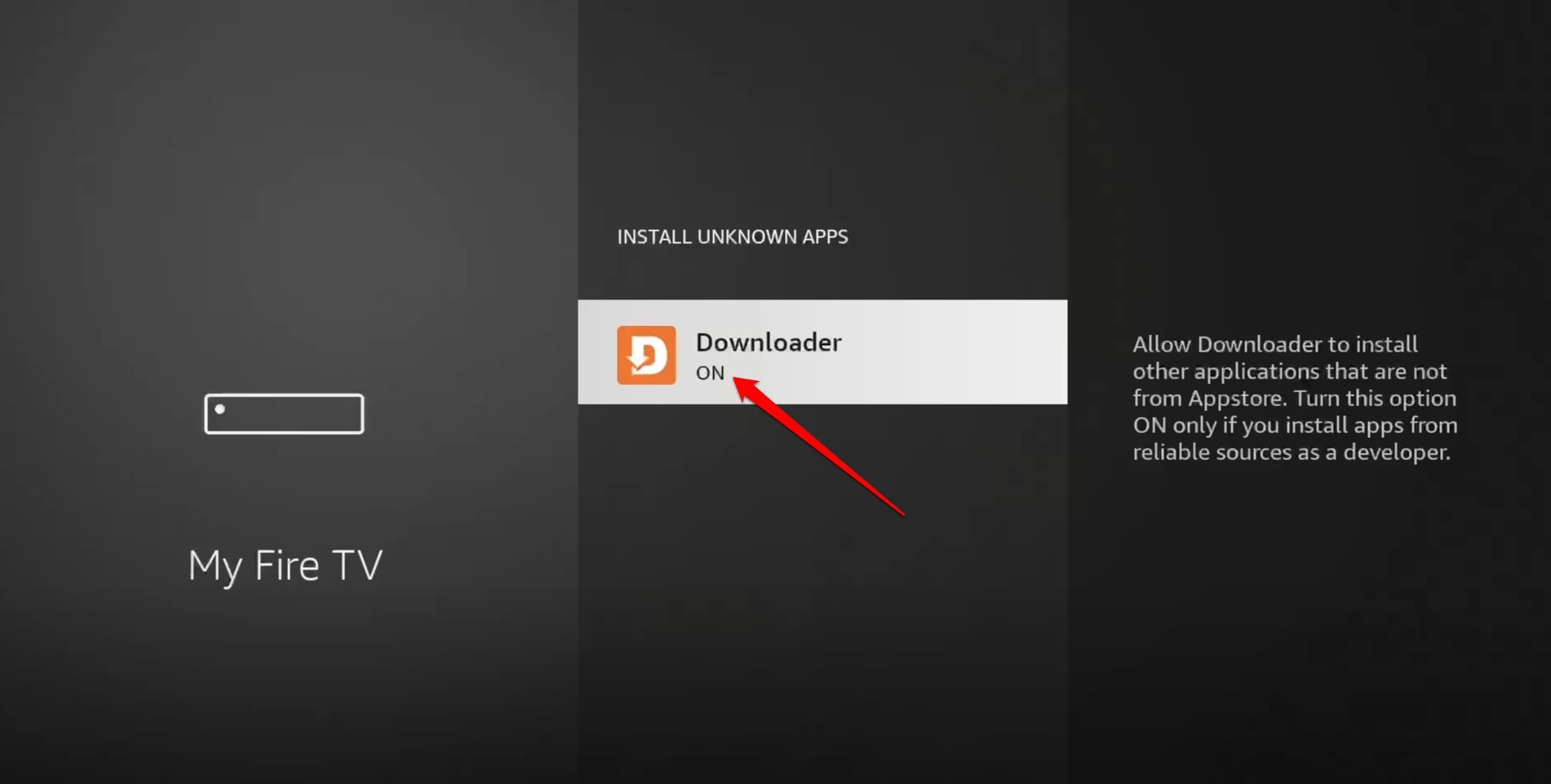
Cliquez sur le bouton OK de la télécommande pour changer le statut de l’application Downloader de “Désactivé” à “Activé”.
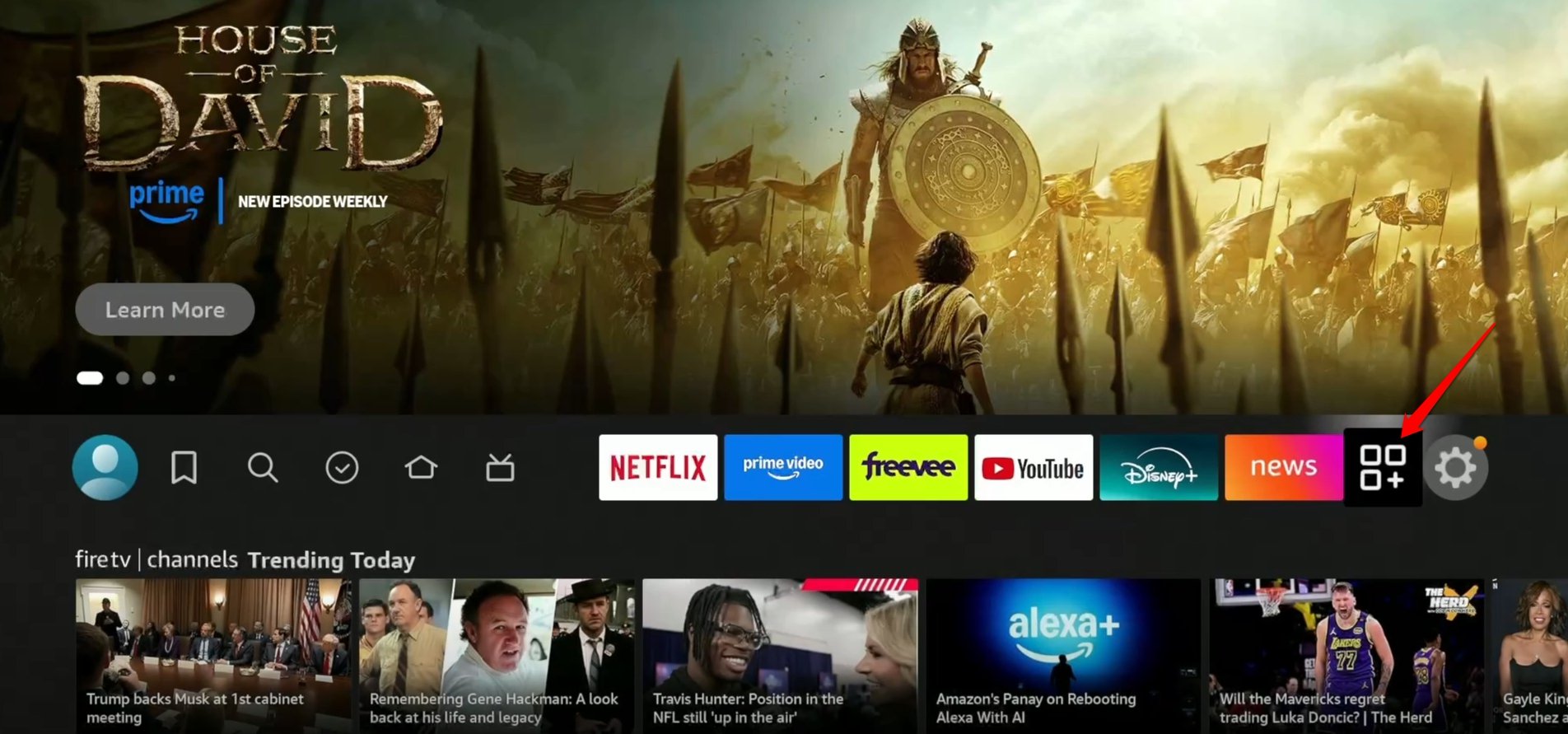
Revenez à l’écran d’accueil de Fire TV Stick et sélectionnez l’icône “ Plus d’applications “.
Ouvrez le Downloader.
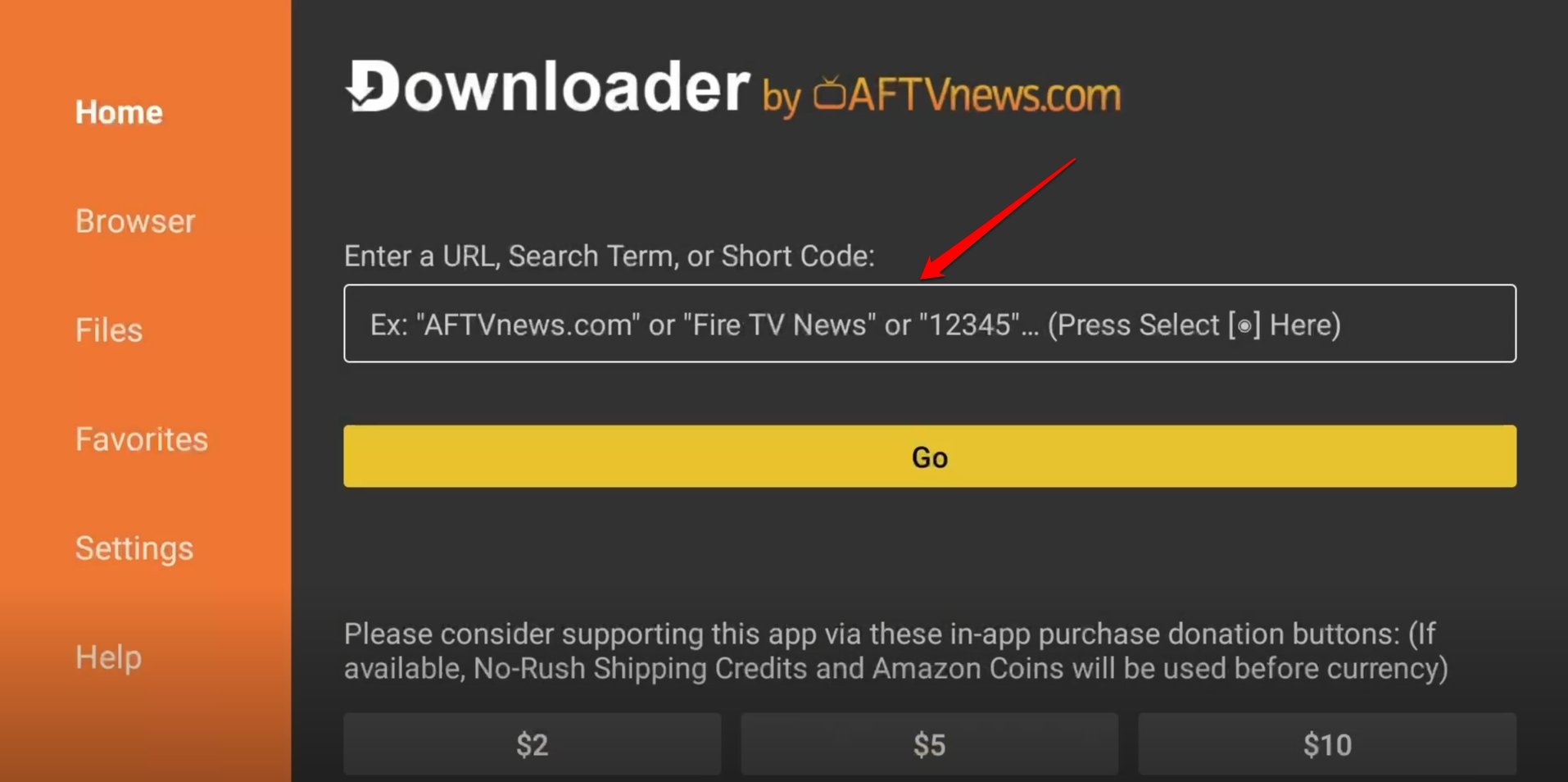
Cliquez sur la zone URL dans le Downloader.
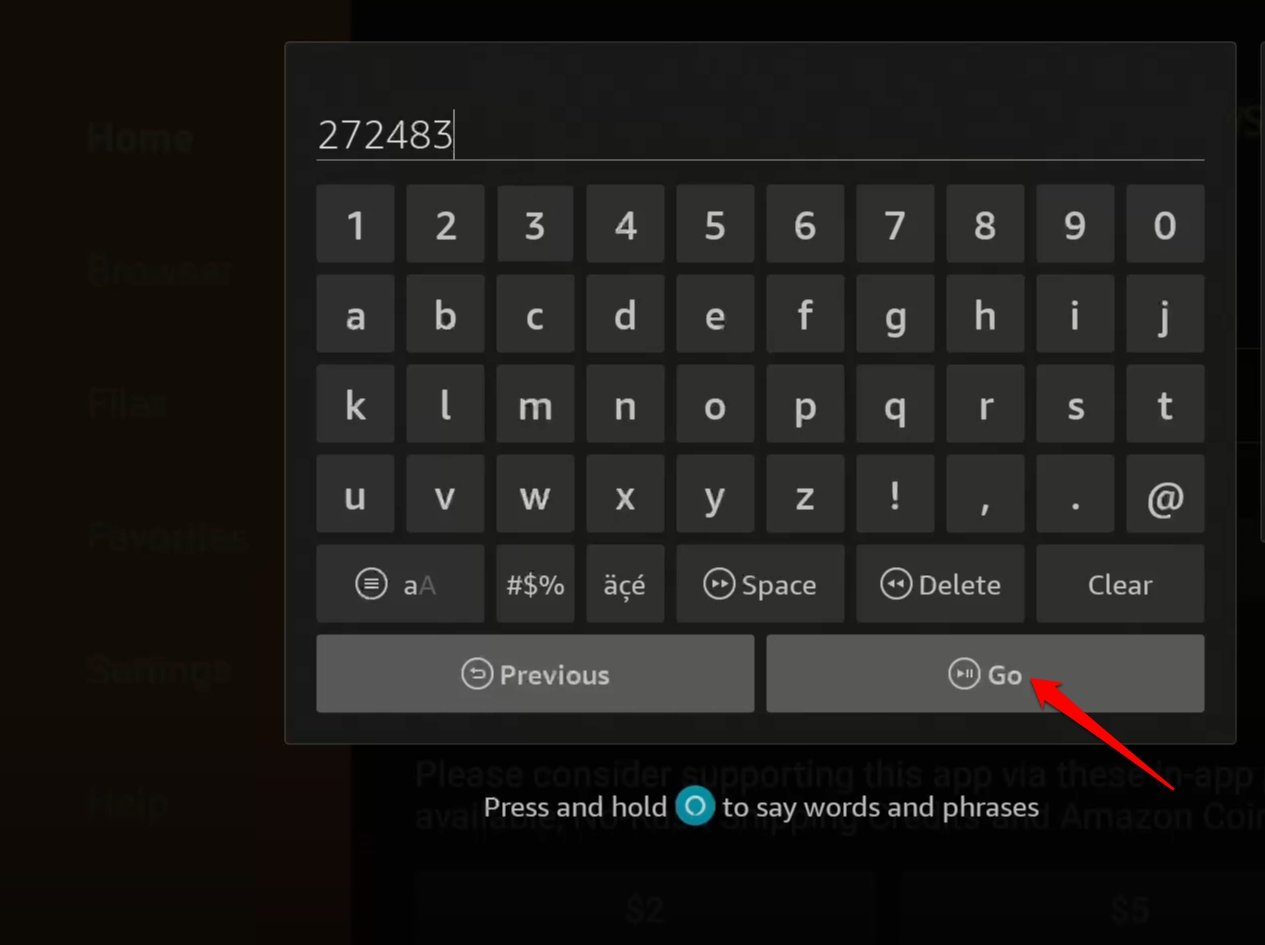
Tapez le code “ 272483 “, qui est le raccourci pour accéder à l’APK TiviMate, et appuyez sur Go.
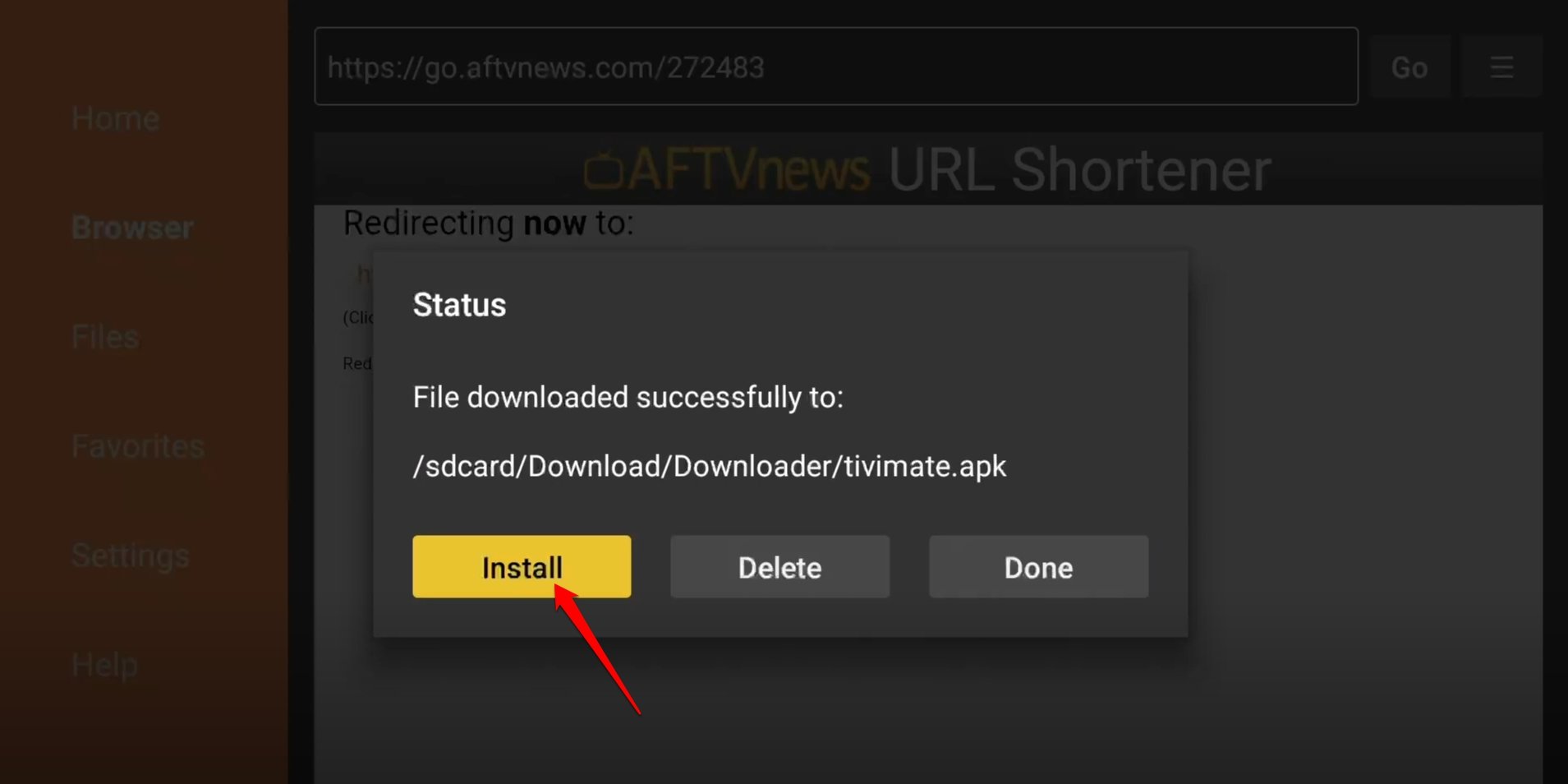
Après le téléchargement de l’APK TiviMate, appuyez sur Installer pour commencer l’installation de l’APK.
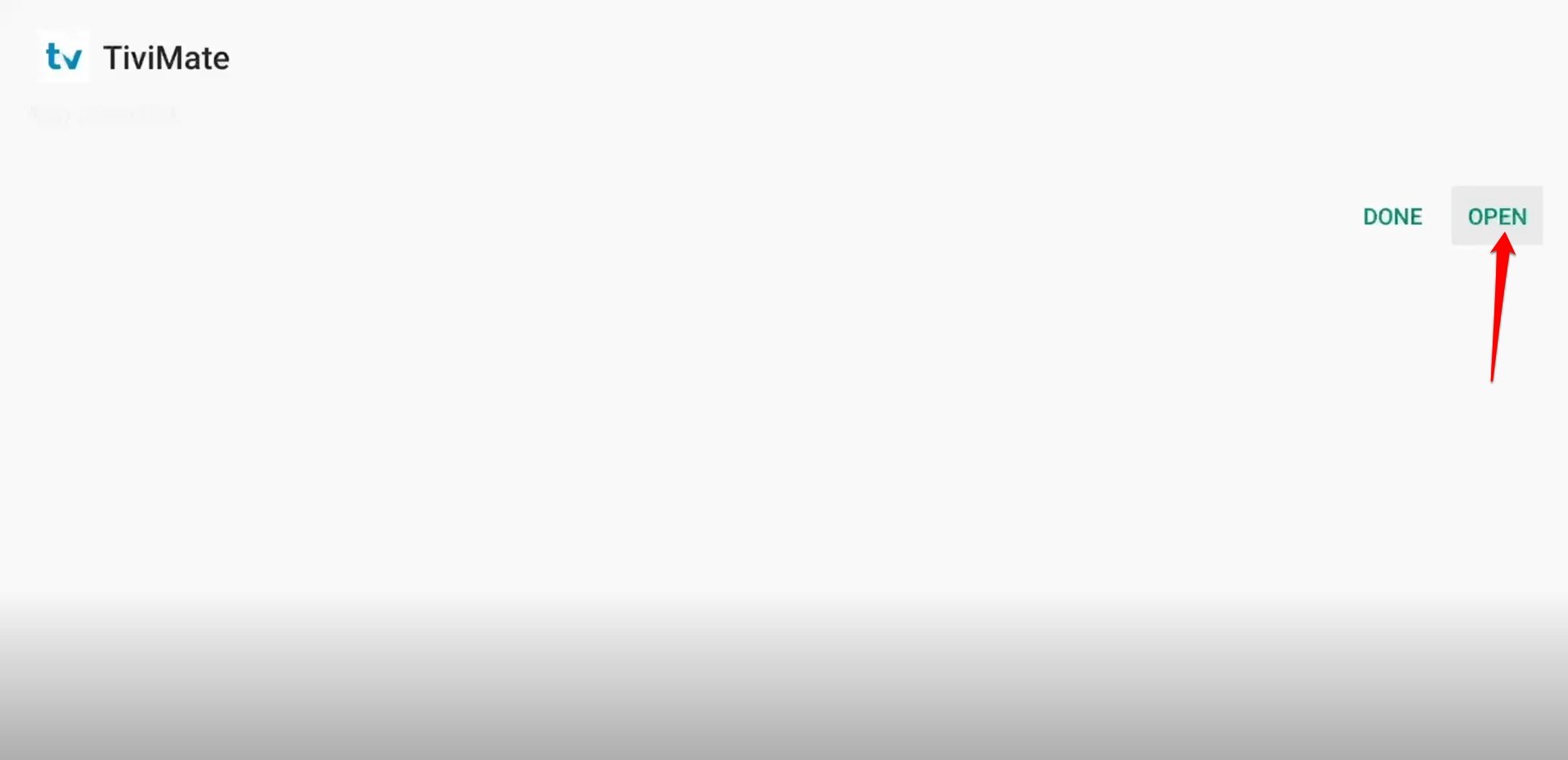
Maintenant, cliquez sur Ouvrir pour lancer TiviMate sur Fire TV Stick.
Ajouter la liste de lecture des chaînes TVPass à Firestick
En continuant à partir de la dernière section, vous devez maintenant ajouter la liste de lecture des chaînes TVPass à TiviMate pour diffuser la télévision en direct sur Firestick.
- Lancez TiviMate sur Firestick depuis les Plus d’applications.
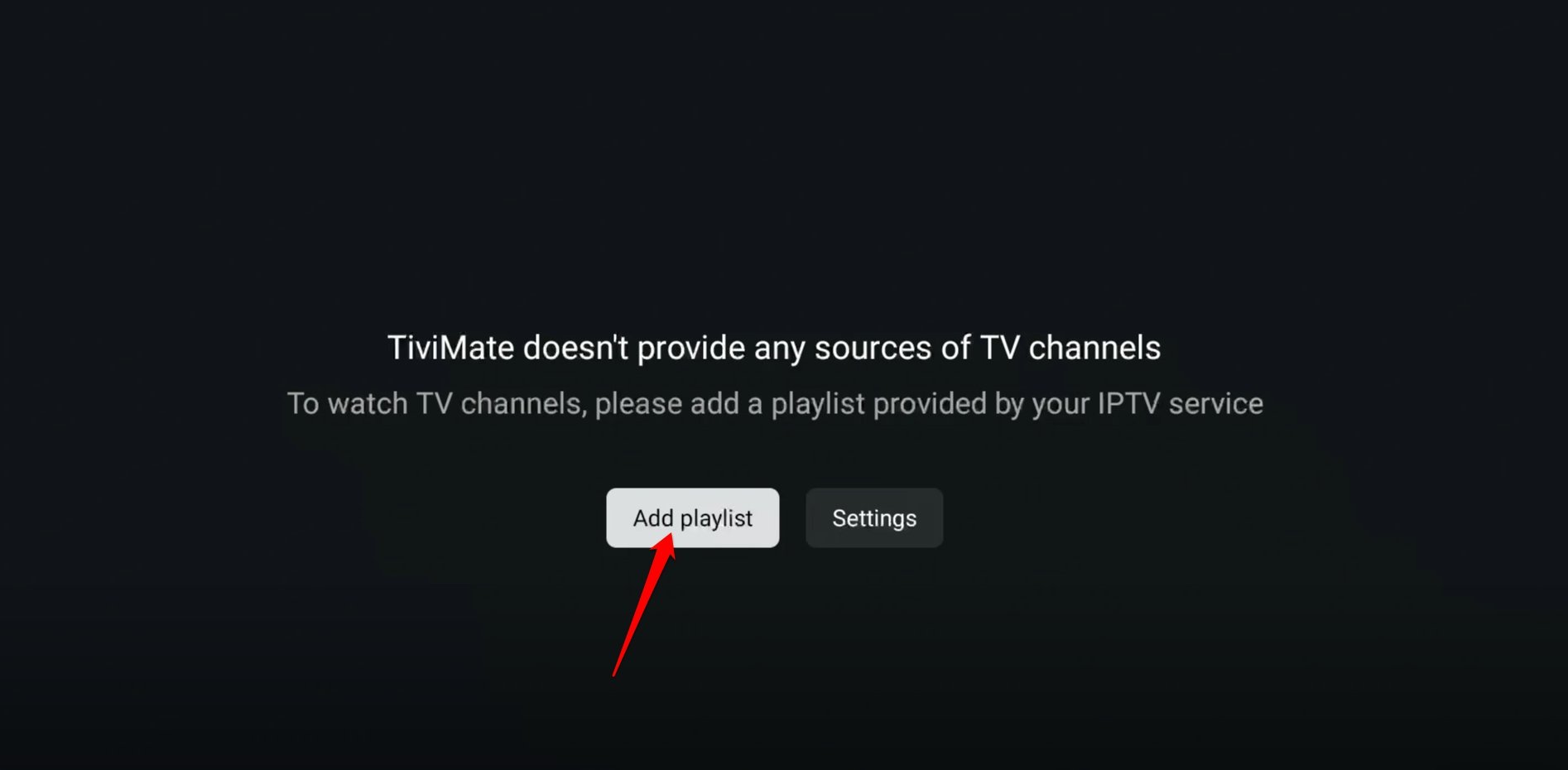
- Cliquez sur Ajouter une liste de lecture.
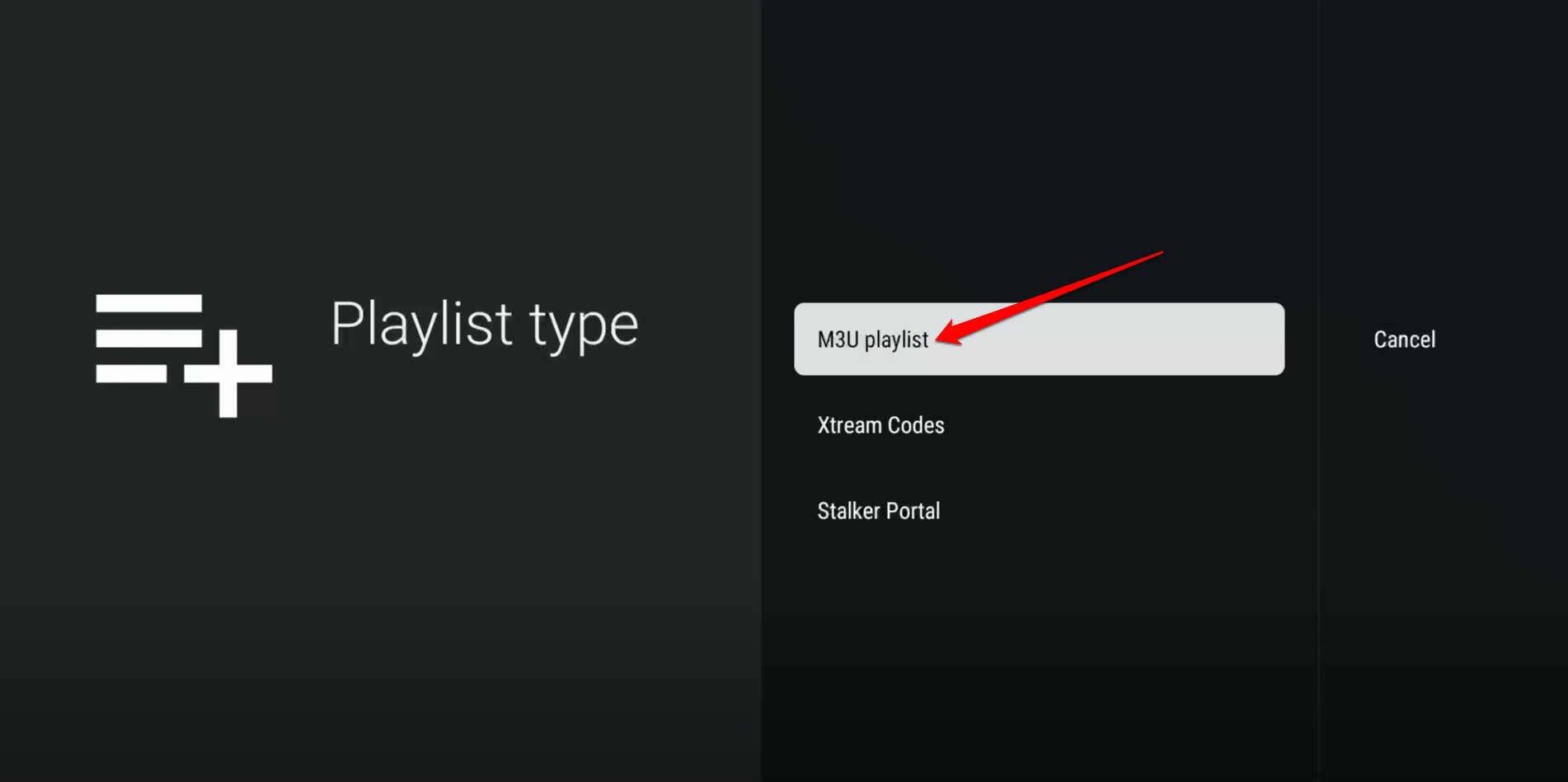
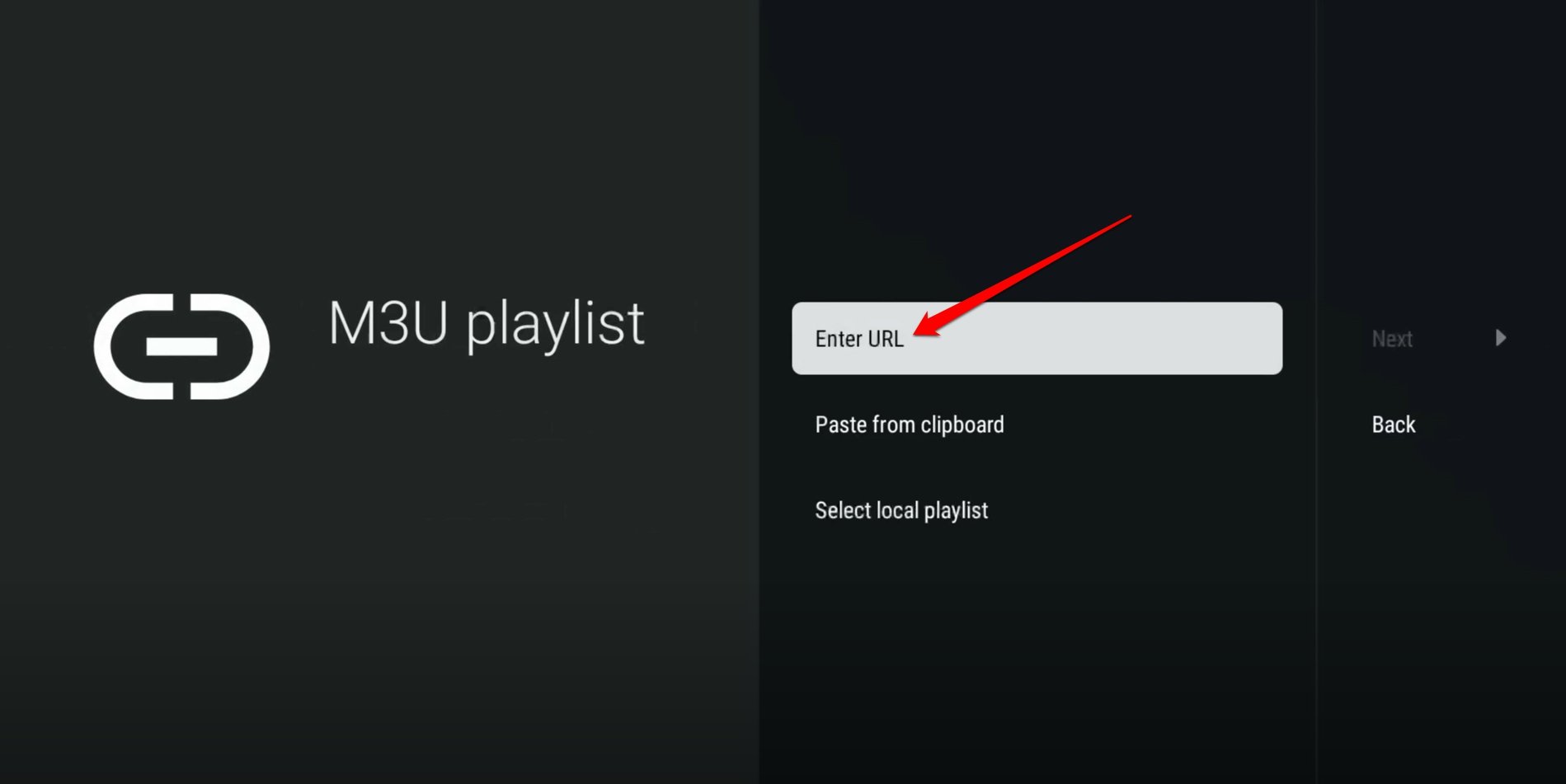
- Sélectionnez Liste de lecture M3U dans le sélecteur de type de liste de lecture.
- Cliquez sur Entrer l’URL.
- Tapez l’URL suivante pour récupérer et ajouter la liste de lecture des chaînes M3U de TVPass à Fire TV Stick via TiviMate.
https://tvpass.org/playlist/m3u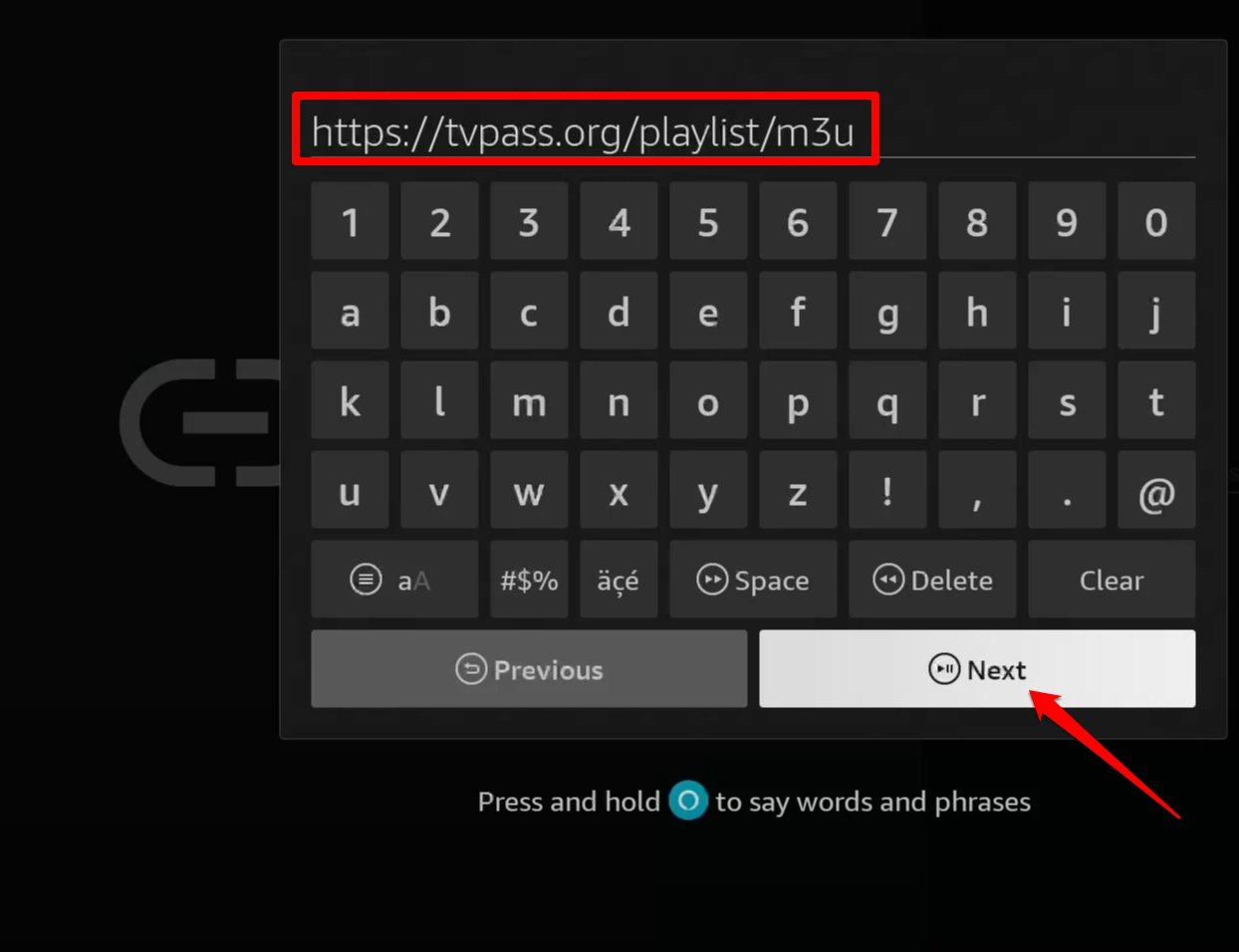
- Cliquez sur Suivant pour continuer.
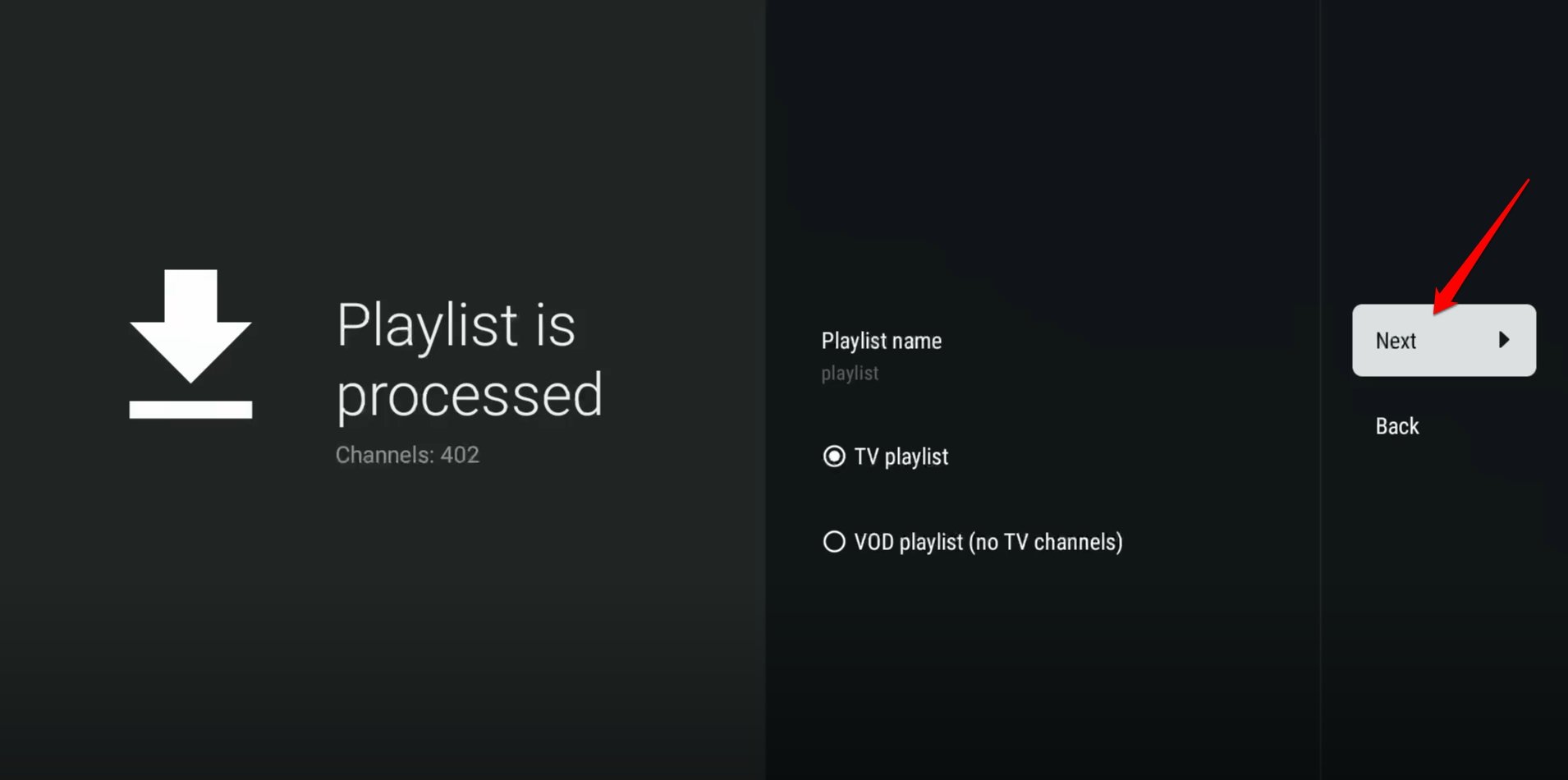
- Laissez TiviMate traiter la demande de liste de lecture. Cliquez sur Suivant pour continuer.
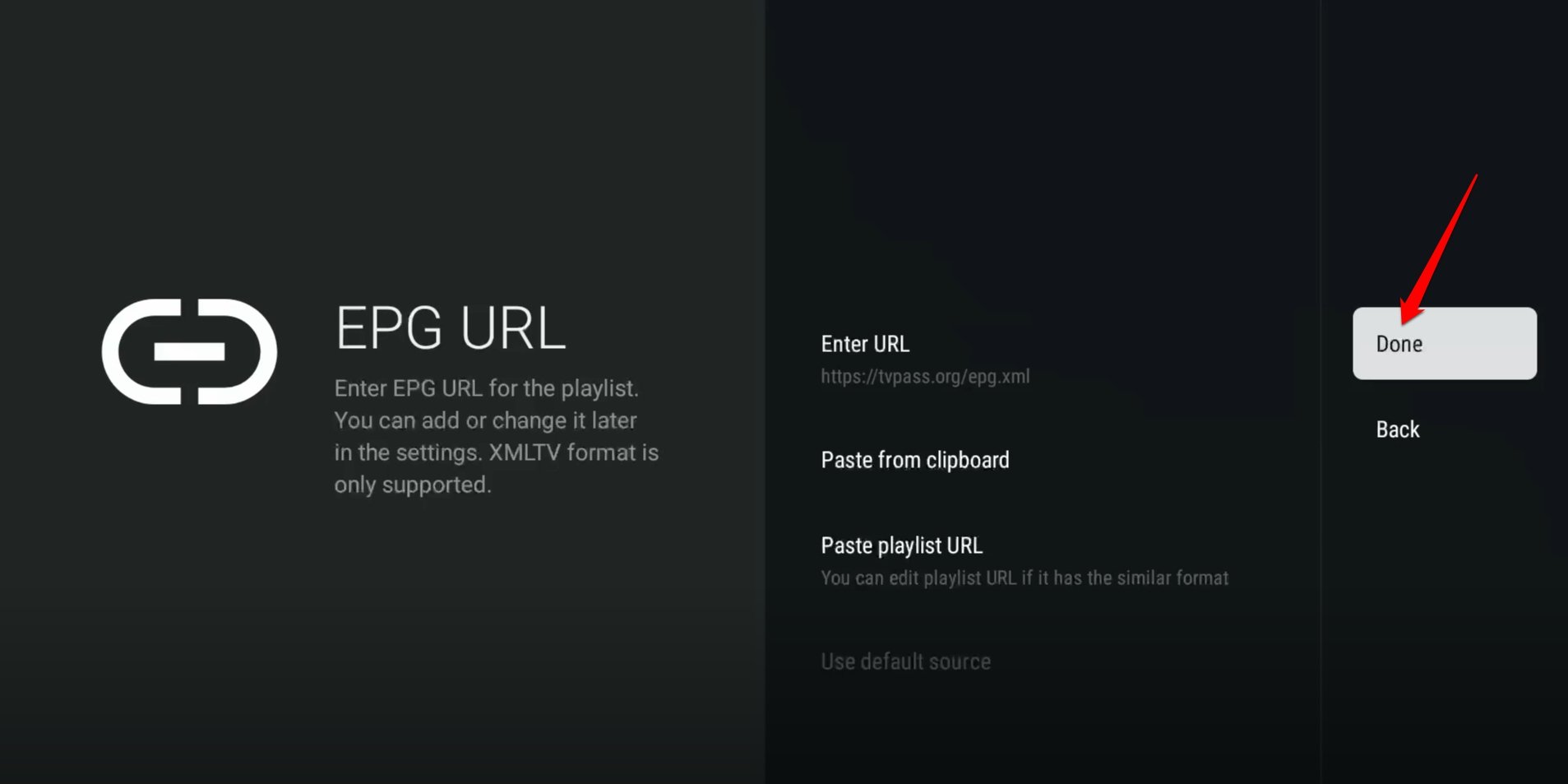
- Appuyez sur Terminé pour charger la liste de lecture des chaînes TVPass sur TiviMate.
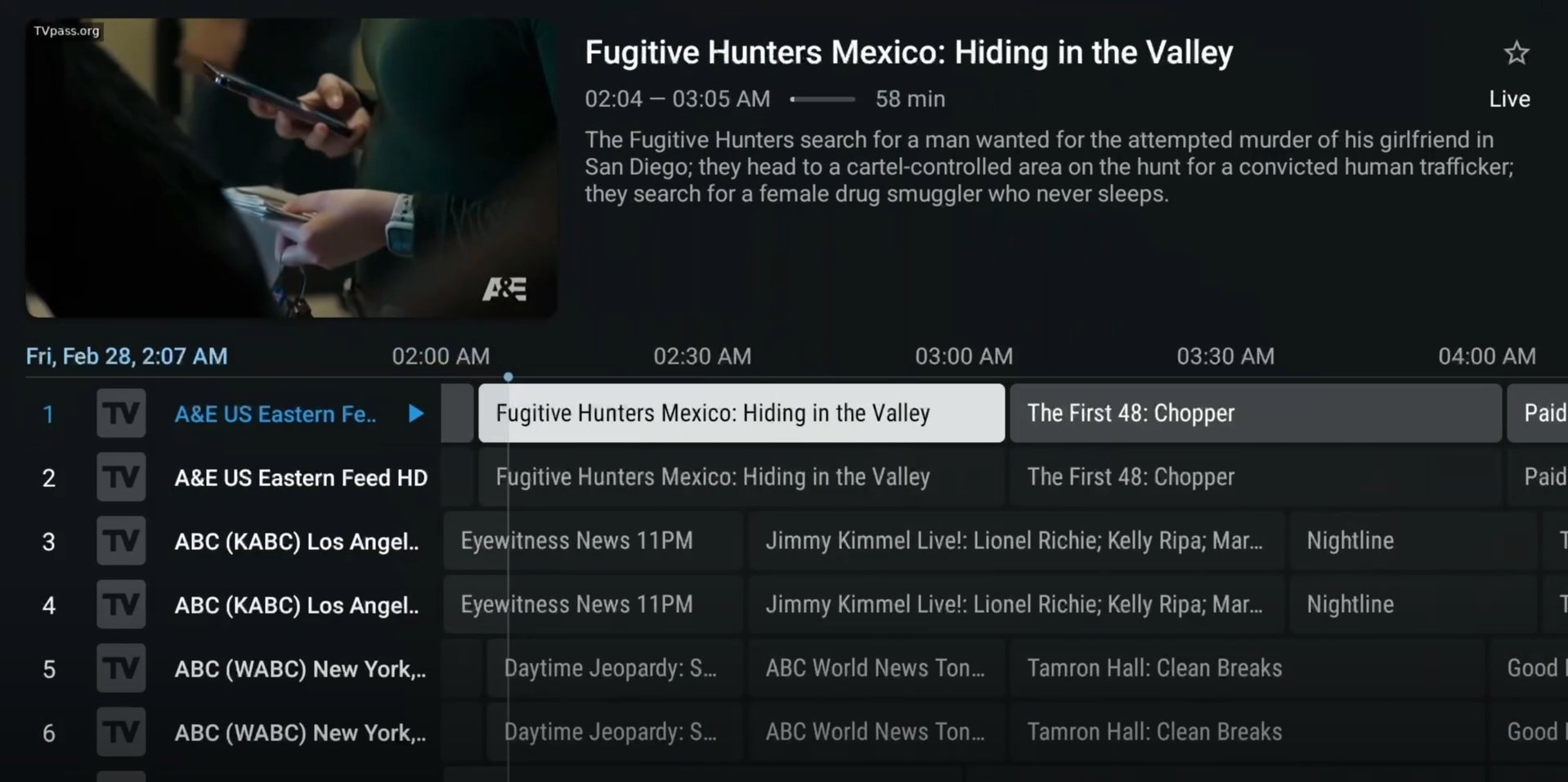
Une fois la liste de lecture chargée, parcourez la liste de lecture des chaînes TVPass et regardez n’importe quel programme de télévision en direct de votre choix.
Aimez-vous regarder des émissions d’anime ? Découvrez comment regarder des émissions d’anime sur Firestick en utilisant HiAnime.
Questions Fréquemment Posées (FAQ)
TVPass est-il disponible sur Firestick ?
OUI. Bien qu’il ne soit pas directement disponible en tant qu’application autonome, vous pouvez ajouter la liste de lecture des chaînes TVPass à une application de streaming tierce sur Fire TV Stick et regarder des chaînes de télévision EN DIRECT hébergées sur TVPass.
Les chaînes sur TVPass sont-elles gratuites à regarder ?
Vous pouvez diffuser des chaînes de télévision en direct gratuitement si vous diffusez en qualité SD. Pour diffuser des chaînes en qualité HD, vous devez acheter un plan d’abonnement.
Quel est le coût de l’abonnement à TVPass ?
Pour utiliser deux appareils sur TVPass, vous devez payer 15 $ par mois. Annuellement, pour utiliser quatre appareils, vous devez payer jusqu’à 400 $.
Est-il légal de regarder TVPass sur Firestick ?
NON. TVPass distribue des chaînes de télévision en direct sans autorisation, ce qui est illégal et viole le droit d’auteur du propriétaire de la chaîne d’origine. Cependant, un spectateur n’encourt aucun risque légal en regardant du contenu sur TVPass.
Est-il sûr de diffuser des chaînes de télévision en direct sur Fire TV Stick ?
En général, diffuser des chaînes de télévision en direct sur TVPass est sûr, mais soyez conscient du fait que plusieurs fournisseurs de sécurité ont signalé le site Web de TVPass pour des activités de malware et une propriété anonyme.
Diffuser la télévision en direct sur Fire TV Stick avec TVPass
TVPass propose plus de 180 chaînes sur son portail qui répondent à une grande variété de divertissements, y compris des nouvelles, des sports, des programmes pour enfants et des films. Vous pouvez profiter de tous ces programmes de télévision EN DIRECT directement depuis votre Fire TV Stick gratuitement. Bien que le contenu gratuit puisse être diffusé en qualité SD, vous devez passer à un plan d’abonnement de TVPass si vous optez pour le streaming HD.
Si vous avez des réflexions sur Comment accéder à TVPass sur Firestick ?, n’hésitez pas à les laisser dans la boîte de commentaires ci-dessous. De plus, veuillez vous abonner à notre chaîne YouTube DigitBin pour des tutoriels vidéo. Cheers !
Recevez de nouveaux articles dans votre boîte de réception.
Aucun spam. Désabonnez-vous à tout moment.