Réseaux sociaux · 2 min read · Oct 10, 2025
Comment activer le mode sombre sur Snapchat
Le mode sombre, également connu sous le nom de mode nuit, a gagné une immense popularité en raison de sa capacité à réduire la fatigue oculaire causée par la lumière bleue émise par les écrans. Si vous préférez une interface plus sombre ou souhaitez protéger vos yeux, vous serez heureux d’apprendre que Snapchat propose une option de mode sombre. Suivez les étapes ci-dessous pour activer le mode sombre sur les appareils iOS et Android.
Paramétrer le mode sombre sur Snapchat pour iOS (iPhone)
Snapchat a introduit le mode nuit dans sa version iOS en 2021, et l’activer est un jeu d’enfant. Il suffit de suivre ces étapes simples :
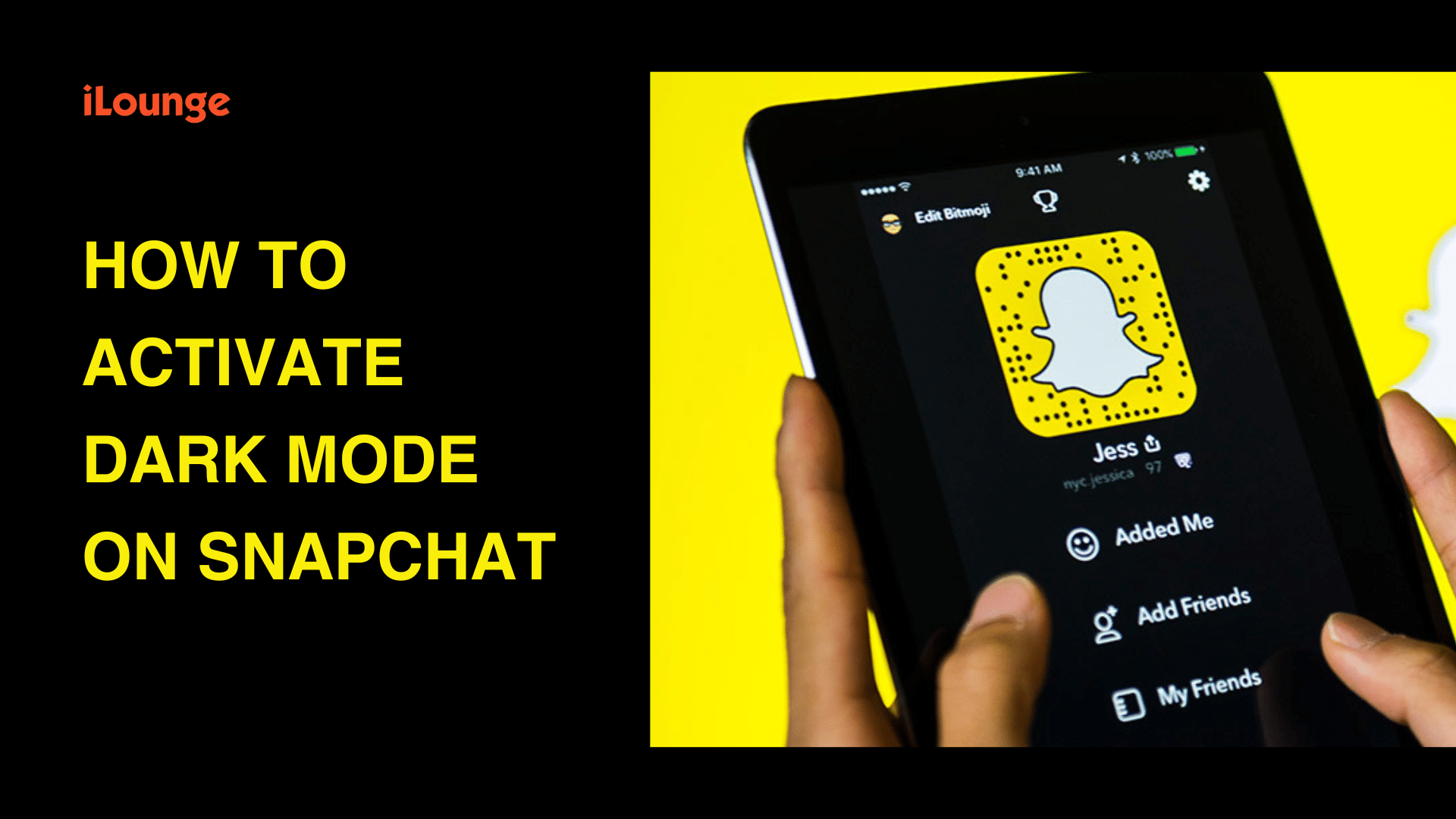
Ouvrez l’application Snapchat et appuyez sur l’icône Bitmoji située dans le coin supérieur gauche.
Appuyez sur l’icône des paramètres en haut à droite.
Faites défiler vers le bas et trouvez “App Appearance” sous la section “Mon compte”.
Choisissez “Toujours sombre” pour activer le mode sombre.
Activer le mode nuit sur Snapchat pour Android
Activer le mode sombre sur Snapchat pour les appareils Android nécessite une solution de contournement, car le paramètre de mode sombre officiel n’est pas encore disponible. Veuillez noter que cette méthode affecte également d’autres applications sur votre appareil. Voici comment vous pouvez le faire :
Ouvrez l’application Paramètres sur votre appareil Android, soit en faisant glisser vers le bas le panneau de notification, soit en accédant à la liste des applications.
Appuyez sur “Affichage”.
Sélectionnez “Mode sombre” ou “Activer le thème sombre”, selon l’interface de votre téléphone.
Revenez au menu des paramètres et appuyez sur “À propos du téléphone”.
Appuyez sur “Numéro de build” sept fois pour activer le mode développeur.
Retournez à l’écran précédent et appuyez sur “Système” dans le menu des paramètres.
Sélectionnez le menu déroulant “Avancé”.
Appuyez sur “Options pour les développeurs” et faites défiler vers le bas pour trouver “Rendu accéléré par le matériel”.
Activez l’option “Forcer le mode sombre”.
Gardez à l’esprit que l’application du paramètre de mode sombre forcé changera l’apparence d’autres applications sans support natif du mode sombre, pas seulement Snapchat. Snapchat n’a pas encore annoncé de mode nuit officiel pour Android, il reste donc incertain quand il sera disponible.
Résoudre les problèmes de mode sombre sur Snapchat
Si vous utilisez un appareil Android et que l’option de mode sombre forcé ne fonctionne pas, cela peut être dû à l’utilisation d’une version plus récente de Snapchat qui ne prend pas en charge cette solution de contournement. Cette méthode alternative ne fonctionne qu’avec des versions plus anciennes. Alternativement, vous pouvez attendre que Snapchat publie un mode nuit officiel pour les utilisateurs Android. Pour les utilisateurs iOS, assurez-vous d’avoir mis à jour l’application Snapchat vers la dernière version.
Profitez des avantages du mode sombre sur Snapchat
Activer le mode sombre sur Snapchat est un processus simple, en particulier sur les appareils iOS. De plus, vous pouvez explorer des conseils et astuces utiles pour iPhone afin d’améliorer votre expérience Snapchat. Pour les utilisateurs Android, il existe des solutions de contournement alternatives disponibles pour activer un thème sombre. Quel que soit votre appareil, vous pouvez désormais profiter des avantages d’un écran plus sombre tout en utilisant Snapchat.
Recevez de nouveaux articles dans votre boîte de réception.
Aucun spam. Désabonnez-vous à tout moment.