Email Setup · 3 min read · Dec 04, 2025
Comment ajouter un compte Gmail dans Outlook sous Windows 11 ?
Microsoft Outlook, le client de messagerie natif du système d’exploitation Windows, est inclus dans les suites logicielles Microsoft Office et Microsoft 365. Au départ, Microsoft ne vous permettait d’utiliser que les comptes de messagerie fournis par votre organisation et vos institutions. Cela signifiait que vous ne pouviez pas ajouter votre compte Gmail à l’application Outlook et deviez passer à un autre client de messagerie pour le faire.
Il est intéressant de noter que Microsoft a introduit la version bêta de l’application Outlook pour Windows 11, rendant possible l’ajout de comptes Gmail tiers à votre client de messagerie Outlook. Tout le monde, y compris les utilisateurs ayant un abonnement Microsoft 365 et ceux utilisant uniquement l’application Mail et Calendrier, aura accès à la version bêta de la nouvelle application Outlook depuis leurs PC Windows 11.
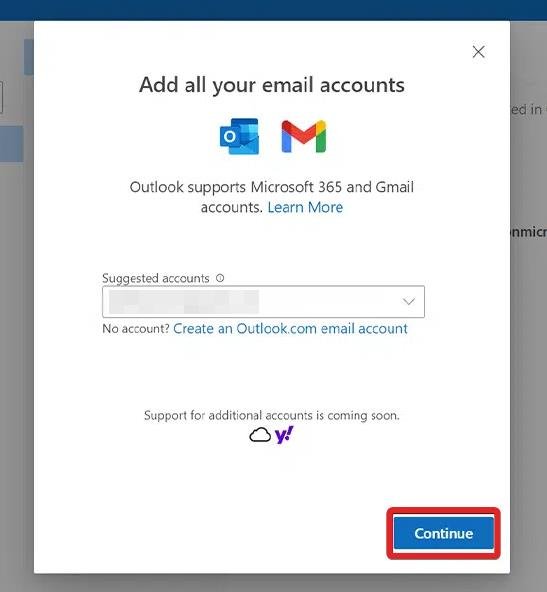
Il est important de mentionner que Microsoft déploie lentement cette fonctionnalité pour tous les utilisateurs, donc vous devrez peut-être attendre un certain temps avant de pouvoir ajouter votre compte Gmail à la nouvelle application Outlook sous Windows 11. Un moyen rapide de reconnaître si la fonctionnalité est disponible pour vous est de vérifier la fenêtre des paramètres Microsoft. Si vous voyez le bouton Ajouter tous les comptes de messagerie, cela signifie que vous êtes prêt à partir. Cependant, si vous voyez l’option Ajouter tous vos comptes Microsoft 365, la fonctionnalité n’a pas encore été ajoutée pour vous.
Cela dit, passons aux instructions détaillées ci-dessous pour ajouter le compte Gmail à la nouvelle application Outlook sur votre PC Windows 11.
Étapes pour ajouter un compte Gmail à votre application Outlook
Ajouter votre compte Gmail à l’application Outlook est un processus simple. Cependant, en tant que novice, vous pourriez être confus par la mise en page complexe d’Outlook et la nouvelle interface utilisateur. Pour vous aider, nous avons décrit le processus étape par étape pour ajouter un compte Gmail à l’application Outlook ci-dessous.
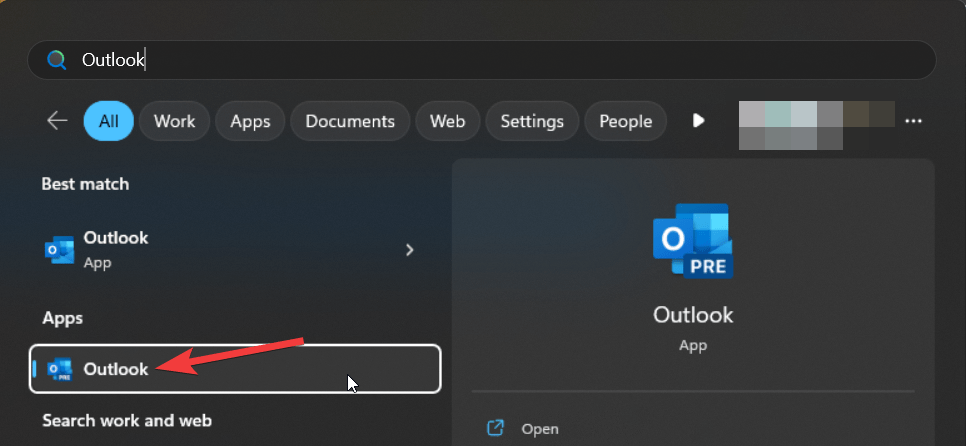
- Appuyez sur le bouton Démarrer, tapez Outlook dans le menu de recherche en haut, et cliquez sur l’icône Outlook, située dans les résultats de recherche.
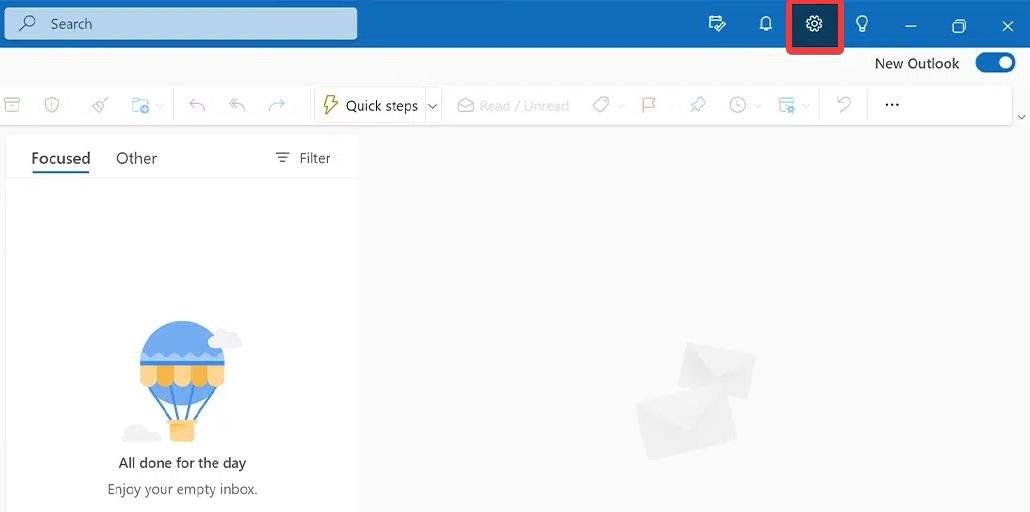
- Cliquez sur l’icône Engrenage dans le coin supérieur droit de l’application Outlook.
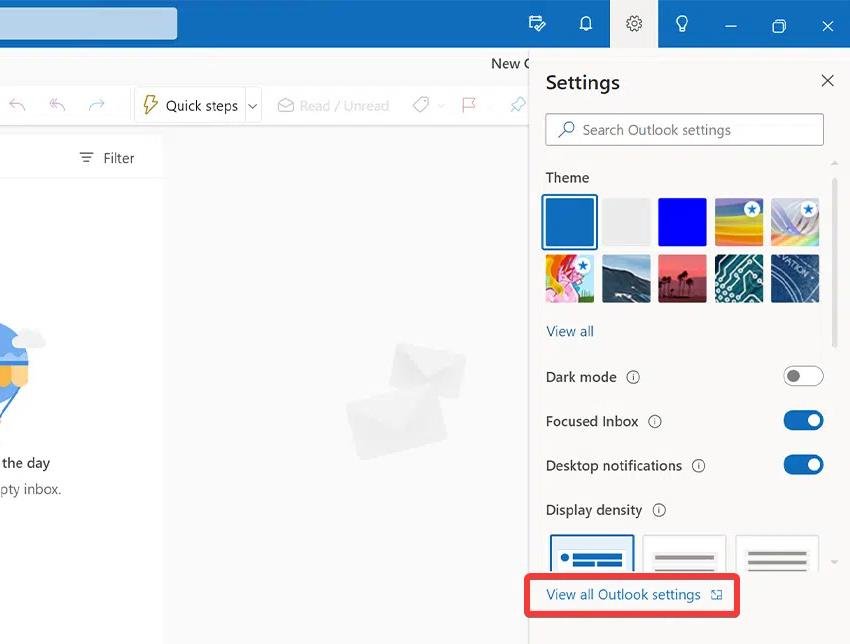
- Ensuite, sélectionnez l’option Afficher tous les paramètres Outlook dans le menu déroulant pour accéder aux paramètres d’Outlook.
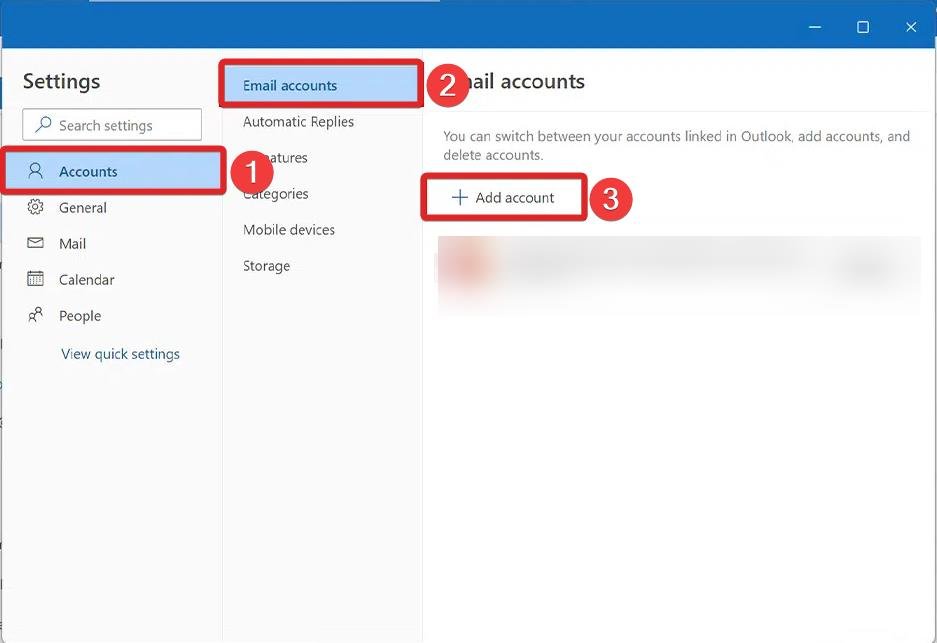
- Sélectionnez Comptes dans le menu de gauche de la fenêtre des paramètres, suivi de Comptes de messagerie dans le sous-menu.
- Choisissez l’option Ajouter un compte sous la section Comptes de messagerie.
- Fournissez votre adresse de compte Gmail dans la nouvelle fenêtre contextuelle et appuyez sur le bouton Continuer.
- Tapez votre mot de passe dans la fenêtre suivante et suivez les instructions à l’écran pour ajouter le compte Gmail à l’application Outlook avec succès.
- Cliquez sur le bouton Autoriser dans la fenêtre contextuelle de confirmation pour permettre à Microsoft Outlook d’accéder à votre compte Gmail.
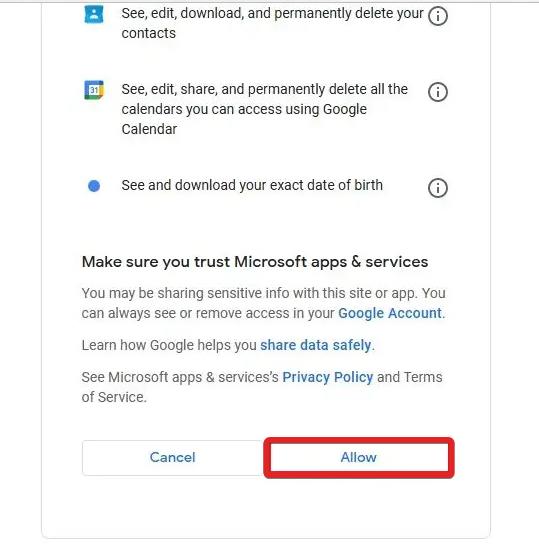
- Maintenant, votre compte Gmail sera ajouté avec succès à la nouvelle application Outlook introduite par Microsoft. Après la synchronisation, vous pourrez récupérer vos entrées de calendrier Google et vos détails de contact.
Conclusion
La possibilité d’ajouter votre compte Gmail dans la nouvelle application Outlook est une étape réfléchie de la part de Microsoft. Maintenant que vous pouvez accéder à votre compte Gmail lié au travail ou à l’école directement depuis l’application Outlook, vous n’avez plus à vous soucier de manquer vos e-mails.
Que pensez-vous de la version remaniée de l’application Outlook introduite par Microsoft pour Windows 11 ? Faites-le nous savoir dans la section des commentaires ci-dessous.
Si vous avez des réflexions sur Comment ajouter un compte Gmail dans Outlook sous Windows 11 ?, n’hésitez pas à les partager dans la boîte de commentaires ci-dessous. De plus, veuillez vous abonner à notre chaîne YouTube DigitBin pour des tutoriels vidéo. Cheers !
Recevez de nouveaux articles dans votre boîte de réception.
Aucun spam. Désabonnez-vous à tout moment.