Google Slides · 3 min read · Dec 06, 2025
Comment ajouter de l'audio à Google Slides

Nous savons tous que Google Slides est utilisé pour créer des présentations de toutes sortes, que ce soit une proposition commerciale, une réunion de famille ou même lors de mariages.
Il est important d’ajouter de l’audio à vos Google Slides afin de rendre votre présentation intéressante et de maintenir l’engagement du public.
Vous n’avez également pas besoin d’ajouter de la musique avec des paroles, car une musique de fond douce peut également faire des merveilles et ajouter un nouveau charme à votre présentation.
Dans cet article, nous allons vous montrer comment ajouter de l’audio à Google Slides.
Ajouter de l’audio à Google Slides
Il convient de noter qu’ajouter de l’audio à Google Slides n’était auparavant pas possible, car Google a décidé que cette fonctionnalité n’était pas importante pour une raison quelconque.
Cependant, l’entreprise a ajouté cette fonctionnalité après des retours clients et nous pouvons maintenant dire que vous pouvez ajouter de l’audio à vos Google Slides.
Il y a encore une limitation, à savoir que vous ne pouvez pas ajouter d’audio depuis votre ordinateur local directement à Google Slides.
Vous ne pouvez attacher qu’un fichier audio de Google Drive à vos Google Slides, donc nous devrons prendre une étape supplémentaire pour télécharger l’audio sur Google Drive, puis l’attacher à Google Slides.
Nous avons vu des personnes qui aiment télécharger leurs fichiers .wav en tant qu’enregistrements audio pour leur présentation et nous pouvons vous dire que le format de fichier est pris en charge avec .mp3.
Comment ajouter de l’audio à Google Slides
Tout d’abord, nous devons télécharger notre enregistrement audio ou fichier audio sur Google Drive s’il n’est pas déjà téléchargé sur la plateforme.
Pour télécharger votre fichier sur Google Drive, suivez ces étapes :
- Allez sur drive.google.com, cliquez sur le bouton “+Nouveau” et sélectionnez l’option Téléversement de fichier dans la liste.
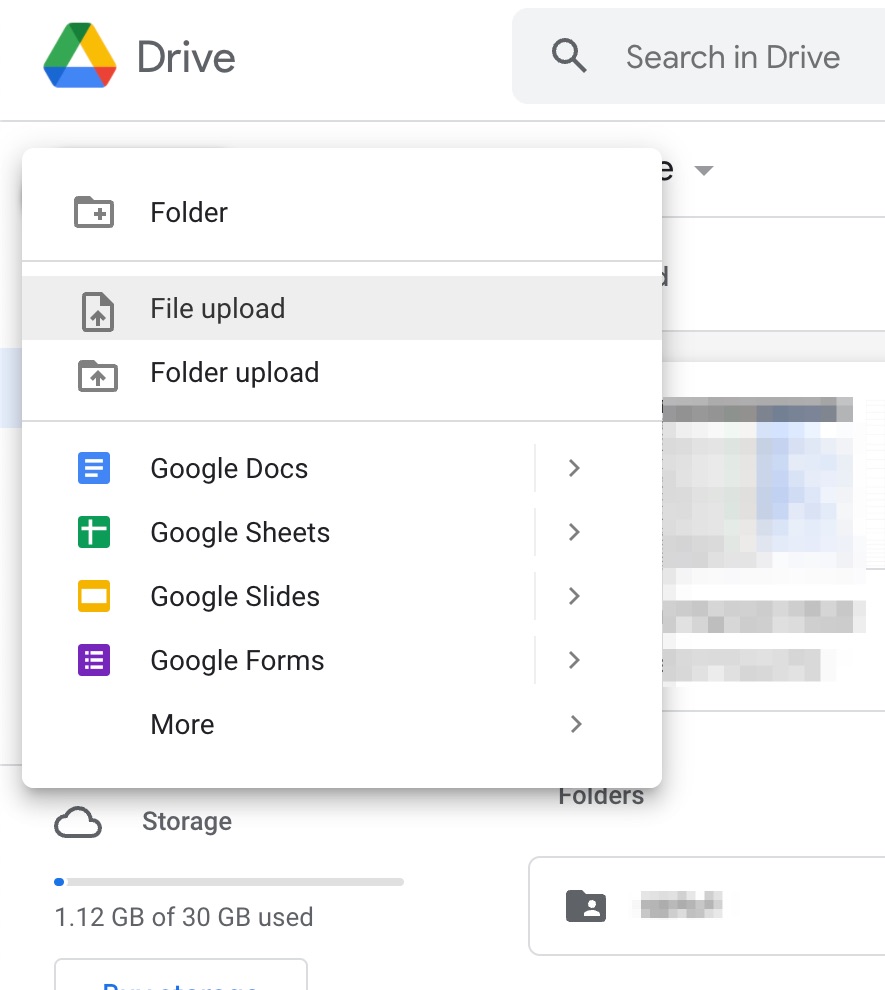
- Ensuite, sélectionnez le fichier audio que vous souhaitez télécharger depuis votre ordinateur et téléchargez-le sur Google Drive.
- C’est tout. La première étape de téléchargement de l’audio sur Google Drive est terminée.
Maintenant, nous devons importer le fichier audio que nous avons téléchargé sur Google Drive dans notre présentation Google Slides.
Suivez ces étapes pour ajouter de l’audio à Google Slides :
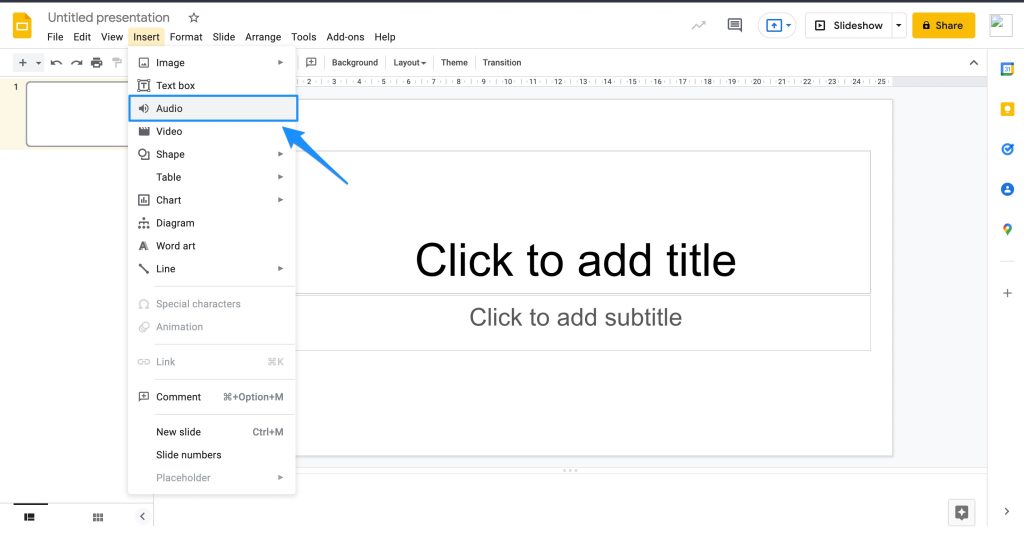
- Allez sur slides.google.com et ouvrez votre présentation. Cliquez sur Insérer et sélectionnez Audio dans cette liste.
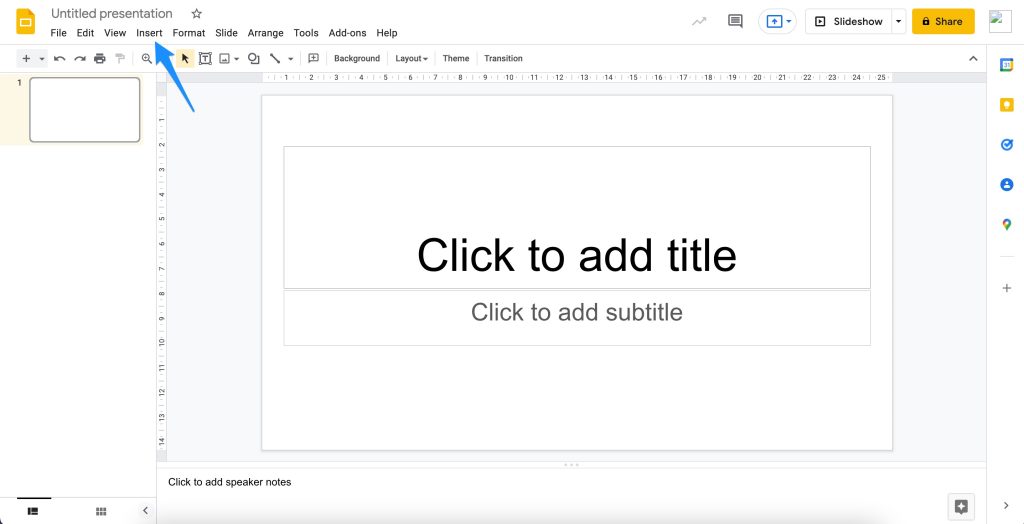
- Maintenant, vous verrez une boîte apparaître pour ajouter de l’audio à votre présentation.
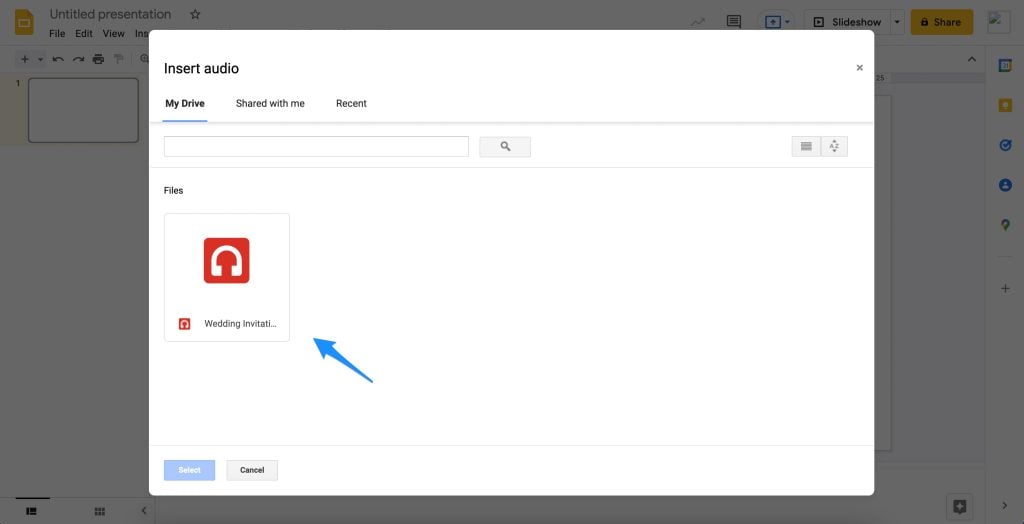
- Sélectionnez l’onglet Mon Drive et choisissez votre fichier audio téléchargé et ajoutez-le à la présentation en cliquant sur le bouton Sélectionner en dessous.
- Il y aura une icône de haut-parleur une fois que l’audio est ajouté et vous pouvez redimensionner l’icône ainsi que sa position. Il y aura également un bouton de lecture/pause en dessous de l’icône.
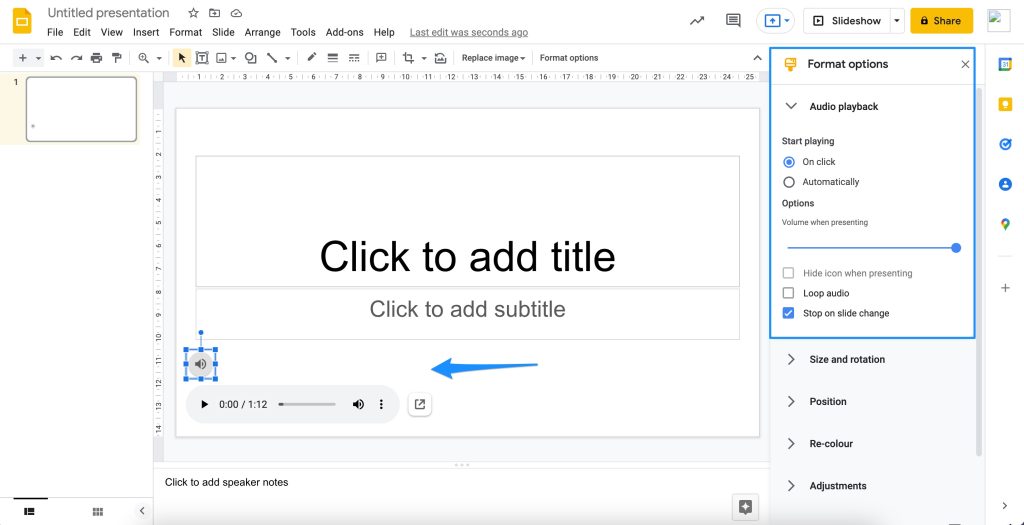
Il est également possible de contrôler la lecture audio de l’audio que vous avez ajouté. Pour cela, vous devez cliquer sur l’icône de musique et un panneau Options de format apparaît sur le côté droit.
À partir de là, vous pouvez développer la section Lecture audio pour choisir si vous souhaitez commencer à lire l’audio “au clic” ou “automatiquement”.
Sous ces options, il y aura un curseur de volume qui vous permet de contrôler le volume de l’audio lors de la lecture.
Vous pouvez ajuster cela selon vos préférences et prévisualiser la présentation pour appliquer les modifications.
Il y a également l’option Masquer l’icône lors de la présentation, ce que la plupart des gens préfèrent.
Vous pouvez également cocher la case Boucler l’audio afin que votre audio continue de boucler.
Il est également possible de cocher le bouton Arrêter lors du changement de diapositive pour arrêter la lecture de l’audio lorsque la diapositive change.
Conclusion
Dans cet article, nous avons mentionné tout ce qu’il y a à savoir sur la façon d’ajouter de l’audio à Google Slides ainsi que les options que vous avez après avoir ajouté de l’audio à votre présentation.
Si vous vous sentez bloqué quelque part lors de l’ajout d’audio à vos Google Slides, n’hésitez pas à commenter ci-dessous et nous essaierons de vous aider.
Recevez de nouveaux articles dans votre boîte de réception.
Aucun spam. Désabonnez-vous à tout moment.