iMovie · 3 min read · Nov 04, 2025
Comment ajouter une bande sonore de musique de fond dans iMovie sur iPhone ?

Ce guide nous permet d’apprendre les étapes faciles pour ajouter une bande sonore thématique dans iMovie sur iPhone. Les iPhones d’Apple se sont considérablement améliorés au cours de la dernière décennie. Le système de caméra des iPhones peut désormais facilement capturer des vidéos 4K. Apple a fourni l’application native iMovie sur l’iPhone pour éditer les vidéos en douceur. C’est un outil d’édition efficace. iMovie permet à l’utilisateur d’ajouter une piste audio externe pour rendre la vidéo résultante plus présentable.
Dans l’application iMovie, vous disposez de plusieurs bandes sonores thématiques passionnantes. Si vous êtes un créateur de contenu sur les réseaux sociaux qui partage du contenu vidéo, alors iMovie est une excellente application. Lorsque vous filmez une vidéo dans sa forme brute, beaucoup de bruit extérieur est également capturé avec elle. C’est pourquoi l’édition est nécessaire pour peaufiner l’audio de la vidéo. C’est ici que vous devez ajouter les bandes sonores thématiques dans les vidéos iMovie.
Ajouter une bande sonore thématique dans iMovie sur iPhone
Vous devez d’abord vous assurer que vous avez téléchargé l’application iMovie depuis l’App Store. Bien que ce guide mentionne les étapes pour ajouter une bande sonore dans iMovie pour iPhone, les mêmes étapes s’appliquent également aux utilisateurs d’iPad. Assurez-vous d’avoir déjà filmé la vidéo.
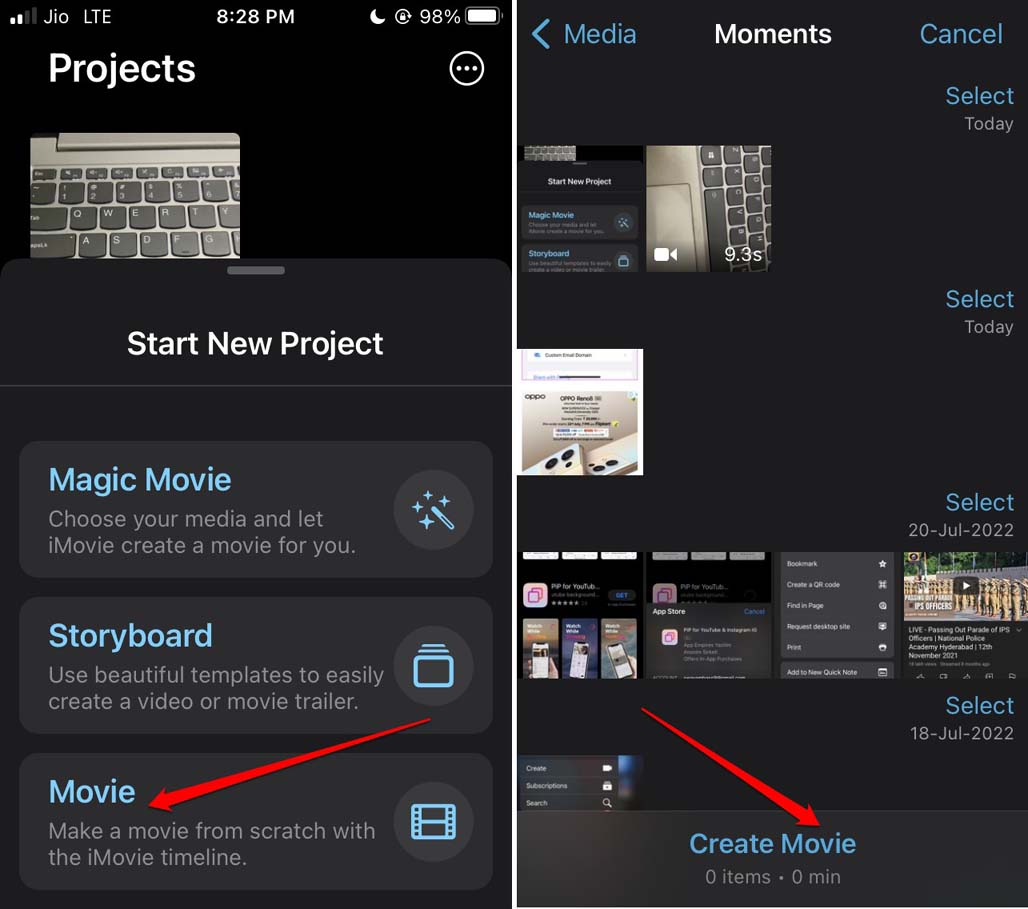
- Lancez l’application iMovie.
- Appuyez sur l’option Film pour commencer un nouveau projet vidéo.
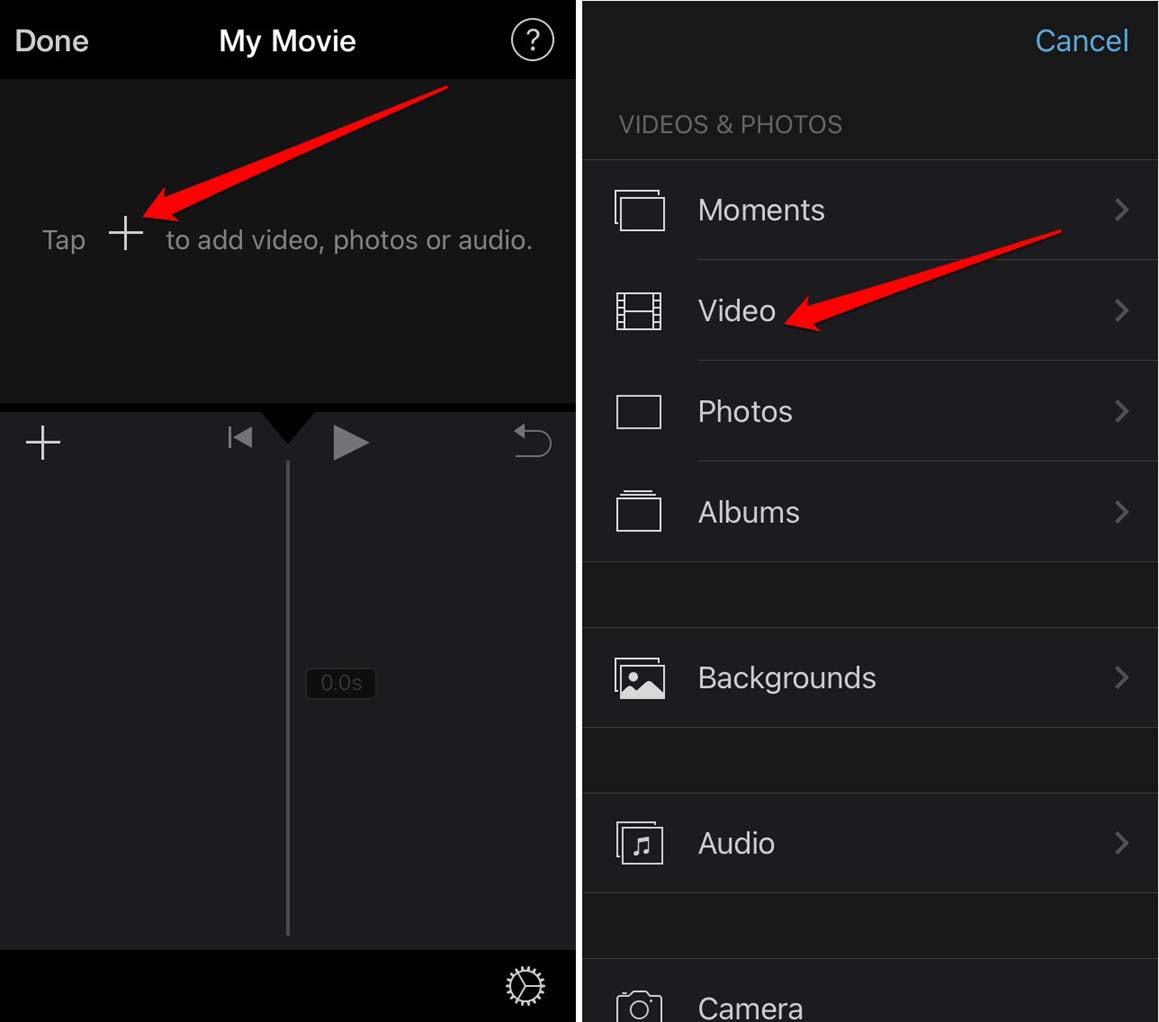
- Sélectionnez le fichier vidéo dans les fichiers de l’iPhone.
- Appuyez sur Créer un film.
- Une fois que vous avez ajouté le clip vidéo, il apparaîtra dans la timeline vidéo de l’éditeur.
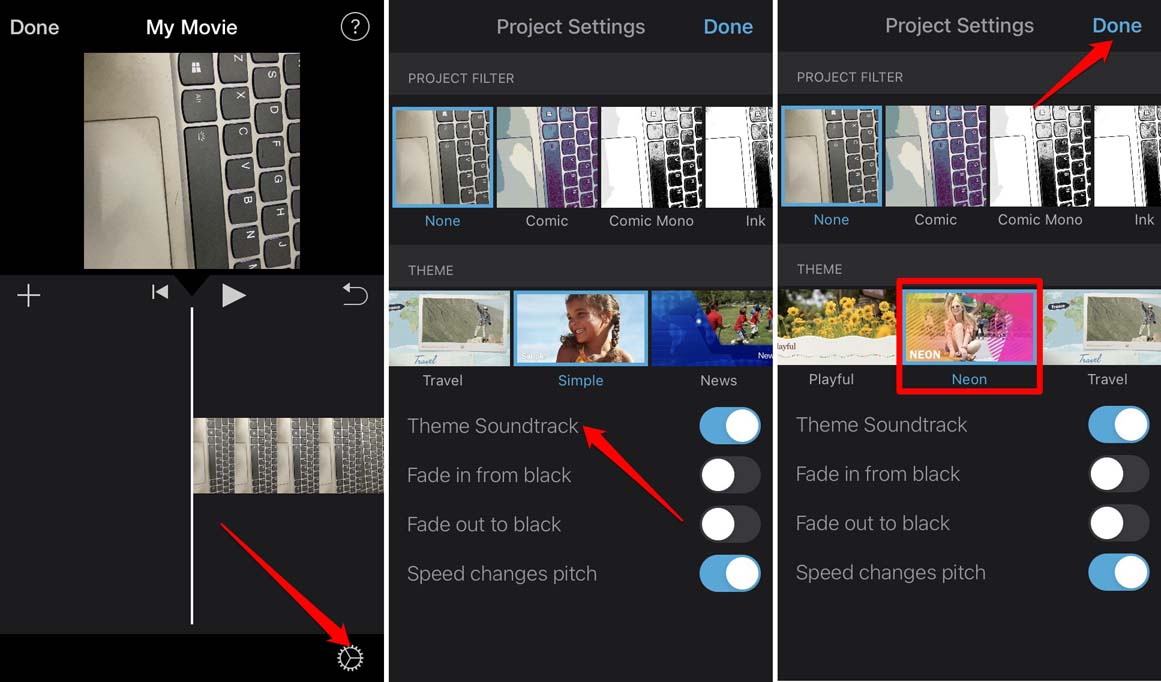
- Maintenant, appuyez sur l’icône Paramètres dans le coin inférieur droit de l’éditeur.
- Sous Paramètres du projet, accédez à Bande sonore thématique.
- Ensuite, appuyez sur le bouton à bascule à côté de la bande sonore thématique pour l’activer.
- Sous l’onglet Thème, plusieurs bandes sonores seront disponibles. Sélectionnez l’une d’elles.
- Appuyez sur Terminé pour ajouter la bande sonore à une timeline audio séparée dans l’éditeur vidéo.
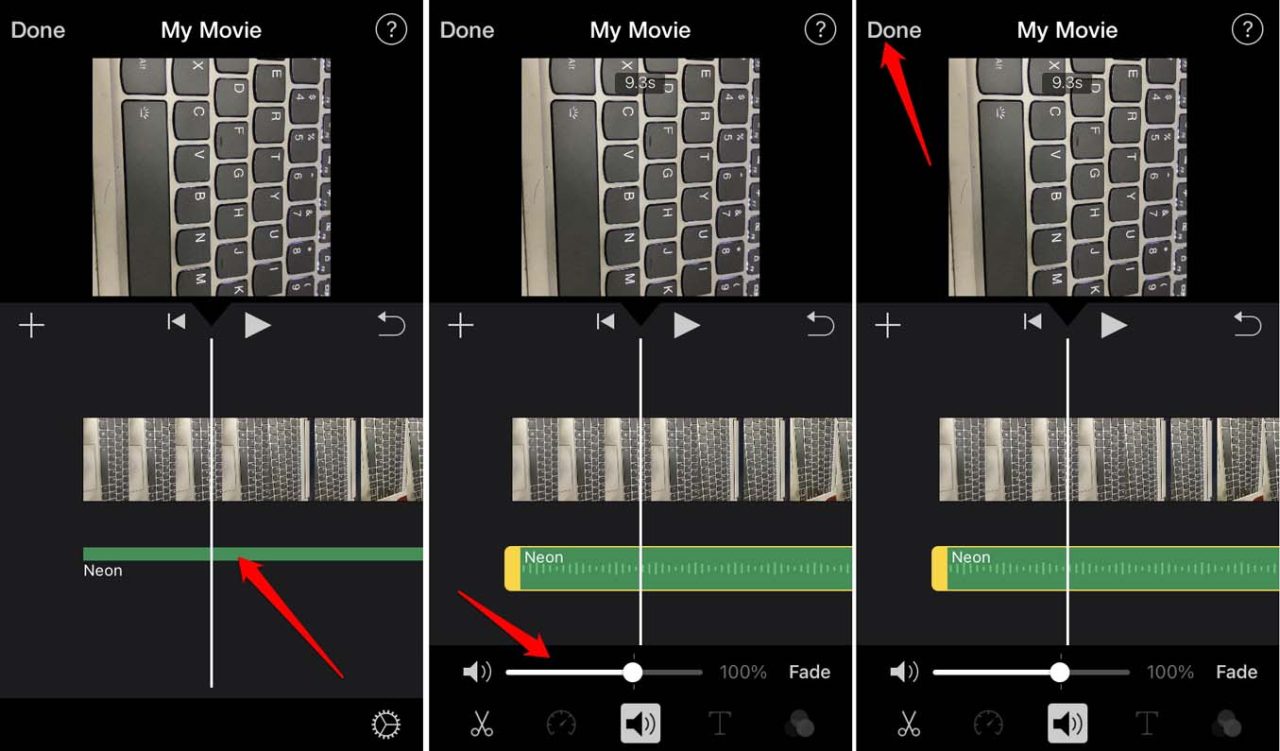
La piste audio ou la bande sonore thématique sera indiquée par une bande verte. Le nom de la bande sonore sera également mentionné pour plus de clarté.
Édition de l’audio après avoir ajouté la bande sonore thématique dans iMovie
Ajouter uniquement le clip audio de la bande sonore peut ne pas être suffisant. Pour une présentation raisonnable du contenu que vous créez, vous devez éditer correctement l’audio. L’édition de base comprend l’ajustement du volume audio pour compléter l’ambiance de la vidéo.
- Assurez-vous que vous êtes toujours sur l’écran d’édition sous la section Mon film.
- Appuyez sur la bande verte qui représente la bande sonore thématique.
- Diverses options d’édition audio apparaîtront en bas du panneau d’édition.
- Appuyez sur l’icône audio pour faire apparaître le volume de la piste et le régler selon vos besoins.
- Vous pouvez faire plus d’édition selon vos besoins pour peaufiner la vidéo.
- Enfin, appuyez sur l’option Terminé pour enregistrer le projet final.
- La vidéo de sortie sera maintenant prête.
- Si vous souhaitez partager instantanément la vidéo sur n’importe quelle plateforme, appuyez simplement sur l’icône de partage pour initier le processus de partage.
L’application iMovie est également disponible sur macOS. La seule différence entre la version que vous obtenez sur iOS ou iPadOS et celle de macOS est que cette dernière dispose de plus d’options d’édition que la plateforme mobile. Sur iMovie pour macOS, l’ajout de la bande sonore thématique est également disponible.
Sur macOS, ajouter et éditer la bande sonore d’un clip vidéo est assez similaire à ce qui se fait sur iOS ou iPadOS. Alors que sur iOS, cela s’appelle Bande sonore thématique, sur macOS, les pistes audio sont appelées Musique thématique. Vous pouvez y accéder sous la section Effets sonores de l’onglet Audio et vidéo dans iMovie.
Conclusion
L’édition vidéo est toujours si facile sur l’application iMovie. Vous pouvez créer des clips vidéo fantastiques avec des pistes audio de haute qualité officielles d’Apple en utilisant l’iPhone. Cela rendra votre contenu vidéo plus intéressant et accrocheur pour votre public sur les réseaux sociaux. J’espère que le guide pour ajouter la bande sonore thématique dans iMovie pour iPhone vous sera utile.
Si vous avez des réflexions sur Comment ajouter une bande sonore de musique de fond dans iMovie sur iPhone ?, n’hésitez pas à les laisser dans la boîte de commentaires ci-dessous. De plus, veuillez vous abonner à notre chaîne YouTube DigitBin pour des tutoriels vidéo. À bientôt !
Recevez de nouveaux articles dans votre boîte de réception.
Aucun spam. Désabonnez-vous à tout moment.