Word Document · 4 min read · Sep 11, 2025
Comment ajouter des cases à cocher dans un document Word
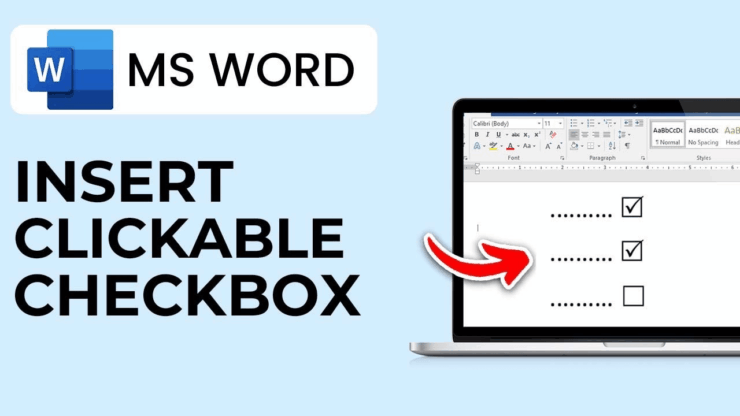
Créez-vous une enquête en ligne ou des formulaires avec Microsoft Word ? Si oui, vous devrez peut-être ajouter des cases à cocher dans les documents Word pour faciliter les réponses et la lecture. Le document avec une case à cocher à côté de chaque option dans le document Word apporte de la clarté pour sélectionner les bonnes réponses. Si vous êtes l’un des utilisateurs et souhaitez ajouter des cases à cocher à votre document Word, vous êtes au bon endroit.
Ajouter des cases à cocher au document Word est assez simple. Dans ce guide, nous allons vous montrer deux façons différentes d’ajouter des cases à cocher aux documents Word. Sans plus tarder, commençons !
Façons d’insérer des cases à cocher dans Microsoft MS Word
Ici, nous avons décrit deux façons différentes d’ajouter des cases à cocher aux documents Word. En suivant l’une des méthodes ci-dessous, vous pouvez facilement insérer des cases à cocher dans vos documents requis.
1. Ajouter des cases à cocher au document Word via les outils de développement
Vous pouvez ajouter des cases à cocher au document en utilisant les outils de développement dans Word. Vous devrez d’abord activer l’option Développeur dans Microsoft Word. Voici ce qu’il faut faire.
- Ouvrez Microsoft Word et lancez le fichier document à partir duquel vous souhaitez ajouter des cases à cocher.
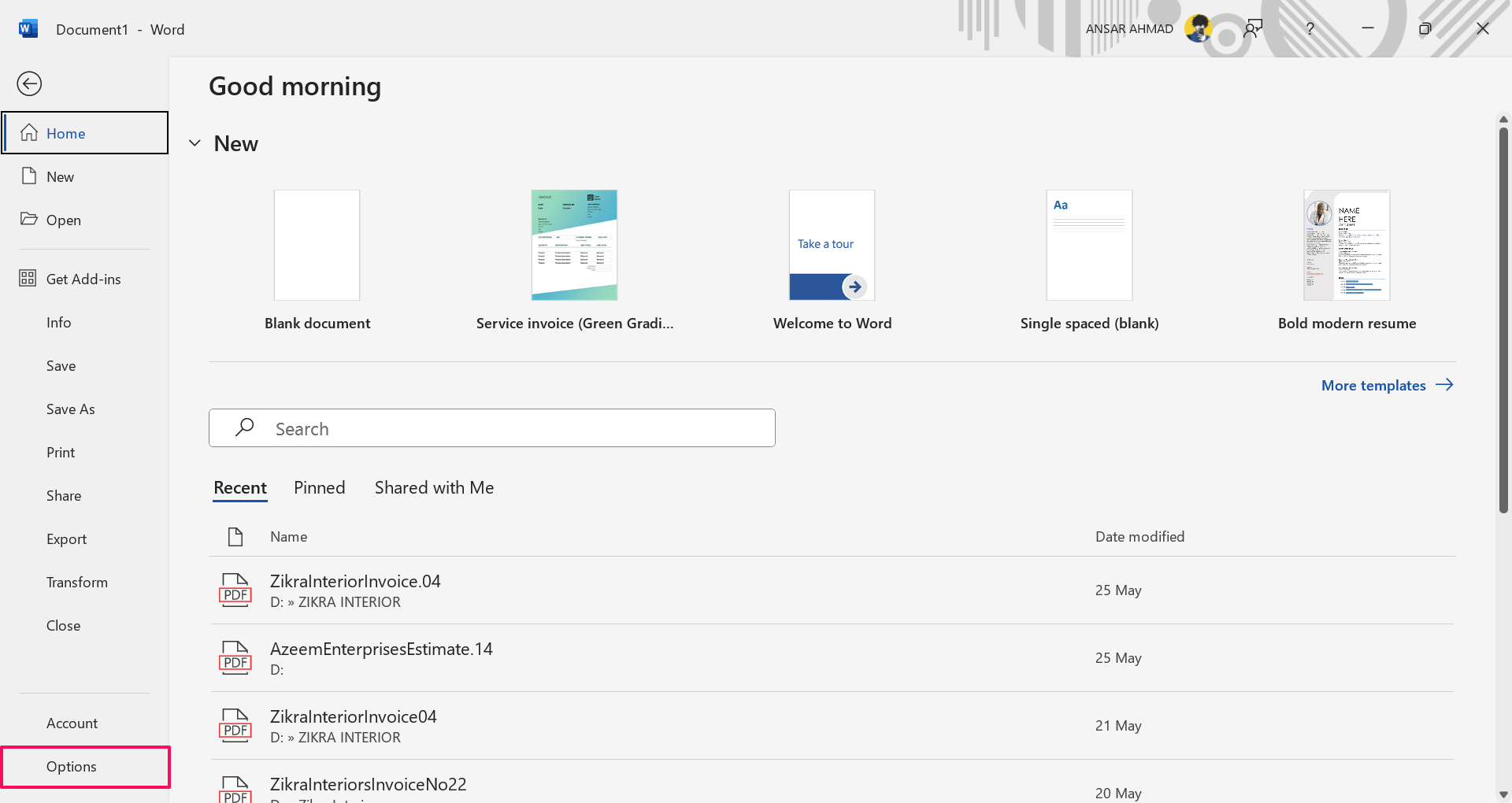
- Ensuite, cliquez sur l’onglet Fichier situé dans le ruban supérieur et choisissez Options.
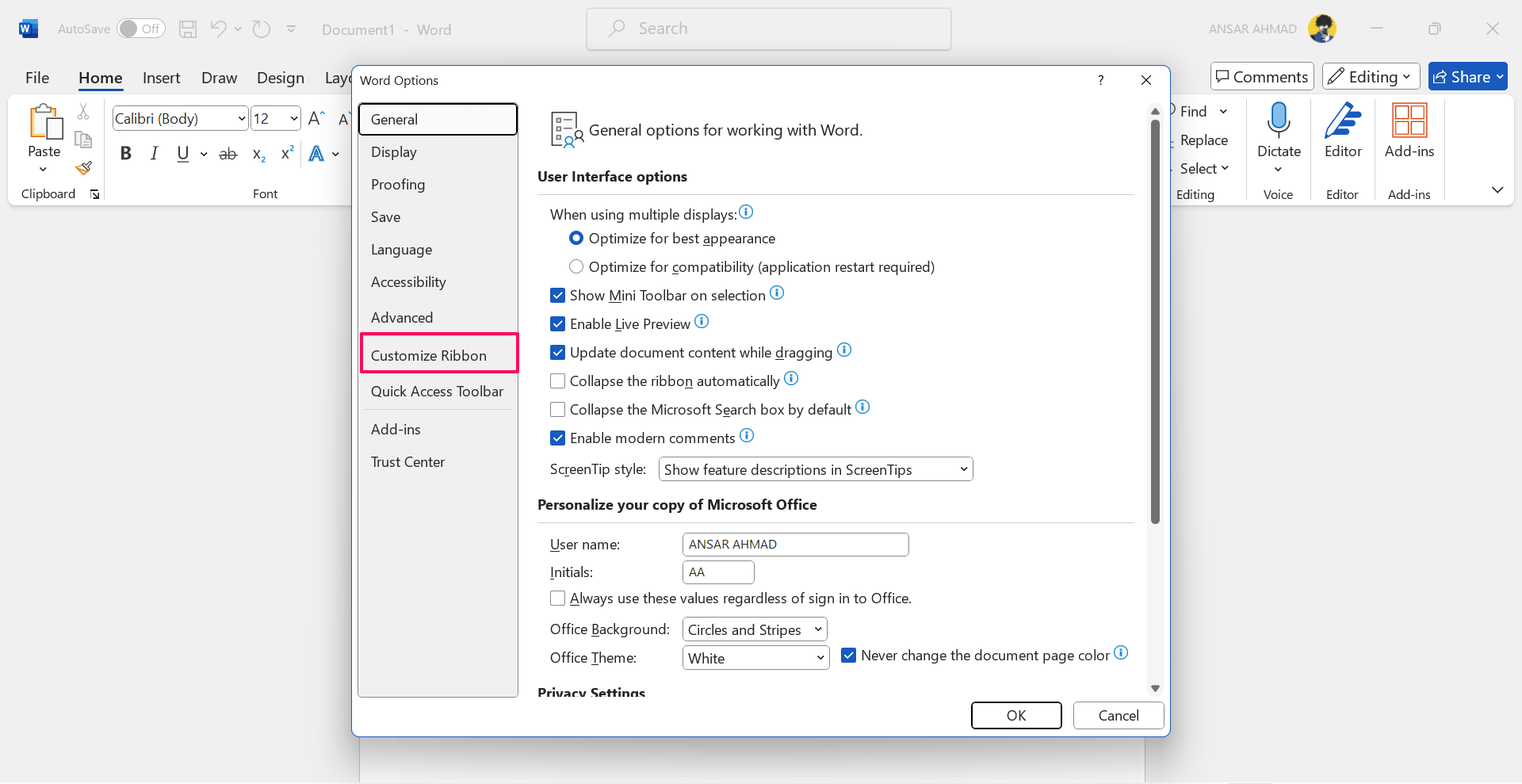
- Dans la fenêtre Options Word, cliquez sur l’onglet “Personnaliser le ruban” sur le côté gauche.
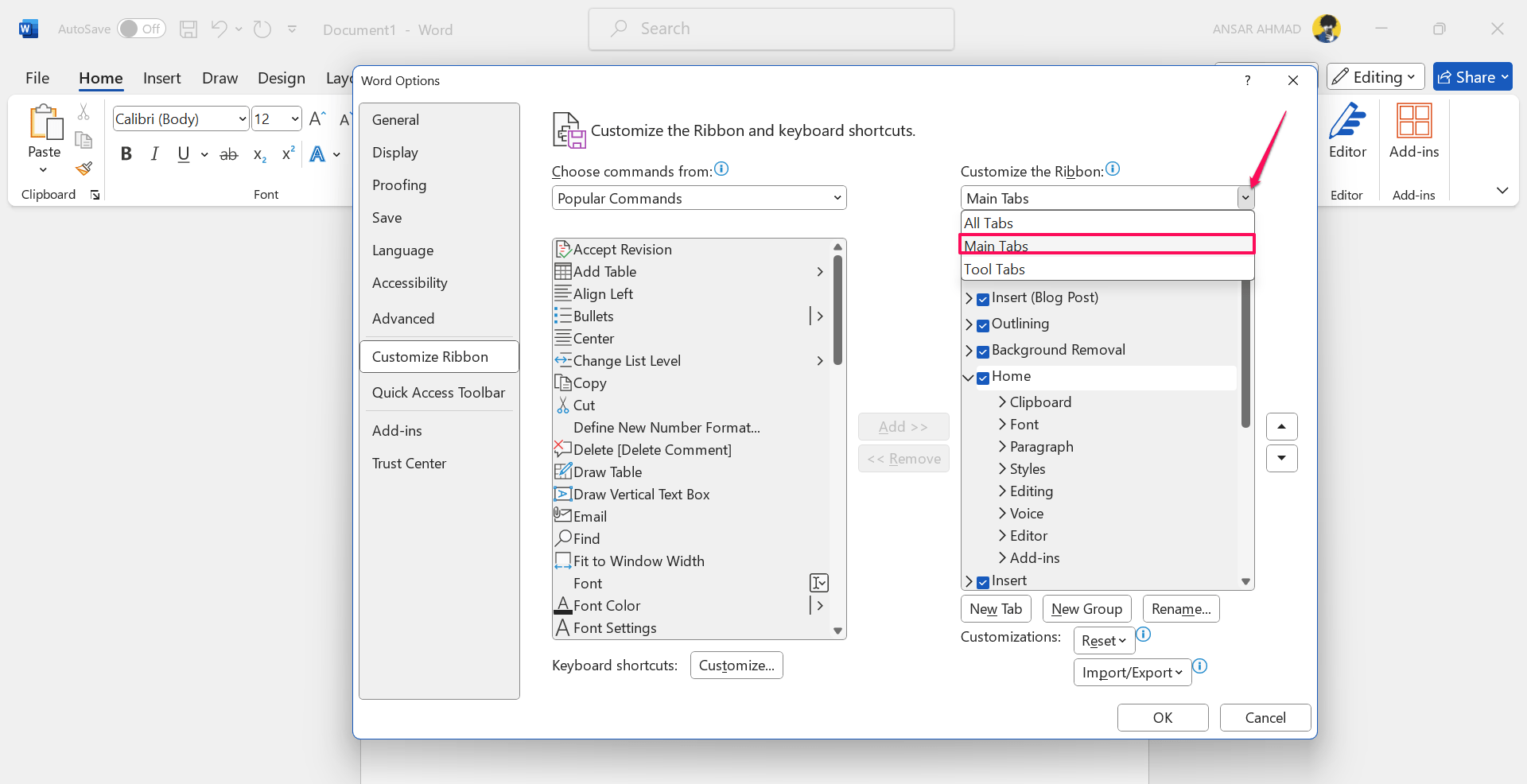
- Cliquez sur le menu déroulant Personnaliser le ruban et choisissez “Onglets principaux” sur le côté droit.
- Dans la liste des onglets principaux, trouvez et sélectionnez la case à cocher “Développeur” et cliquez sur le bouton “OK”.
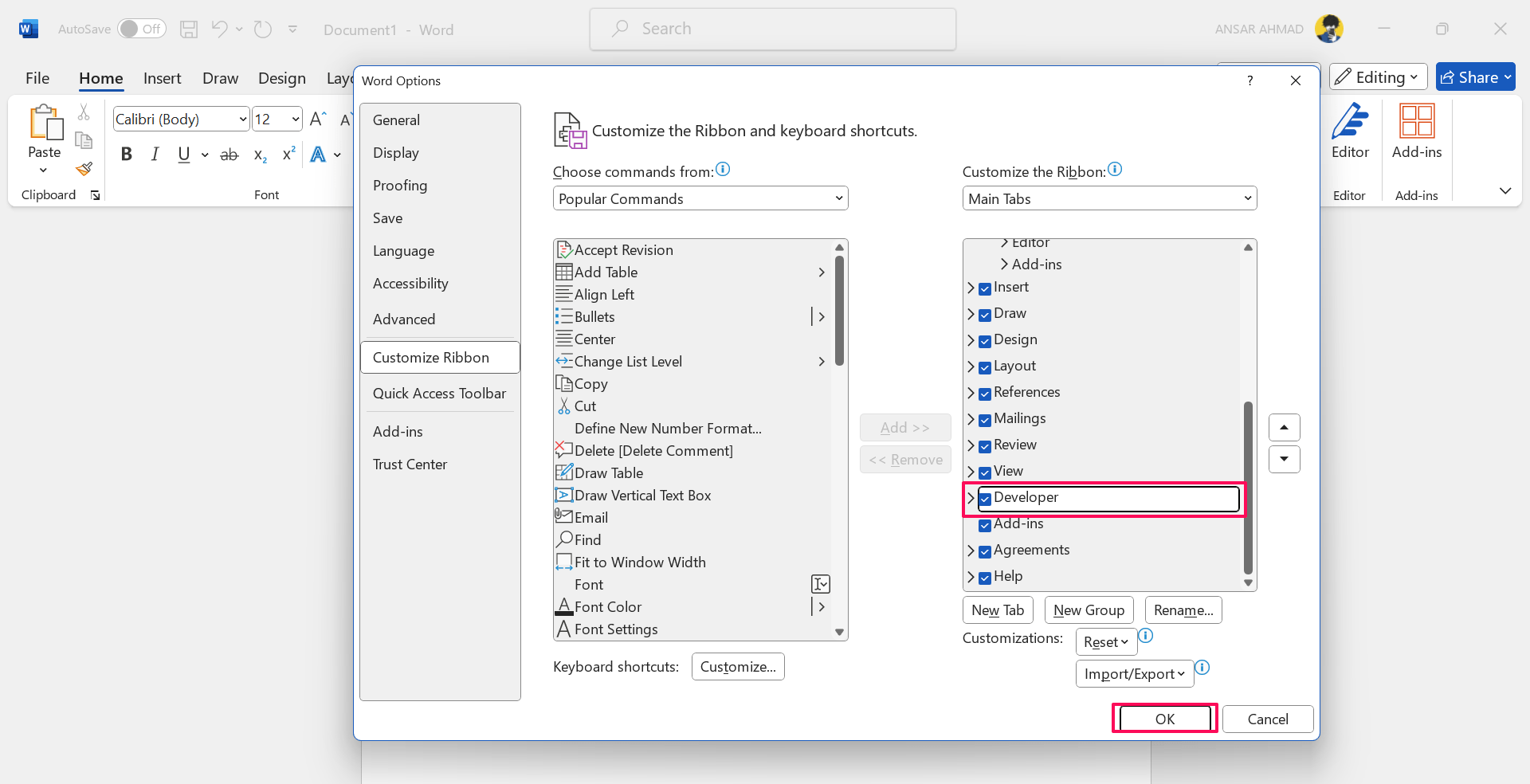
- Maintenant, vous verrez l’onglet Développeur dans le ruban Word.
- Placez votre curseur dans le document à l’endroit où vous souhaitez ajouter des cases à cocher. Ensuite, cliquez sur l’onglet “Développeur” et cliquez sur l’icône “Contrôle de contenu de case à cocher”.
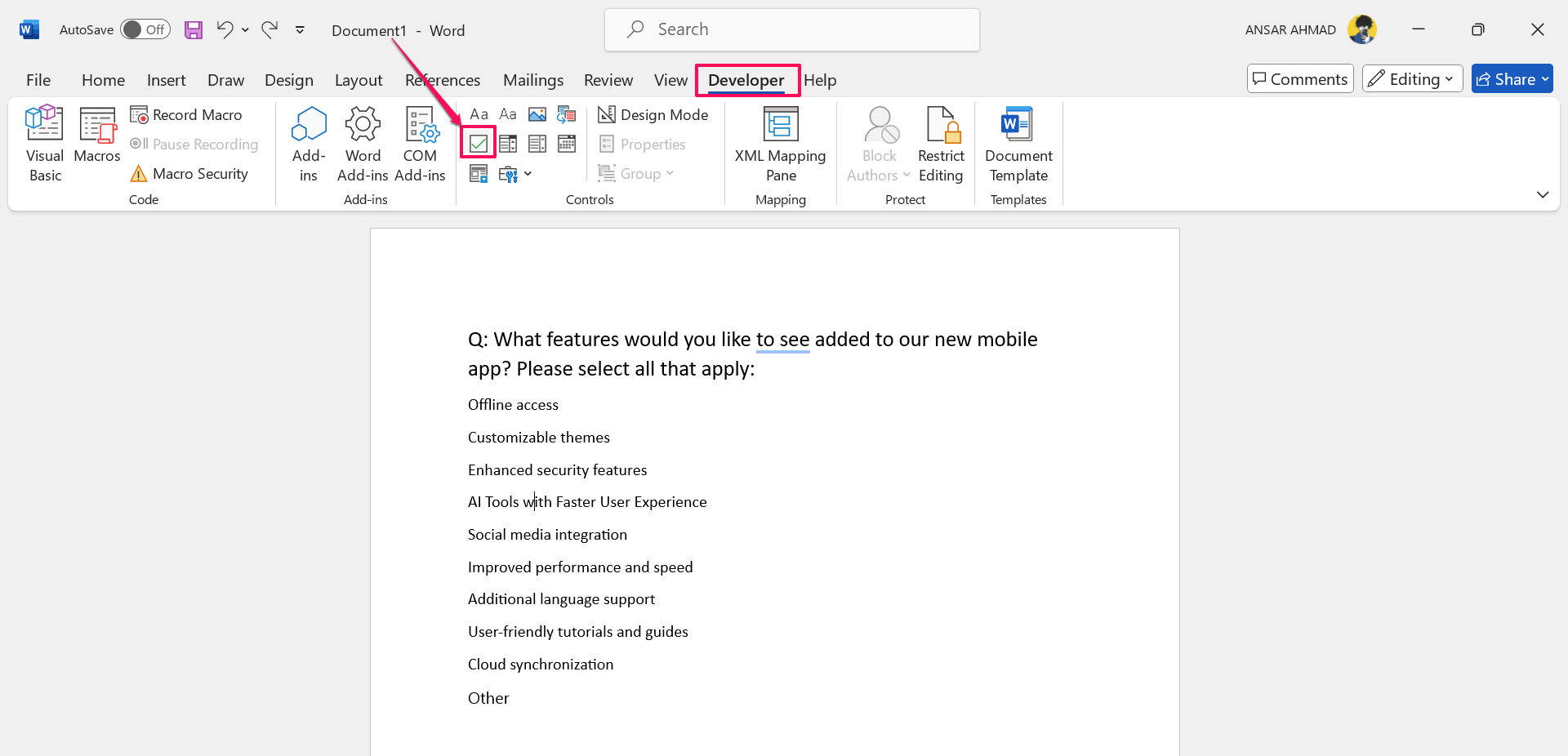
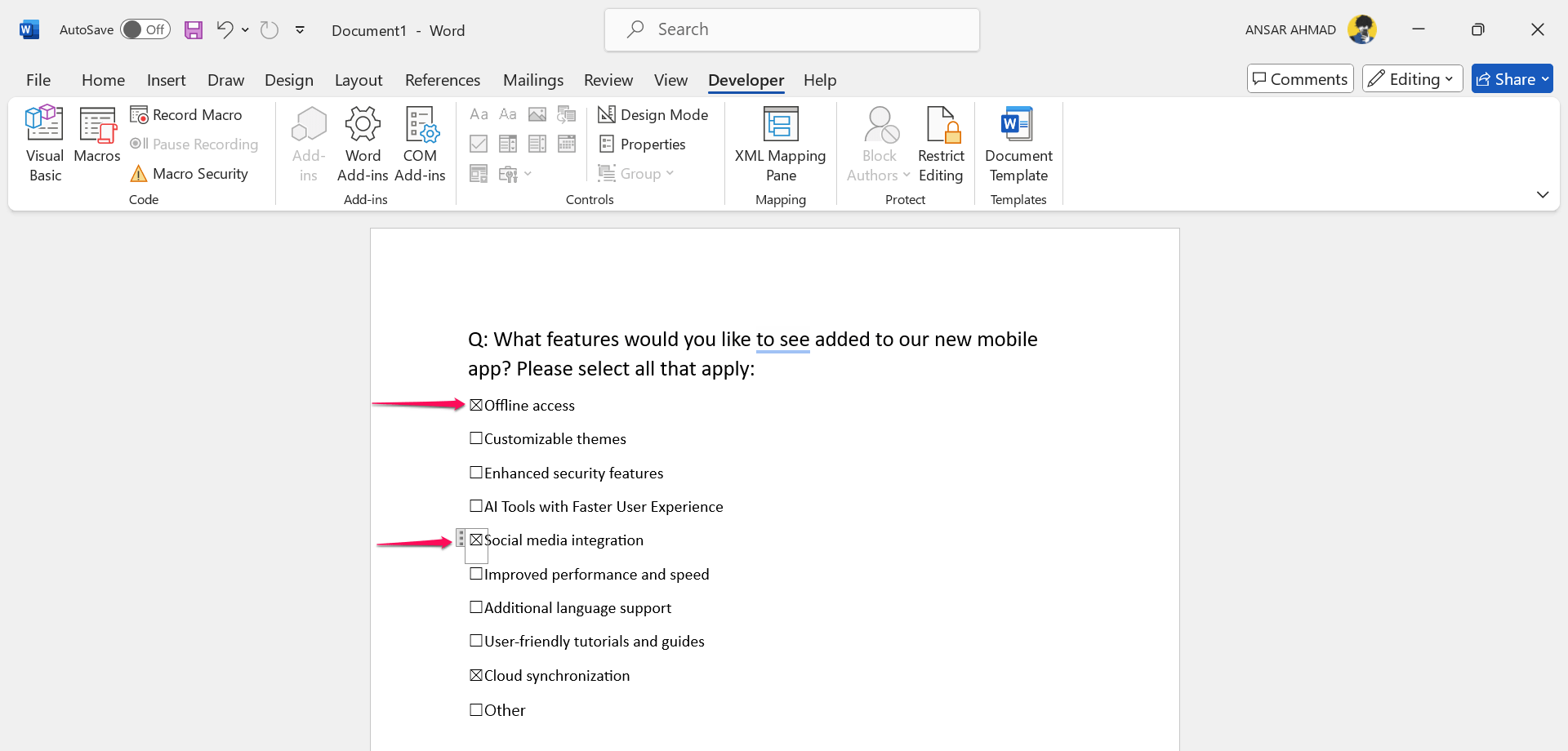
Dès que vous cliquez sur l’icône de case à cocher dans l’onglet Développeur, une case à cocher apparaît dans le document à l’endroit où vous avez placé le curseur. Ici, vous pouvez voir que j’ai ajouté une case à cocher pour chaque option qui est interactive. Si vous cliquez sur chaque case, elle est marquée d’un X. De plus, vous pouvez sélectionner toutes les cases à cocher pour apporter des modifications si vous le souhaitez.
2. Ajouter des cases à cocher à Word à partir des options de symbole pour les documents imprimés
Si vous créez un document ou des formulaires à imprimer, vous pouvez y ajouter des cases à cocher, au lieu d’ajouter des cases à cocher à partir de l’onglet Développeur. Ici, vous pouvez insérer une case à cocher avec une simple liste à puces et la changer du symbole par défaut aux cases à cocher.
Voici comment insérer des cases à cocher dans les documents Word à partir des options de symbole :
- Dans un document Microsoft Word, placez le curseur à l’endroit où vous souhaitez insérer une case à cocher.
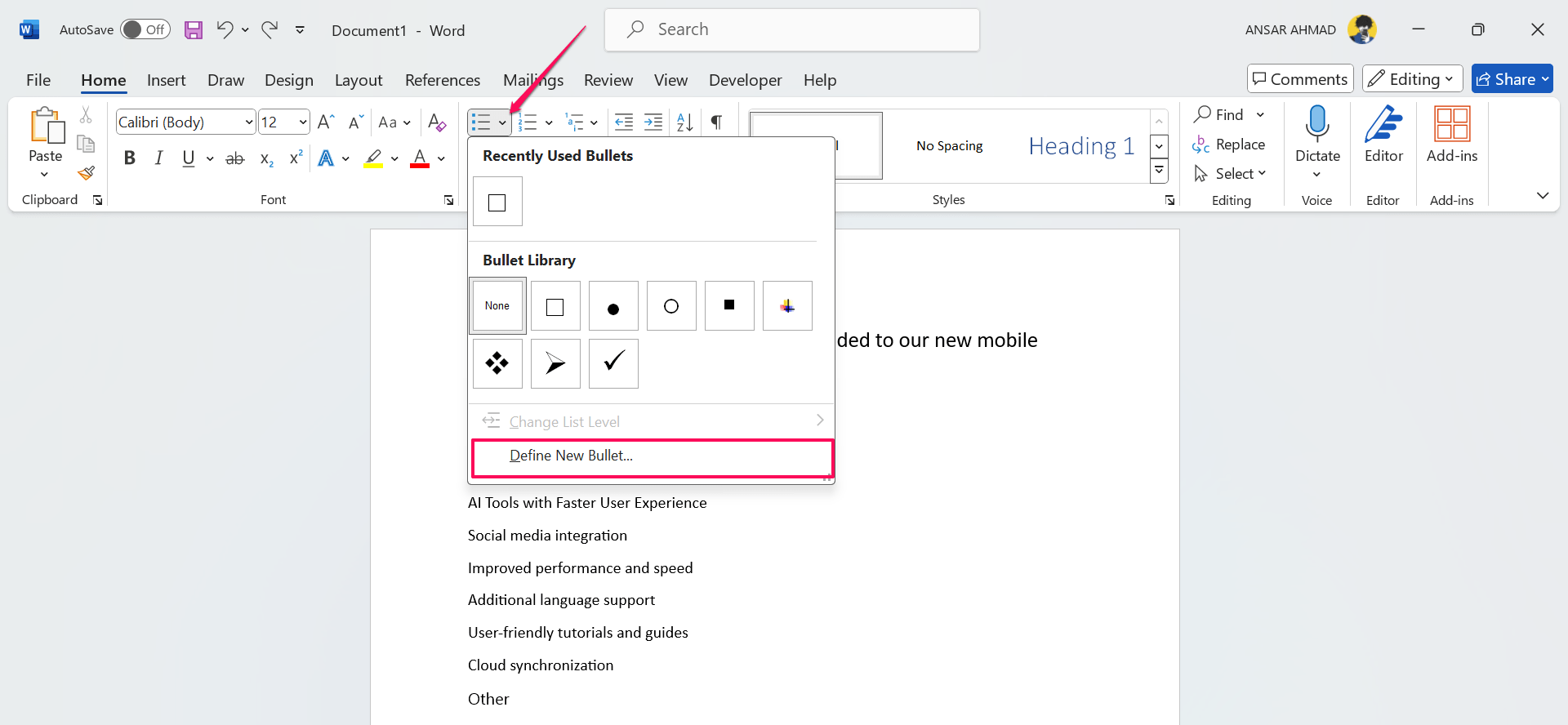
- Accédez à l’onglet “Accueil” et cliquez sur la flèche déroulante Puces.
- Dans le menu déroulant, choisissez l’option “Définir une nouvelle puce”.
- Ensuite, cliquez sur l’option “Symbole” dans la fenêtre Définir une nouvelle puce.
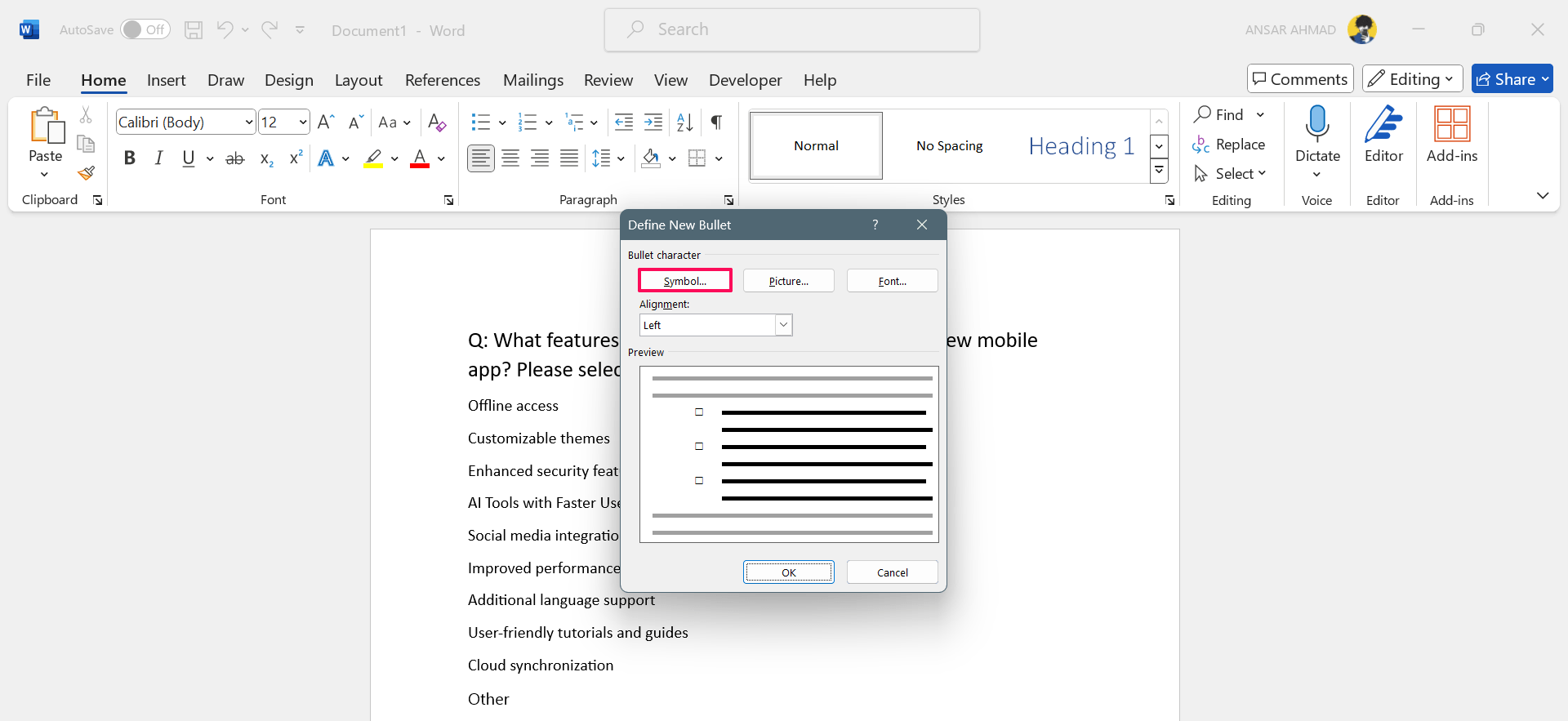
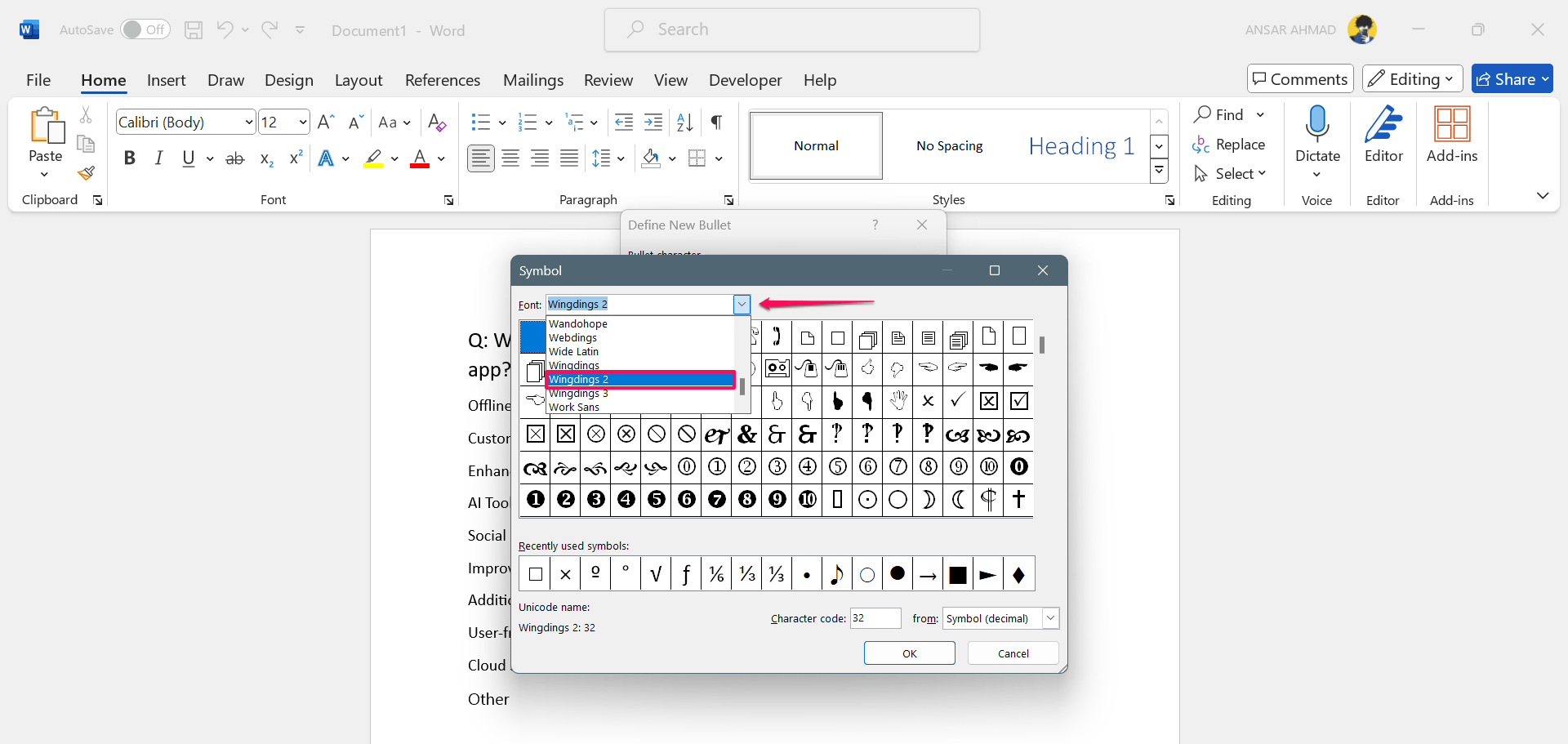
- Dans la fenêtre Symbole, cliquez sur le menu déroulant Police et choisissez “Wingdings 2.”
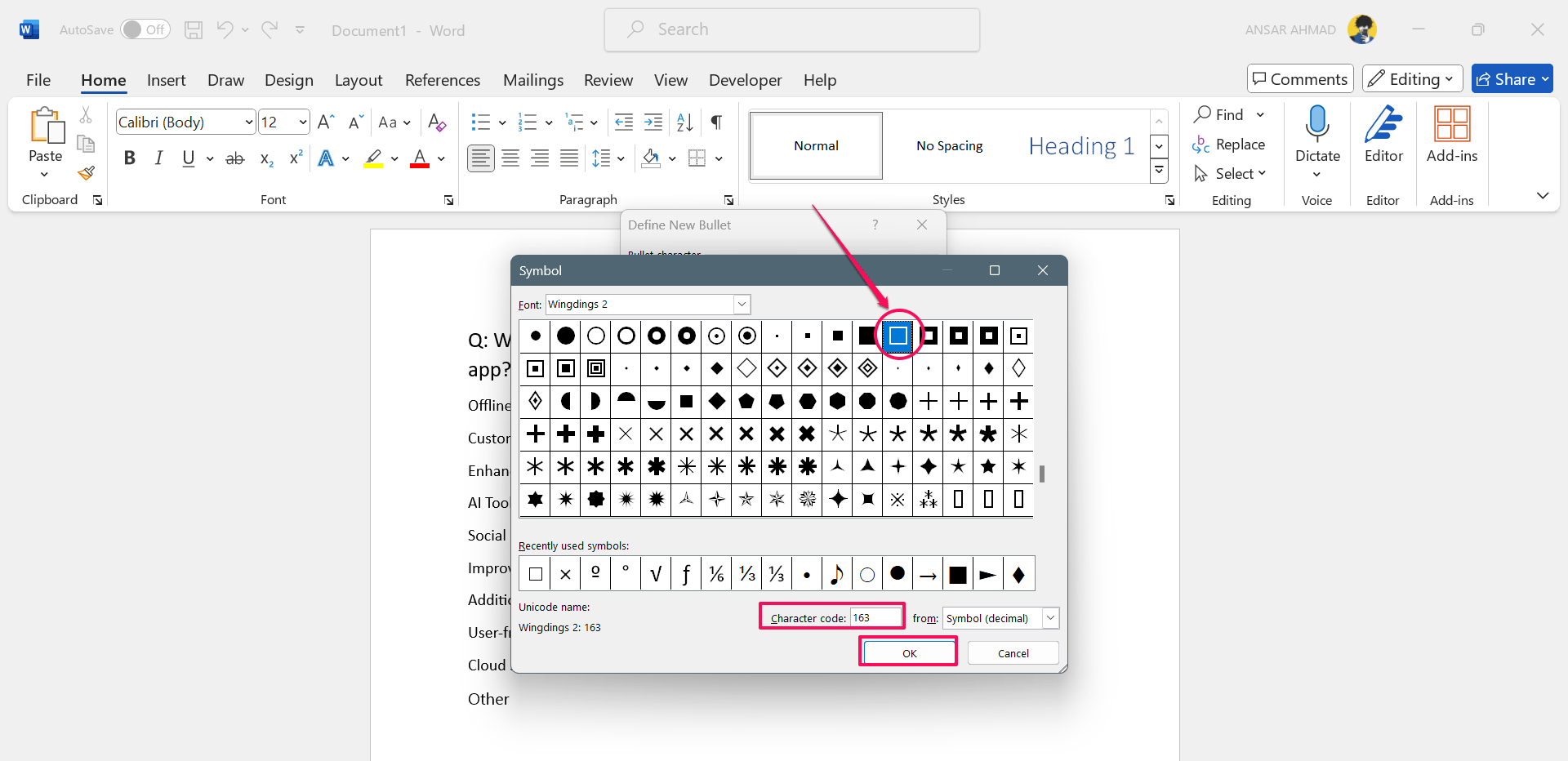
- Faites défiler le menu des symboles pour sélectionner la case carrée vide (case à cocher vide). Alternativement, tapez le numéro 163 dans le Code de caractère pour sélectionner automatiquement la case à cocher.
- Une fois que vous avez trouvé la case à cocher ou une case carrée vide, sélectionnez l’icône et cliquez sur “OK”, suivi de OK à nouveau.
Vous pouvez maintenant voir les cases à cocher dans le document à l’endroit où vous avez placé le curseur. De plus, une fois que vous avez ajouté la case à cocher à partir de la fenêtre de symbole, elle peut apparaître dans les Puces récemment utilisées.
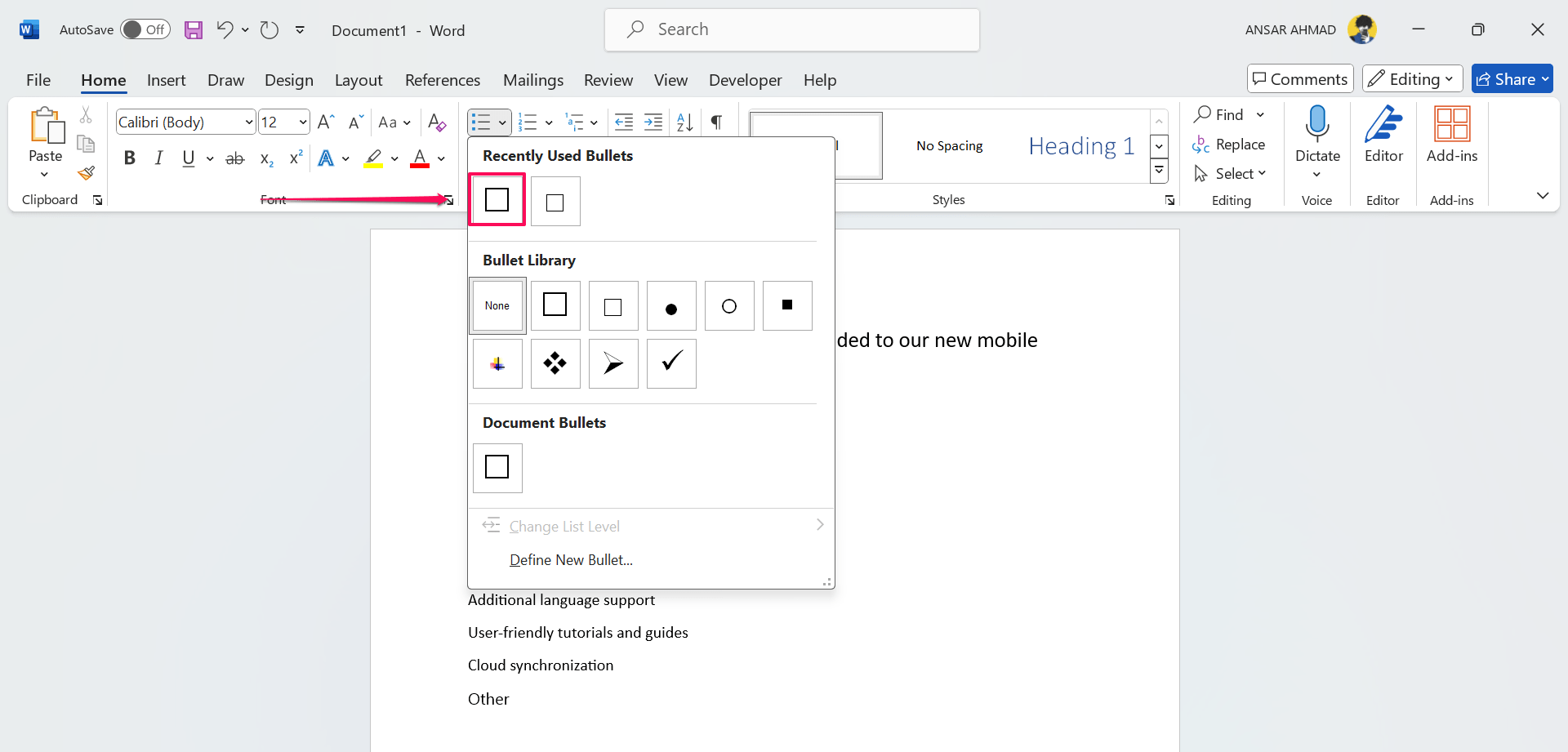
Donc, si vous souhaitez ajouter à nouveau des cases à cocher à votre document Word plus tard, vous pouvez sélectionner la case à cocher dans le menu déroulant Puces sous les Puces récemment utilisées.
Conclusion
C’est tout. Voici comment vous pouvez facilement ajouter une case à cocher à votre document Word en utilisant l’une des méthodes mentionnées ci-dessus. C’est assez pratique, surtout lorsque vous souhaitez créer une enquête ou des formulaires avec des cases à cocher à côté de chaque question. Vous pouvez également insérer une case à cocher si vous souhaitez imprimer un document à partir du menu Symboles. J’espère que vous avez trouvé ce guide utile.
Si vous avez des réflexions sur Comment ajouter des cases à cocher dans un document Word, n’hésitez pas à les laisser dans la boîte de commentaires ci-dessous. De plus, veuillez vous abonner à notre chaîne YouTube DigitBin pour des tutoriels vidéo. Santé !
Recevez de nouveaux articles dans votre boîte de réception.
Aucun spam. Désabonnez-vous à tout moment.