Signature Google · 3 min read · Dec 06, 2025
Comment ajouter une signature Google Docs ? (2 méthodes)

Ajouter une signature électronique aux documents est un véritable casse-tête lorsque vous êtes dans le développement commercial ou la profession de vente. À cette fin, il est recommandé d’ajouter une signature à vos documents Google, ce qui simplifie considérablement votre processus de signature électronique.
Bien que le processus d’ajout d’une signature aux documents Google ne soit pas simple, il n’est pas non plus difficile. De plus, ajouter une signature à vos documents Google ne nécessite aucun abonnement GSuite premium.

Comment ajouter une signature Google Docs ?
La plupart du temps, les gens ajoutent manuellement des signatures aux documents, ce qui est une tâche décourageante. Si vous souhaitez configurer la signature Google Docs une fois pour toutes et l’appliquer à tous les documents futurs, nous vous recommandons de suivre le processus ci-dessous :
Méthode 1 : Utiliser la fonction Google Draw
- Tout d’abord, ouvrez le document Google où vous souhaitez appliquer la signature.
- Maintenant, placez le curseur à l’endroit où vous souhaitez ajouter la signature.
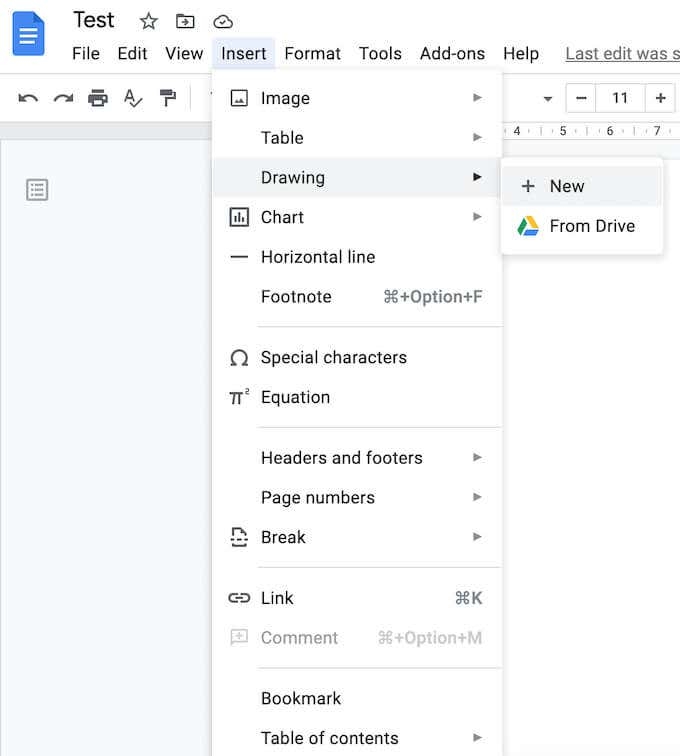
- Dans la barre de menu, cliquez sur l’option « Insérer » puis naviguez vers l’option « Dessin » et cliquez sur « Nouveau ».
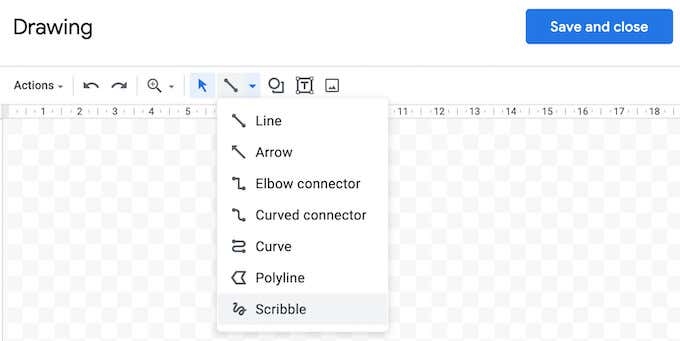
- Lorsque la fenêtre « Dessin » s’ouvre, cliquez sur « Ligne » puis sélectionnez l’option « Gribouiller ». Ici, vous pouvez dessiner votre signature et l’enregistrer.
- Une fois que vous avez enregistré la signature, elle apparaîtra près de l’espace où vous avez placé le curseur.
Méthode 2 : Glisser-déposer la signature de l’image dans Google Docs
Bien que Google Draw soit une excellente fonctionnalité pour ajouter la signature à vos Google Docs, parfois les gens n’aiment pas s’embêter avec la signature. Si vous êtes l’un d’eux, il est recommandé d’essayer un outil de signature électronique comme CreateMySignature.
Voici comment vous pouvez utiliser l’outil :
- Tout d’abord, ouvrez l’outil CreateMySignature.
- Maintenant, dans la fenêtre de signature, sélectionnez l’option « Signer à la main ou taper votre signature. »
- Maintenant, cliquez sur « Télécharger la signature. »
- Pour placer la signature dans vos Google Docs, naviguez vers Insérer → Image dans le menu. Maintenant, téléchargez votre signature dans le document.
Types de signature
Signature électronique
Les signatures électroniques sont généralement utilisées avec des contrats ou d’autres documents. Les signatures électroniques n’ont pas besoin de ressembler à la signature manuscrite.
Cependant, parfois les gens peuvent oublier les signatures au format de signature électronique. Par conséquent, la plupart des entreprises passent maintenant à la signature numérique, qui est plus avancée que la signature électronique.
Signature numérique
Lors du processus de signature électronique, les signatures numériques utilisent un ensemble spécial pour différencier les signatures électroniques. L’authentification est basée sur des preuves et le cryptage.
Les signatures numériques sont plus que de simples signatures électroniques normales. Les entreprises suivent un ensemble de règles standard pour authentifier le signataire. Cela garantit que la personne qui signe le document n’est pas frauduleuse.
Quel type de signature utiliser ?
Lorsque vous signez des documents cruciaux, il est recommandé d’utiliser une signature numérique. Les signataires peuvent même remettre en question l’authenticité de la signature s’ils trouvent le document invalide. En bref, en fonction du niveau de sécurité, vous pouvez choisir le type de signature.
Conclusion
Nous espérons que cet article a donné un aperçu clair sur la façon d’ajouter une signature à vos Google Docs. Vous pouvez choisir d’utiliser Google Draw pour la signature ou de glisser-déposer la signature à partir d’outils tiers.
Recevez de nouveaux articles dans votre boîte de réception.
Aucun spam. Désabonnez-vous à tout moment.