Google Drive · 4 min read · Jan 05, 2026
Comment ajouter Google Drive à l'explorateur de fichiers dans Windows 10/11 ?
L’explorateur de fichiers Windows donne accès à la majorité des dossiers sur le système. Dans la barre latérale de l’explorateur de fichiers, Windows propose des bibliothèques, un accès rapide et facile, ainsi que certains services d’hébergement de fichiers tels que OneDrive.
Cependant, si vous utilisez Google Drive, il n’apparaîtra pas dans la barre latérale comme le fait OneDrive. Les gens souhaitent pouvoir accéder à Google Drive depuis l’explorateur de fichiers afin de naviguer rapidement dans le système et le stockage Google.
Dans cet article, nous allons clairement montrer comment ajouter Google Drive à l’explorateur de fichiers dans Windows 10/11.
Comment ajouter Google Drive à l’explorateur de fichiers dans Windows 10/11 ?
Nous avons discuté de quelques méthodes ci-dessous pour vous aider à ajouter Google Drive à l’explorateur de fichiers. Vous pouvez suivre l’une de ces méthodes et résoudre le problème.
Méthode 1 : Ajouter Google Drive à la barre latérale de l’explorateur Windows
Nous apportons quelques modifications dans le registre de Windows 10/11 pour obtenir Google Drive dans la barre latérale de l’explorateur de fichiers.
Vous devez faire une sauvegarde du registre avant de suivre cette méthode, car le registre de Windows 10/11 ne stocke que des paramètres de bas niveau pour le système d’exploitation.
Vous devrez ajouter Google Drive au système Windows, puis appliquer des modifications au registre. Cela ajoutera Google Drive à l’explorateur de fichiers dans la barre latérale.
Pour installer Google Drive, suivez cette méthode :
- Ouvrez le navigateur et accédez à la page de téléchargement de Google Drive.
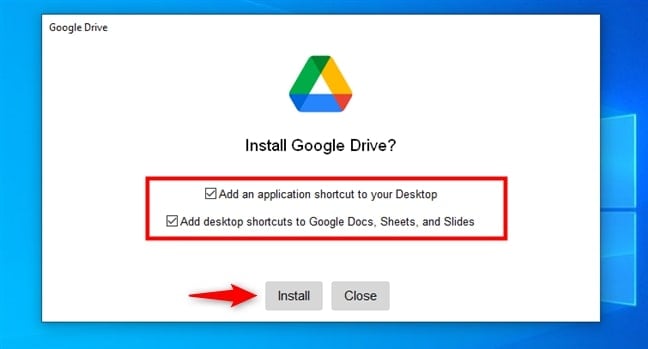
- Pendant l’installation, vous pouvez choisir si vous souhaitez ajouter le raccourci de Google Drive sur le bureau ou non, puis cliquez sur ‘installer’.
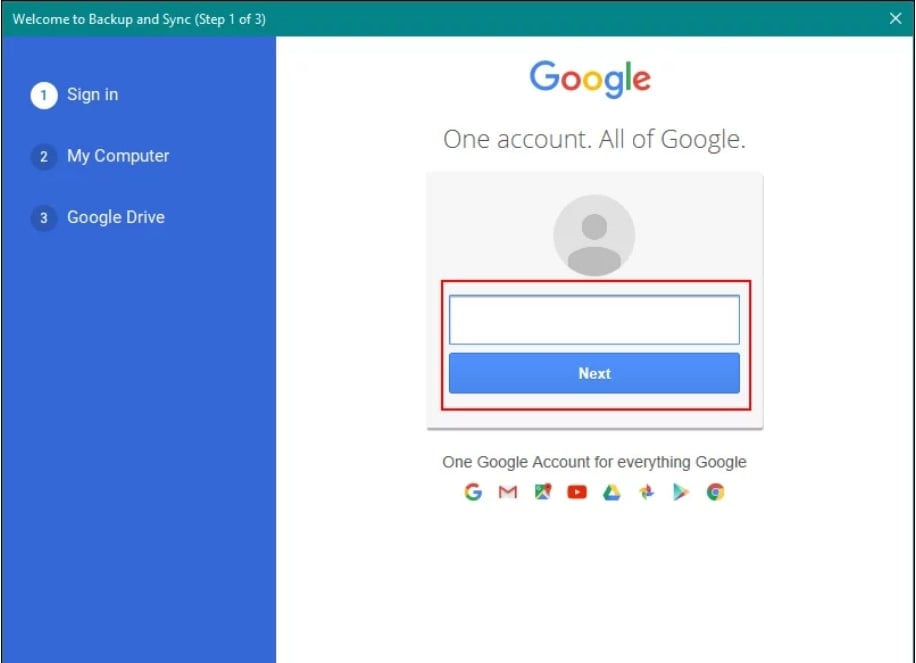
- Après l’installation, Backup and Sync vous demandera de vous connecter à votre compte.
- Vous pouvez également mettre en pause ou reprendre la synchronisation depuis votre zone de notification.
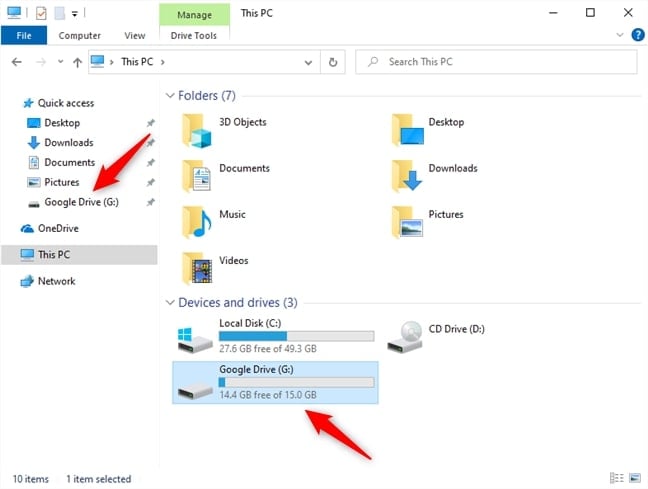
- Après avoir terminé l’ensemble du processus, vous pouvez voir l’icône Google Drive dans la barre latérale de l’explorateur Windows.
Méthode 2 : Ajouter Google Drive à l’explorateur de fichiers (comme OneDrive)
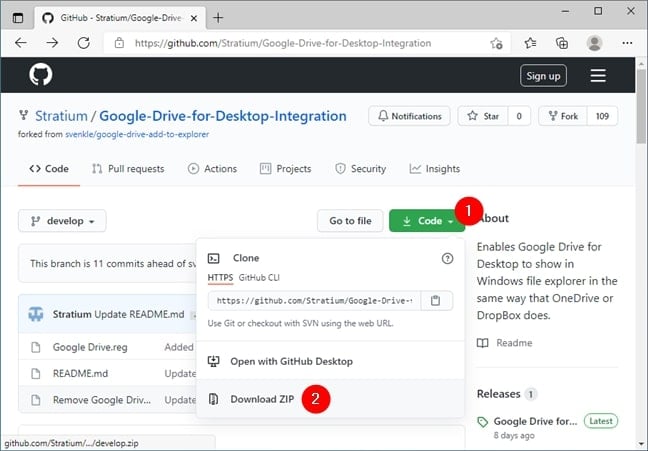
- Tout d’abord, ouvrez le navigateur et accédez à l’URL Github pour télécharger le fichier de registre.
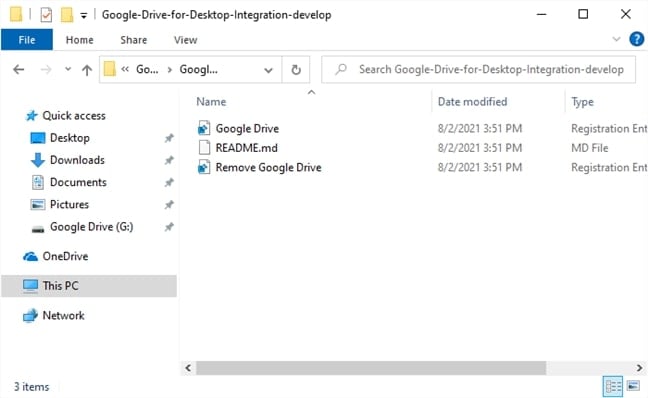
- Maintenant, localisez le fichier téléchargé et extrayez tout le contenu du dossier. Vous pouvez trouver le contenu extrait, comme montré dans l’image ci-dessous.
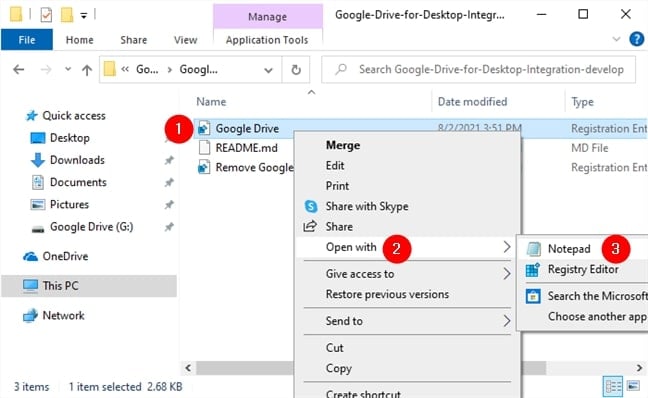
- Maintenant, ouvrez le fichier Google Drive.reg avec Notepad comme éditeur de texte.
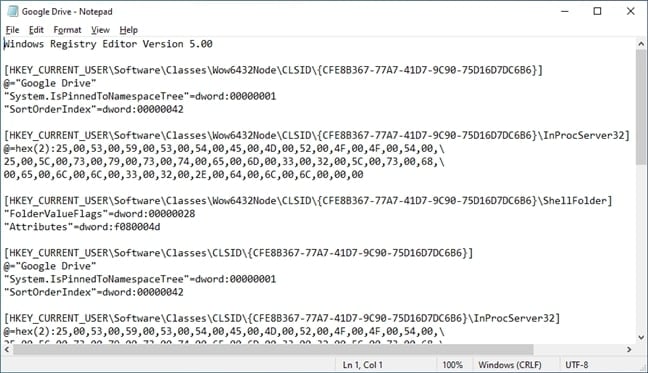
- Pour l’instant, ouvrez Notepad et laissez-le en arrière-plan. Avant de faire des modifications, vous devez rassembler les informations d’autres sources.
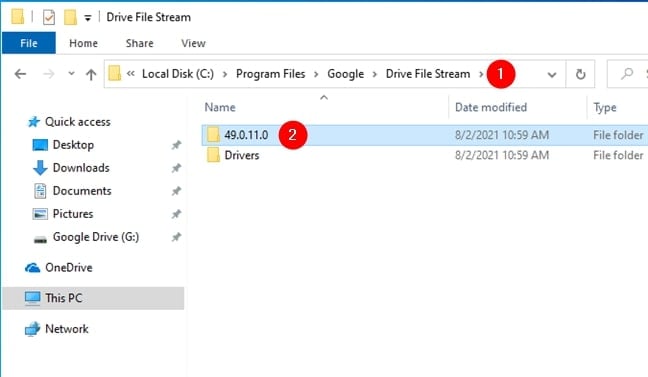
- Vous devez maintenant trouver le chemin du fichier Google Drive installé sur votre bureau. Pour cela, accédez à “ C:\Program Files\Google\Drive File Stream.” Ici, vous pouvez trouver le dossier avec un nom numérique comme 49.0.11.0. C’est la version de Google Drive installée sur votre système.
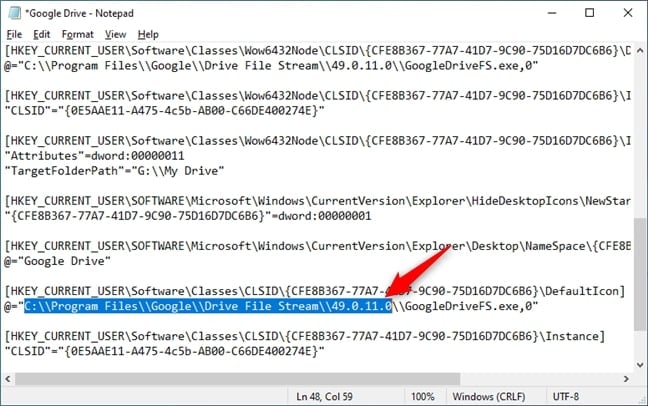
- Copiez le chemin complet de l’emplacement de Google Drive et revenez à Notepad pour entrer les mêmes détails. Vous devez remplacer le texte : “ C:\Program Files\Google\Drive File Stream\49.0.9.0 ” par le chemin complet de l’installation de Google Drive du dossier, comme montré dans l’image ci-dessous.
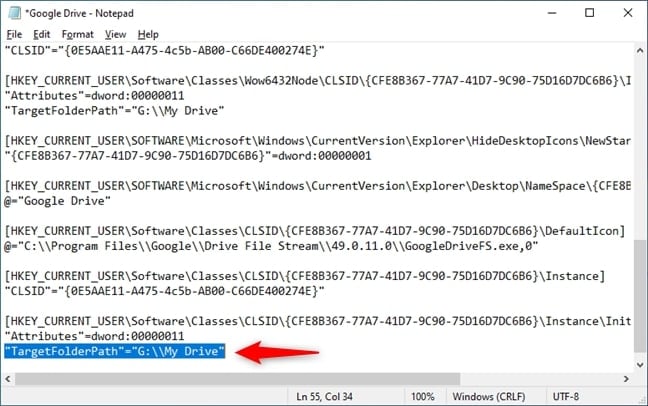
- Changez également tous les chemins de dossier cible en “ G:\Google Drive.”
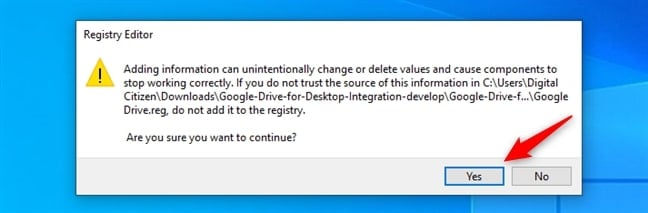
- Après avoir terminé de remplacer les chemins cibles, enregistrez le fichier et exécutez le fichier Google Drive.reg. Lorsque vous recevez une invite UAC, cliquez sur ‘ Oui.’
Après avoir terminé ce processus, vous pouvez voir que Google Drive est ajouté à l’explorateur de fichiers dans Windows 10/11.
Méthode 3 : Ajouter Google Drive à Accès rapide
Pour ajouter Google Drive à ‘Accès rapide’, suivez les étapes mentionnées ci-dessous :
- Cliquez avec le bouton droit sur le fichier de raccourci de Google Drive, et cliquez sur l’option “Épingler à Accès rapide”.
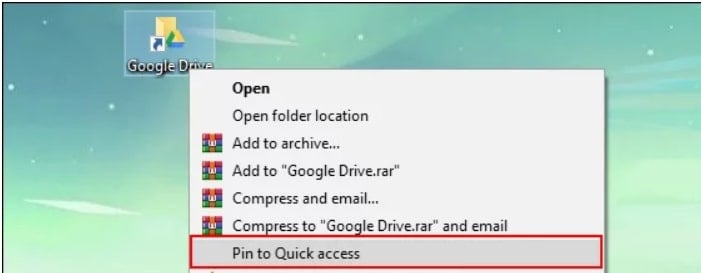
- Si vous souhaitez le supprimer, vous pouvez naviguer vers la barre latérale de l’explorateur de fichiers et choisir “Détacher d’Accès rapide.”
Conclusion
Comme vous pouvez le voir, ajouter Google Drive à l’explorateur de fichiers est relativement simple, tant que vous ne vous dérangez pas d’avoir cela dans la section Accès rapide ainsi que comme un lecteur régulier dans l’explorateur de fichiers.
Cependant, si vous souhaitez que Google Drive apparaisse comme une option distincte dans le panneau de l’explorateur de fichiers, similaire à Dropbox ou OneDrive, les choses sont un peu plus compliquées mais restent réalisables.
Avez-vous réussi ? Connaissez-vous d’autres méthodes pour ajouter Google Drive à l’explorateur de fichiers ? Merci de les laisser dans la section des commentaires ci-dessous.
Recevez de nouveaux articles dans votre boîte de réception.
Aucun spam. Désabonnez-vous à tout moment.