Email Setup · 3 min read · Oct 30, 2025
Comment ajouter un e-mail Microsoft Outlook sur Android en utilisant POP3 ?
Dans cet article, nous vous guiderons sur la façon d’ajouter un e-mail Microsoft Outlook sur Android en utilisant le protocole POP3. Notamment, Microsoft Outlook peut gérer n’importe quel compte e-mail et pas seulement votre compte Microsoft. Cependant, vous devez avoir les bonnes informations avec vous lors de l’ajout de tout compte e-mail à votre e-mail Microsoft Outlook. POP3 est l’un des protocoles les plus courants pour accéder aux e-mails. La plupart des clients de messagerie, que ce soit sur votre bureau ou vos appareils Android/iOS, prennent en charge ce protocole.
Et chaque client de messagerie vous permet d’ajouter un compte e-mail POP3. L’e-mail Microsoft Outlook est également l’un de ces clients. Pour vous donner plus d’informations sur ce que fait le POP3, il télécharge essentiellement vos e-mails depuis le serveur vers l’ordinateur du client. Une fois l’e-mail téléchargé sur le bureau du client, le POP3 supprime l’e-mail du serveur. Ainsi, la seule copie disponible est celle qui se trouve sur l’ordinateur du client.
Outlook utilise le protocole IMAP par défaut. IMAP vous permet d’accéder à vos e-mails de n’importe où et également depuis n’importe quel appareil. Cela évite la nécessité de télécharger l’e-mail depuis les serveurs et vous le lisez en fait depuis le service de messagerie. Les pièces jointes ne sont également pas téléchargées automatiquement lors de l’utilisation d’un compte e-mail IMAP. Donc, si vous souhaitez ajouter un compte e-mail POP3, vous devez suivre les étapes mentionnées dans ce guide. Cependant, vous devez entrer manuellement les informations comme mentionné dans cet article. Cela dit, passons directement à l’article lui-même ;
Comment ajouter un e-mail Outlook sur Android en utilisant POP3 ?
Voici des étapes simples pour ajouter un e-mail Microsoft Outlook sur votre appareil Android
- Assurez-vous que vous avez Microsoft Outlook installé sur votre appareil Android.
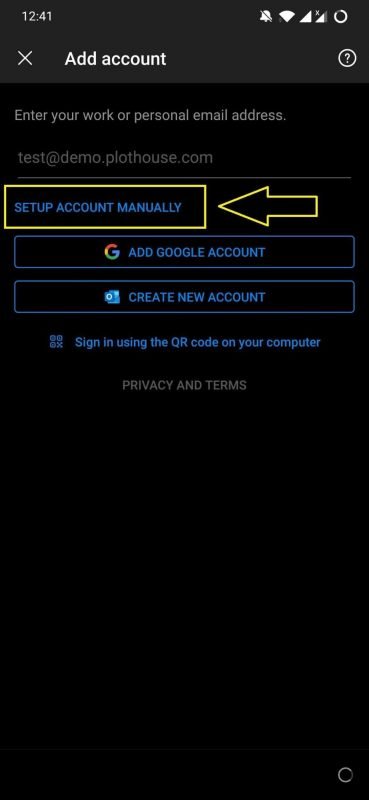
- Ouvrez l’application et entrez l’adresse e-mail que vous souhaitez connecter à Microsoft Outlook.
- Vous verrez une option pour Configurer le compte manuellement. Appuyez dessus.
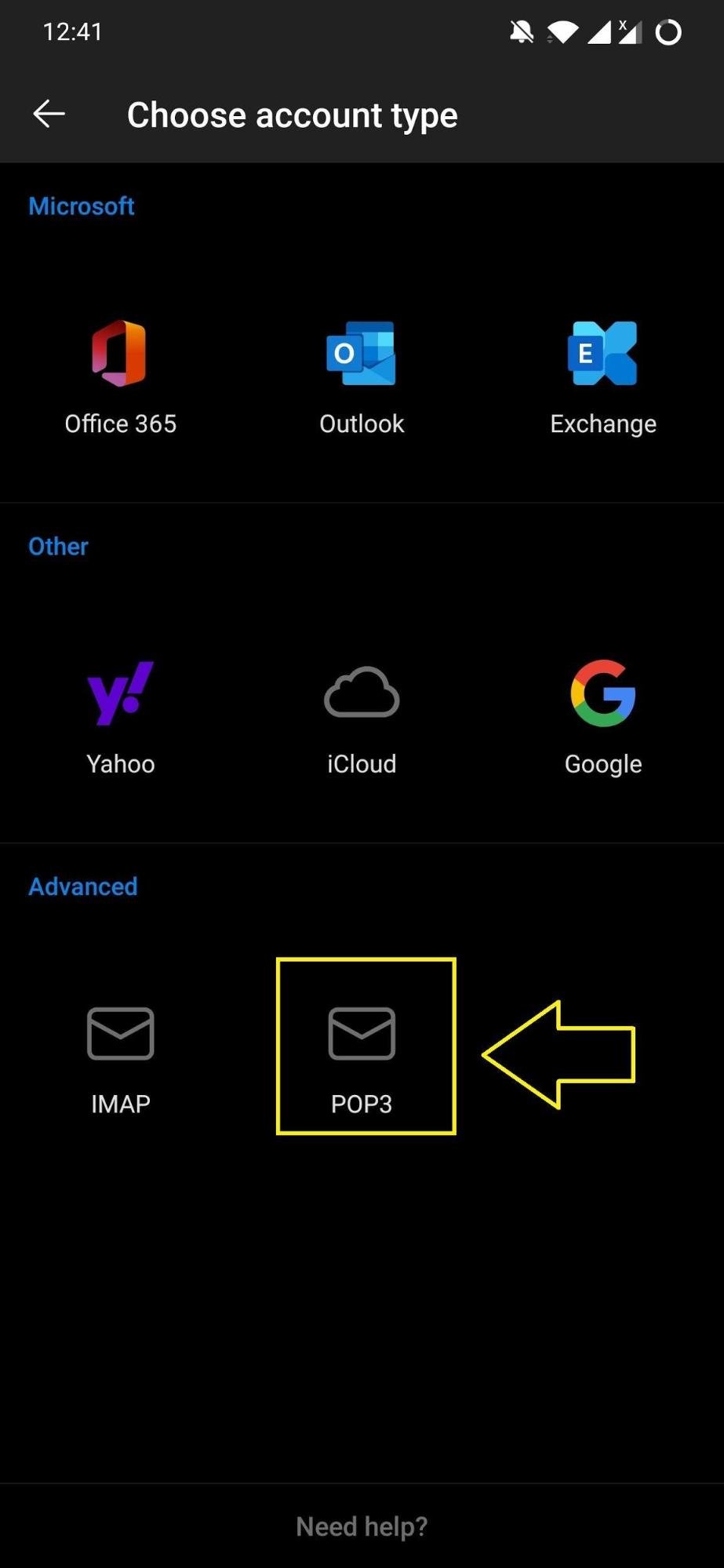
- Cela vous donnera une liste de tous les fournisseurs de comptes comme Yahoo, Gmail, etc. Sous la section Avancé, il y aura une option pour sélectionner soit IMAP soit POP3.
- Vous devez appuyer sur POP3, car c’est l’objectif principal de cet article.
- Si vous souhaitez configurer un compte Gmail POP3, vous pouvez trouver les paramètres ici. Cependant, pour d’autres fournisseurs, vous devez consulter leurs informations d’aide pour trouver les paramètres.
- Les informations que vous devez entrer incluent, les serveurs entrants et sortants, les numéros de port, un protocole de cryptage, etc.
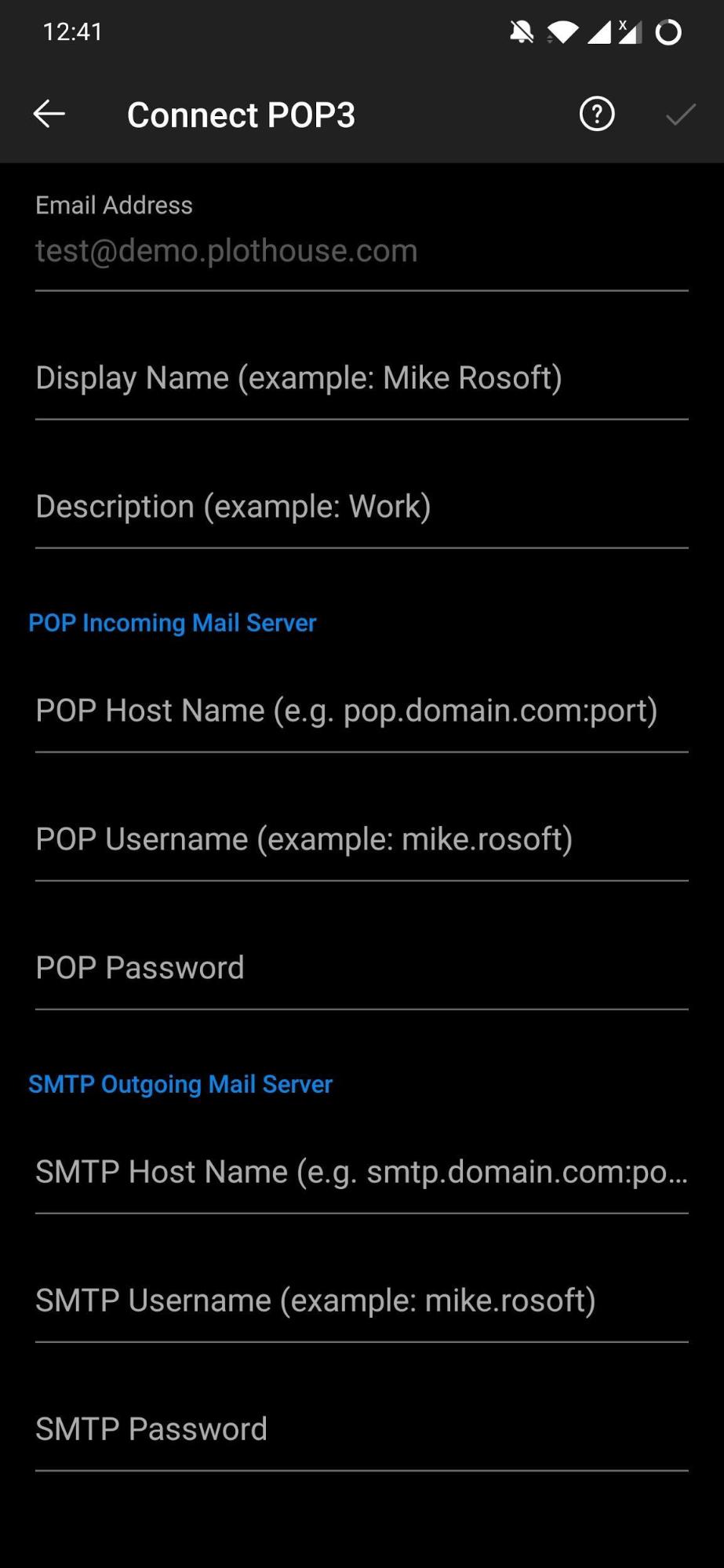
- Une fois que vous avez rempli toutes les informations, vous devez cliquer sur la coche.
- Ensuite, il vous demandera d’entrer votre mot de passe.
- Une fois que vous avez entré votre mot de passe, cliquez sur Connecter.
- Vos e-mails seront synchronisés par Microsoft Outlook et votre nouvelle boîte aux lettres apparaîtra.
De la même manière, vous pouvez également ajouter un compte e-mail IMAP à Microsoft Outlook pour Android. La seule chose que vous devrez faire est, au lieu de la sélection POP3, vous devrez sélectionner IMAP. Les informations que vous devez fournir restent les mêmes par rapport à ce que vous devez remplir pour un compte POP3. De plus, pour les paramètres IMAP de votre compte e-mail, vous devez les rechercher sur votre moteur de recherche préféré ou par défaut.
Voilà, c’est tout de ma part dans cet article. J’espère que vous avez aimé cet article approfondi sur la façon d’ajouter un compte e-mail POP3 sur Microsoft Outlook sur Android. Faites-nous savoir dans les commentaires ci-dessous si vous rencontrez des problèmes lors du suivi de l’une des étapes mentionnées ci-dessus. Pour plus de contenu génial, restez à l’écoute de DigitBin. Jusqu’au prochain article… Santé !
Si vous avez des réflexions sur Comment ajouter un e-mail Microsoft Outlook sur Android en utilisant POP3 ?, n’hésitez pas à laisser un commentaire ci-dessous. De plus, veuillez vous abonner à notre chaîne YouTube DigitBin pour des tutoriels vidéo. Santé !
Recevez de nouveaux articles dans votre boîte de réception.
Aucun spam. Désabonnez-vous à tout moment.