Proxy Chrome · 5 min read · Jan 17, 2026
Comment ajouter un proxy dans Chrome : Un guide de configuration simple mais puissant

Ajouter un proxy dans Chrome n’est pas une science fusée, mais cela peut sembler décoder une technologie extraterrestre si vous ne l’avez jamais fait auparavant.
Que vous cherchiez à peaufiner la connectivité de votre navigateur pour la confidentialité, la vitesse ou plus de contrôle, configurer un proxy dans Chrome vous donne un avantage.
Si vous pensez que les proxies sont réservés aux sorciers de la technologie dans des sous-sols sombres tapant du code à la vitesse de la lumière, détrompez-vous. Le processus est en fait convivial, et une fois que vous savez où cliquer, vous vous demanderez pourquoi vous ne l’avez pas fait plus tôt.
Pourquoi utiliser un proxy dans Chrome ?
Soyons honnêtes : Chrome est un navigateur fantastique, mais tel quel, il n’est pas toujours adapté aux besoins uniques de chaque utilisateur. Parfois, votre expérience de navigation a besoin d’un petit coup de pouce : entrez les proxies.
Ces intermédiaires numériques agissent comme un filtre entre vous et Internet. Lorsque vous redirigez votre trafic via un proxy, vous choisissez essentiellement un nouveau visage pour votre navigateur. Cela peut signifier de meilleures vitesses, un ciblage de localisation plus précis, ou simplement un meilleur contrôle de vos données personnelles.
Pensez-y comme envoyer quelqu’un d’autre chercher votre plat à emporter. Votre nom n’est pas sur le reçu, mais votre nourriture arrive toujours à votre table - chaude et exactement comme vous l’avez commandée. C’est le genre de pouvoir subtil qu’un proxy ajoute à Chrome.
Étape par étape : Comment ajouter un proxy dans Chrome sur Windows ou macOS
Bien que Chrome n’ait pas de panneau de configuration de proxy intégré, il se synchronise intelligemment avec les paramètres de votre système. Donc, lorsque vous ajustez les paramètres de proxy de votre ordinateur, Chrome les adopte automatiquement. Voici comment faire sur Windows et macOS :
Ouvrez Chrome.
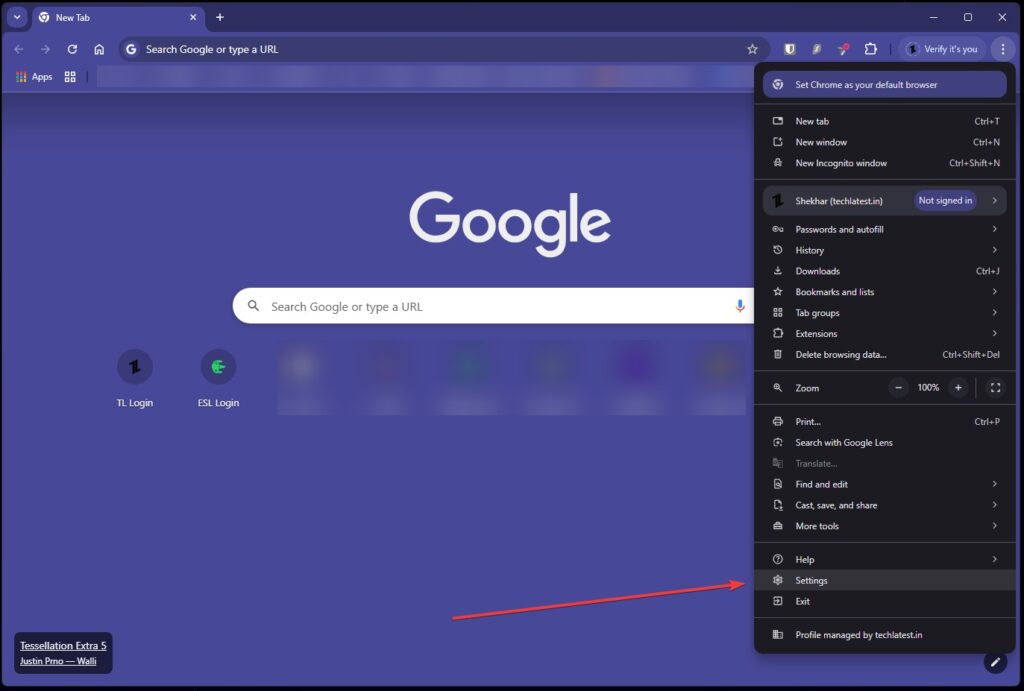
Cliquez sur le menu à trois points dans le coin supérieur droit.
Accédez à Paramètres.
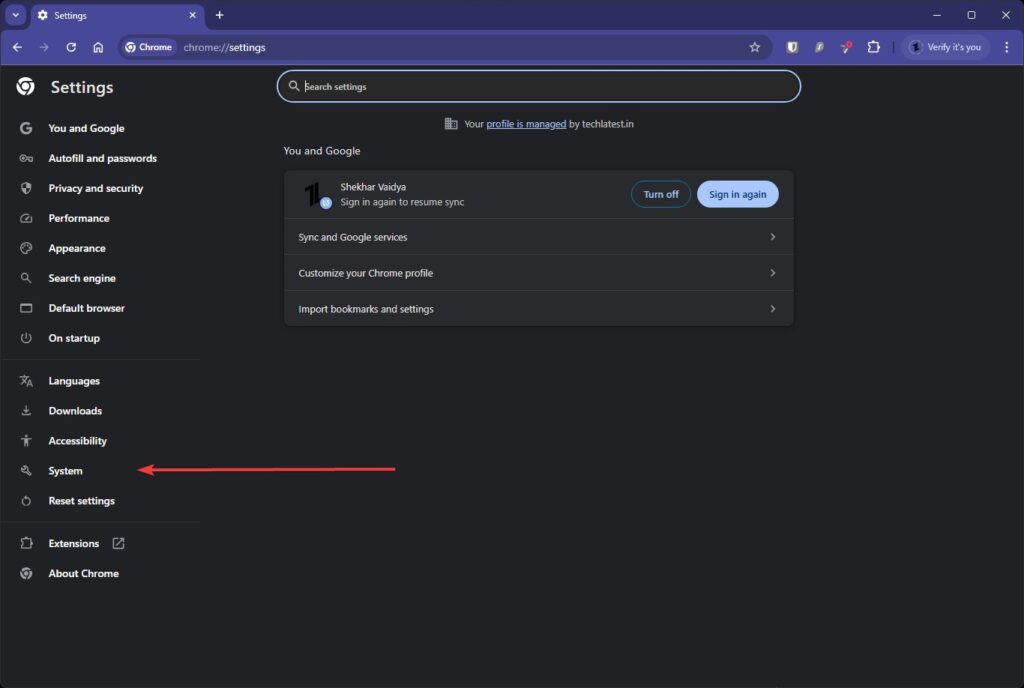
- Faites défiler vers le bas et sélectionnez Système.
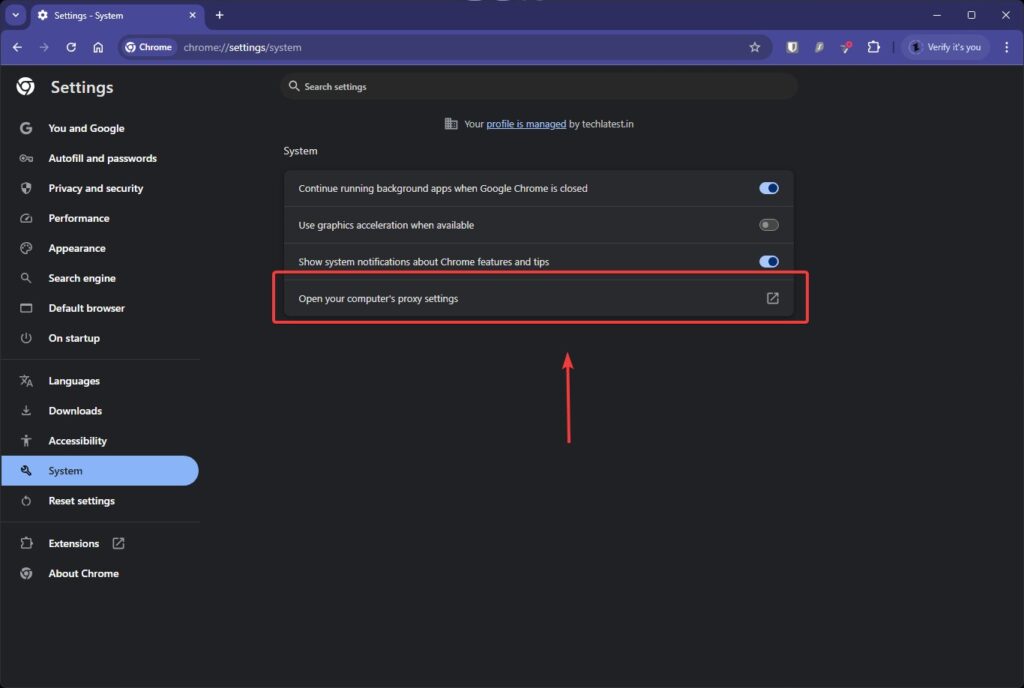
- Cliquez sur Ouvrir les paramètres de proxy de votre ordinateur.
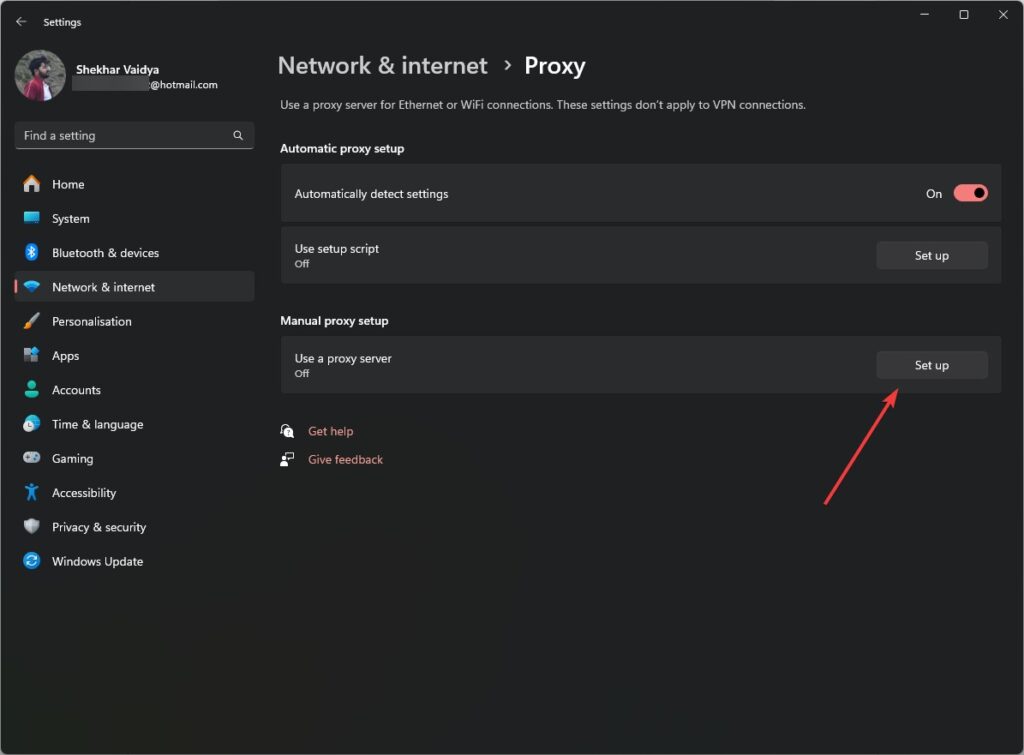
À partir de là, vous serez dirigé vers le menu proxy du système d’exploitation :
- Sur Windows : Activez “Utiliser un serveur proxy”, puis entrez l’adresse IP et le numéro de port fournis par votre fournisseur de proxy.
- Sur macOS : Cliquez sur “Proxies”, puis cochez le protocole approprié (par exemple, HTTP ou SOCKS) et saisissez les détails du proxy dans les champs désignés.
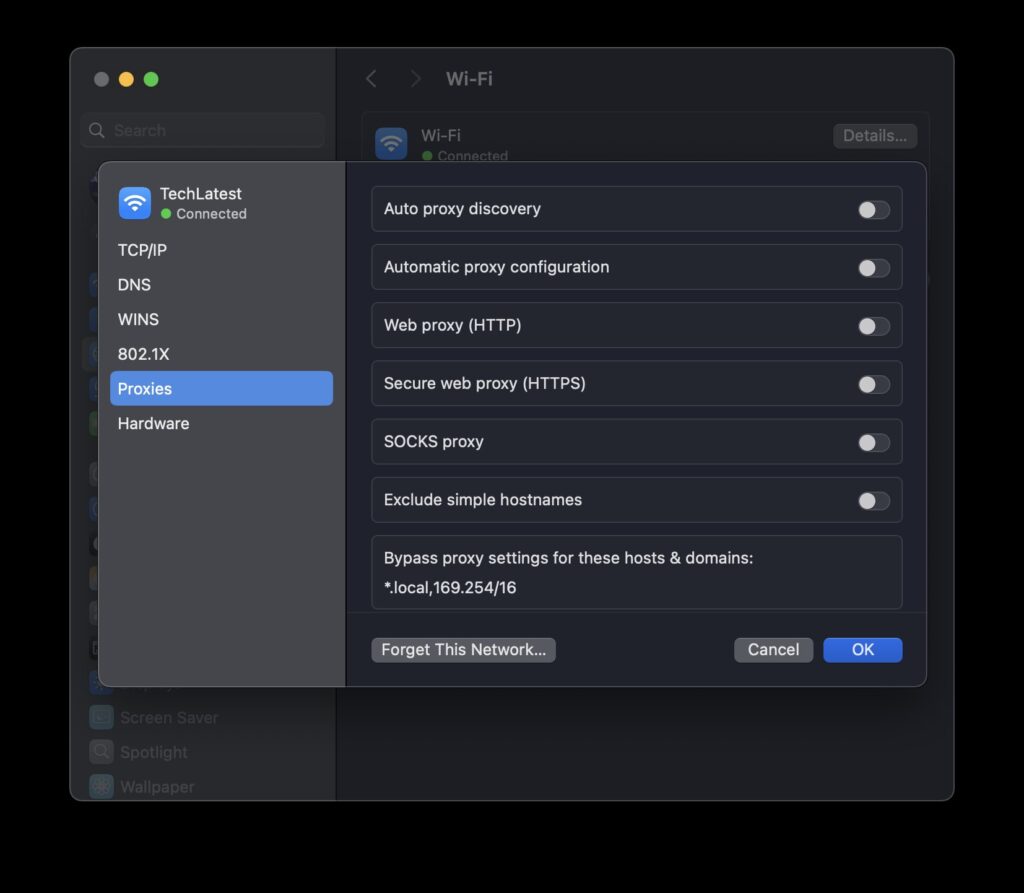
Une fois les paramètres enregistrés, Chrome commencera à rediriger le trafic via le nouveau proxy automatiquement. Aucun redémarrage requis - il suffit de redémarrer Chrome si nécessaire, et vous êtes prêt à partir.
Types de proxies que vous pouvez utiliser avec Chrome
Comprendre les différents types de proxies que vous pouvez configurer dans Chrome fait toute la différence. Chacun a son propre but, ses forces et ses compromis.
| Type de Proxy | But | Cas d’utilisation typique |
|---|---|---|
| HTTP | Trafic web uniquement | Idéal pour la navigation, le scraping web |
| HTTPS | Trafic web sécurisé | Ajoute du cryptage, mieux pour les sessions de connexion |
| SOCKS5 | Tous types de trafic | Plus flexible, prend en charge les torrents et les applications |
| Datacenter | Haute vitesse, non lié à l’ISP | Excellent pour la vitesse et l’évolutivité |
| Résidentiel | Lié à de vrais utilisateurs | Meilleur pour un accès sensible à la localisation |
Vous vous sentez dépassé par le choix ? Commencez simplement avec un proxy HTTP si vos besoins sont basiques. Pour les utilisateurs plus avancés, SOCKS5 offre une plus grande polyvalence.
Où trouver des proxies fiables
Ne tournons pas autour du pot : les proxies gratuits peuvent être tentants, mais ils présentent de sérieux inconvénients comme une mauvaise vitesse, une fiabilité limitée, et même des risques potentiels pour les données. C’est comme prendre un trajet sur le scooter d’un inconnu alors que vous pourriez louer une voiture de luxe à la place.
Pour des performances de qualité professionnelle et une large sélection de lieux et de types, un fournisseur comme proxys.io/en est un choix solide. Ils offrent à la fois des proxies de datacenter et résidentiels, avec des plans évolutifs adaptés à un usage individuel ou professionnel. De plus, vous n’aurez pas besoin de vous mêler de portes dérobées douteuses ou de sources peu fiables.
Pièges courants et comment les éviter
Mettons les choses au clair : tous les problèmes qui surviennent lors de l’utilisation d’un proxy ne sont pas de la faute de Chrome. Parfois, c’est les paramètres, parfois c’est le proxy lui-même. Si les choses tournent mal, voici quelques vérifications rapides pour dépanner :
Vérifiez votre IP et votre port : Une faute de frappe et tout se casse.
Désactivez les extensions de navigateur conflictuelles : Certaines extensions interfèrent avec les paramètres de proxy.
Videz votre cache : Votre navigateur pourrait s’accrocher à des données obsolètes.
Utilisez un autre serveur proxy : Parfois, un serveur peut être surchargé ou hors service.
Les proxies peuvent échouer silencieusement, donc si vous vous grattez la tête en vous demandant pourquoi les pages ne se chargent pas, votre proxy pourrait être le coupable invisible.
Conseils pour une navigation fluide avec des proxies
Alors maintenant que votre proxy est opérationnel, comment en tirer le meilleur parti ? Voici quelques conseils d’experts pour améliorer votre expérience :
Faites tourner vos IP de proxy régulièrement pour éviter la détection dans des tâches sensibles comme le scraping ou l’automatisation.
Utilisez des profils de navigateur si vous souhaitez séparer les sessions de proxy pour différents projets.
Surveillez la vitesse de connexion pour vous assurer que vous obtenez les performances pour lesquelles vous avez payé.
Restez conforme aux conditions d’utilisation des sites Web et aux lois sur l’utilisation des données. Les proxies offrent de la confidentialité, pas d’immunité.
Conclusion : Chrome + Proxy = Super pouvoirs du navigateur
Vous n’avez pas besoin d’être un expert en réseau pour ajouter un proxy à Chrome - vous avez juste besoin d’un peu de guidance, et maintenant vous l’avez. Que vous rationalisiez votre flux de travail, gériez plusieurs comptes, ou simplement amélioriez la vitesse et la confidentialité, les proxies offrent une boîte à outils que tout utilisateur averti de Chrome devrait connaître.
Au bout du compte, il ne s’agit pas seulement de cacher votre trafic - il s’agit de prendre le contrôle. En comprenant comment ajouter et utiliser un proxy dans Chrome, vous transformez votre navigateur en un instrument de précision au lieu d’une simple fenêtre sur le web.
Recevez de nouveaux articles dans votre boîte de réception.
Aucun spam. Désabonnez-vous à tout moment.