Discord · 6 min read · Nov 19, 2025
Comment ajouter des rôles dans Discord ?

Voulez-vous savoir comment ajouter des rôles dans Discord ? Dans ce cas, lisez cet article pour apprendre comment faire.
Discord est un service VOIP très populaire qui est parfait pour tout le monde, en particulier les joueurs. Il est facile à utiliser et possède un certain nombre de fonctionnalités utiles. Ajouter, attribuer et gérer les rôles sur le serveur Discord fait partie de ces fonctionnalités.
Les rôles du serveur Discord décrivent ce que les membres sont autorisés à faire sur le serveur et ce qu’ils ne sont pas autorisés à faire.
Si vous êtes un débutant et que vous ne savez pas comment ajouter des rôles dans Discord, continuez à lire. Je vais vous guider étape par étape dans cet article. Assurez-vous d’avoir déjà un serveur Discord avant de continuer avec les étapes ci-dessous.
Alors, commençons !
Aussi, lisez : Comment résoudre l’erreur de boucle de mise à jour échouée de Discord
Comment ajouter des rôles dans Discord sur ordinateur
Avant d’attribuer des rôles à certains membres, vous devez d’abord créer des rôles et définir leur autorité. Une fois que vous avez créé votre propre service dans Discord, vous pouvez ajouter des rôles. Pour ce faire, suivez ces étapes :
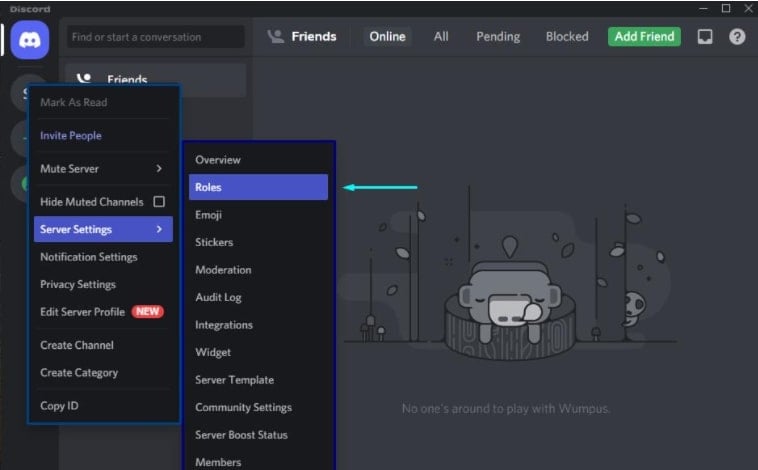
Tout d’abord, ouvrez votre serveur Discord et faites un clic droit dessus.
Allez dans Paramètres du serveur puis sélectionnez Rôles.
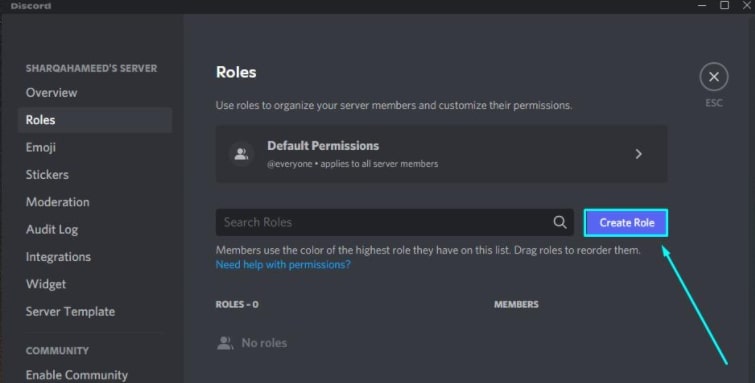
- Cliquez sur “ Créer un rôle ” pour ajouter des rôles au serveur Discord sélectionné.
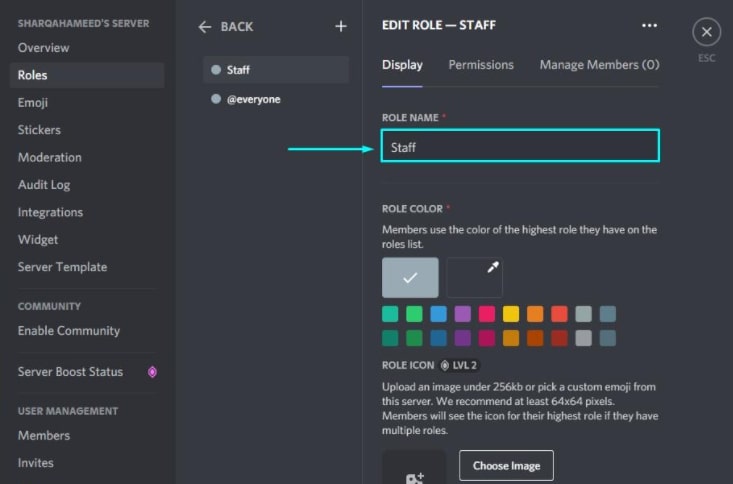
- Dans la fenêtre ouverte, vous pouvez modifier le rôle Discord ajouté, y compris son nom, sa couleur et son icône.
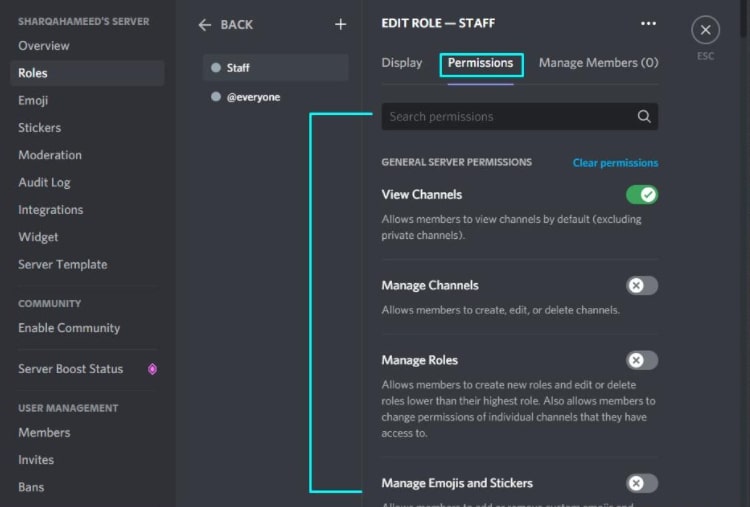
- Pour un rôle ajouté, vous avez la possibilité de définir 29 autorisations relatives aux généralités, au texte et à la voix.
- Lorsque vous avez terminé de configurer votre rôle et ses autorisations dans Discord, cliquez simplement sur le bouton de retour.
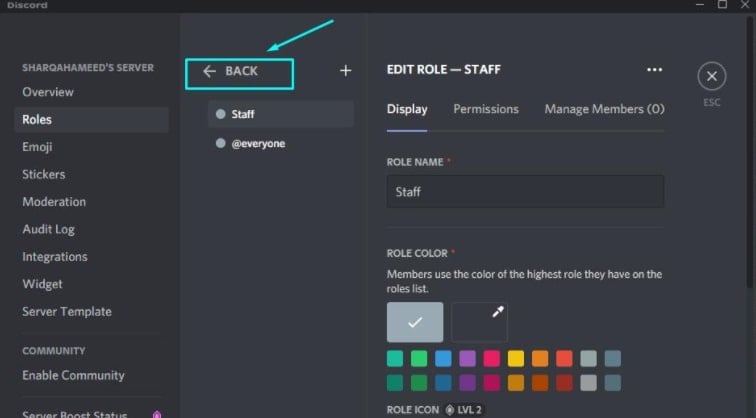
C’est tout, vous avez terminé.
Autorisations du serveur Discord que vous pouvez configurer
Les niveaux d’autorisation sont listés ci-dessous. Examinons-les rapidement.
Autorisations générales
- Administrateur – C’est le niveau d’autorisation le plus élevé que vous pouvez accorder à un utilisateur. L’utilisateur a un accès complet à toutes les autorisations du serveur. Comme l’utilisateur a beaucoup de pouvoir avec cette autorisation, cela peut être risqué pour lui. Réfléchissez à deux fois avant de l’accorder à qui que ce soit.
- Couleur – Vous pouvez donner au rôle une couleur en utilisant cette option pour aider à indiquer le rôle qu’un membre du serveur détient sans avoir à consulter son profil.
- Autoriser tout le monde à @mentionner ce rôle – @mention est une commande qui pingue des utilisateurs spécifiques. Désactivez-la pour le rôle concerné si vous souhaitez empêcher les gens de spammer des groupes avec des notifications.
- Gérer les canaux – En utilisant cela, vous pouvez créer, modifier ou supprimer des canaux d’un serveur.
- Gérer les rôles – Cela vous permet de supprimer, créer ou modifier des rôles. Pour la plupart des rôles, cela devrait être désactivé, et seuls vos utilisateurs les plus fiables devraient y avoir accès.
- Gérer les emojis – Les utilisateurs peuvent utiliser cette autorisation pour ajouter ou supprimer des emojis du serveur.
- Voir le journal d’audit – Cette autorisation permet à un utilisateur de voir les audits du serveur.
- Gérer le serveur – Cela permet à un utilisateur d’ajouter des bots à un serveur, de changer les régions des canaux vocaux et même de changer le nom du serveur.
Autorisations de texte
- Envoyer des messages – Avec cette autorisation, un utilisateur peut envoyer des messages texte.
- Envoyer des messages TTS – Cette autorisation permet aux utilisateurs d’envoyer des messages texte-à-parole.
- Gérer les messages – Les utilisateurs ayant cette autorisation peuvent supprimer ou épingler les messages des autres.
- Intégrer des liens – Avec cette autorisation, les utilisateurs peuvent intégrer des hyperliens dans les discussions.
- Joindre des fichiers – Les utilisateurs peuvent joindre des fichiers dans le chat en utilisant cette autorisation.
- Lire l’historique des messages – Les utilisateurs peuvent faire défiler et voir les messages précédents avec cette autorisation.
- Mentionner tout le monde – cette autorisation permet à l’utilisateur d’envoyer des notifications push à tout le monde dans le canal.
- Utiliser des emojis externes – Cette autorisation permet aux utilisateurs d’utiliser des emojis d’autres serveurs.
- Ajouter des réactions – Avec cette autorisation, l’utilisateur peut ajouter des réactions à un message.
Autorisations vocales
- Se connecter – Cette autorisation permet à l’utilisateur d’écouter le canal vocal.
- Parler – Cela permet à un utilisateur de parler dans le canal vocal.
- Couper les membres – cette autorisation désactive la capacité d’un autre utilisateur à parler.
- Rendre les membres sourds – un utilisateur peut désactiver la capacité d’un autre utilisateur à entendre dans le canal avec cette autorisation.
- Déplacer les membres – Avec cette autorisation, les utilisateurs peuvent se déplacer d’un canal à un autre.
- Utiliser l’activité vocale – Cette autorisation permet à l’utilisateur de parler sans utiliser le Push-to-Talk.
- Intervenant prioritaire – En utilisant cette autorisation, l’utilisateur peut réduire le volume des voix des autres utilisateurs sur le canal afin que ses mots soient plus audibles.
Comment attribuer des rôles dans Discord
Vous devez attribuer des rôles aux membres de votre serveur une fois que vous avez personnalisé tous les rôles. Pour ce faire, suivez ces étapes :
- Cliquez avec le bouton droit sur votre serveur et allez dans les Paramètres du serveur.
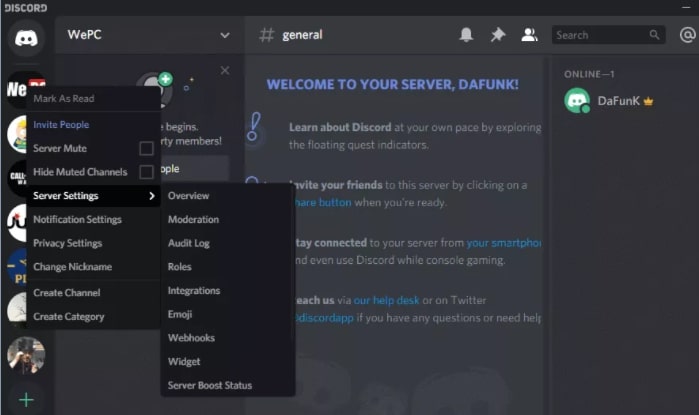
- Sur le côté gauche, sélectionnez Membres sous Gestion des utilisateurs.
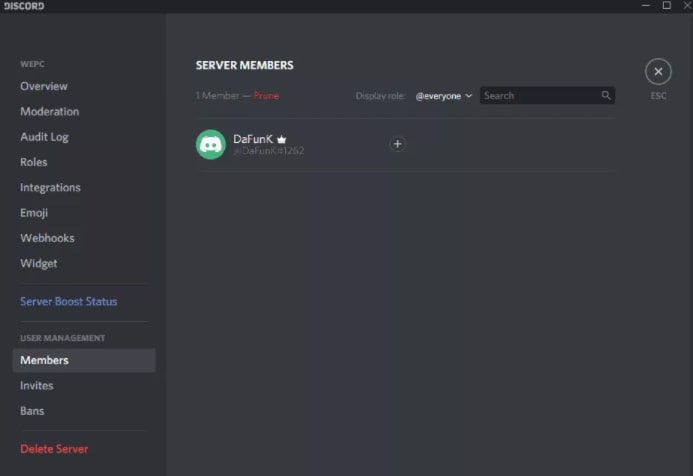
- La liste des membres apparaîtra.
- Choisissez le membre auquel vous souhaitez attribuer le rôle, puis cliquez sur le signe plus (+).
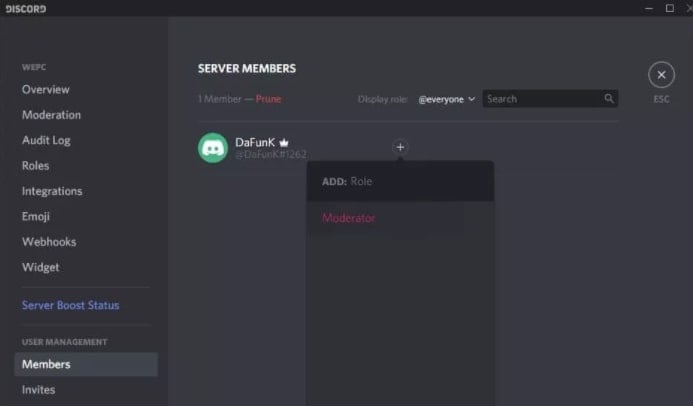
- Sélectionnez le Rôle que vous souhaitez attribuer au membre spécifique dans la liste.
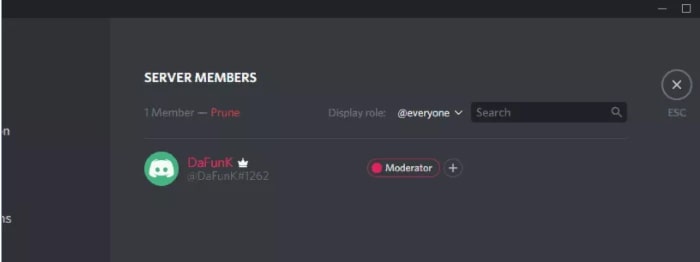
À tout moment, vous pouvez modifier le rôle d’un utilisateur et également attribuer plusieurs rôles à un seul utilisateur.
Comment supprimer des rôles dans Discord
Vous pouvez supprimer des rôles dans Discord en suivant ces étapes :
- Cliquez sur Paramètres du serveur en faisant un clic droit sur votre service.
- Ensuite, cliquez sur Rôles.
- Sélectionnez le rôle que vous souhaitez supprimer.
- Pour supprimer le rôle, faites défiler jusqu’en bas de la page et cliquez sur Supprimer.
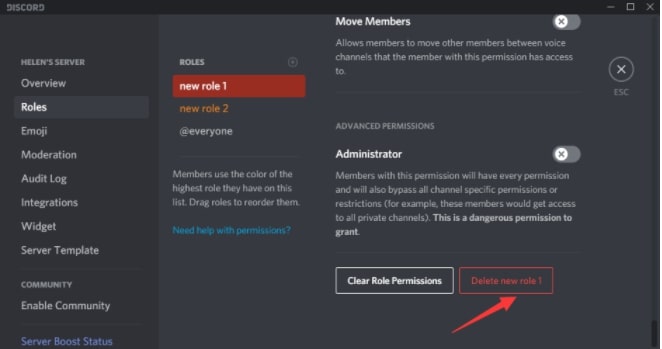
- Pour confirmer, appuyez sur OK.
Comment ajouter des rôles dans Discord sur mobile ?
Les interfaces utilisateur de Discord sont similaires sur tous les appareils. Par conséquent, il y a peu de différences entre la création et l’attribution de rôles sur les ordinateurs et les appareils mobiles. Les débutants peuvent avoir du mal à comprendre, alors voici une courte explication !
Créer des rôles dans l’application mobile Discord
Il est nécessaire de créer des rôles avant de les attribuer. Suivez ces étapes pour le faire :
- Allez sur votre serveur.
- À côté du titre du serveur, appuyez sur la flèche.
- Vous verrez un menu déroulant, choisissez Paramètres du serveur.
- Cliquez sur Rôles.
- Pour créer un rôle, appuyez sur le signe plus(+).
- Définissez le rôle en quelques mots et donnez-lui une couleur.
- Sélectionnez les autorisations qui se rapportent au rôle et activez-les.
- Enregistrez vos modifications.
Pour créer plus de rôles, répétez cette étape plusieurs fois.
Attribuer des rôles dans l’application mobile Discord
- Allez dans les paramètres et sélectionnez Membres.
- Pour attribuer des rôles, sélectionnez les membres auxquels vous souhaitez les attribuer.
- Pour attribuer des rôles à chaque membre, cochez les cases à côté de leurs noms.
Une fois que vous avez enregistré les modifications, c’est terminé.
Conclusion
Ci-dessus, j’ai expliqué comment ajouter des rôles dans Discord ainsi que tout ce que vous devez savoir sur ce sujet.
Il existe de légères différences entre l’ajout de rôles et l’attribution de rôles sur les ordinateurs et les appareils mobiles. Si vous avez des questions concernant cet article, faites-le moi savoir dans la boîte de commentaires.
Merci de votre lecture !
Aussi, lisez : Comment configurer et utiliser un Soundboard pour Discord
Recevez de nouveaux articles dans votre boîte de réception.
Aucun spam. Désabonnez-vous à tout moment.