Photographie · 6 min read · Dec 24, 2025
Comment ajouter un filigrane aux photos sur iPhone en utilisant l'éditeur photo intégré
Dans ce guide, je vais vous expliquer une astuce facile pour ajouter un filigrane aux photos sur iPhone. Rassurez-vous, tout ce dont vous avez besoin est l’éditeur photo intégré de l’iOS pour ajouter le filigrane. En tant que créateur de contenu ou photographe, mettre un filigrane aide à empêcher les autres de soulever et de réutiliser vos images. Dans le monde numérique, ce problème se produit souvent.
Avec un filigrane approprié sur vos photos sur l’iPhone, vous pouvez non seulement les revendiquer comme votre travail, mais cela aide également à créer votre marque. Lorsqu’un consommateur numérique voit vos images, en voyant le filigrane, il sait qui est le créateur derrière cette image. Donc, maintenant vous devez comprendre l’importance d’ajouter des filigranes aux photos que vous avez prises.
Habituellement, lorsque nous parlons de mettre un filigrane sur des photos, nous pensons à des logiciels lourds comme Adobe Photoshop ou des applications similaires. Sur le plan professionnel, les concepteurs d’images préfèrent utiliser ces applications sur un PC. D’autre part, si vous avez un iPhone, tout ce que vous devez faire est d’accéder à l’application Photos de l’iOS. Il existe une option pour concevoir et intégrer rapidement un filigrane soigné sur les images. Vérifions comment ajouter un filigrane aux photos sur iPhone.
Ajouter un filigrane aux photos sur iPhone en utilisant l’éditeur photo intégré
Alors, prenez votre iPhone, et créons et mettons un filigrane sur les photos que vous avez prises avec l’appareil. Ce que nous allons faire, c’est créer du texte sur l’image originale et le modifier comme un filigrane régulier.
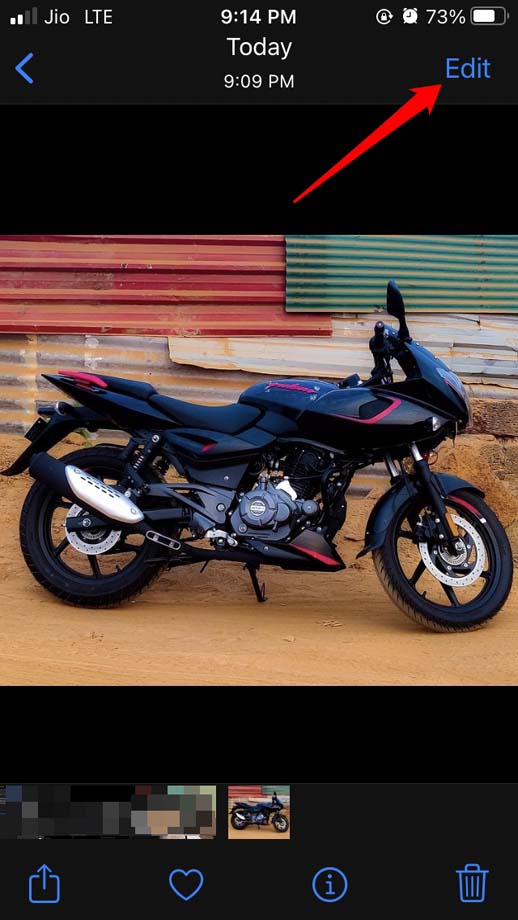
- Ouvrez l’application Photos et sélectionnez n’importe quelle photo que vous avez prise.
- Lorsque l’image s’ouvre, vous verrez une option Modifier dans le coin supérieur droit. Appuyez dessus.
- Ensuite, naviguez à nouveau vers le coin supérieur droit et vous verrez une icône ressemblant à un crayon. Appuyez sur cette icône.
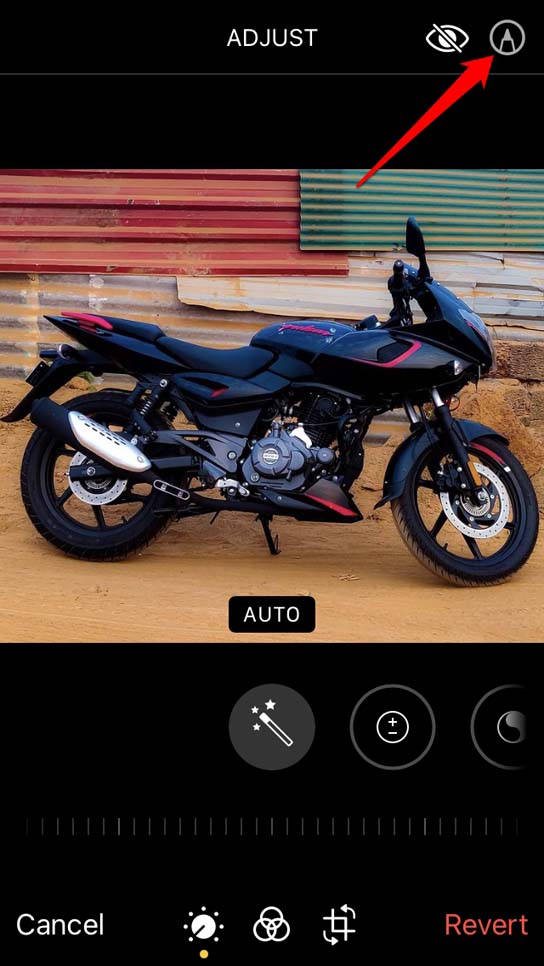
- En bas de l’image, quelques outils de conception d’images apparaîtront.
- Ensuite, sur le côté le plus à droite, il y aura une icône ‘+’. Appuyez dessus pour développer un petit menu.
- Dans le menu, appuyez sur l’option Texte.
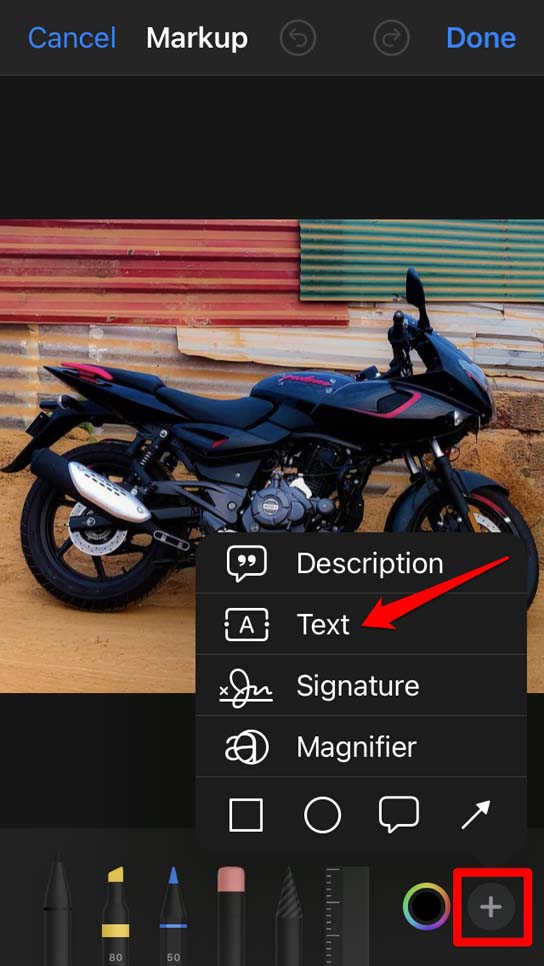
- Cela créera une zone de texte sur l’image. Pour entrer du texte, double-cliquez sur la zone et le curseur de texte apparaîtra.
- Maintenant, entrez le texte que vous souhaitez utiliser comme votre filigrane.
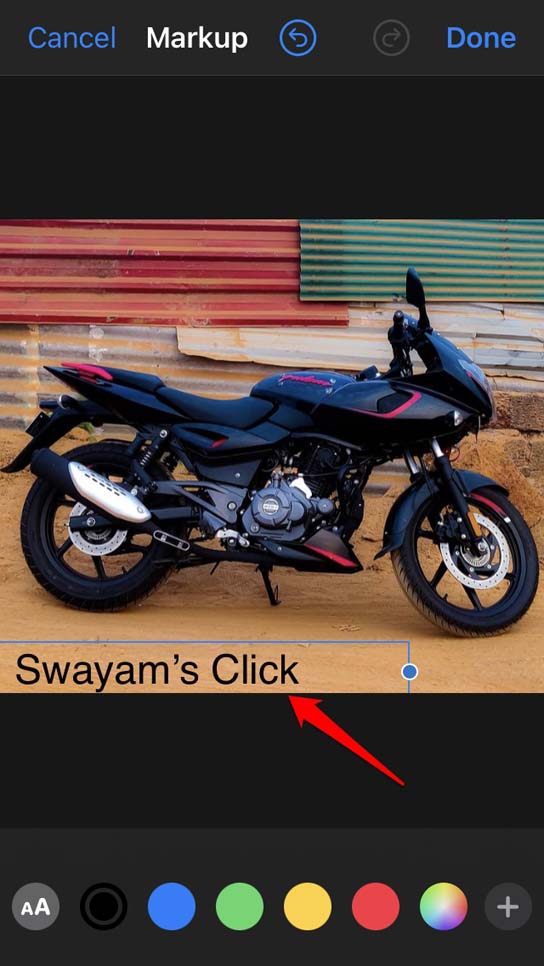
- Pour positionner le texte du filigrane selon vos besoins, appuyez et maintenez les bords de la zone de texte pour le déplacer autour de la photo.
Changer la police du texte du filigrane
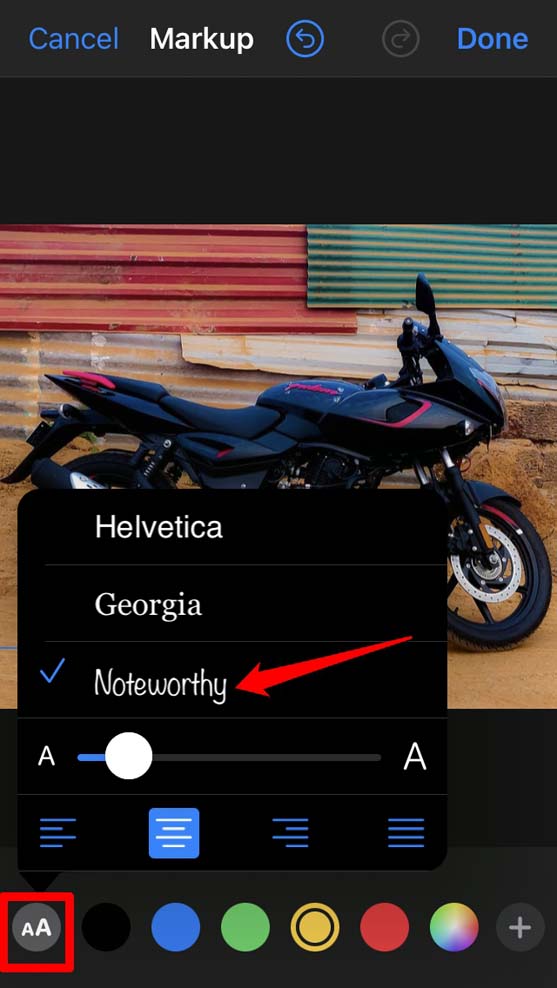
Une police de texte ennuyeuse ne semble pas attrayante lorsque vous souhaitez partager votre image sur les plateformes de médias sociaux. Pour cela, l’éditeur d’images intégré propose trois types de polices. Vous pouvez choisir l’une d’entre elles.
Tapez sur le bouton AA pour définir le type de police et l’alignement du texte du filigrane sur la photo que vous éditez.
Définir la couleur du filigrane sur une photo de l’iPhone
Au lieu d’utiliser un texte noir ou blanc ennuyeux sur la photo lors de la définition du filigrane, vous pouvez choisir parmi une large gamme de couleurs.
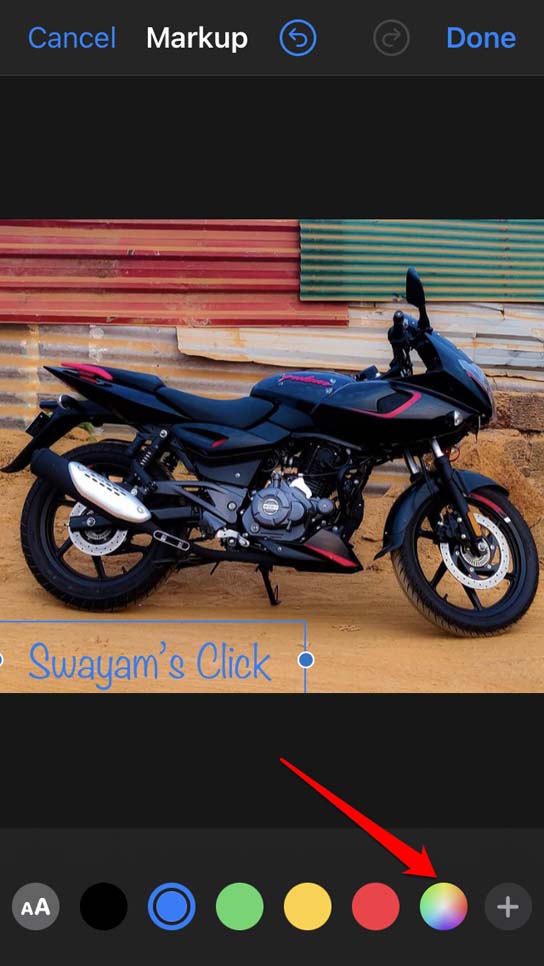
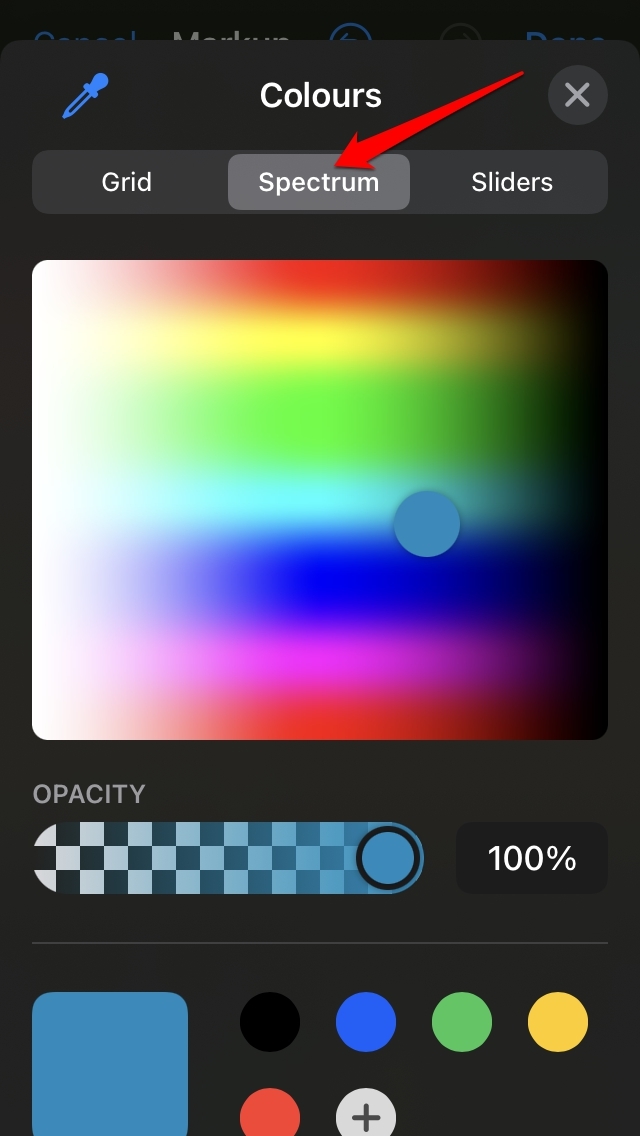
Vous pouvez choisir parmi les bandes de couleurs RGB de base fournies ou appuyer sur le bouton de conception de couleur personnalisée pour définir une palette de couleurs personnalisée. Il existe trois personnalisations de couleur parmi lesquelles choisir, à savoir, Grille de Couleur, Spectre de Couleur, et Curseurs de Couleur.
Comment rendre le filigrane transparent sur la photo ?
Il existe également une option pour définir l’opacité du filigrane. Normalement, les photographes et les créateurs de contenu mettent le filigrane au milieu de l’image. Pour cela, ils rendent le texte ou le logo du filigrane transparent.
Au lieu d’un texte solide reposant sur le sujet de la photo, un filigrane transparent semble professionnel et attrayant. Le sujet de la photo reste toujours proéminent même avec le filigrane dessus.
Avec l’éditeur d’images intégré de votre iPhone, vous pouvez rendre le filigrane transparent. Il existe une option de quotient d’opacité que vous pouvez utiliser pour ajuster le texte afin de le rendre solide ou de le garder transparent. Il suffit de glisser sur cette option d’opacité et de définir le pourcentage d’opacité.
Appuyez sur le bouton de sélection de couleurs personnalisées.
Sous l’onglet Couleurs, vous remarquerez le mètre Opacité.
Faites glisser le curseur pour définir l’opacité.
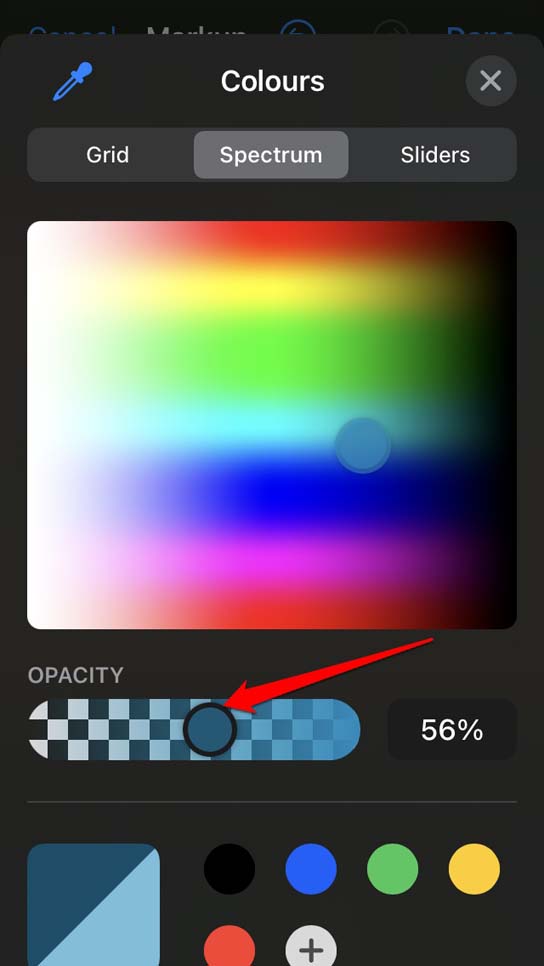
Une fois que vous avez défini toutes les couleurs et le quotient transparent, vous pouvez placer le filigrane selon votre choix.
Pour enregistrer la nouvelle photo avec le filigrane, appuyez sur l’option Terminé présente dans le coin supérieur droit.
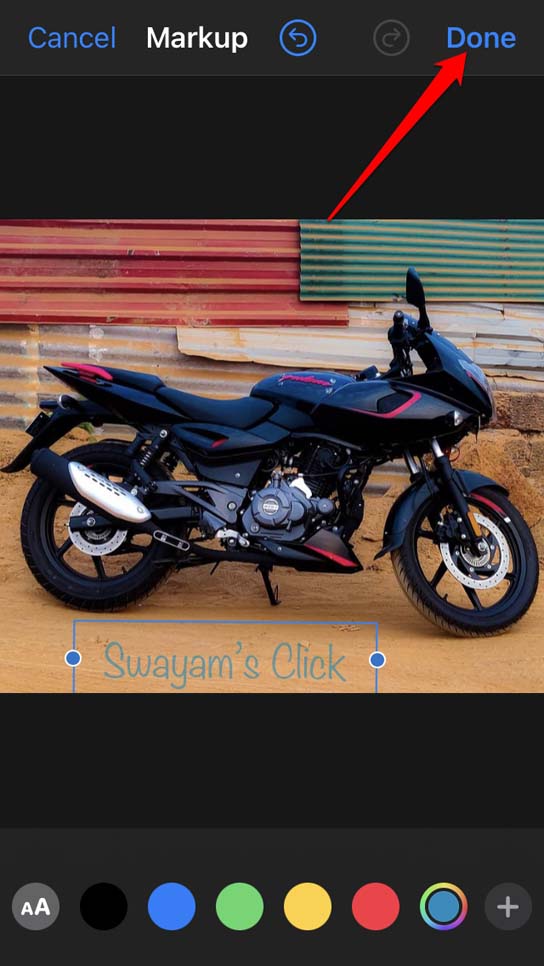
Utiliser une application tierce pour appliquer un filigrane aux photos sur iPhone
Laissez-moi vous montrer comment définir un filigrane sur les photos de l’iPhone en utilisant une application tierce. Par exemple, utilisons l’application populaire Adobe Lightroom. Elle est gratuite à télécharger.
Si vous éditez vos photos iPhone en utilisant l’application tierce (Lightroom dans ce cas), vous pouvez directement définir un filigrane avec l’option de personnalisation de filigrane dédiée.
- Ouvrez votre image dans Lightroom.
- Modifiez l’image si vous souhaitez changer la texture, l’exposition, la luminosité et le contraste.
- Une fois l’édition principale terminée, vous devez maintenant ajouter le filigrane.
- Pour ce faire, appuyez sur le bouton Partager en haut de l’écran.
- Dans le menu, sélectionnez l’option Exporter sous.

- Sélectionnez quelle extension de fichier image vous souhaitez que la photo finale soit [ comme JPG ou PNG ]
- Ensuite, activez Inclure le filigrane en appuyant sur le bouton bascule.
- Une option Personnaliser apparaîtra juste en dessous de l’option Inclure le filigrane. Appuyez dessus.
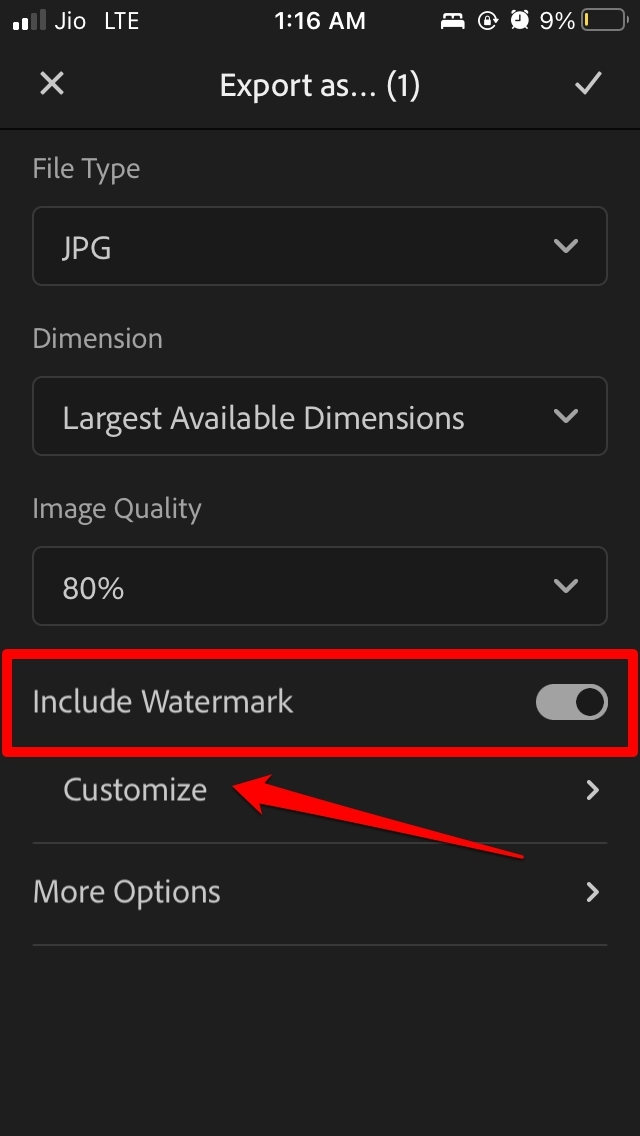
- Vous serez redirigé vers l’écran suivant où vous pouvez choisir entre placer un filigrane textuel ou graphique tel qu’un logo d’entreprise, etc.
- Par exemple, j’ai sélectionné l’option Texte pour le filigrane.
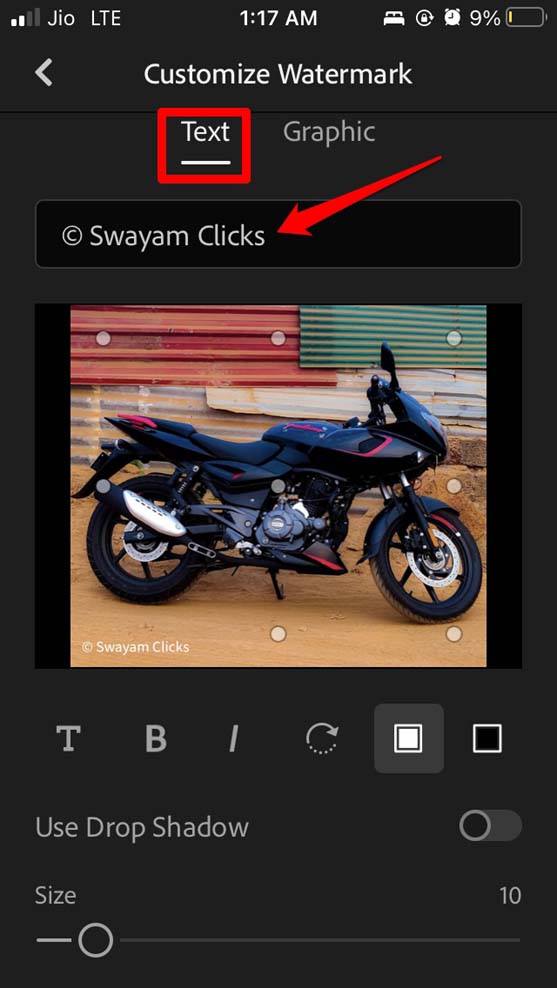
- Entrez le texte dans le champ de texte et celui-ci apparaîtra sur l’image.
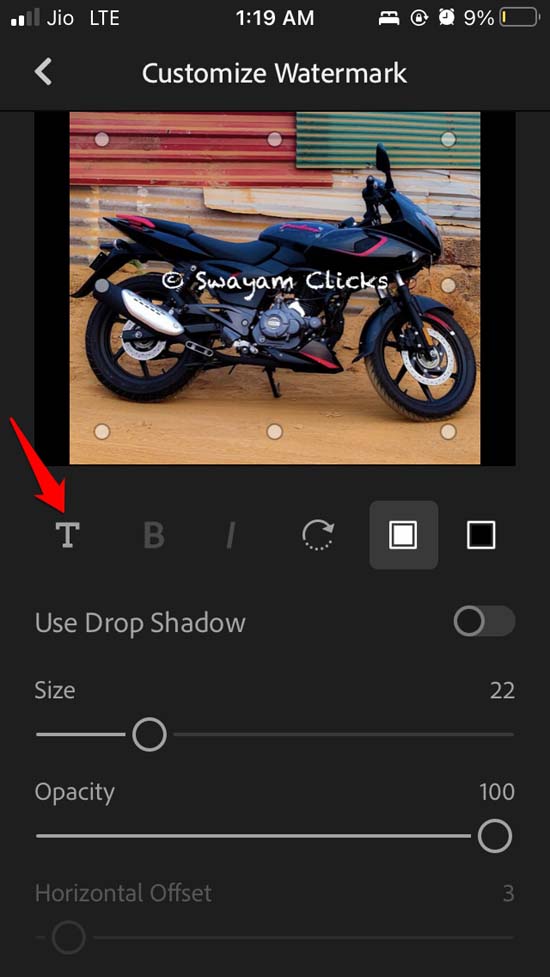
- La photo aura plusieurs points éparpillés dessus. Appuyez sur les points pour placer le filigrane selon vos besoins.
- Vous pouvez ensuite définir à quel point le filigrane sera transparent en ajustant la barre de quotient d’opacité.
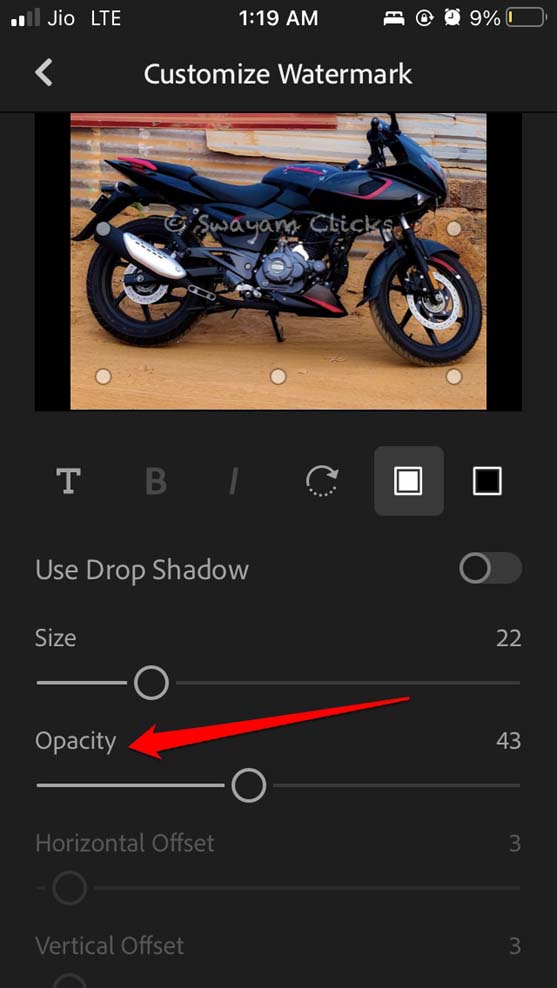
- Pour changer la police du texte du filigrane, appuyez sur l’icône ‘T’ pour choisir parmi une large variété de polices de texte pour le filigrane que vous souhaitez mettre.
- Une fois que la configuration du filigrane est terminée, il suffit d’exporter l’image et la photo résultante sera prête en quelques secondes.
En dehors des méthodes ci-dessus, si vous souhaitez plus de possibilités de personnalisation pour ajouter un filigrane à vos photos, je vous suggère de transférer les images sur votre PC. Ensuite, utilisez un logiciel de retouche d’images basé sur PC tel qu’Adobe Photoshop ou Canva. Cela devrait faire le travail pour vous.
Donc, c’est tout sur comment ajouter un filigrane aux photos sur iPhone en utilisant l’éditeur photo intégré et l’application de retouche d’images tierce. J’espère que ce guide a été utile.
Si vous avez des réflexions sur Comment ajouter un filigrane aux photos sur iPhone en utilisant l’éditeur photo intégré, n’hésitez pas à laisser un commentaire ci-dessous. De plus, veuillez vous abonner à notre chaîne YouTube DigitBin pour des tutoriels vidéo. Cheers!
Recevez de nouveaux articles dans votre boîte de réception.
Aucun spam. Désabonnez-vous à tout moment.