Widgets Windows · 5 min read · Oct 15, 2025
Comment ajouter le widget météo à la barre des tâches de Windows 11 ?
Dans ce guide, j’explique comment ajouter le widget météo à la barre des tâches de Windows 11. Parfois, le widget météo disparaît simplement de la barre des tâches, et souvent les utilisateurs oublient d’activer le widget dans les paramètres. Dans les deux cas, le widget météo devient indisponible sur la barre des tâches. Le widget météo ajoute à l’esthétique et rend le bureau plus organisé.
Parfois, en raison de bugs sur la version de Windows OS installée sur le PC, les widgets peuvent mal fonctionner. Cela conduit à ce que le widget météo n’apparaisse pas sur la barre des tâches même s’il a été activé dans les paramètres. Si vous utilisez un PC de manière prédominante tout au long de la journée, avoir le widget météo vous facilitera la tâche pour connaître les dernières conditions météorologiques.
Meilleures façons d’ajouter le widget météo à la barre des tâches de Windows 11
Ici, j’ai montré comment activer le widget météo sur Windows 11 et comment corriger le bug si le widget météo n’apparaît pas sur la barre des tâches de votre PC.
1. Activer le widget météo sur votre PC
Le PC offre une option intégrée par défaut pour activer le widget météo sur votre PC. Voici les étapes à suivre.
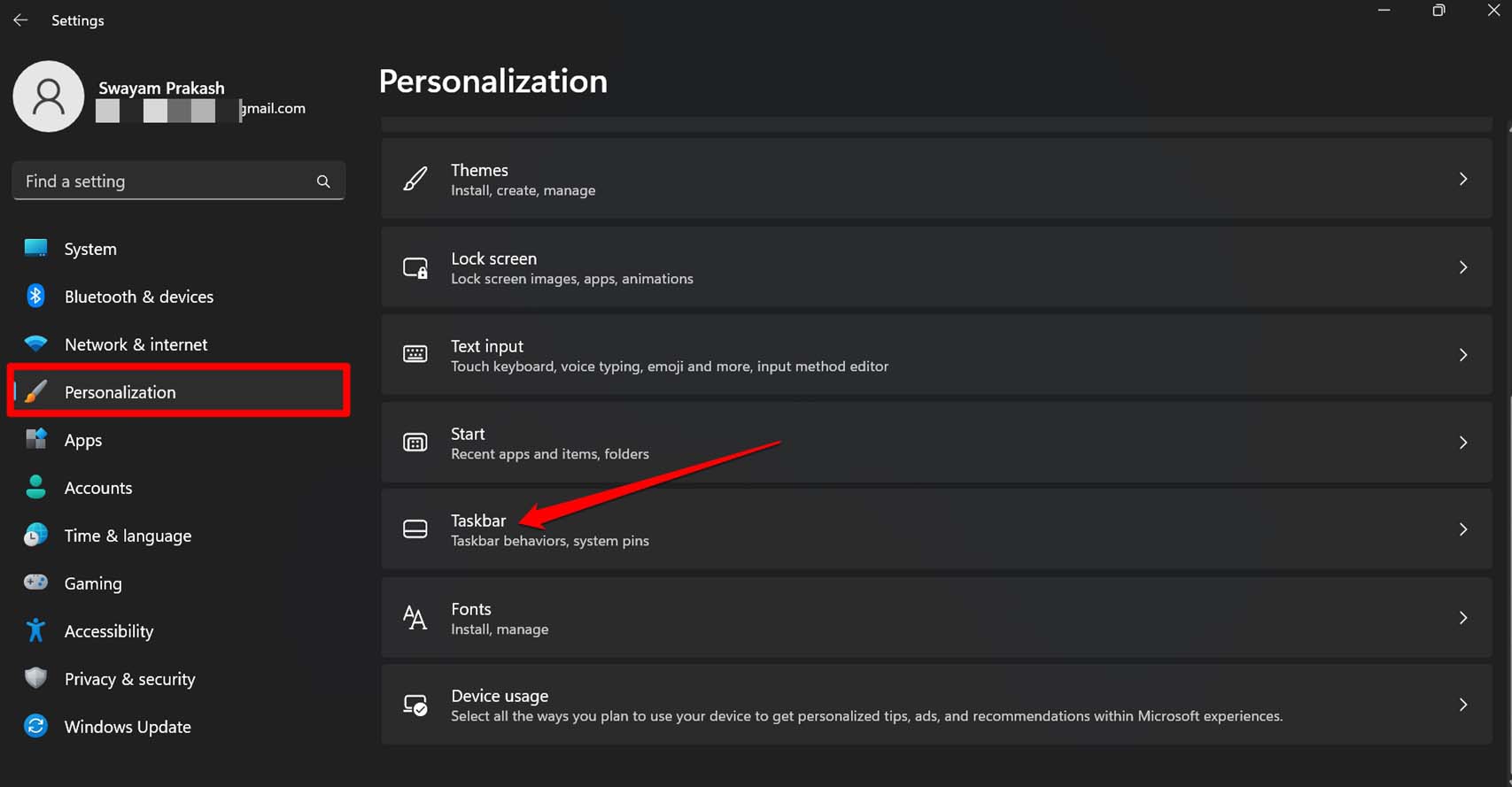
- Appuyez sur Windows + I pour ouvrir les paramètres de Windows 11.
- Dans le panneau de gauche, c liquez sur Personnalisation.
- Cliquez sur Barre des tâches dans la liste des options.
- Ensuite, faites défiler vers Widget et cliquez sur le bouton à bascule à côté de la fonctionnalité pour l’activer.
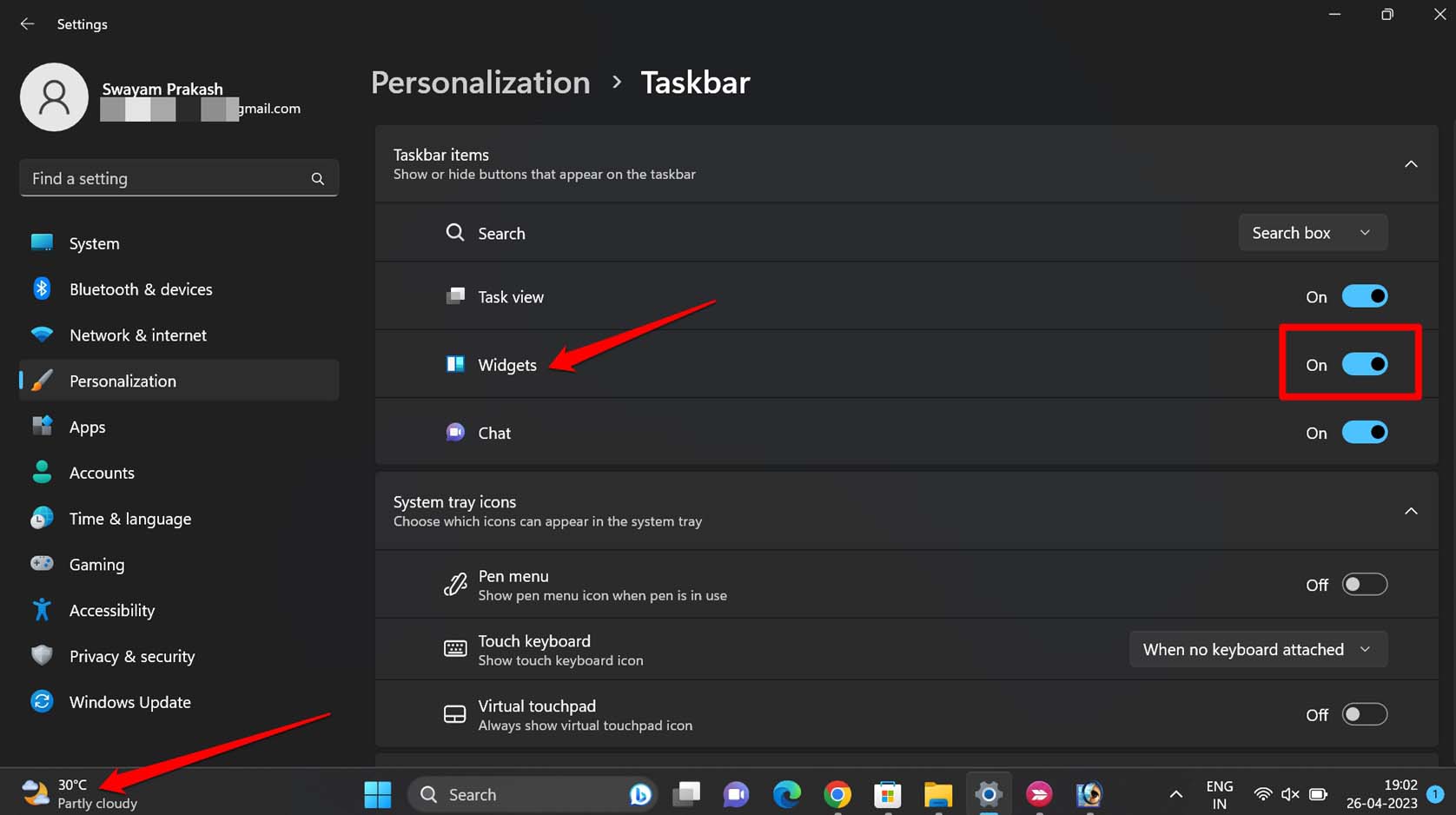
Assurez-vous que le PC est connecté à un réseau stable. Cela vous permettra de voir les dernières informations météorologiques sur le widget concerné sur la barre des tâches.
2. Mettre à jour le Windows Web Experience Pack
Le Windows Web Experience Pack est une application système de Microsoft. Vous pouvez le trouver sur le Microsoft Store. Ce composant doit être mis à jour pour que les widgets sur le PC fonctionnent parfaitement et récupèrent les informations mises à jour depuis le web sans aucun problème.
Comme le Windows Web Experience Pack est une application système, vous devez le mettre à jour depuis le Microsoft Store.
- Lancez l’application Microsoft Store.
- Sur le côté gauche, cliquez sur Bibliothèque.
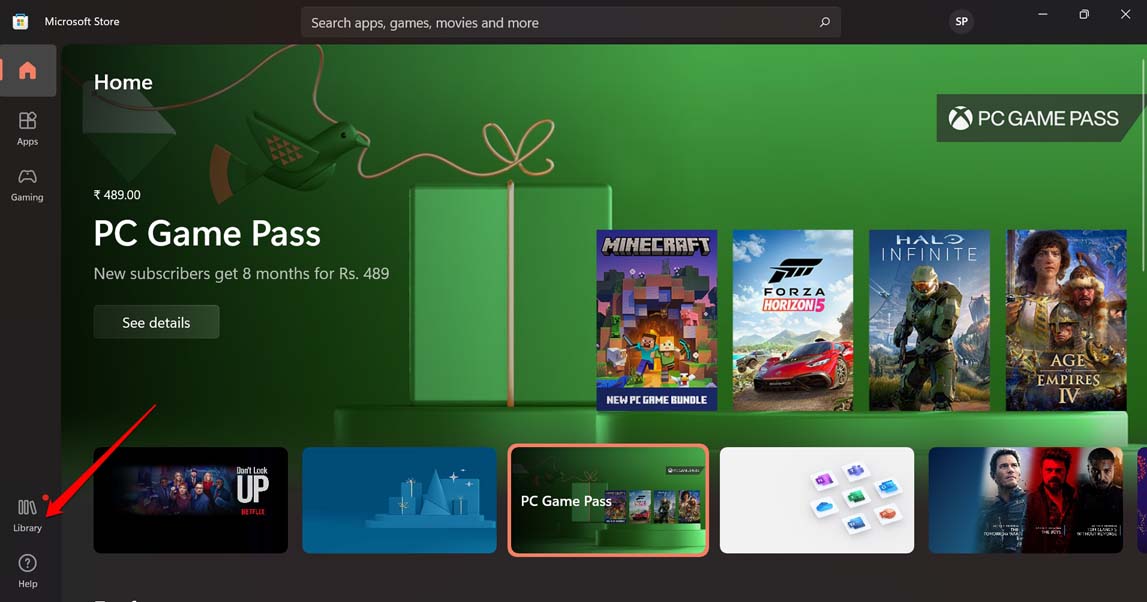
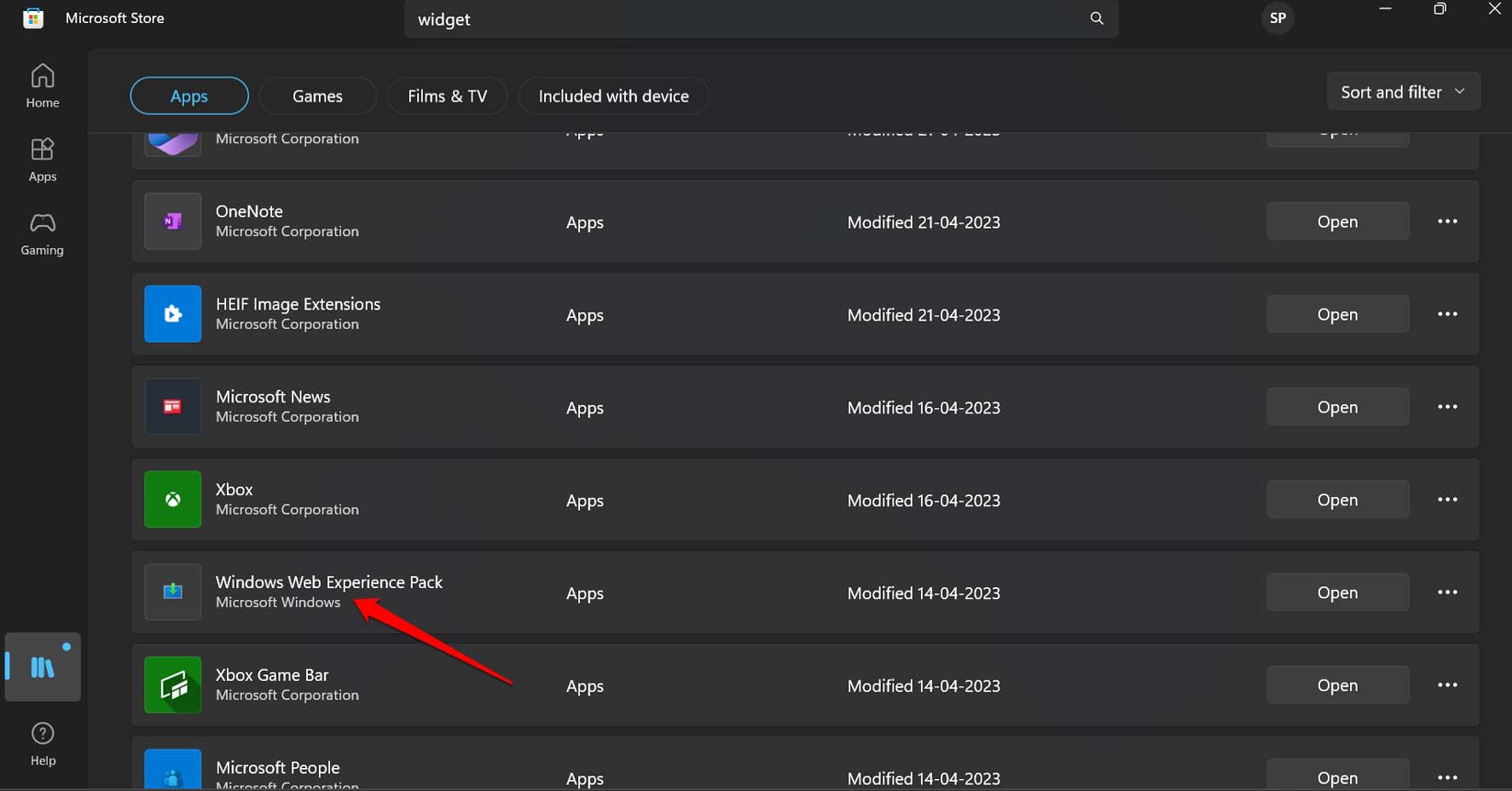
- Ensuite, sous Mises à jour et téléchargements, vérifiez si le Windows Web Experience Pack a des mises à jour en attente.
- Si une mise à jour est disponible, cliquez sur Mettre à jour pour passer l’application système à une version plus récente.
S’il est déjà mis à jour automatiquement, vous pouvez trouver l’application en faisant défiler la liste des applications qui ont été récemment mises à jour.
3. Mettre à jour Windows OS vers la dernière version
Si vous pensez qu’il s’agit d’un bug sur le Windows OS qui perturbe le fonctionnement du widget, essayez de mettre à jour le Windows OS vers la dernière version. Pour rechercher la mise à jour système,
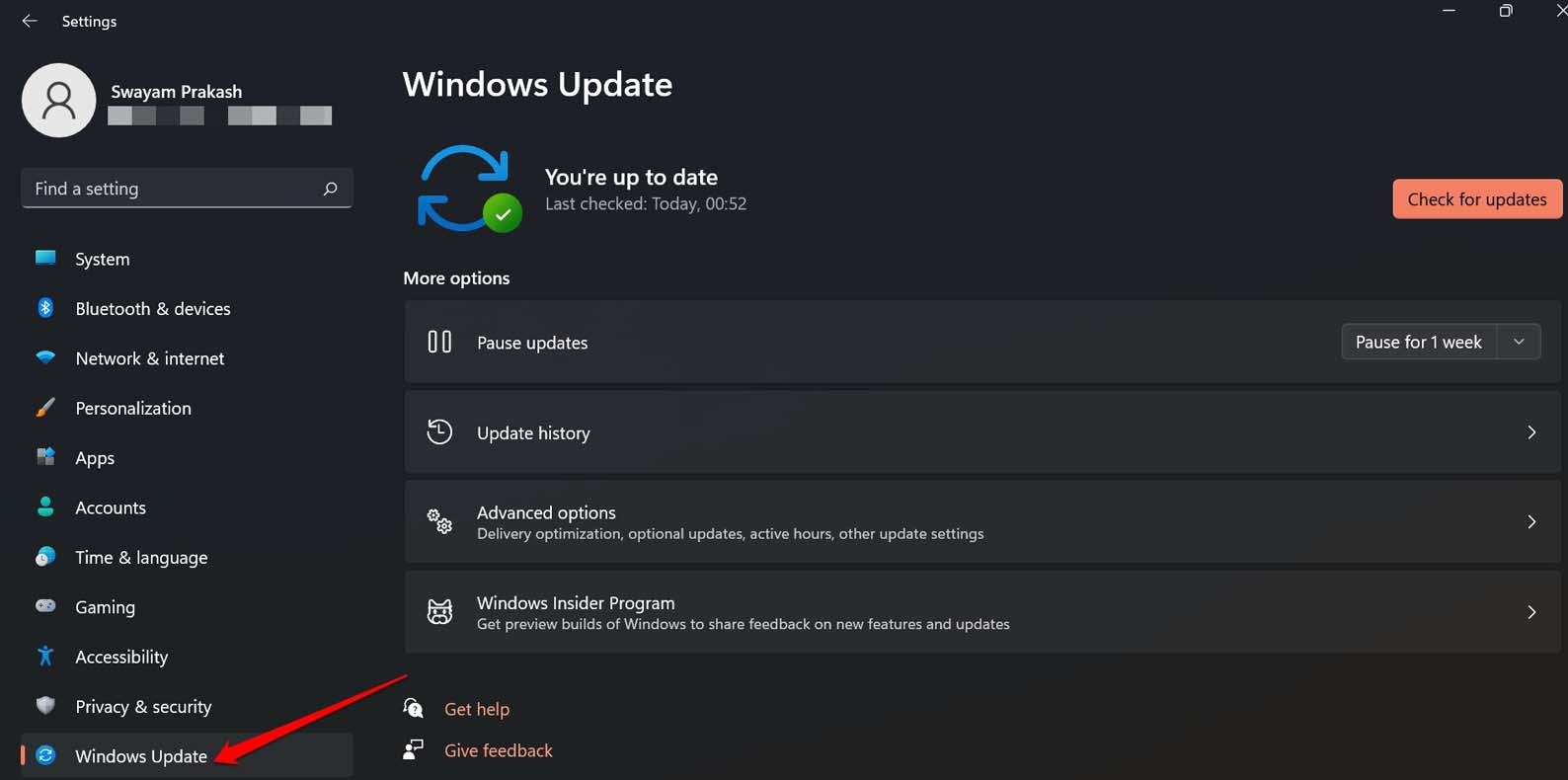
- Allez dans Paramètres en appuyant sur les touches de raccourci Windows + I.
- Dans le panneau de gauche, cliquez sur Mise à jour Windows.
- Ensuite, cliquez sur Vérifier les mises à jour.
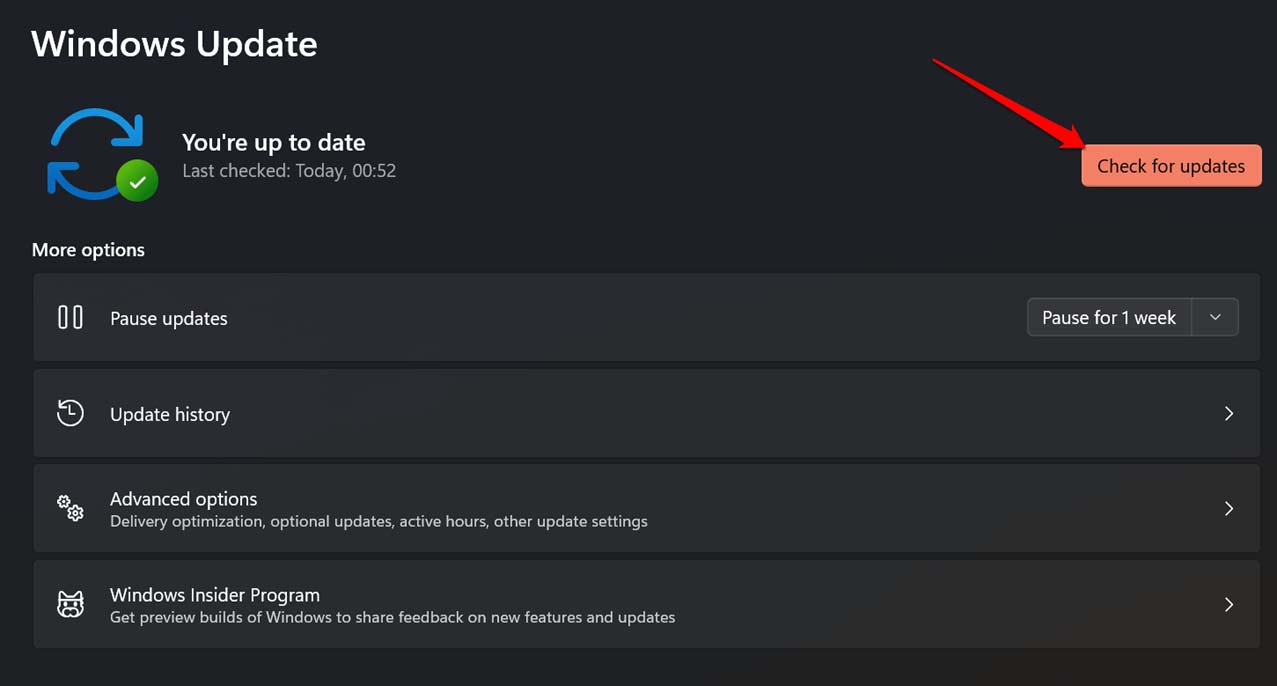
- Laissez le système rechercher les mises à jour disponibles.
- Si une nouvelle mise à jour est trouvée, cliquez sur Télécharger maintenant pour commencer le processus d’installation.
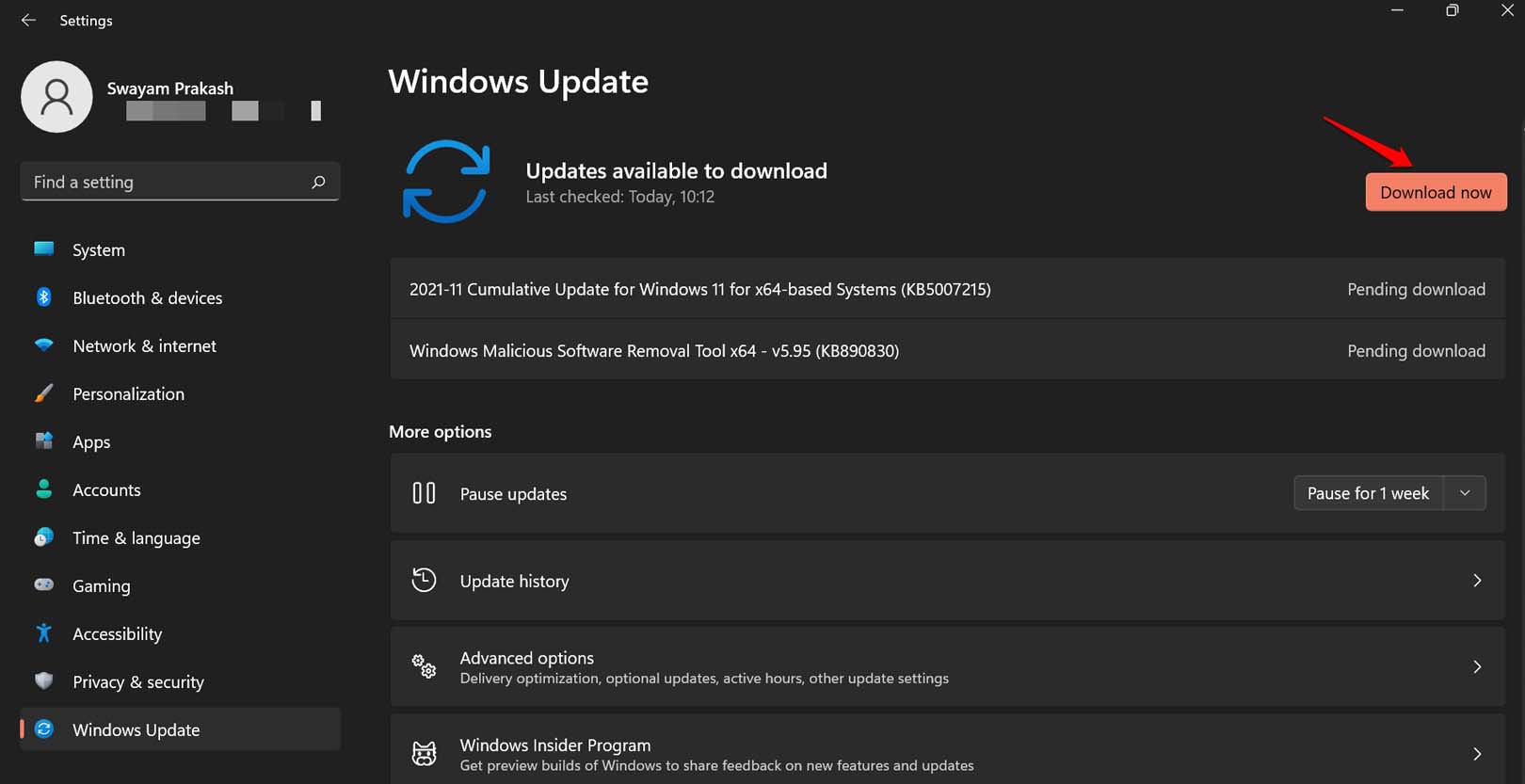
- Suivez les instructions à l’écran pour terminer rapidement la mise à jour.
Redémarrez le PC et vérifiez si le widget météo n’apparaît pas sur la barre des tâches et fonctionne. Si ce n’est pas le cas, essayez les autres solutions.
4. Utiliser un widget météo tiers
Lorsque nous parlons d’applications ou de widgets tiers, des problèmes de confiance peuvent surgir concernant la source de l’application. Heureusement, l’application Widget Launcher disponible sur le Microsoft Store répond à votre besoin d’un widget météo utile pour Windows 11.
- Ouvrez l’application Microsoft Store.
- Dans la barre de recherche, tapez Widget Launcher.
- Lorsqu’il apparaît dans les résultats de recherche, cliquez sur le bouton Obtenir pour le télécharger.
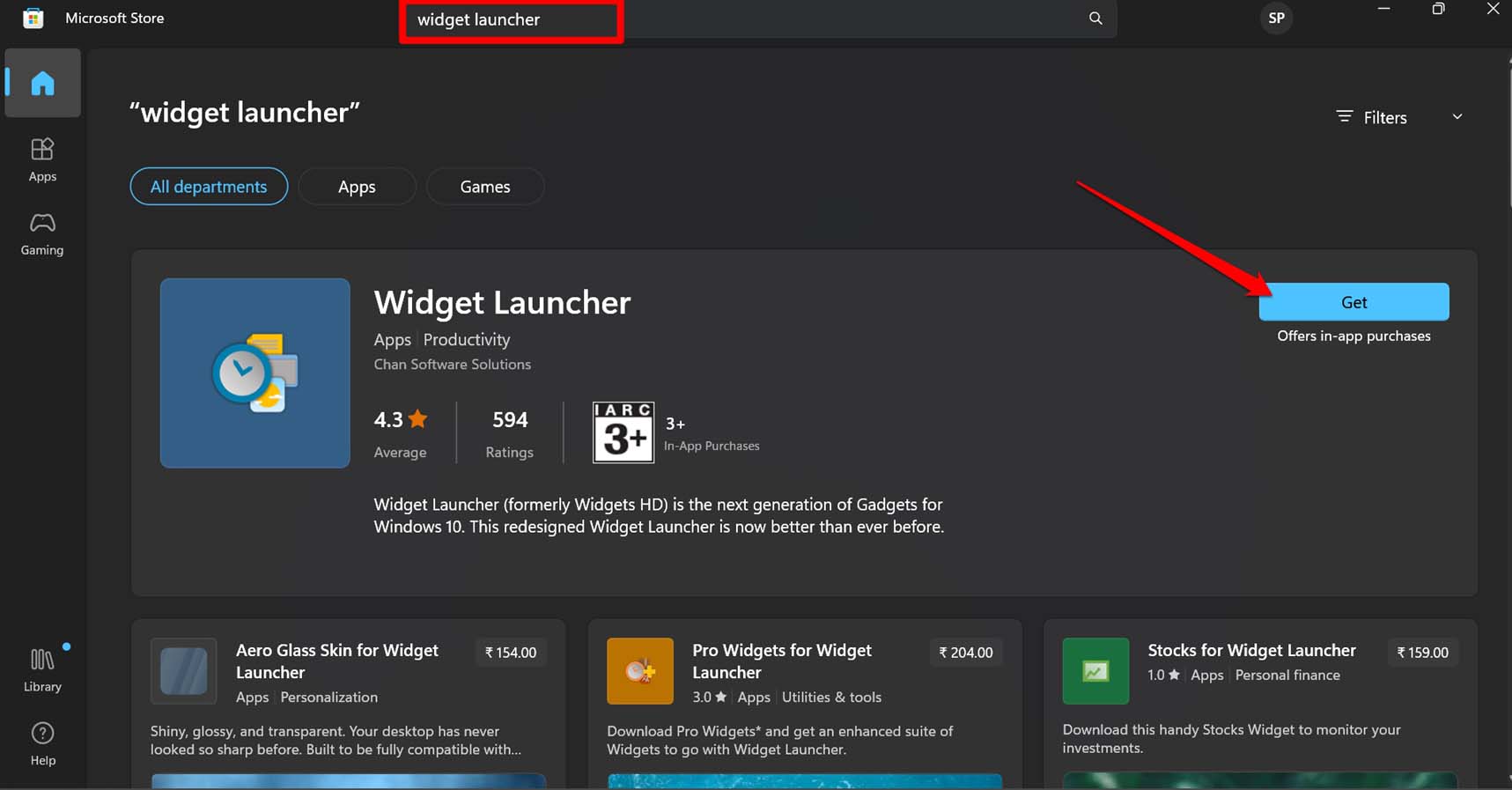
Il permet une pléthore de personnalisations que vous pouvez mettre en œuvre et obtenir rapidement les dernières informations météorologiques de votre emplacement actuel.
5. Rechercher la condition météorologique sur Google
Si, après avoir suivi les autres conseils et astuces, vous ne parvenez pas à utiliser le widget météo sur Windows 11, alors il vous suffit de rechercher la condition météorologique de votre emplacement ou de toute région du monde sur Google. Bien sûr, vous devez être connecté au web sur votre PC pour trouver le rapport météo en utilisant la recherche Google. Il ne faut qu’un seul clic et à peine deux secondes pour récupérer les informations météo.
- Sur votre PC, lancez le navigateur et allez sur la page d’accueil de Google.
- Dans la barre de recherche Google, tapez “ Température actuelle à “nom du lieu”.
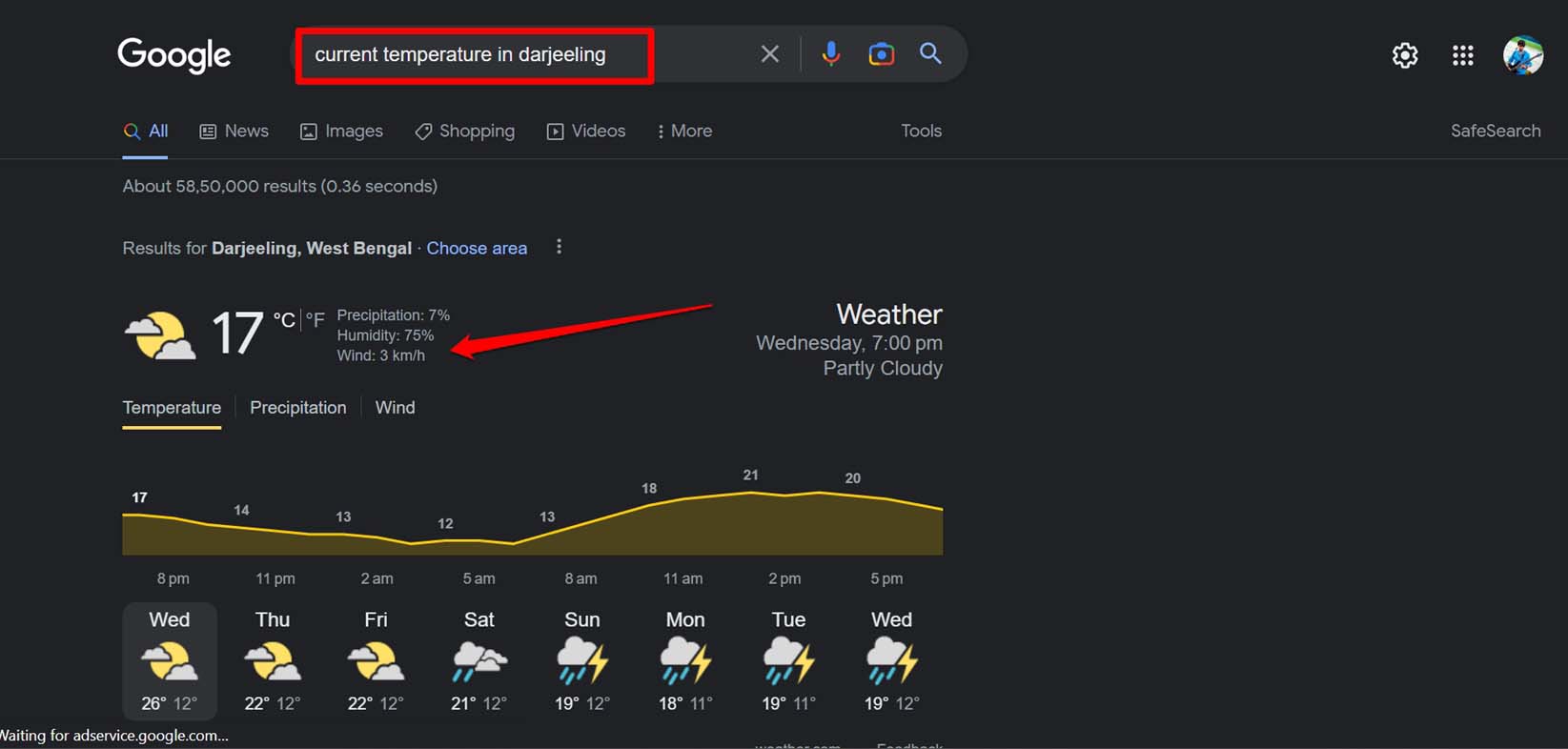
Remplacez “nom du lieu” par le nom réel du lieu. Suivez la capture d’écran ci-dessus pour mieux comprendre.
Conclusion
C’est tout pour savoir comment ajouter le widget météo sur la barre des tâches de Windows 11. Si vous aimez avoir les dernières informations météo juste devant vous, suivez ces conseils et intégrez le widget météo natif sur votre PC.
Si vous avez des réflexions sur Comment ajouter le widget météo à la barre des tâches de Windows 11 ?, n’hésitez pas à laisser un commentaire ci-dessous. De plus, veuillez vous abonner à notre chaîne YouTube DigitBin pour des tutoriels vidéo. À bientôt !
Recevez de nouveaux articles dans votre boîte de réception.
Aucun spam. Désabonnez-vous à tout moment.