Email Setup · 5 min read · Oct 06, 2025
Comment ajouter Yahoo Mail à Android ?
En utilisant Yahoo! Mail, vous pouvez suivre vos e-mails depuis n’importe quel appareil avec un accès en un clic à votre boîte de réception, plusieurs comptes Yahoo et des alertes e-mail instantanées. C’est le service de messagerie gratuit de Yahoo pour ses utilisateurs. Avec d’autres services de messagerie tels que Hotmail, AOL et Gmail, il est utilisé par des millions de personnes dans le monde.
Mais, peu d’utilisateurs savent comment ajouter Yahoo Mail à leur smartphone Android car ce n’est pas aussi facile que d’ajouter un compte Gmail. Vous devez effectuer quelques étapes spéciales pour cela. Ne vous inquiétez pas ! Dans ce guide, nous allons vous aider à ajouter Yahoo Mail sur un appareil Android sans aucune difficulté. Alors, préparons-nous à faire notre marque et à prendre les devants pour le faire.
Prérequis avant d’ajouter Yahoo Mail à Android
Il y a certaines autorisations que vous devez définir avant de commencer la procédure, car sans cela, Yahoo ne vous permettra pas d’ajouter le mail à votre téléphone Android. Vous devez donc suivre ces étapes préalables avec soin. Vérifions donc ces étapes :
- Sur votre appareil, ouvrez un navigateur.
- Visitez le site officiel de Yahoo mail.
- L’étape suivante consiste à vous connecter en utilisant votre compte. Authentifiez votre compte en saisissant votre nom d’utilisateur et mot de passe.
- Vous serez dirigé vers la page d’accueil de Yahoo après vous être connecté.
- Maintenant, appuyez sur votre nom ou icône de profil depuis la page d’accueil, puis sélectionnez Paramètres de sécurité du compte.
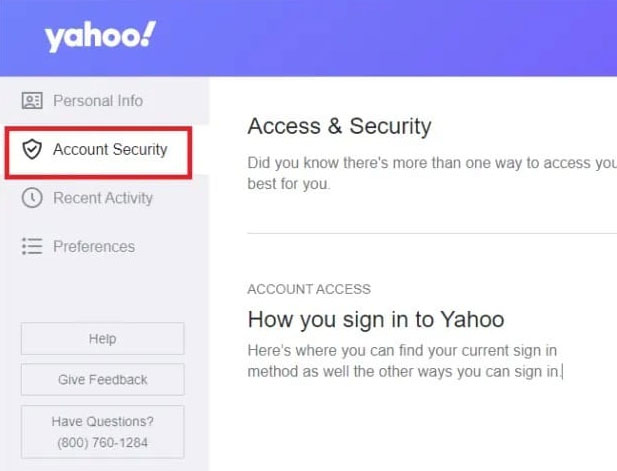
- Vous pouvez activer ce paramètre pour autoriser les applications qui utilisent une méthode de connexion moins sécurisée. Votre compte Yahoo peut être utilisé sur n’importe quel appareil avec cette fonctionnalité.
Méthodes pour ajouter Yahoo Mail à Android
Il existe plusieurs méthodes qui vous aideront à ajouter Yahoo Mail à votre smartphone Android. Mais ici, nous avons mentionné les meilleures et les plus faciles méthodes grâce auxquelles vous pouvez rapidement ajouter Yahoo Mail sans aucune connaissance préalable. Alors, découvrons ces méthodes en lisant le guide plus loin :
Méthode 1 : Ajouter Yahoo à Gmail
Si vous ne voulez pas d’effort pour ajouter Yahoo Mail sur votre appareil Android, vous pouvez simplement utiliser votre compte Gmail pour l’ajouter comme vous le faites normalement avec vos autres comptes Gmail. Cependant, pour ce faire, vous devez suivre ces étapes :
- Sur votre appareil Android, lancez l’application Gmail.
- Cliquez sur l’icône du menu trois points/hamburger dans le coin supérieur gauche.
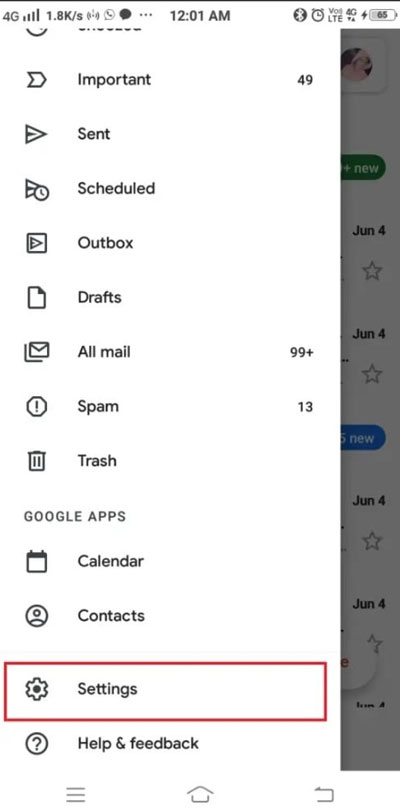
- Appuyez sur Paramètres pour ouvrir le menu des paramètres de votre téléphone.
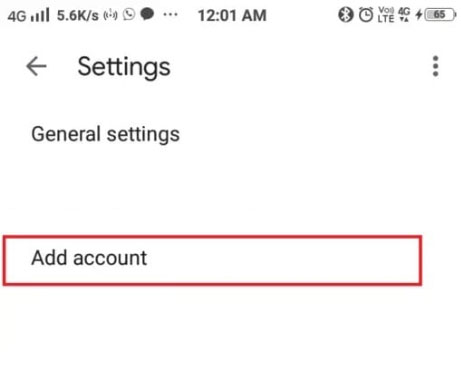
- Vous pouvez ajouter un nouveau compte ici en appuyant sur Ajouter un compte.
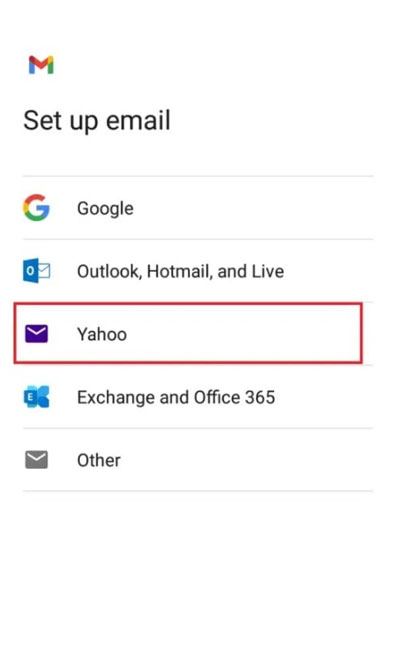
- Vous serez invité à choisir entre un compte Google, un compte Outlook, un compte Yahoo, un compte Exchange ou un autre.
- Vous pouvez ajouter un compte Yahoo Mail à votre téléphone Android en sélectionnant Yahoo.
- Une fois que vous arrivez à la page de connexion, il vous sera demandé de vous connecter à votre compte Yahoo Mail. Saisissez vos identifiants de connexion Yahoo Mail ici.
- Ensuite, cliquez simplement sur Suivant pour ajouter le compte.
- Les utilisateurs de TSV devront entrer leurs mots de passe pour se connecter.
Méthode 2 : Utiliser l’application Yahoo Mail
Dans le cas où vous ne souhaitez pas ajouter un compte supplémentaire à votre application Gmail parce que vous y avez déjà ajouté plusieurs comptes de messagerie, vous pouvez essayer d’utiliser Yahoo Mail pour vous connecter et ajouter Yahoo Mail sur un appareil Android. Cependant, si vous trouvez cela difficile à réaliser, utilisez ces étapes :
- Recherchez l’application Yahoo Mail dans le PlayStore sur votre téléphone.
- Vous pouvez télécharger Yahoo Mail sur votre téléphone et l’installer.
- Vous pouvez maintenant lancer l’application Yahoo Mail après l’avoir installée.
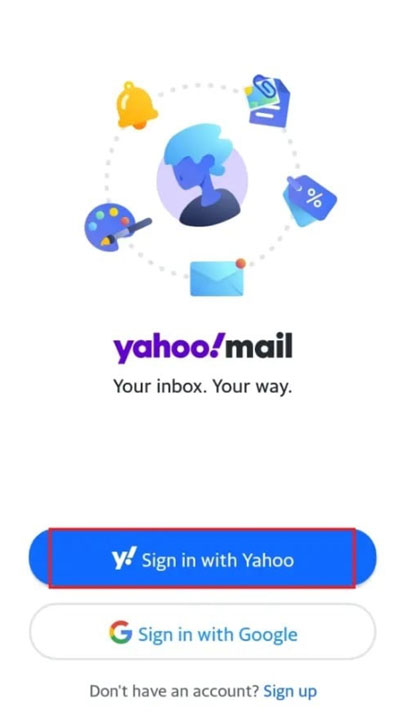
- Les options de connexion Yahoo et Google sont disponibles ici. Ensuite, cliquez sur Se connecter avec Yahoo.
- Maintenant, entrez les identifiants de votre compte Yahoo Mail.
- Une fois que vous vous êtes connecté avec votre compte Yahoo Mail, votre téléphone Android aura accès à Yahoo Mail.
Méthode 3 : Ajouter Yahoo Mail à l’application Mail
C’est rare, mais beaucoup d’utilisateurs utilisent encore l’application de messagerie standard au lieu d’utiliser des applications de messagerie modernes comme Gmail. Donc, si vous êtes quelqu’un qui utilise l’ancienne application de messagerie standard sur votre téléphone Android et que vous souhaitez vous connecter en utilisant Yahoo Mail, vous devez suivre ces étapes :
- Ouvrez l’application Mail sur votre téléphone.
- Ensuite, accédez à l’application Paramètres.
- Maintenant, sous Paramètres, appuyez sur Ajouter un compte.
- Vous serez redirigé vers la page de connexion. Vous aurez besoin de vos identifiants Yahoo Mail pour vous connecter ici.
- Pour ajouter Yahoo Mail à l’application Mail, entrez vos identifiants Yahoo Mail et appuyez sur Suivant.
Comment synchroniser Yahoo Mail entre les appareils ?
Si Yahoo Mail ne se synchronise pas avec vos autres appareils, vous pouvez faire quelques choses. Voici comment commencer :
- Allez dans Paramètres et appuyez sur Comptes.
- Sur l’écran suivant, appuyez sur Yahoo.
- Après cela, vous devez appuyer sur Synchroniser les contacts.
- Assurez-vous que la case n’est pas cochée si vous ne souhaitez pas que votre e-mail soit synchronisé.
Il arrive que la synchronisation ne fonctionne pas en raison d’un cache accumulé. Par conséquent, vous devez le garder propre régulièrement. Il peut être possible de résoudre ce problème en forçant la fermeture de l’application de messagerie de votre appareil Android. Pendant ce processus, toutes les instances problématiques seront forcées de se fermer, et la mémoire active sera rafraîchie. Maintenant, vous pouvez reprendre votre travail.
Si vous avez des pensées sur Comment ajouter Yahoo Mail à Android ?, n’hésitez pas à laisser un commentaire ci-dessous. De plus, veuillez vous abonner à notre chaîne YouTube DigitBin pour des tutoriels vidéo. Cheers !
Recevez de nouveaux articles dans votre boîte de réception.
Aucun spam. Désabonnez-vous à tout moment.