Capture d'écran · 3 min read · Dec 05, 2025
Comment ajouter le cadre de votre téléphone à vos captures d'écran
Nous prenons tous des captures d’écran sur nos téléphones, n’est-ce pas ? Au lieu de prendre une capture d’écran basique, pourquoi ne pas la rendre plus intéressante et unique en ajoutant le cadre de votre téléphone ? Si vous vous posez la même question, soyez assuré que vous êtes au bon endroit.
Ajouter un cadre à vos captures d’écran peut leur donner un aspect plus professionnel et soigné, surtout si vous souhaitez mettre en valeur une application ou un design de site web. Ce guide vous expliquera les étapes pour ajouter le cadre de votre téléphone à vos captures d’écran. Commençons.
Ajoutez le cadre de votre iPhone à vos captures d’écran
Comme il n’y a pas de fonctionnalité intégrée pour ajouter le cadre de votre iPhone à vos captures d’écran, vous devrez utiliser un raccourci appelé Apple Frames. Suivez les étapes ci-dessous.
- Ajoutez le raccourci Apple Frames à votre iPhone.
- Une fois que vous avez ajouté le raccourci, appuyez simplement sur l’icône de partage et sélectionnez Ajouter à l’écran d’accueil > Ajouter.
- Maintenant, prenez une capture d’écran et appuyez dessus.
- Appuyez sur l’icône de partage et sélectionnez Apple Frames. Si vous ne voyez pas Apple Frames dans la liste, allez sur votre écran d’accueil, appuyez sur Apple Frames, et sélectionnez la capture d’écran à laquelle vous souhaitez ajouter un cadre.
- Enfin, appuyez sur Enregistrer dans Photos.
Ajoutez le cadre de votre Android à vos captures d’écran
Certains appareils Android peuvent avoir une fonctionnalité intégrée pour ajouter des cadres, tandis que d’autres peuvent nécessiter l’utilisation d’une application tierce.
1. Utilisez la fonctionnalité d’ajout de cadre intégrée (si disponible)
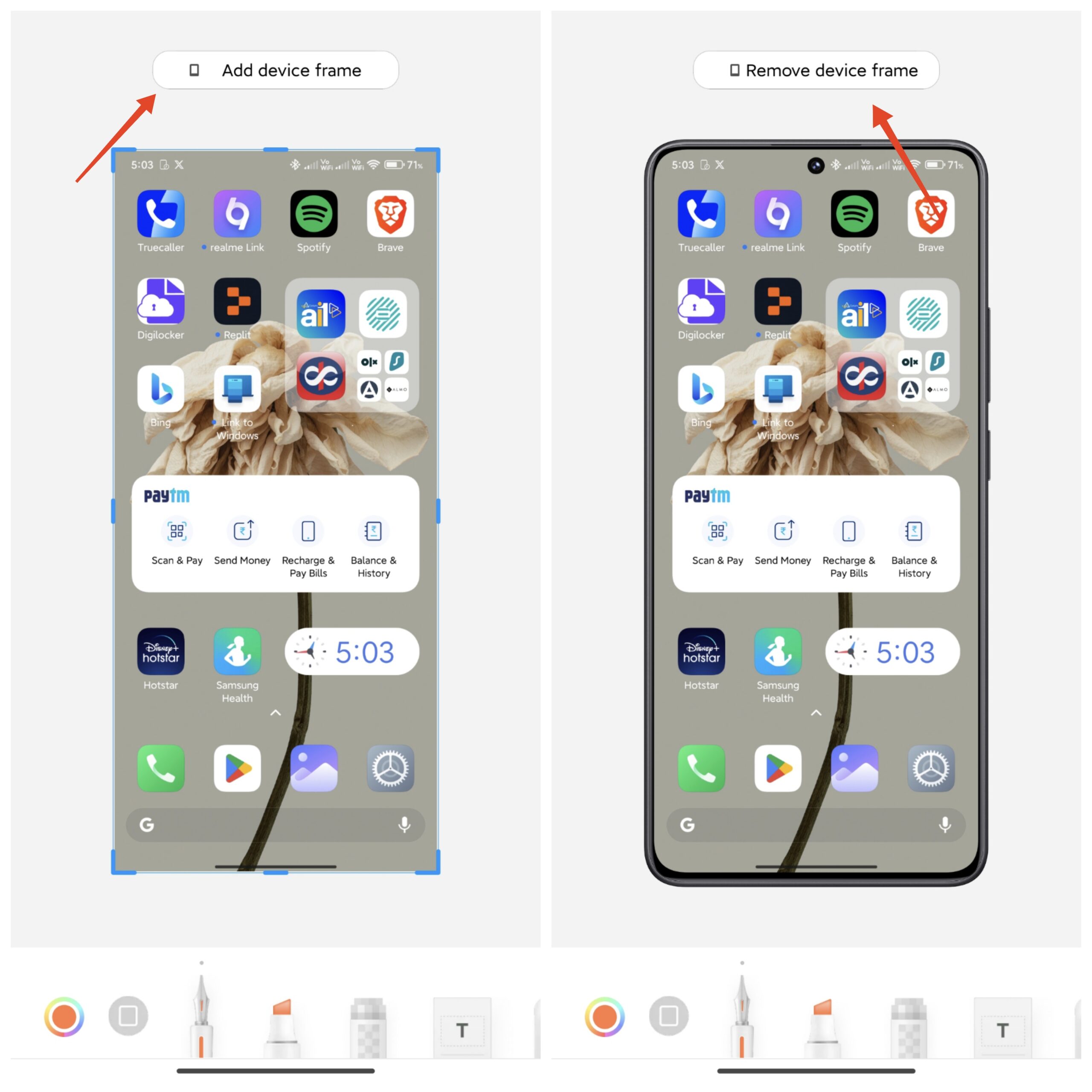
Les appareils fonctionnant sous Xiaomi HyperOS/MIUI/XOS et quelques autres interfaces peuvent tirer parti de la fonctionnalité d’ajout de cadre intégrée. Voici comment faire.
- Prenez une capture d’écran.
- Appuyez sur l’aperçu de la capture d’écran.
- Appuyez sur “Ajouter le cadre de l’appareil” en haut. Assurez-vous d’être connecté à Internet la première fois que vous faites cela. Pour XOS, appuyez sur Cadre en bas.
- Si vous souhaitez retirer le cadre, appuyez sur “Retirer le cadre de l’appareil.”
2. Utilisez une application tierce
Soyons honnêtes ; personne ne veut éditer ses captures d’écran en utilisant des calques dans une application de retouche photo juste pour ajouter le cadre du téléphone. Heureusement, nous avons quelques applications tierces qui peuvent automatiser cela pour nous. Vous devez faire un peu de travail au départ lors de la configuration, puis tout ira bien.
Nous recommandons d’utiliser ScreenMockUp ou Appluy pour créer des captures d’écran époustouflantes avec le cadre de votre téléphone. Bien que le nombre de cadres disponibles soit limité, ils font certainement le travail. Voici comment vous pouvez utiliser Appluy pour ajouter des cadres à votre capture d’écran.
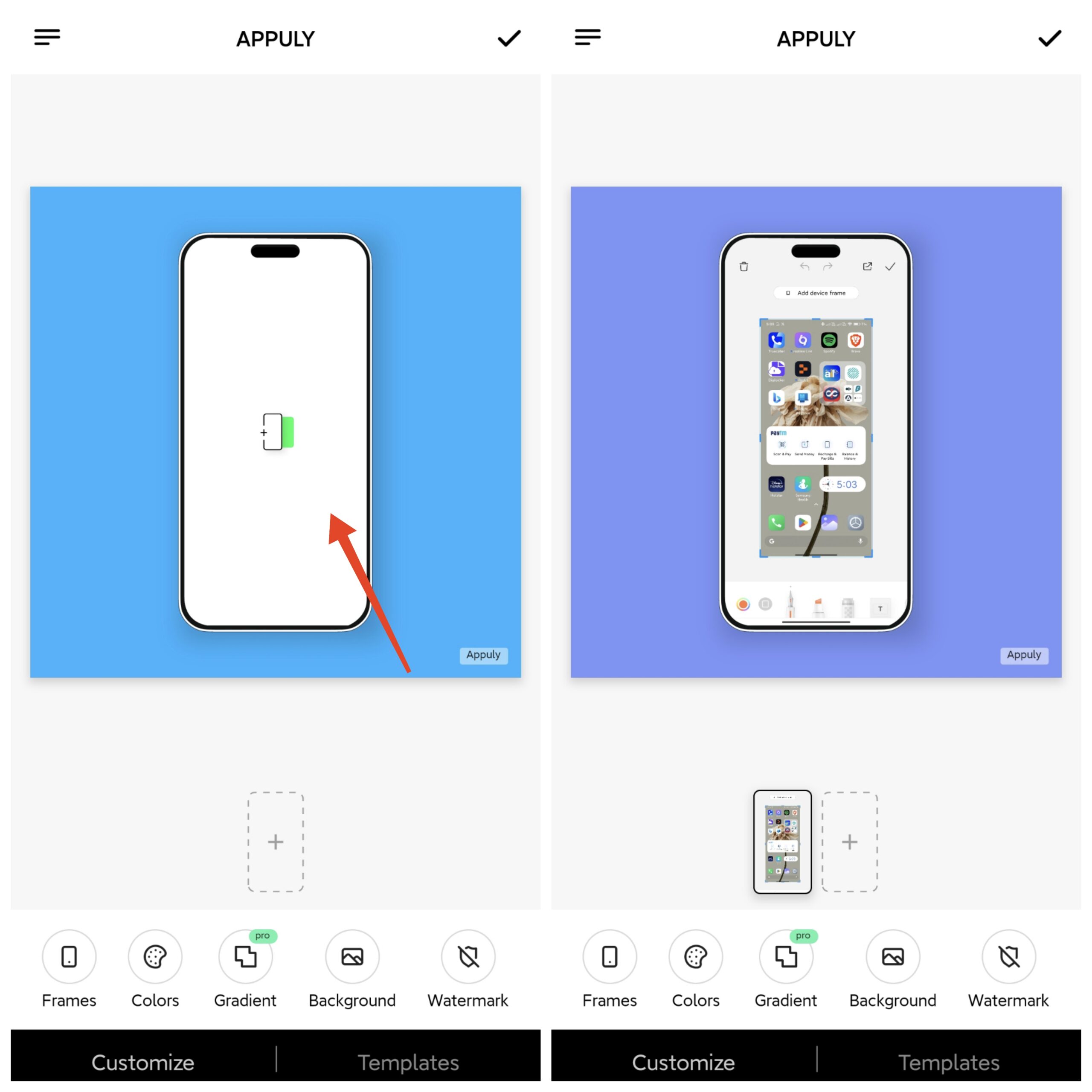
- Téléchargez et installez l’application Appuly depuis le Google Play Store.
- Appuyez sur l’image au centre et sélectionnez votre capture d’écran. Par défaut, le cadre iPhone Dynamic Island est sélectionné.
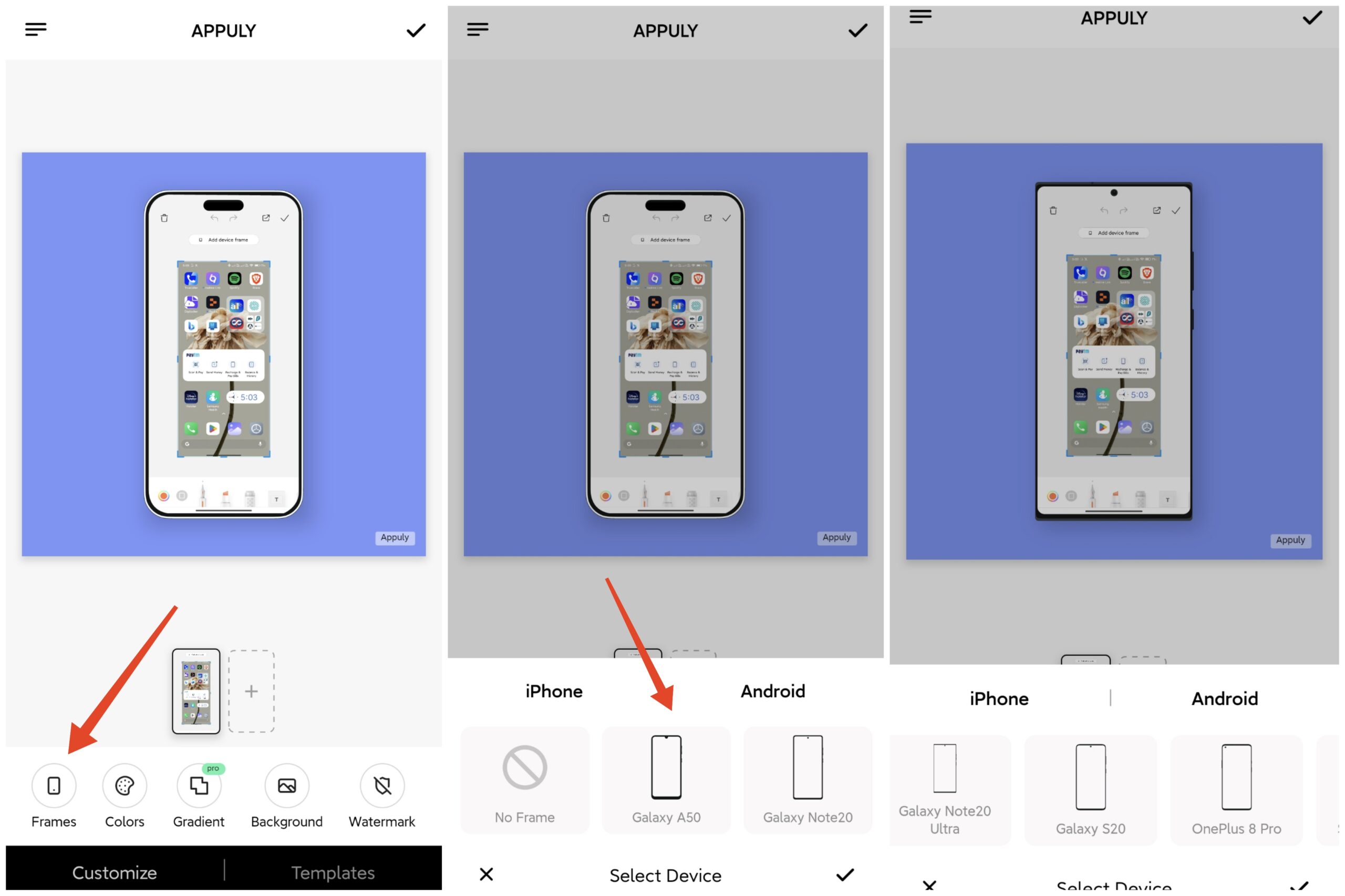
- Si vous souhaitez en choisir un différent, appuyez sur Cadres et sélectionnez celui que vous voulez.
- L’application ajustera automatiquement la capture d’écran selon le cadre.
Voilà comment ajouter un cadre à vos captures d’écran de téléphone. Si vous vous sentez créatif, vous pouvez télécharger le fichier PNG du cadre de votre téléphone et ajouter un calque dans une application de retouche photo sur la capture d’écran chaque fois que vous souhaitez améliorer sa présentation.
Alternativement, vous pouvez utiliser une application tierce pour automatiser le processus, vous faisant gagner du temps et des efforts. Quelle que soit la méthode que vous choisissez, ajouter un cadre peut rendre vos captures d’écran plus attrayantes visuellement et professionnelles.
Si vous avez des réflexions sur Comment ajouter le cadre de votre téléphone à vos captures d’écran, n’hésitez pas à les partager dans la boîte de commentaires ci-dessous. De plus, veuillez vous abonner à notre chaîne YouTube DigitBin pour des tutoriels vidéo. À bientôt !
Recevez de nouveaux articles dans votre boîte de réception.
Aucun spam. Désabonnez-vous à tout moment.