iPhone iPad · 5 min read · Oct 20, 2025
Comment ajuster la sensibilité au toucher sur iPhone ou iPad
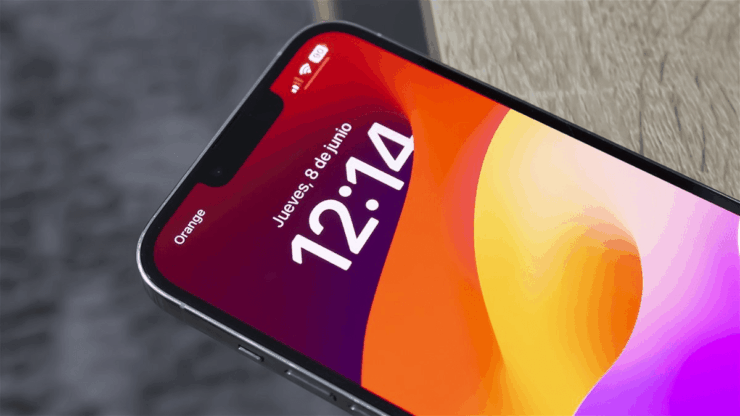
Si vous rencontrez un problème avec la sensibilité au toucher de votre iPhone, vous pouvez diminuer ou augmenter la sensibilité au toucher en conséquence. Le Haptic Touch est l’une des fonctionnalités utiles d’iOS qui vous permet de contrôler les haptics de l’écran ou la durée pendant laquelle vous appuyez sur quelque chose avant qu’il ne s’affiche à l’écran.
En changeant la sensibilité au toucher sur votre iPhone, vous pouvez choisir les haptics tactiles. De plus, vous pouvez ajuster les paramètres de 3D touch et les accommodations tactiles également. Dans ce guide, nous allons vous montrer comment changer la sensibilité au toucher sur un iPhone ou un iPad.
Façons de changer la sensibilité au toucher sur iOS
Ici, nous avons décrit les façons de changer la sensibilité au toucher sur un iPhone ou un iPad.
1. Changer la sensibilité au toucher en utilisant Haptic Touch
Si vous trouvez que l’écran répond lentement au moment d’ouvrir des images ou des applications individuelles, vous pouvez changer la sensibilité au toucher en utilisant un haptic touch sur un iPhone ou un iPad. Voici comment faire.
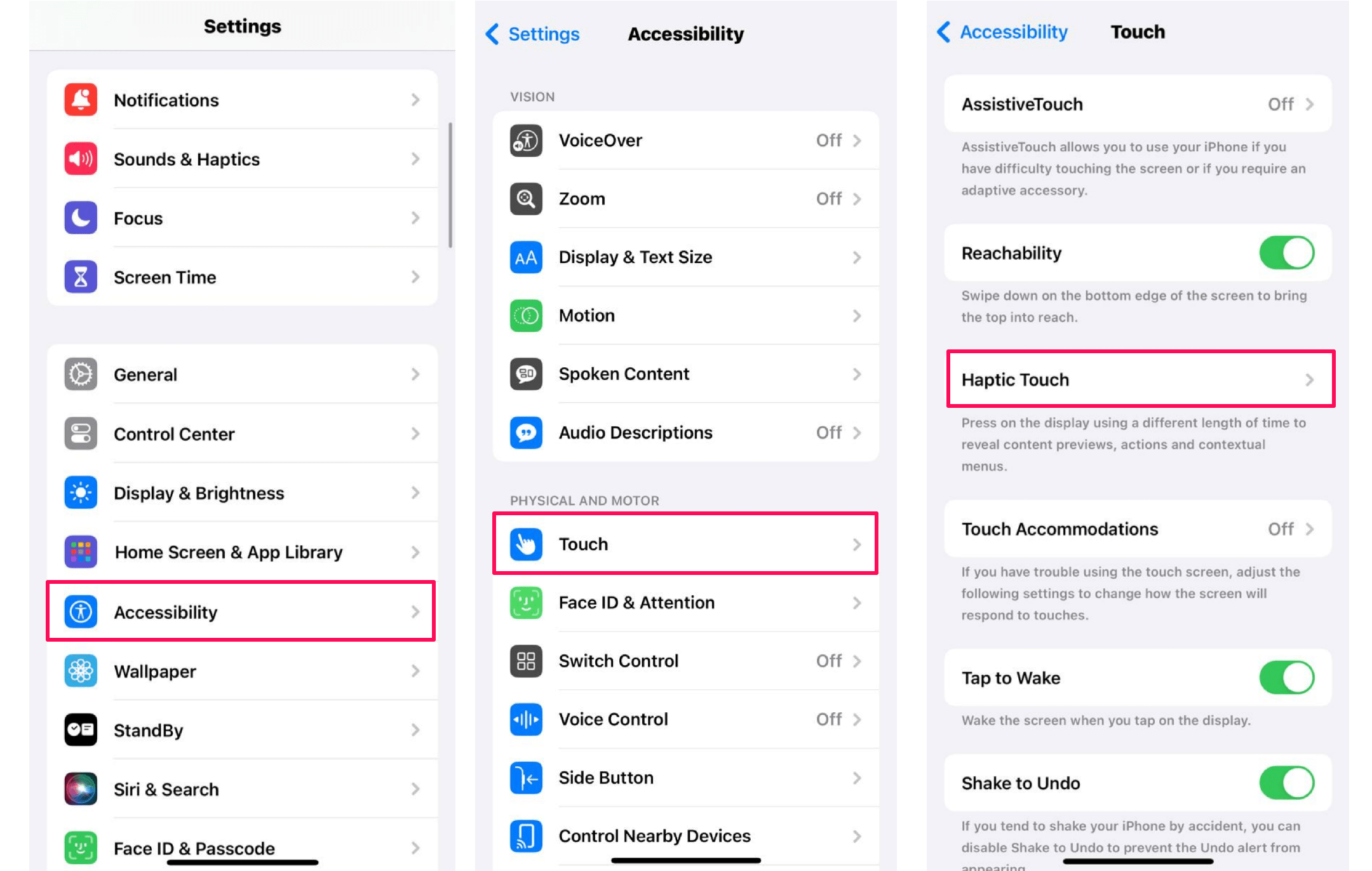
Ouvrez l’application Réglages sur votre iPhone ou iPad.
Faites défiler vers le bas et appuyez sur Accessibilité.
Ensuite, appuyez sur Toucher. Vous pouvez sélectionner l’option sous Physique et moteur.
Dans la section Toucher, appuyez sur Haptic Touch.
Ici, assurez-vous que l’option Par défaut est sélectionnée. Sinon, appuyez dessus pour sélectionner.
Si vous souhaitez changer la sensibilité au toucher de votre iPhone en rapide, appuyez sur l’option Rapide.
Après avoir sélectionné l’option “Rapide”, vous pouvez tester la sensibilité au toucher en appuyant et en maintenant l’image de la fleur située en bas de l’écran.
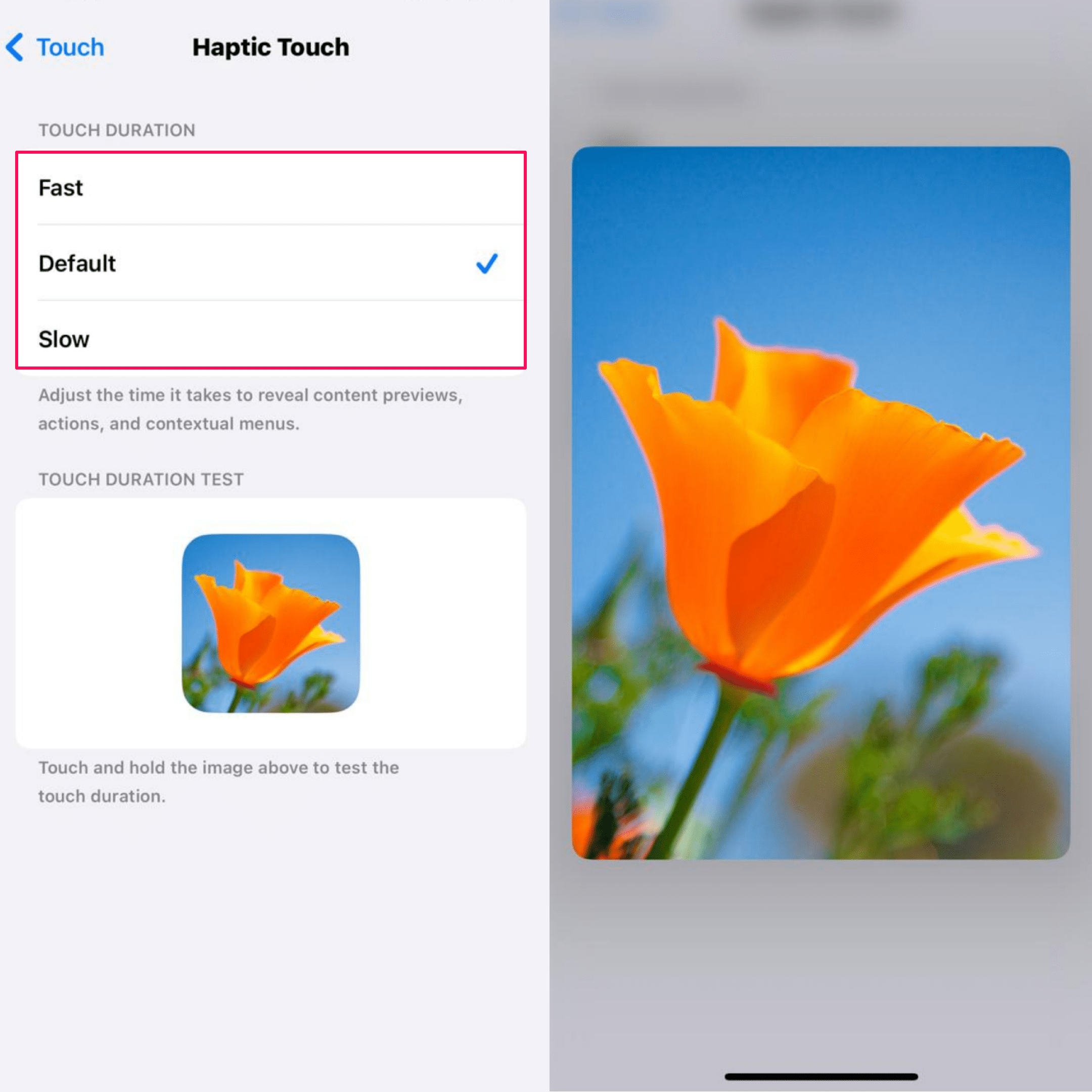
Si le paramètre est réglé sur “Rapide”, l’image devrait s’agrandir. En revanche, s’il est réglé sur lent, il faudra environ 2 secondes pour que l’image apparaisse à l’écran.
2. Ajuster les paramètres de 3D Touch
Si vous utilisez un modèle plus ancien d’iPhone comme l’iPhone X, l’iPhone Xs, l’iPhone Xs Max, l’iPhone 6 et 6s Plus, l’iPhone 7 et 7 Plus, l’iPhone 8 et 8 Plus, vous pouvez ajuster les paramètres de 3D touch sur votre appareil. Cette fonctionnalité fait que votre toucher est enregistré différemment selon la pression que vous appliquez sur l’écran.
Ouvrez l’application Réglages sur votre iPad ou iPhone.
Faites défiler vers le bas et appuyez sur Accessibilité.
Dans la section Physique et moteur, appuyez sur Toucher.
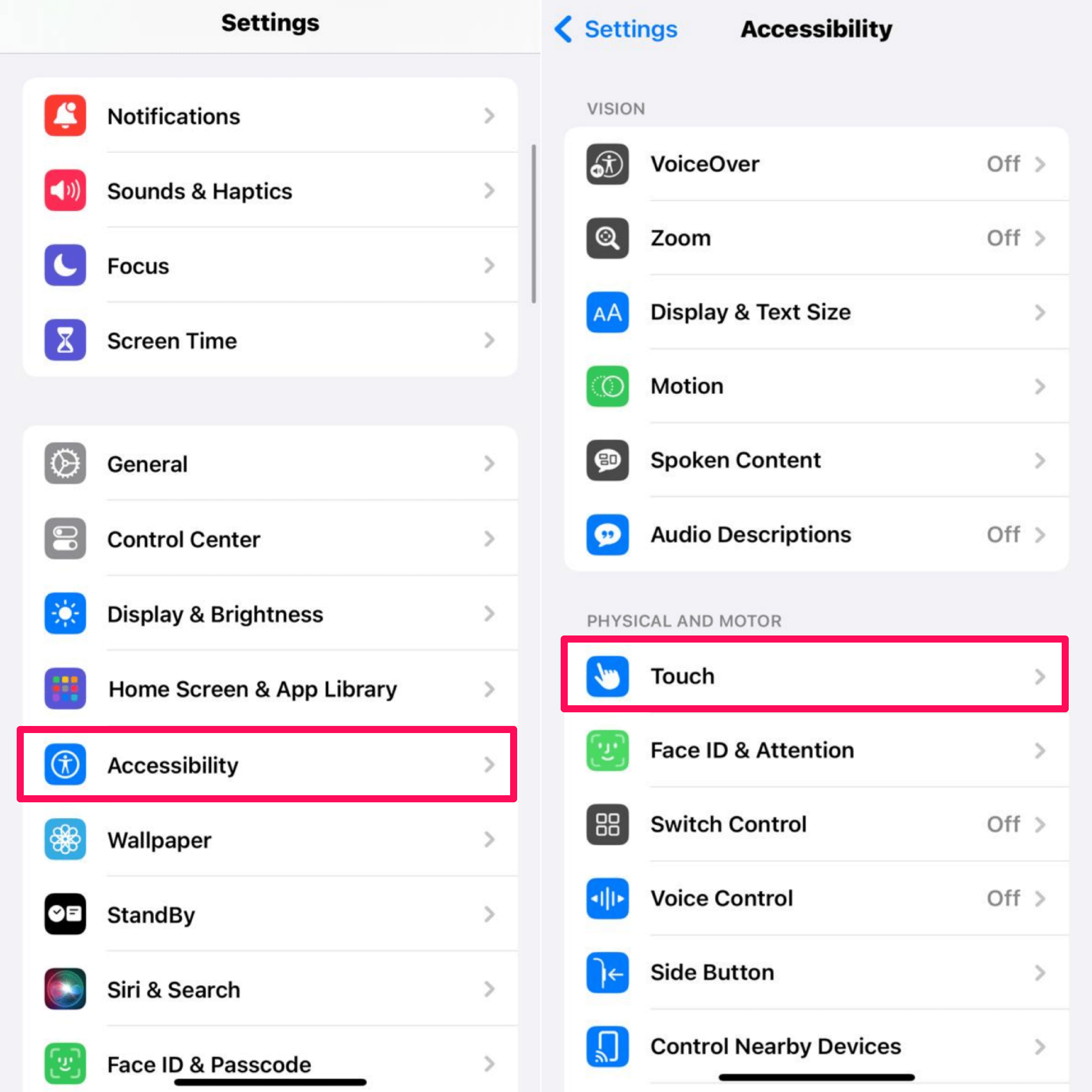
Ensuite, appuyez sur 3D & Haptic Touch.
Activez le commutateur à côté de 3D Touch et ajustez la sensibilité au toucher 3D.
Déplacez le curseur soit vers la gauche soit vers la droite pour ajuster la sensibilité au toucher 3D. La sensibilité au toucher est sélectionnée par défaut sur Moyen. Si vous souhaitez l’augmenter, vous pouvez déplacer le curseur vers Ferme.
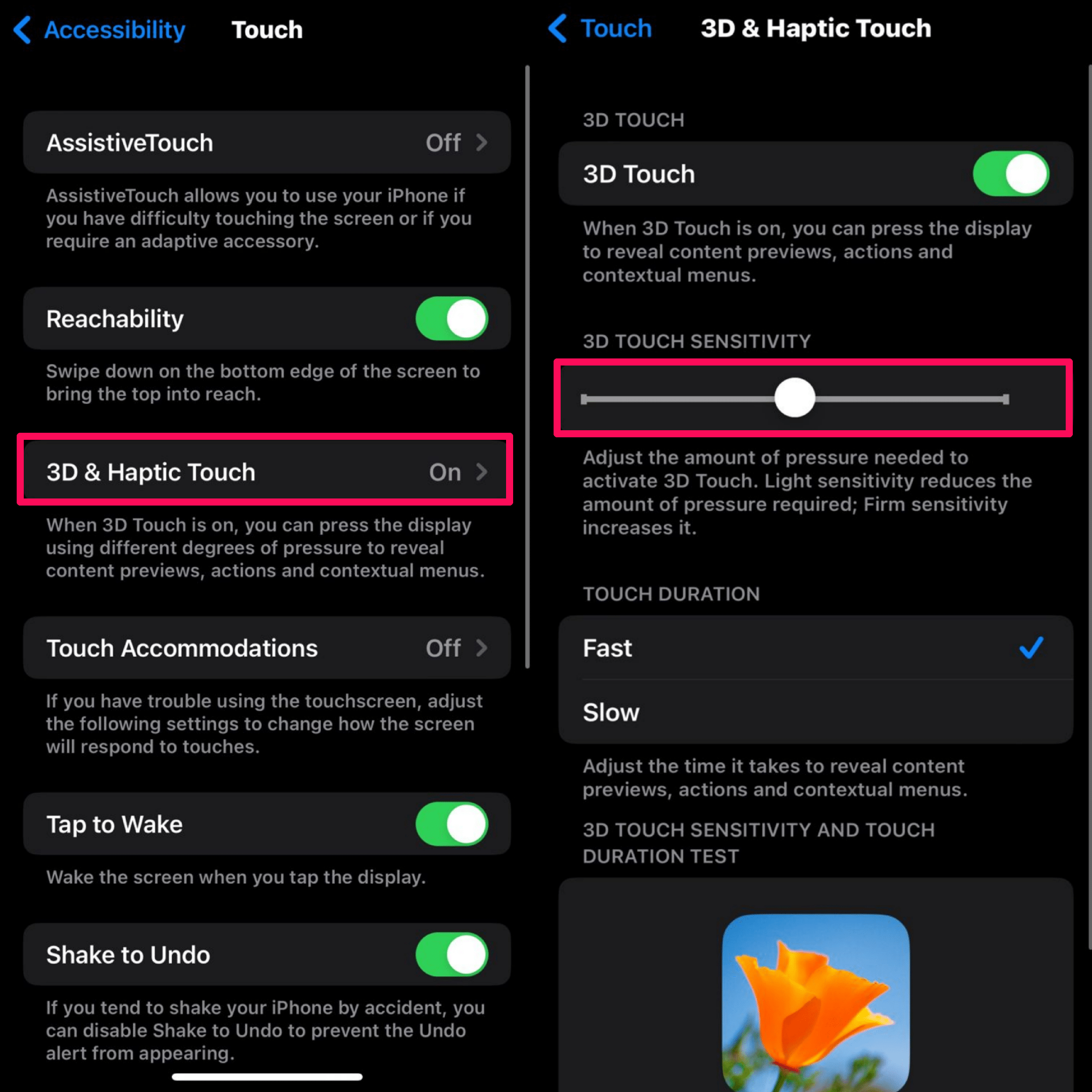
Après avoir sélectionné la sensibilité au toucher 3D Haptic, vous pouvez tester le 3D touch en appuyant sur l’image en bas de l’écran. Si vous remarquez un aperçu “Peek and pop” de l’image, alors le 3D touch est activé. S’il s’active trop rapidement, sélectionnez les paramètres Ferme à la place.
3. Utiliser les accommodations tactiles
Vous pouvez également utiliser les accommodations tactiles pour changer la sensibilité au toucher de l’écran sur votre iPhone. Voici comment faire.
- Ouvrez l’application Réglages sur votre iPad ou iPhone.
- Faites défiler vers le bas et appuyez sur Accessibilité.
- Dans la section Physique et moteur, appuyez sur Toucher.
- Appuyez sur Accommodations tactiles et activez-le en appuyant sur le commutateur.

- Ajustez la Durée de maintien pour combien de temps vous devez garder votre doigt sur l’écran du téléphone avant que votre toucher soit reconnu. Si vos mains tremblent et que l’application et les fonctionnalités s’ouvrent automatiquement que vous ne souhaitez pas, vous pouvez changer les paramètres.
- Appuyez sur le commutateur à côté de “Durée de maintien” pour l’activer. La durée par défaut est de 0,10 secondes. Si vous trouvez que l’écran est trop sensible, vous pouvez l’augmenter en appuyant sur le symbole plus.
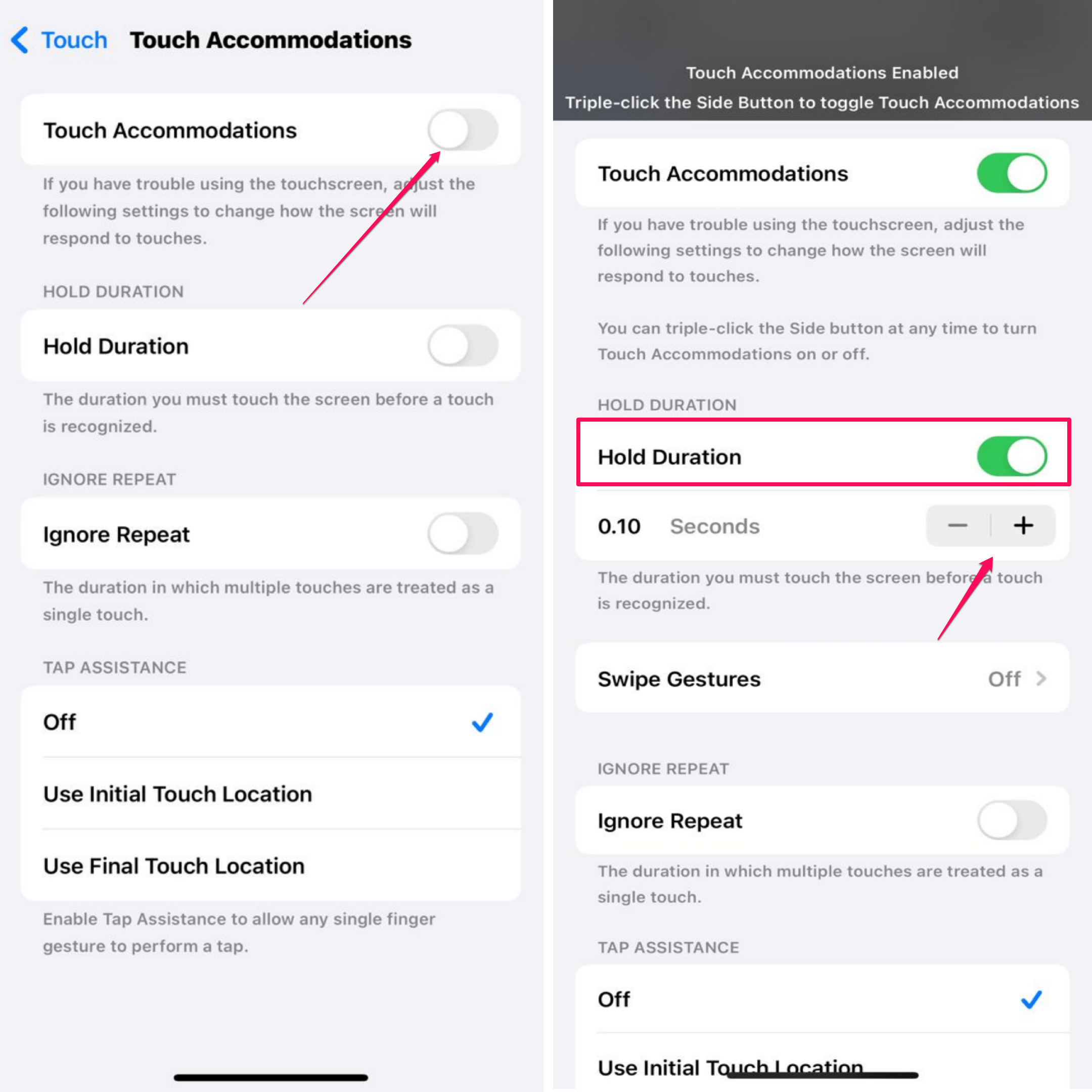
Dès que vous augmentez la durée, l’effet se fera immédiatement sentir sur l’écran. Si vous ne remarquez aucun changement, cela signifie que vous avez augmenté la durée trop haut. Pour résoudre le problème, vous pouvez diminuer la durée en appuyant sur l’icône moins.
Si vous n’avez pas une main stable et que pendant que vous appuyez sur des applications individuelles, d’autres applications s’ouvrent accidentellement, vous pouvez utiliser la fonctionnalité “Ignorer la répétition”.
- Appuyez sur le commutateur à côté de Ignorer la répétition pour l’activer. (Le commutateur deviendra vert).
- Ensuite, appuyez sur l’icône Plus pour augmenter le temps autorisé entre plusieurs touches.
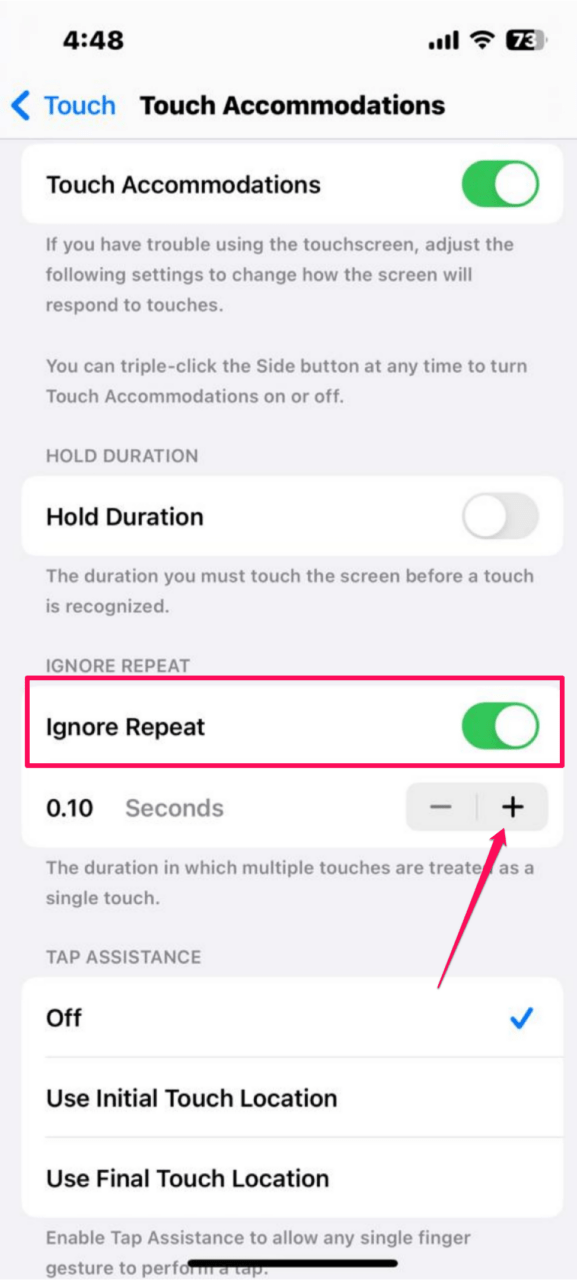
De plus, vous pouvez essayer la fonctionnalité d’Assistance tactile sur votre appareil pour ne répondre qu’à votre première ou dernière touche.
- Appuyez sur l’option Utiliser l’emplacement de la première touche si votre iPad ou iPhone enregistre le doigt au mauvais endroit au lieu du bon.
- Appuyez sur Utiliser l’emplacement de la dernière touche pour ignorer la première touche sur l’écran. Cela signifie que vous pouvez toucher et maintenir votre doigt sur l’écran où vous le souhaitez, et vous pouvez le déplacer à l’endroit où vous souhaitez taper. Ensuite, relevez votre doigt et c’est tout.
Conclusion
Voici quelques-unes des méthodes efficaces pour changer la sensibilité au toucher sur iPhone ou iPad. Si vous rencontrez un problème avec la sensibilité au toucher, vous pouvez l’augmenter ou la régler en conséquence en utilisant les Haptics 3D Touch. De plus, vous pouvez utiliser les Accommodations tactiles pour personnaliser les fonctionnalités tactiles supplémentaires sans tracas.
Si vous avez des réflexions sur Comment ajuster la sensibilité au toucher sur iPhone ou iPad, n’hésitez pas à laisser un commentaire ci-dessous. De plus, veuillez vous abonner à notre chaîne YouTube DigitBin pour des tutoriels vidéo. Cheers!
Recevez de nouveaux articles dans votre boîte de réception.
Aucun spam. Désabonnez-vous à tout moment.