Streaming · 5 min read · Nov 08, 2025
Comment utiliser Airplay avec Fire Stick ? (iPhone et Mac)
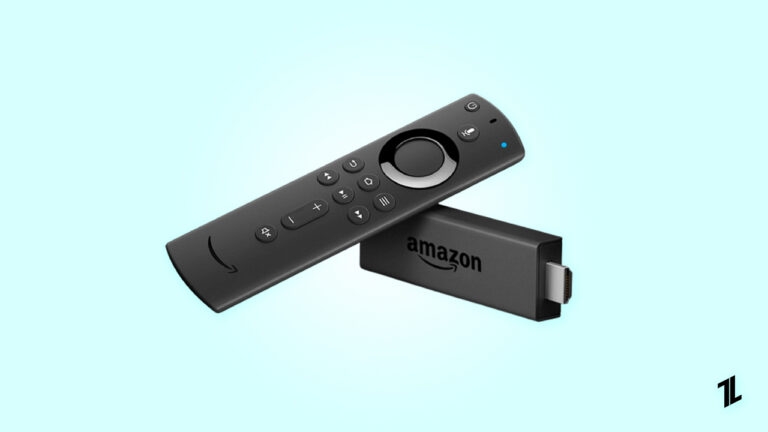
Apple Inc. utilise Apple Airplay pour diffuser de l’audio et de la vidéo sans fil. ** Cela permet aux utilisateurs de diffuser de l’audio, de la vidéo et des photos depuis leurs appareils iOS ou Mac vers d’autres appareils compatibles Airplay, tels que les Apple TV, les haut-parleurs Airplay et les téléviseurs intelligents.
La technologie utilise le Wi-Fi pour établir une connexion entre les appareils et peut également refléter l’affichage d’un appareil iOS sur un écran compatible.
Pour utiliser Airplay avec Fire Stick, vous devez disposer d’un appareil tel qu’un iPhone, un iPad ou un Mac compatible avec Airplay, ainsi qu’un Fire Stick ou Fire TV de 2ème génération ou ultérieure, connecté à un téléviseur compatible.
Comment utiliser AirPlay avec Fire Stick ?
Vous devez connecter votre appareil Fire TV et votre appareil au même réseau Wi-Fi afin d’utiliser la fonction de mise en miroir de l’affichage de Fire TV. Ensuite, vous pouvez commencer le processus de mise en miroir en suivant l’une des méthodes suivantes :
#1. Méthode de mise en miroir de l’écran
Vous pouvez refléter l’affichage de votre appareil Android sur un Fire TV en utilisant la fonction Mise en miroir de l’écran. Sur votre appareil Android, appuyez sur Mise en miroir de l’écran dans le menu des paramètres rapides. Dans la liste des appareils, sélectionnez votre appareil Fire TV, et votre écran devrait commencer à se refléter.
#2. Applications tierces :
Vous pouvez également refléter votre écran sur un Fire TV avec des applications sur des sites tiers. Si vous souhaitez refléter l’écran de votre appareil mobile, vous pouvez télécharger AirScreen pour Fire TV. Suivez simplement les instructions à l’écran pour commencer.
Comment télécharger Airscreen sur votre appareil
Vous n’avez pas besoin d’installer AirScreen manuellement, car il est disponible dans l’Amazon App Store. Sur FireStick, installez AirScreen en suivant ces étapes.
Depuis l’écran d’accueil, sélectionnez Trouver dans la barre de menu. Sélectionnez Rechercher dans le menu déroulant.
Tapez AirScreen, puis sélectionnez-le dans la liste suggérée.
Dans la catégorie APPLICATIONS ET JEUX, sélectionnez AirScreen.
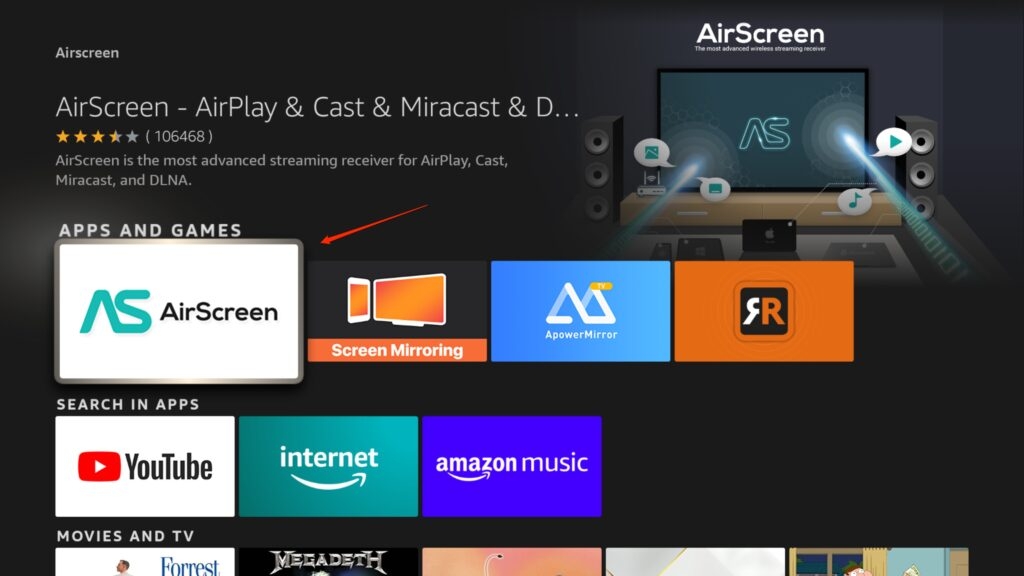
Cliquez sur Obtenir ou Télécharger.
Après l’installation, cliquez sur Ouvrir sur le même écran. Lorsque vous lancez AirScreen, vous verrez deux options : Comment utiliser et Commencer maintenant. Vous pouvez regarder un petit tutoriel vidéo en cliquant sur Comment utiliser. Voici un tutoriel si vous ne savez pas comment utiliser l’application. Si vous êtes familier avec l’application, cliquez sur Commencer maintenant.
Cliquez sur les images pour les voir en pleine résolution.
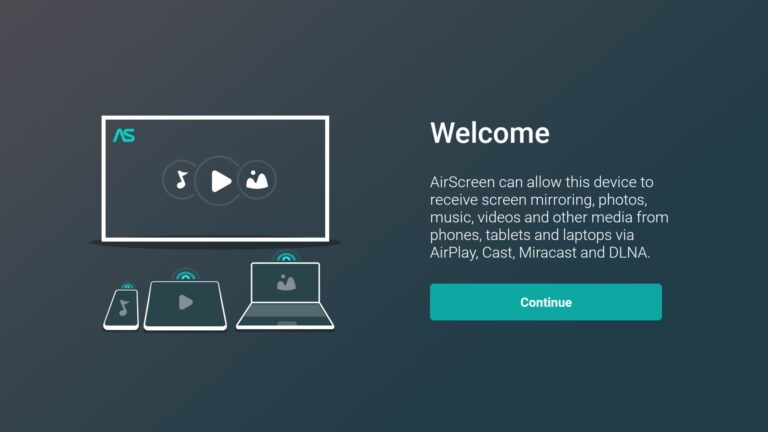 Configuration d’AirScreen
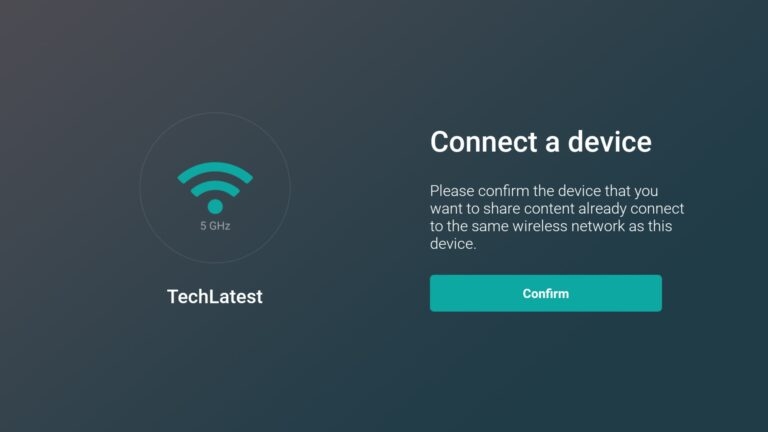 Configuration d’AirScreen
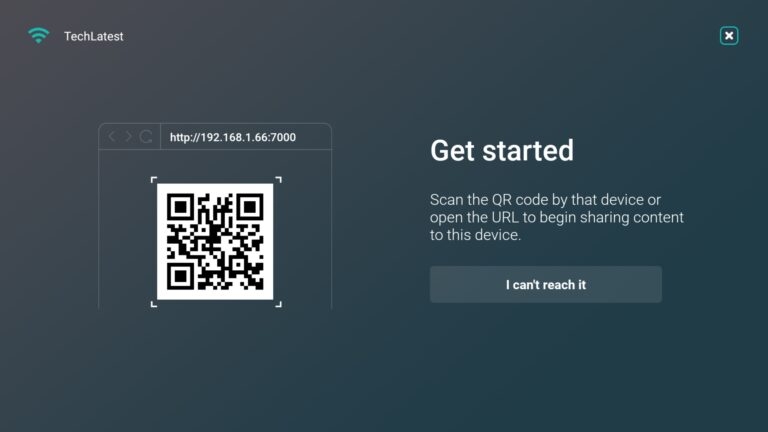 Configuration d’AirScreen
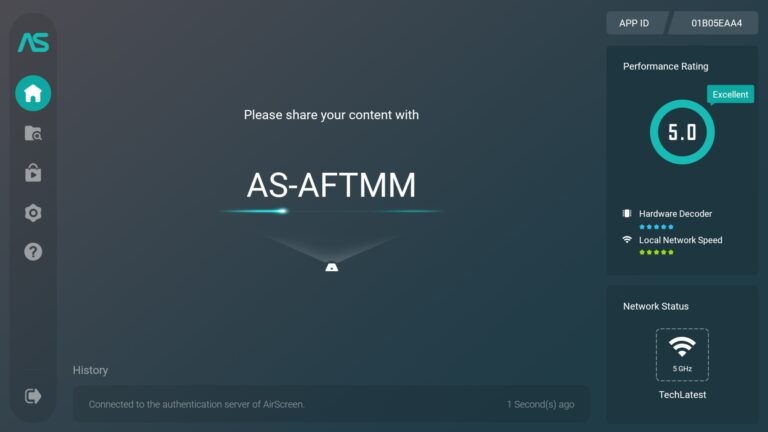 Configuration d’AirScreen
- Vous devez activer AirPlay dans l’application AirScreen. Pour ce faire, cochez la case AirPlay dans Paramètres. Pour le vérifier, sélectionnez l’option.
Pour Apple iPhone :
Ouvrez l’application AirScreen sur votre FireStick et commencez à l’utiliser. Sélectionnez Aide dans le menu de gauche.
Choisissez iOS.
Sélectionnez AirPlay.
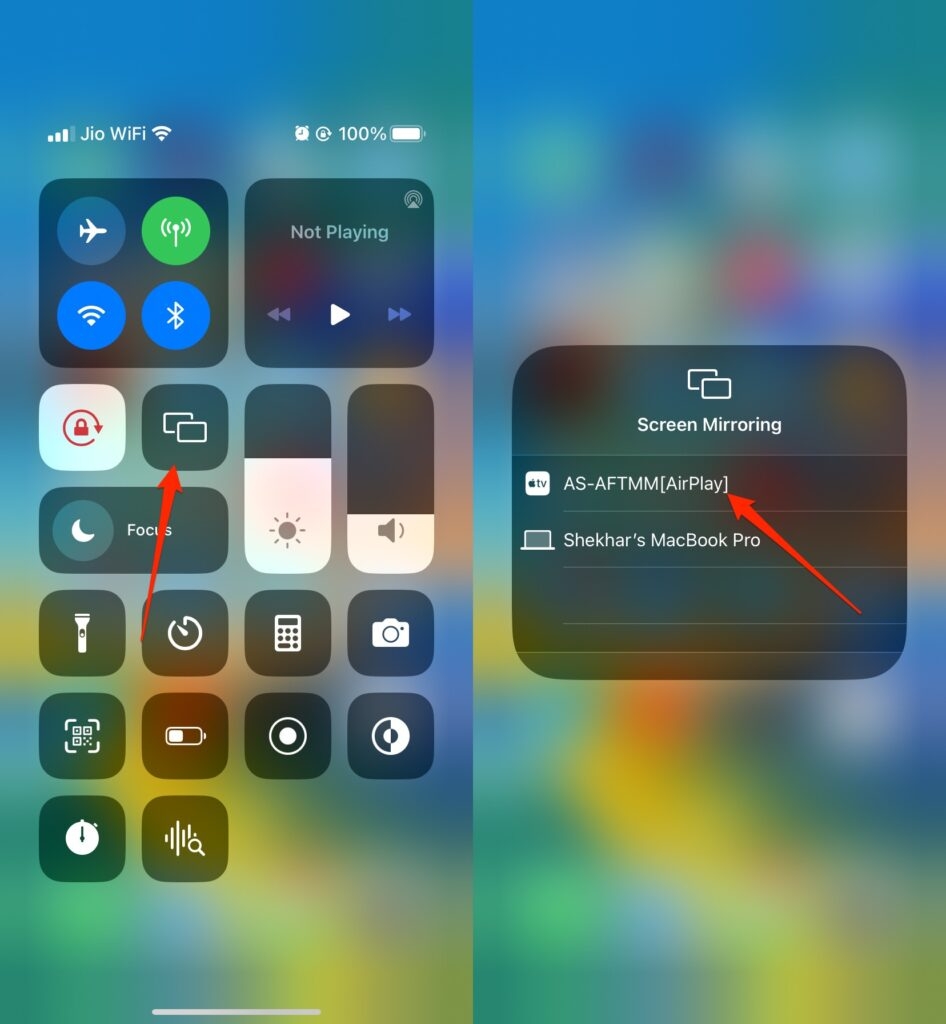
Ensuite, appuyez sur le coin inférieur droit de l’écran de votre iPhone pour ouvrir le Centre de contrôle.
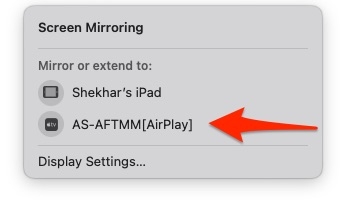
Cliquez sur Mise en miroir de l’écran.
Pour refléter l’écran de votre iPhone sur votre FireStick, sélectionnez AS-AFTMM[AirPlay ].
Pour Mac :
Pour diffuser votre Mac sur votre FireStick, suivez les étapes ci-dessous. Si vous souhaitez diffuser avec succès, vous devez être connecté au même réseau Wi-Fi sur votre Mac et votre FireStick.
Sur votre FireStick, ouvrez l’application AirScreen. Sélectionnez Aide dans le menu de gauche.
Choisissez MacOS.
Ensuite, sélectionnez AirPlay.
Dans le menu de votre Mac, cliquez sur Centre de contrôle. Sélectionnez Mise en miroir de l’écran.
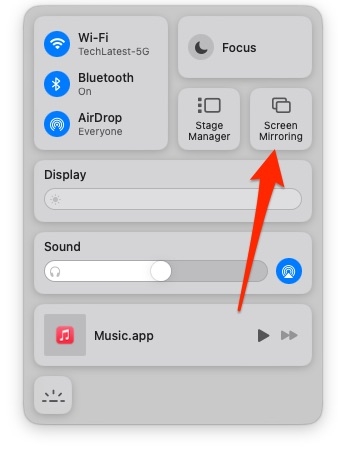
- Pour refléter l’écran de votre MacBook sur votre FireStick, cliquez sur AS-AFTMM[AirPlay].
Quels appareils prennent en charge AirPlay ?
AirPlay est pris en charge sur les appareils suivants :
iOS 4.3 ou version ultérieure est requis pour iPhone, iPad et iPod touch
Systèmes d’exploitation basés sur Mountain Lion ou version ultérieure pour les Macs
Apple TV exécutant la version logicielle 6.0 ou version ultérieure
PC Windows exécutant iTunes 12.2 ou version ultérieure
Téléviseurs intelligents et appareils de streaming de LG, Vizio, Sony, Samsung et d’autres qui ont la fonction AirPlay intégrée
Haut-parleurs compatibles AirPlay de Bose, Sonos, Denon et d’autres fabricants.
Pourquoi AirPlay ne fonctionne-t-il pas sur Fire Stick ?
AirPlay peut ne pas fonctionner sur Fire Stick pour plusieurs raisons, notamment :
Le firmware de Fire Stick peut ne pas être mis à jour vers la dernière version, ce qui peut causer des problèmes de compatibilité avec AirPlay.
L’appareil Fire Stick peut ne pas être pris en charge par AirPlay, ce qui est généralement le cas pour les modèles plus anciens.
Le Fire Stick peut ne pas être connecté au même réseau que l’appareil à partir duquel vous essayez de diffuser via AirPlay.
La fonction AirPlay peut ne pas être activée sur l’appareil Fire Stick.
L’appareil à partir duquel vous essayez de diffuser via AirPlay peut ne pas être compatible avec le Fire Stick.
Le réseau que vous utilisez peut ne pas avoir une connexion stable, ce qui peut causer des problèmes de diffusion.
Pour résoudre ce problème, vous pouvez essayer de mettre à jour le firmware de Fire Stick, ce qui rend AirPlay compatible avec l’appareil Roku.
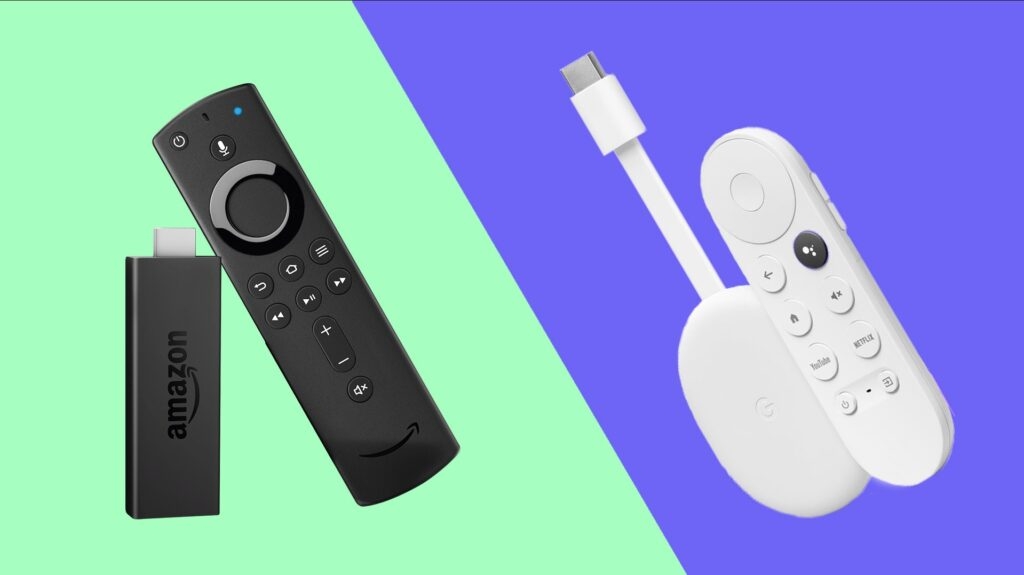
Lequel est le meilleur, Amazon Fire Stick ou Chromecast ?
L’Amazon Fire Stick et le Chromecast sont des appareils de streaming populaires mais ont des fonctionnalités et des capacités différentes. L’Amazon Fire Stick est un appareil plus complet qui offre un accès à une large gamme de services de streaming, y compris Amazon Prime Video, Netflix, Hulu, et plus encore.
Il comprend également un assistant vocal intégré (Alexa) pour une navigation et un contrôle faciles, ainsi que la possibilité de télécharger des applications, des jeux et d’autres contenus. Chromecast, en revanche, est un appareil plus basique qui diffuse principalement du contenu de votre téléphone ou tablette vers votre téléviseur.
Il prend en charge une large gamme d’applications et de services, mais il n’a pas de télécommande ou d’interface propre et n’offre pas d’applications ou de jeux intégrés.
L’Amazon Fire Stick est un appareil plus riche en fonctionnalités qui offre une meilleure expérience globale, tandis que Chromecast est plus simplifié et axé sur le streaming de contenu depuis votre téléphone ou tablette.
Les deux appareils ont leurs avantages, donc cela dépend finalement de vos besoins et préférences spécifiques.
Conclusion
Nous espérons que vous avez apprécié notre blog sur la façon d’utiliser Airplay avec un Fire Stick. Airplay est une fonction relativement nouvelle qui vous permet de connecter sans fil votre appareil et de le lire sur un téléviseur à proximité. Cet article de blog a fourni des informations utiles sur la façon de connecter votre appareil à votre téléviseur sans fil.
Recevez de nouveaux articles dans votre boîte de réception.
Aucun spam. Désabonnez-vous à tout moment.