Windows 11 · 6 min read · Jan 12, 2026
Comment supprimer automatiquement les anciens fichiers sur Windows 11

De nombreuses personnes ne prennent pas la peine de supprimer les anciens fichiers de leurs PC, ce qui entraîne leur accumulation et finit par causer des problèmes de stockage qui affectent le fonctionnement de votre PC Windows. Il est toujours bon de supprimer les anciens fichiers dont vous n’avez plus besoin de votre ordinateur pour le garder exempt de fichiers indésirables et fonctionner sans accroc.
Votre machine Windows 11 reste plus organisée lorsque les anciens fichiers sont supprimés, en plus d’augmenter la capacité de stockage. Si vous êtes quelqu’un qui oublie souvent de supprimer les anciens fichiers, les fonctionnalités intégrées pour supprimer automatiquement les anciens fichiers dans Windows 11 viennent à votre secours.
La suppression des fichiers obsolètes et inutiles sur un PC Windows 11 peut améliorer les performances. Pour vous aider, dans cet article, nous vous guiderons à travers plusieurs méthodes pour supprimer automatiquement les fichiers obsolètes sur un ordinateur Windows 11.
Conseils pour supprimer automatiquement les anciens fichiers sur PC
Dans Windows 11, vous avez trois options pour supprimer automatiquement les fichiers obsolètes. Examinons chaque technique à tour de rôle.
1. Utiliser Storage Sense pour supprimer les anciens fichiers sur Windows 11
La fonction Storage Sense dans Windows 11 peut effacer automatiquement les anciens fichiers. Cette capacité vous permet de configurer la suppression automatique des fichiers en fonction de divers critères et intervalles. Prenez ces mesures :
- Appuyez sur les touches Windows + I pour ouvrir le menu Paramètres de votre ordinateur Windows 11.
- Sélectionnez l’option Système dans le panneau de gauche.
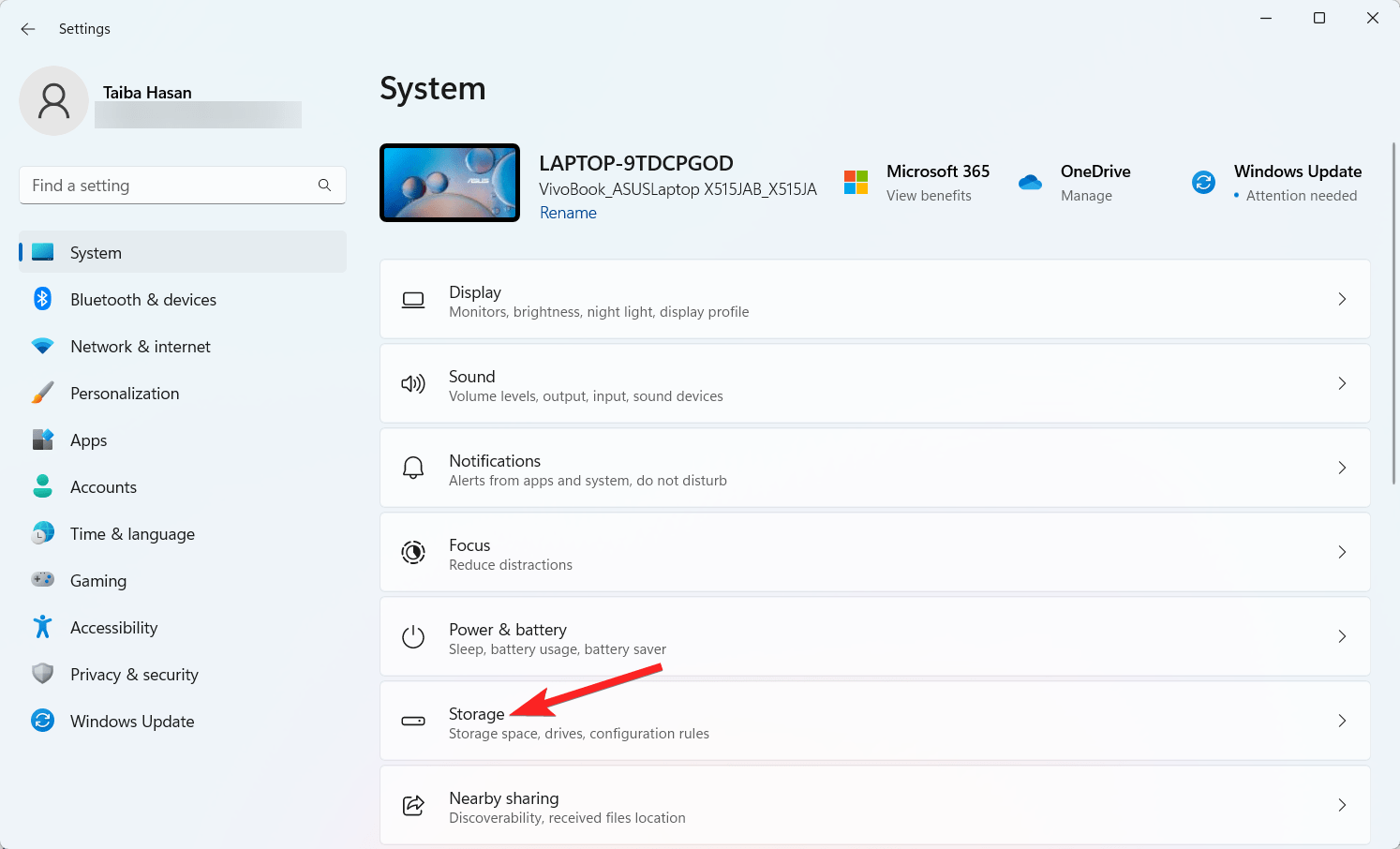
- Sélectionnez Stockage dans la section droite des paramètres système.
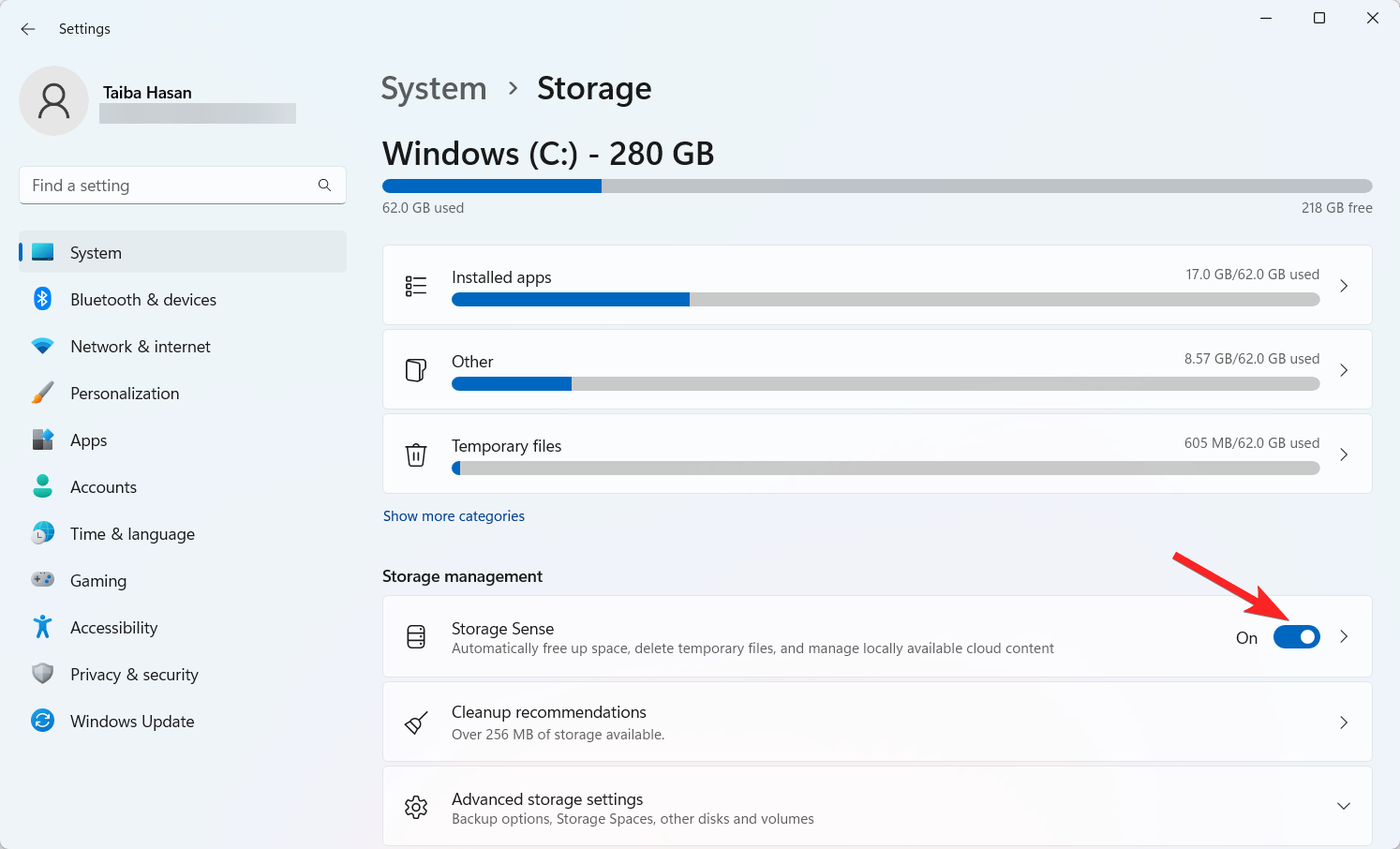
- Activez l’option Storage Sense.
- Ensuite, cliquez sur Storage Sense pour personnaliser ses paramètres.
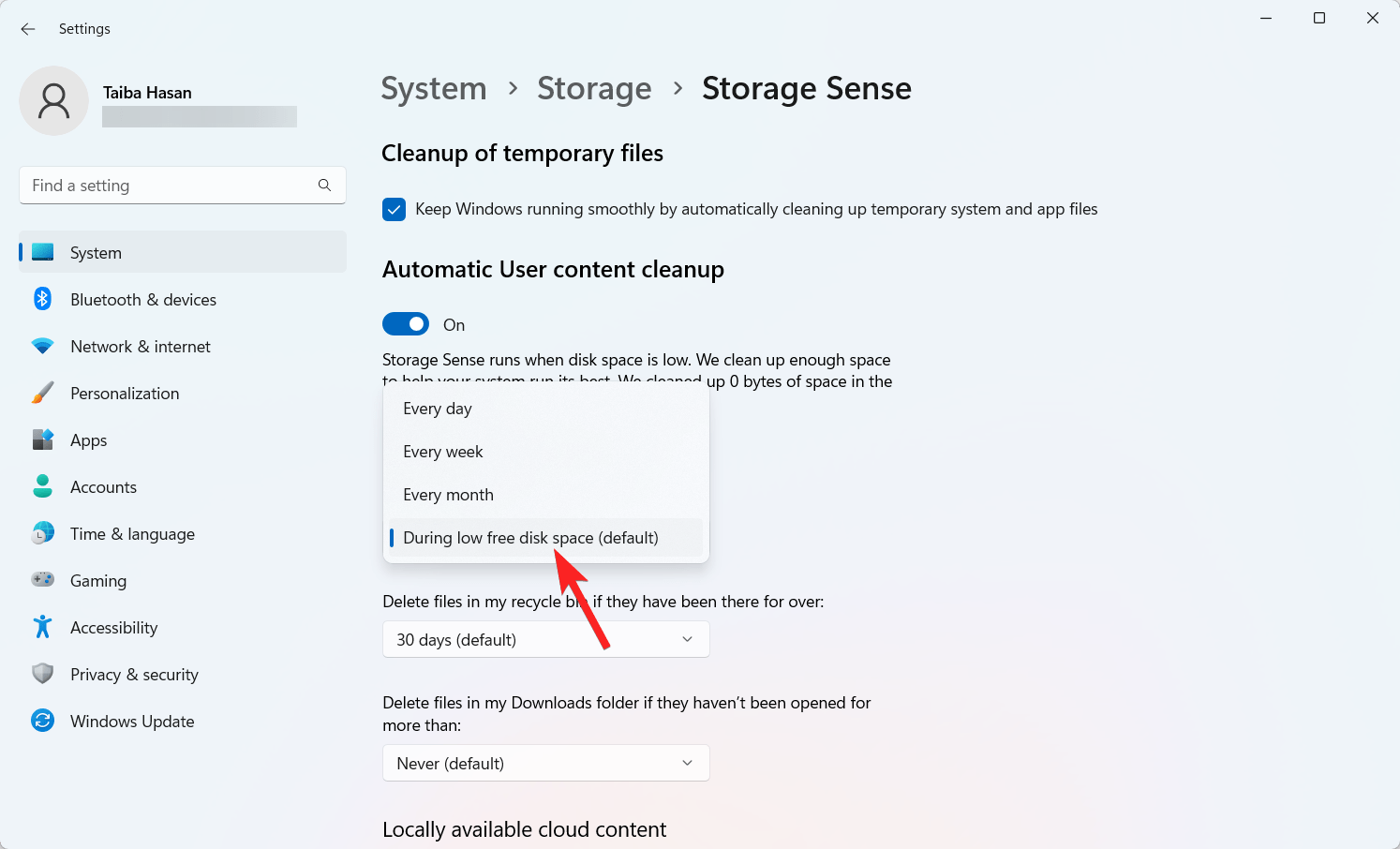
- Sous Configurer les horaires de nettoyage, choisissez la période souhaitée pour l’option Exécuter Storage Sense. Les options incluent l’exécution de Storage Sense tous les jours, toutes les semaines, tous les mois ou automatiquement lorsque l’espace disque libre est faible (par défaut).
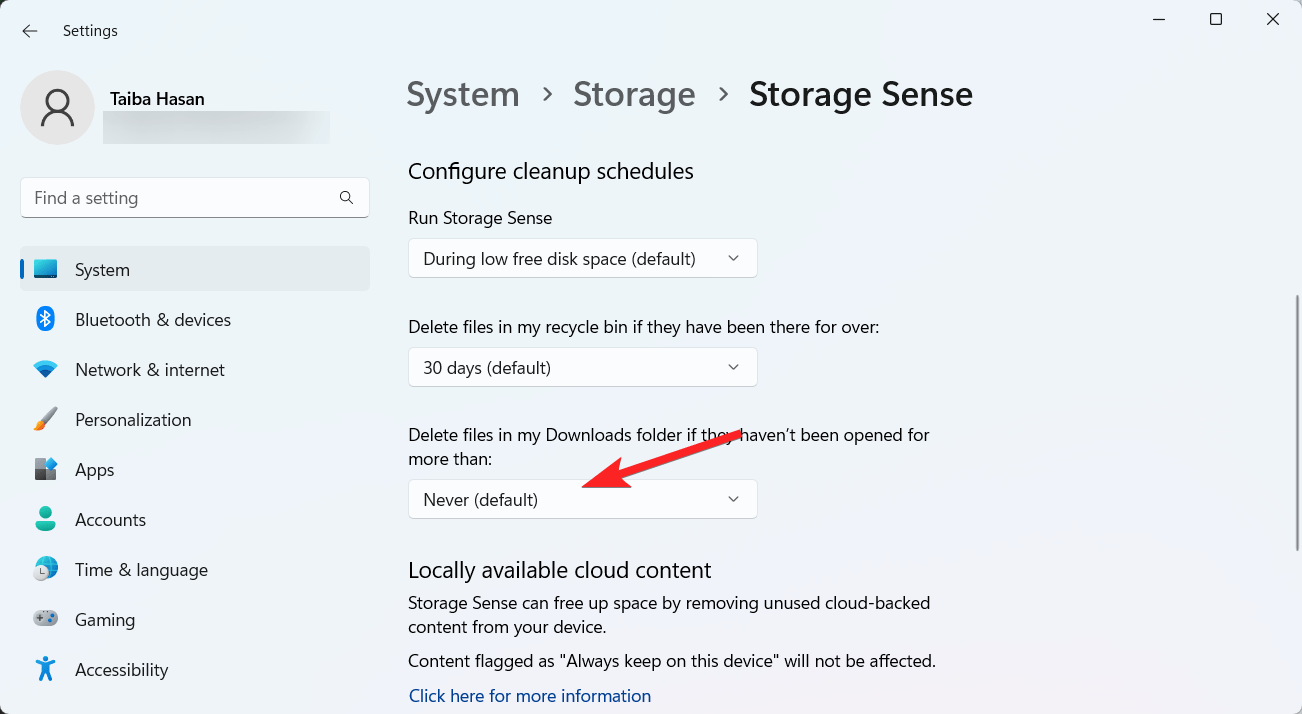
- Ensuite, sélectionnez la durée pendant laquelle un fichier doit être dans la Corbeille avant d’être automatiquement supprimé dans l’option déroulante Supprimer les fichiers dans ma Corbeille s’il y est depuis plus longtemps.
- De plus, choisissez si les fichiers doivent être supprimés de votre dossier Téléchargements.
Une fois tout configuré, cliquez sur le bouton Exécuter Storage Sense maintenant pour activer les paramètres.
2. Supprimer les anciens fichiers à l’aide de l’invite de commandes
Utiliser l’invite de commandes est l’un des moyens les plus simples de configurer la suppression automatique des anciens fichiers de votre ordinateur Windows 11. Voici comment vous pouvez activer la fonction de suppression automatique à l’aide de l’invite de commandes sur Windows 11.
- Appuyez sur la touche Win pour accéder au menu Démarrer. Tapez Invite de commandes et sélectionnez Exécuter en tant qu’administrateur pour lancer l’invite de commandes avec des privilèges d’administrateur.
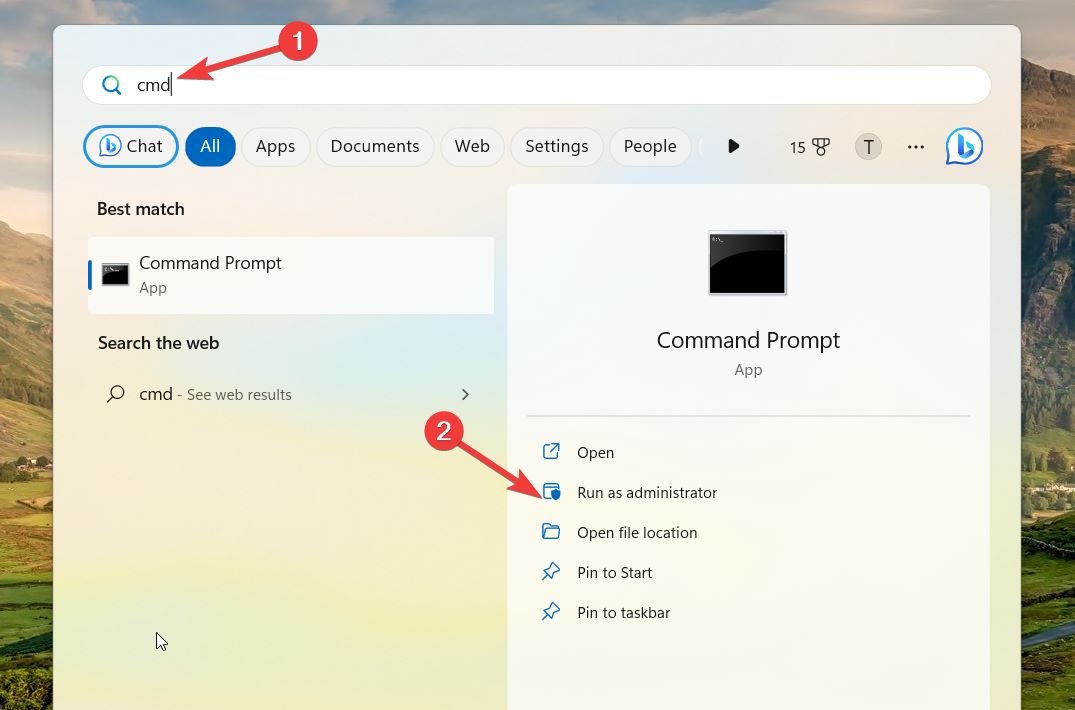
- Exécutez la commande suivante pour supprimer les fichiers non accédés ou modifiés au cours des 30 derniers jours :
ForFiles /p "C:\path\to\folder" /s /d -30 /c "cmd /c del /q @file"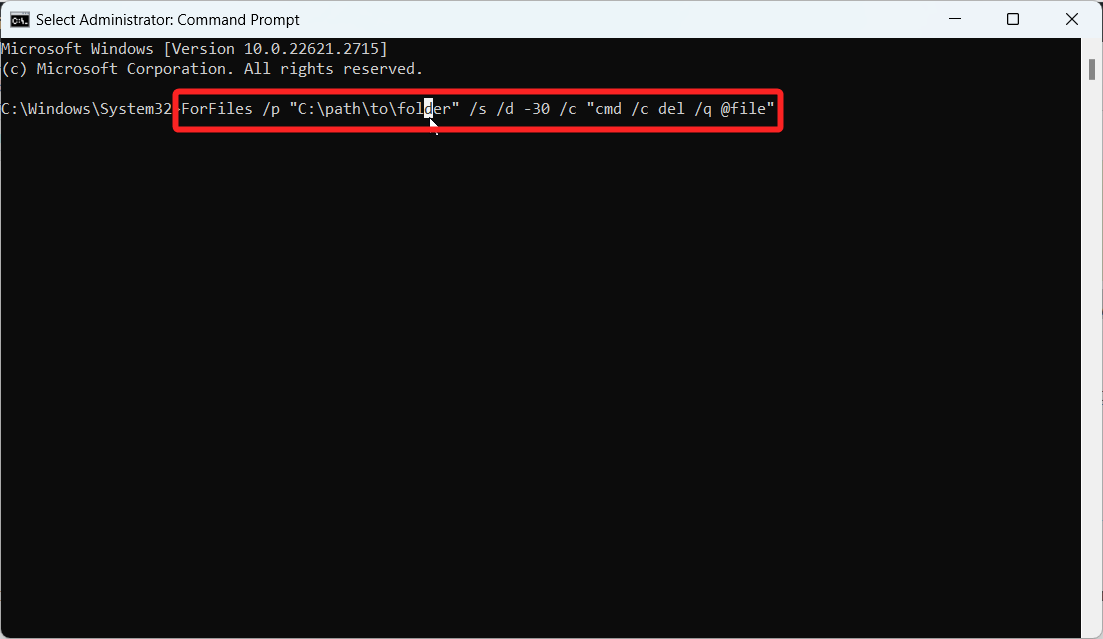
Voici une explication des composants de la commande ForFiles :
/p : Spécifie l'emplacement de départ pour la recherche de fichiers.
/s : Indique que la recherche doit inclure les sous-dossiers.
/d -30 : Définit la date de dernière modification d'un fichier pour être dans les 30 derniers jours.
/c : Instruits ForFiles d'exécuter une commande sur les fichiers.
/q : Supprime les invites de confirmation pour la suppression de fichiers. (Ajustez les paramètres de commande, tels que C:\path\to\folder /d -30, selon vos préférences. Les fichiers spécifiés seront rapidement supprimés lors de l'exécution de la commande.- Si vous souhaitez approfondir la commande ForFiles, exécutez ForFiles/? dans l’invite de commandes pour accéder à des informations détaillées sur chaque commande.
Malheureusement, il n’est pas possible d’inverser les actions de la commande ForFiles. Une fois exécutés, les fichiers de votre PC Windows 11 sont automatiquement supprimés après la période désignée. Votre seule option est de déplacer les fichiers vers un autre répertoire si vous souhaitez les conserver.
3. Utiliser le Planificateur de tâches
Le Planificateur de tâches dans Windows automatise efficacement les tâches répétitives, telles que la suppression des anciens fichiers. Suivez ces étapes pour configurer une tâche planifiée à l’aide de la commande ForFiles sur Windows 11 :
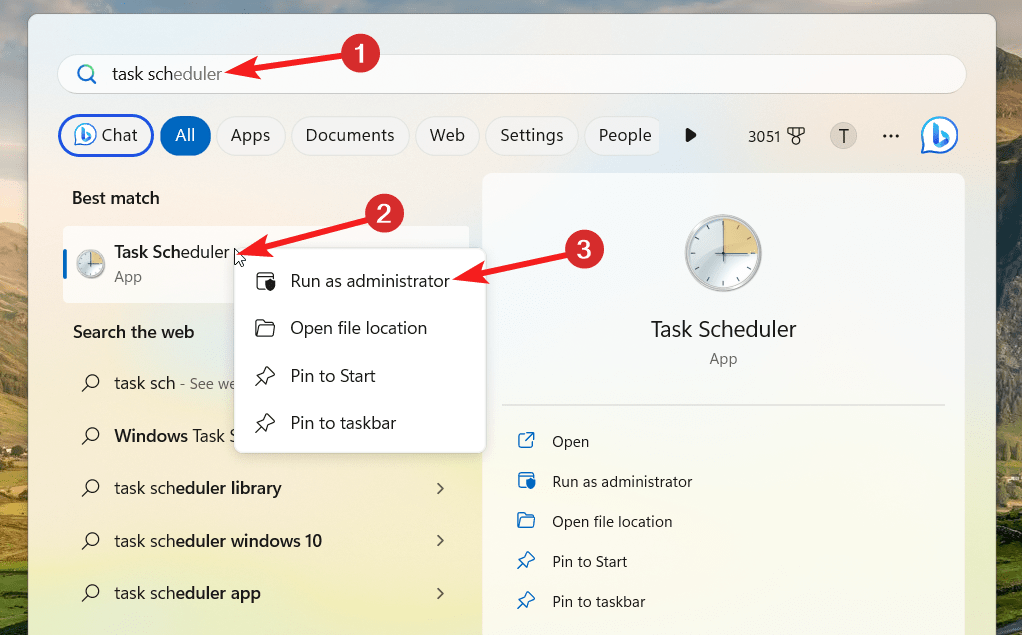
- Appuyez sur la touche Win pour faire apparaître le menu Démarrer. Entrez Planificateur de tâches et sélectionnez le résultat pertinent.
- Dans le panneau de gauche, faites un clic droit sur la Bibliothèque du Planificateur de tâches et sélectionnez l’option Nouveau dossier dans le menu contextuel.
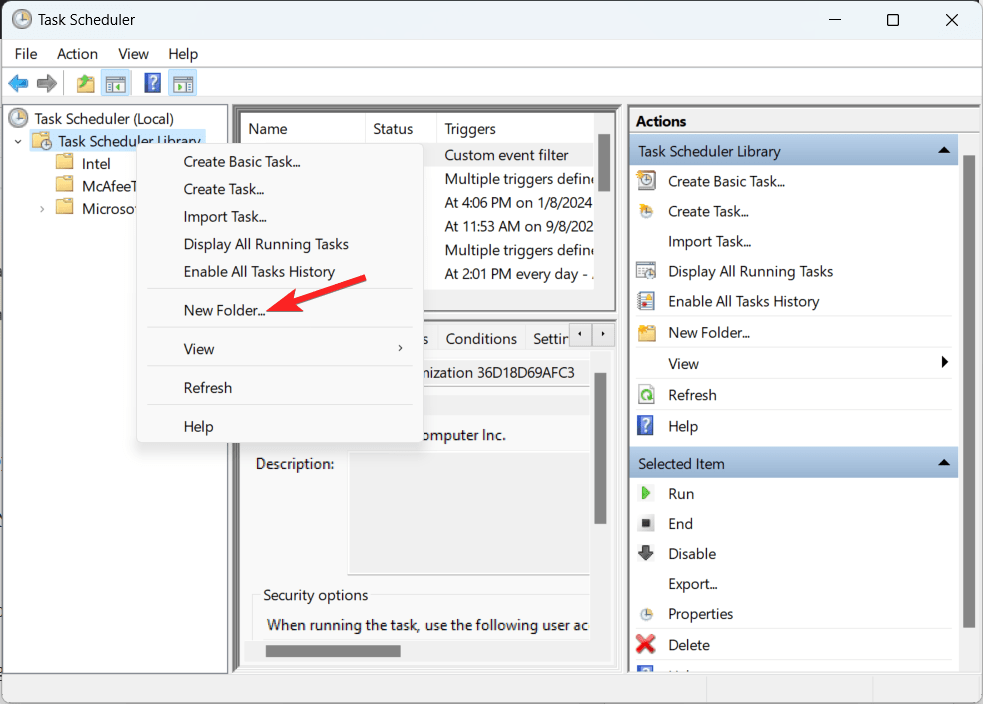
- Attribuez un nouveau nom de dossier et cliquez sur le bouton OK pour l’enregistrer.
- Maintenant, cliquez sur la Bibliothèque du Planificateur de tâches dans le panneau de gauche pour développer la liste des dossiers. Ensuite, faites un clic droit sur le dossier nouvellement créé et sélectionnez l’option Créer une tâche.
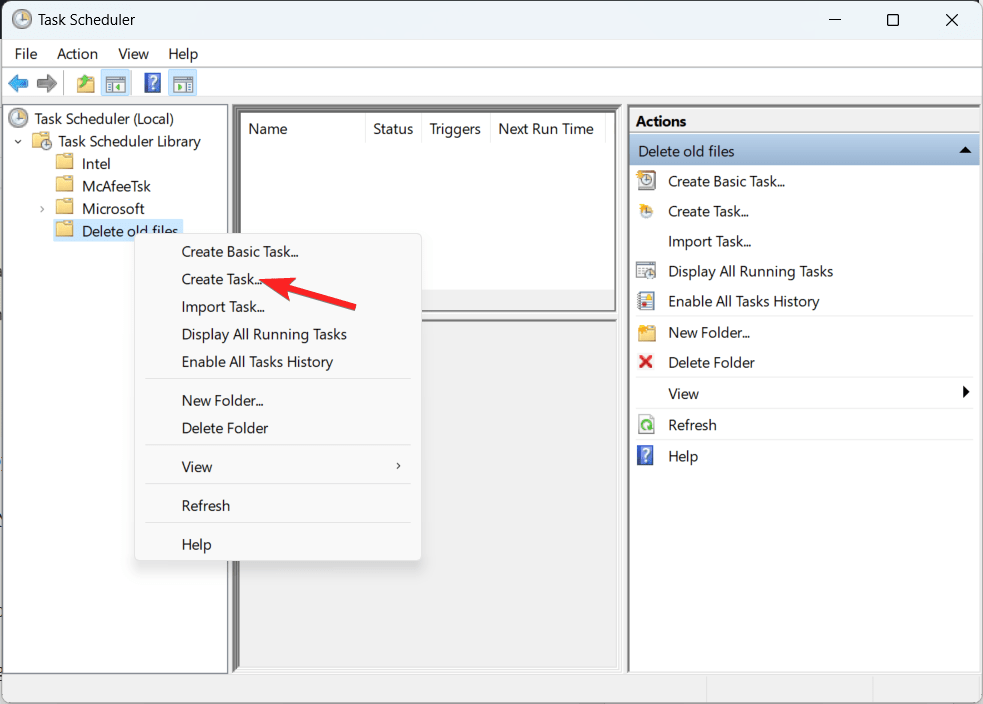
- Dans l’onglet Général de la fenêtre de création de tâche, entrez un nom pour la tâche.
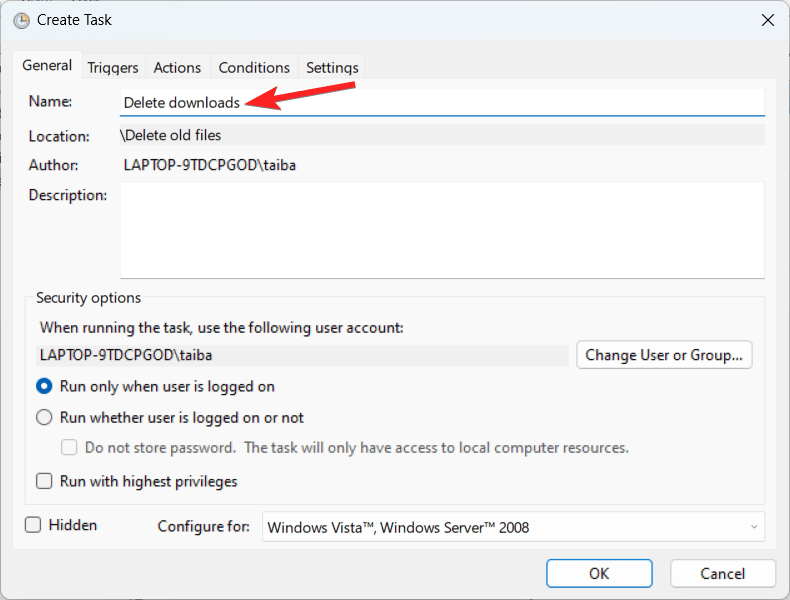
- Maintenant, passez à la section Choix de sécurité et activez le bouton radio pour l’option Exécuter que l’utilisateur soit connecté ou non. Assurez-vous également que l’option Ne pas stocker le mot de passe n’est pas sélectionnée pour le moment.
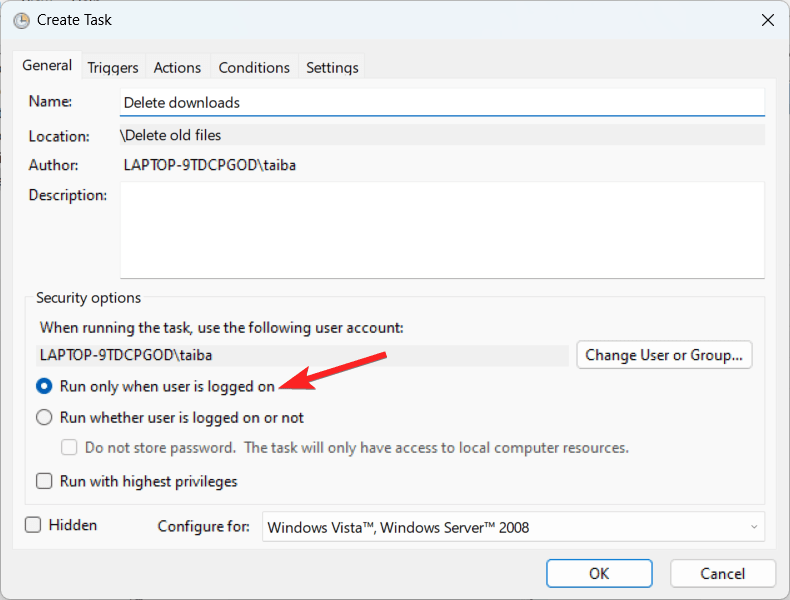
- Ensuite, passez à l’onglet Déclencheurs et appuyez sur le bouton Nouveau présent en bas à droite.
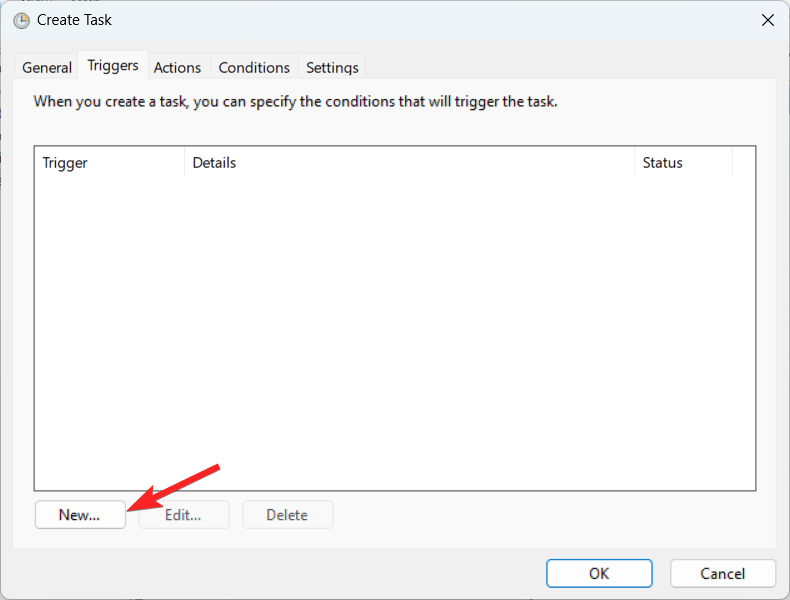
- Maintenant, choisissez l’option À un horaire dans le menu déroulant Début de la tâche.
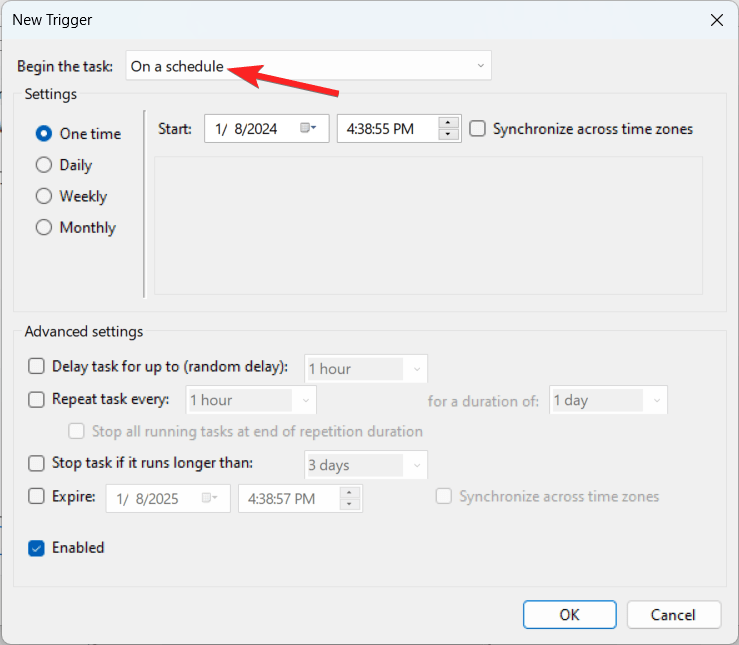
- Configurez la période souhaitée pour la tâche, puis cliquez sur le bouton OK.
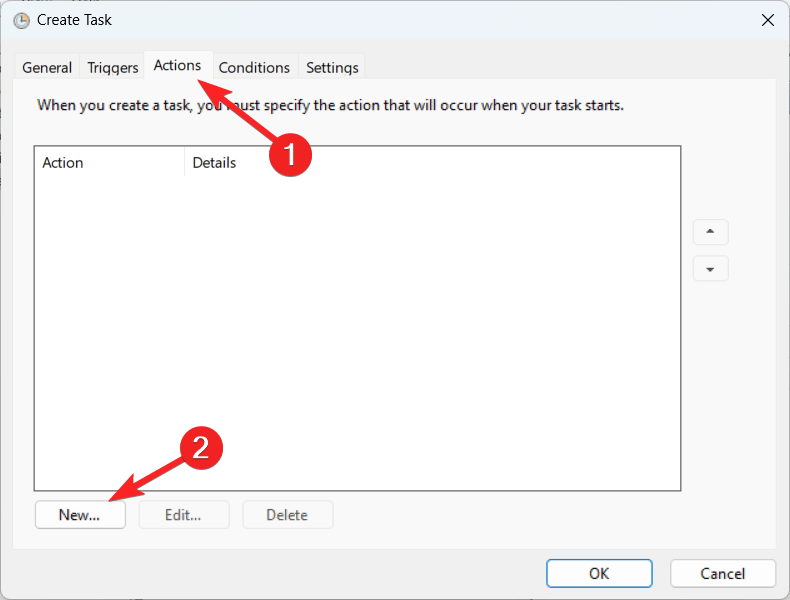
- Maintenant, allez à l’onglet Actions dans la fenêtre Créer une tâche et appuyez sur le bouton Nouveau présent en bas à droite.
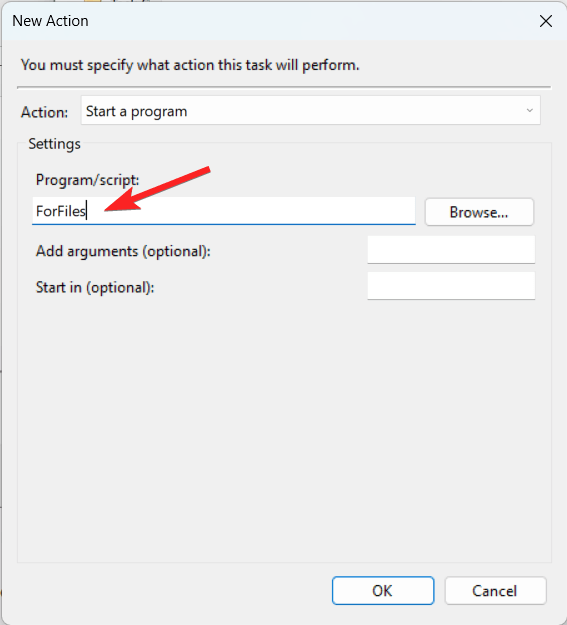
- Sélectionnez Démarrer un programme dans le menu déroulant Action.
- Ensuite, tapez ForFiles dans la case Programme/script.
- Dans la case Ajouter des arguments, entrez la commande : /p C:\path\to\folder” /s /d -30 /c “cmd /c del /q @file. Modifiez la commande en remplaçant le nom du dossier et du fichier par le fichier ou le dossier que vous souhaitez supprimer.
- Ensuite, appuyez sur le bouton OK pour fermer la fenêtre Actions.
- Ensuite, passez à l’onglet Paramètres et cochez les options suivantes : Autoriser les tâches à être exécutées à la demande. Exécuter la tâche dès que possible après qu’un démarrage planifié a été manqué. Si la tâche échoue, redémarrer tous les.
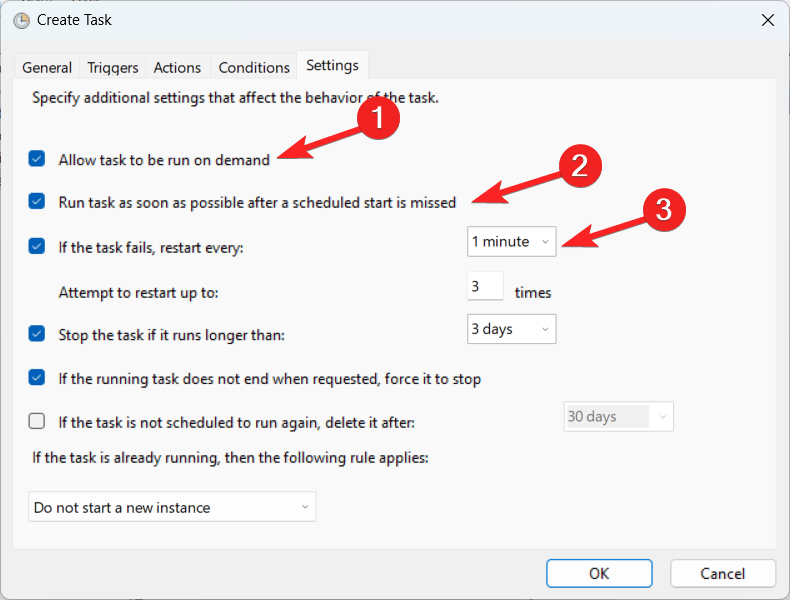
- Cliquez sur OK pour finaliser la configuration.
Une fois configuré, le Planificateur de tâches supprimera automatiquement les fichiers à l’emplacement spécifié dans le délai défini. Pour arrêter la suppression automatique, vous pouvez supprimer la tâche créée.
Conclusion
Il est rarement utile de garder des fichiers supplémentaires sur votre ordinateur. Ils encombrent l’organisation des fichiers, consomment de la RAM et nuisent à l’efficacité de votre PC. En configurant des instructions de suppression automatique, vous pouvez éliminer cet encombrement inutile de votre PC en utilisant la méthode de votre choix.
Nous tenons à souligner que la suppression automatique de fichiers ou de dossiers de votre ordinateur n’est qu’une petite partie du nettoyage de Windows. De nombreuses autres astuces importantes existent, telles que l’élimination des applications inutiles, la fin des activités d’arrière-plan inutiles et l’ajustement des paramètres pour répondre au mieux à vos besoins. Ainsi, pour garantir que Windows fonctionne aussi bien que possible, respectez toutes les directives recommandées.
Si vous avez des réflexions sur Comment supprimer automatiquement les anciens fichiers sur Windows 11, n’hésitez pas à les laisser dans la boîte de commentaires ci-dessous. De plus, veuillez vous abonner à notre chaîne YouTube DigitBin pour des tutoriels vidéo. À bientôt !
Recevez de nouveaux articles dans votre boîte de réception.
Aucun spam. Désabonnez-vous à tout moment.