Sauvegarde photos · 6 min read · Jan 07, 2026
Comment sauvegarder uniquement des photos, pas des vidéos sur Google Photos sur Android ?
Google Photos est la meilleure plateforme pour sauvegarder des images et des vidéos depuis un mobile Android. Lorsque vous activez l’option de sauvegarde et de synchronisation dans l’application Photos, elle téléchargera automatiquement les photos et vidéos de votre pellicule vers le compte Google sélectionné.
En général, les utilisateurs préfèrent sauvegarder uniquement des photos et éviter les vidéos en raison de l’espace de stockage limité sur l’application Photos. Mais Google Photos télécharge par défaut tous les médias capturés sur l’appareil photo Android.
Si vous souhaitez uniquement sauvegarder des photos et non des vidéos sur Google Photos sur Android, ce guide fournit des instructions étape par étape pour arrêter les sauvegardes vidéo sur Google Photos.
Étapes pour faire en sorte que Google Photos sauvegarde uniquement des photos et non des vidéos
Au cas où vous ne le sauriez pas, l’application appareil photo par défaut stocke toutes les photos et vidéos par défaut dans le dossier DCIM. Si vous avez activé l’option de sauvegarde, l’application G-Photos commencera à télécharger les photos et vidéos du dossier DCIM.
Si vous souhaitez uniquement sauvegarder des photos dans le cloud, vous devez soit changer le chemin du dossier pour les vidéos enregistrées afin de les stocker dans un dossier séparé, soit déplacer les vidéos du DCIM vers un autre dossier. Comme les vidéos ne seront pas disponibles dans DCIM, la sauvegarde ne téléchargera que des photos sur Google.
Arrêter le téléchargement de vidéos sur Google Photos (2025) : Désactiver la sauvegarde vidéo sur Android
Ici, nous avons fourni une solution automatisée et fonctionnelle qui arrêtera les sauvegardes vidéo sur Google Photos.
- Téléchargez l’application FolderSync depuis le Play Store.
- Ouvrez l’application FolderSync.
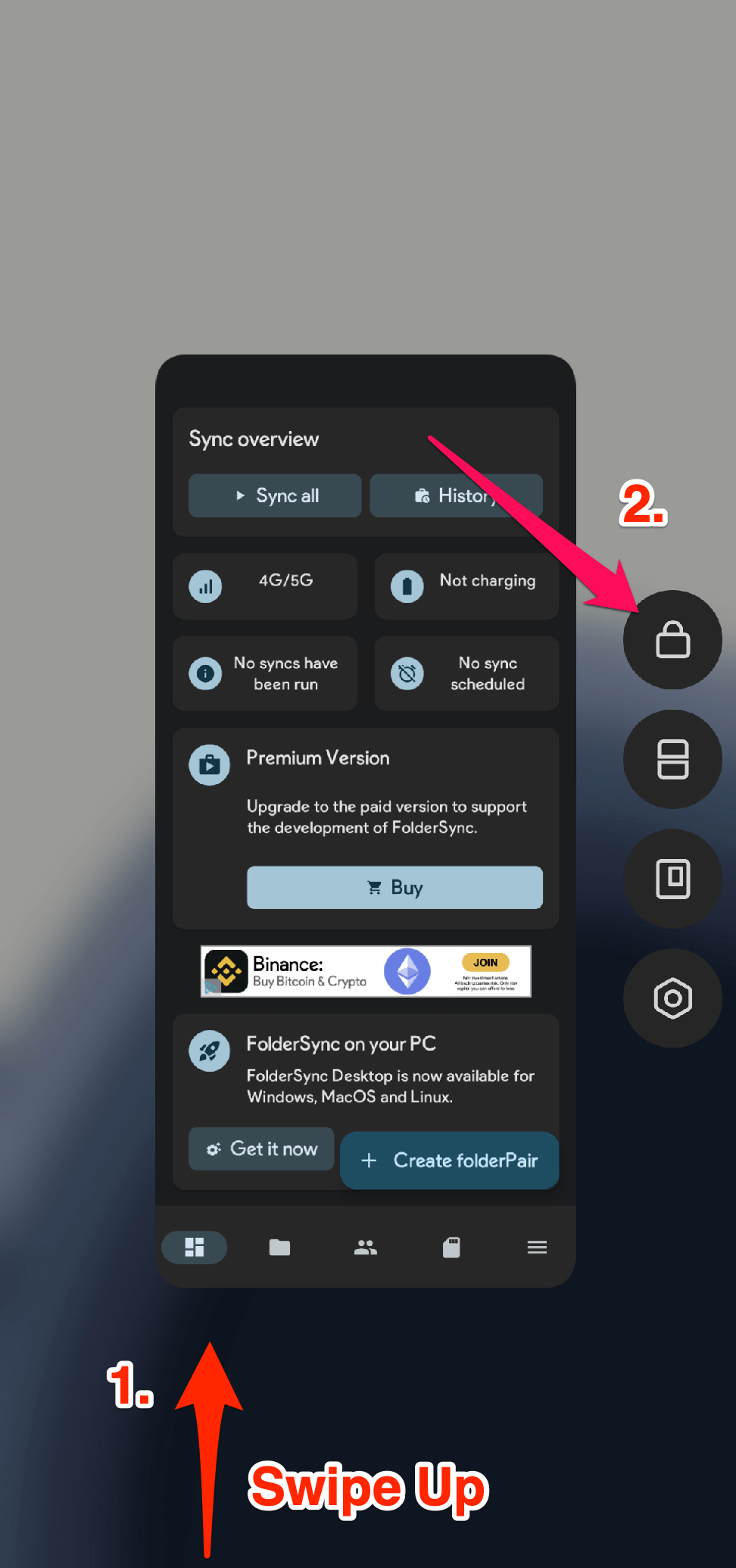
- Maintenant, faites glisser vers le haut depuis le bas de votre écran pour accéder à la vue des applications récentes, appuyez longuement sur l’application FolderSync et appuyez sur l’icône de verrouillage pour verrouiller l’application. (Cela garantira que l’application fonctionne en arrière-plan)
 ." class="block w-auto max-w-full h-auto mx-auto py-2 rounded-xl "/>
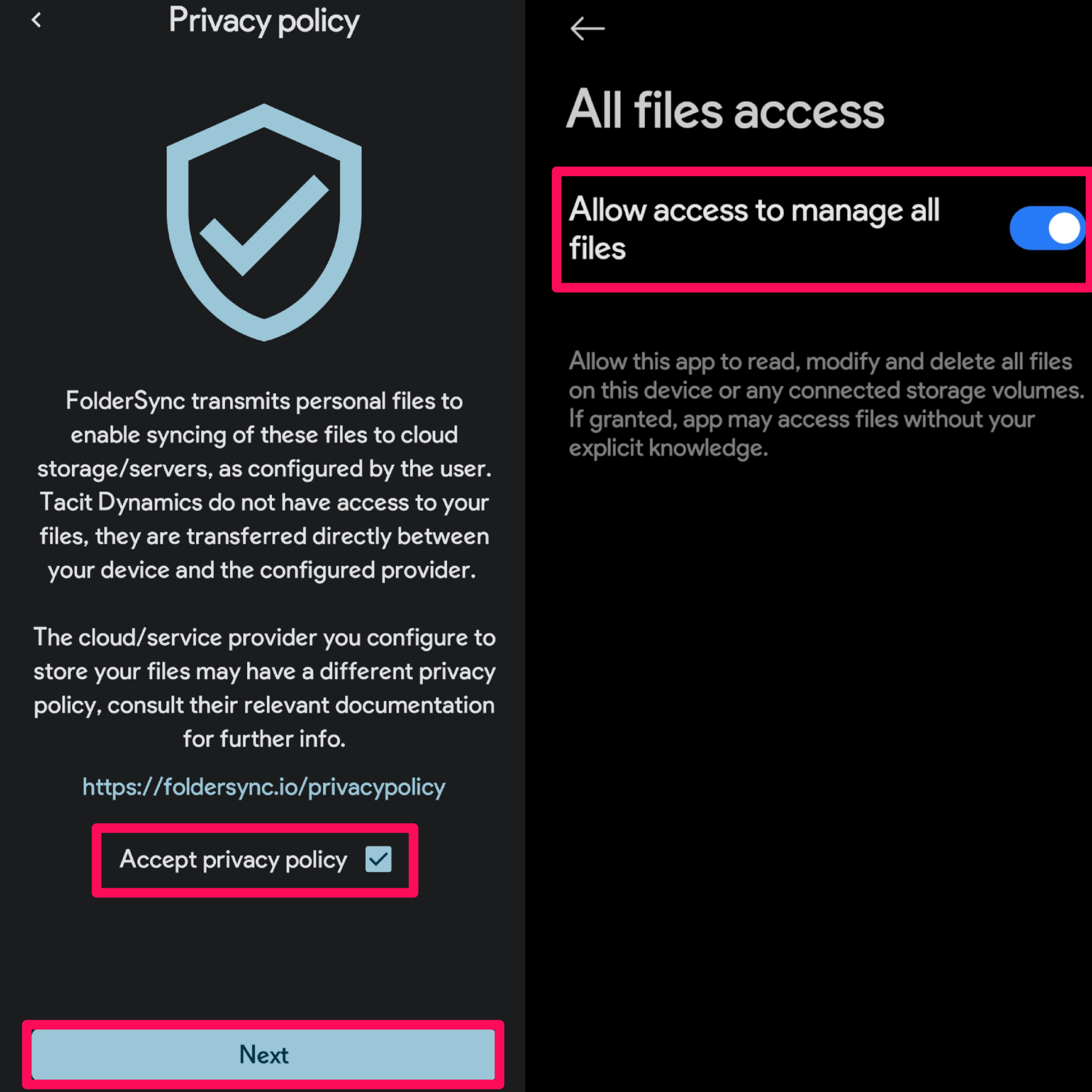
 - Ouvrez l’application, acceptez les conditions, accordez toutes les permissions et terminez la configuration. Assurez-vous d’activer “Autoriser l’accès pour gérer tous les fichiers”.
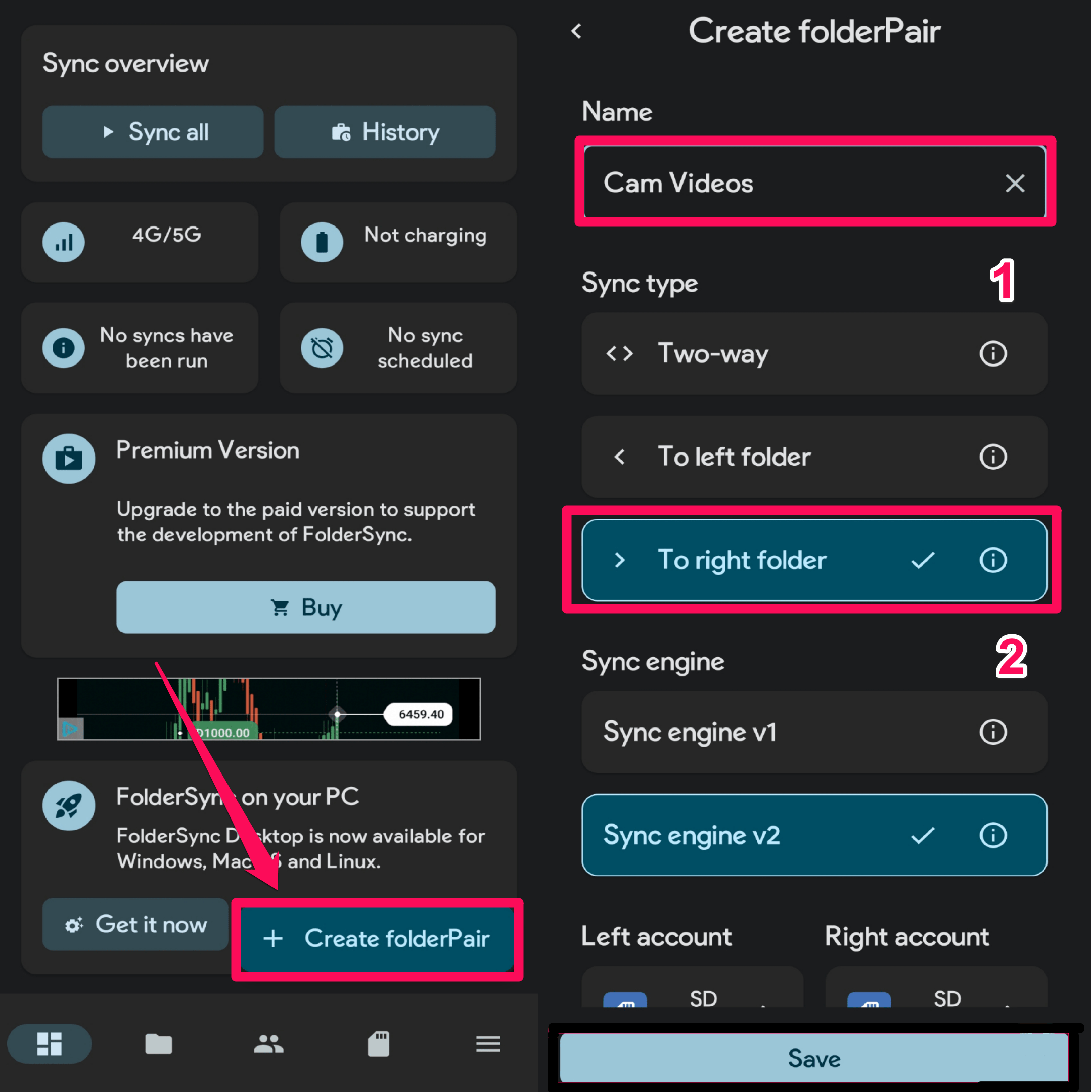
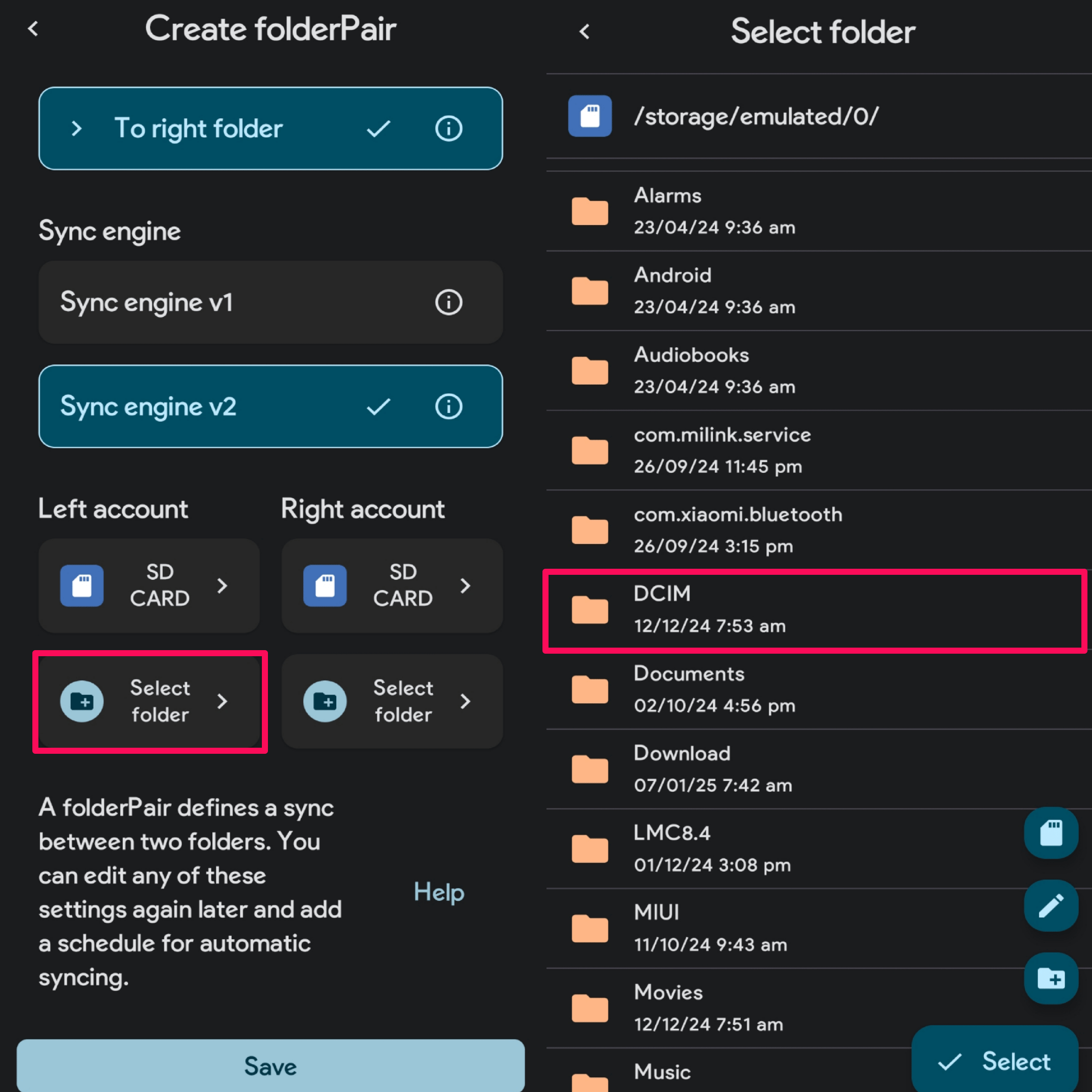
- Dans l’écran d’accueil de l’application, appuyez sur l’option “Créer un FolderPair” en bas à droite.
- Ensuite, donnez un nom au FolderPair et sélectionnez le “Dossier de droite” sous le type de synchronisation.
- Maintenant, comme nous déplaçons les vidéos en interne d’un dossier à un autre, vous pouvez sélectionner le stockage de votre appareil pour les comptes gauche et droit.
- Appuyez sur le Sélectionner le dossier du compte gauche et sélectionnez le dossier DCIM.
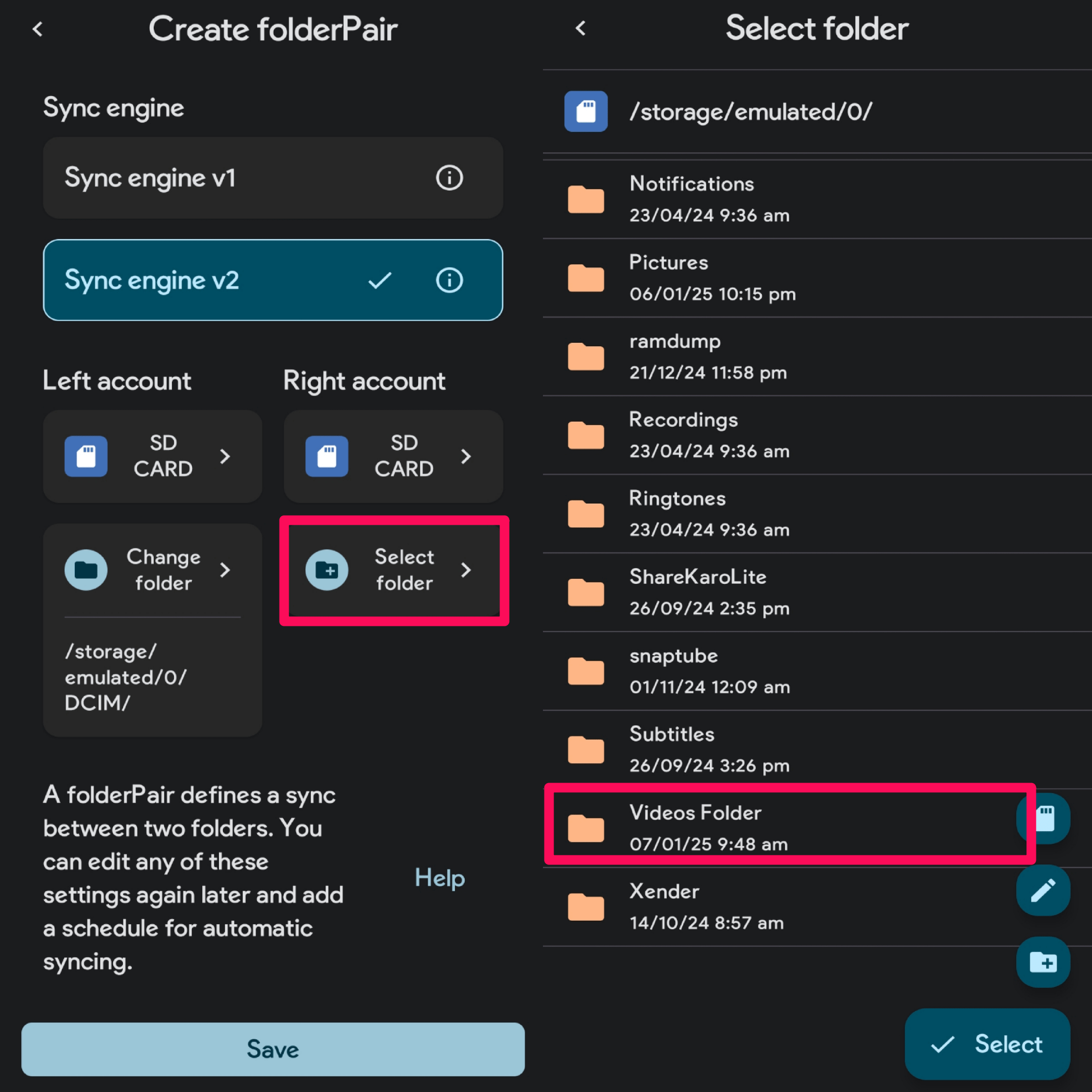
- Ensuite, appuyez sur le Sélectionner le dossier du compte droit, puis sélectionnez un dossier cible où vous souhaitez déplacer les vidéos du dossier DCIM.
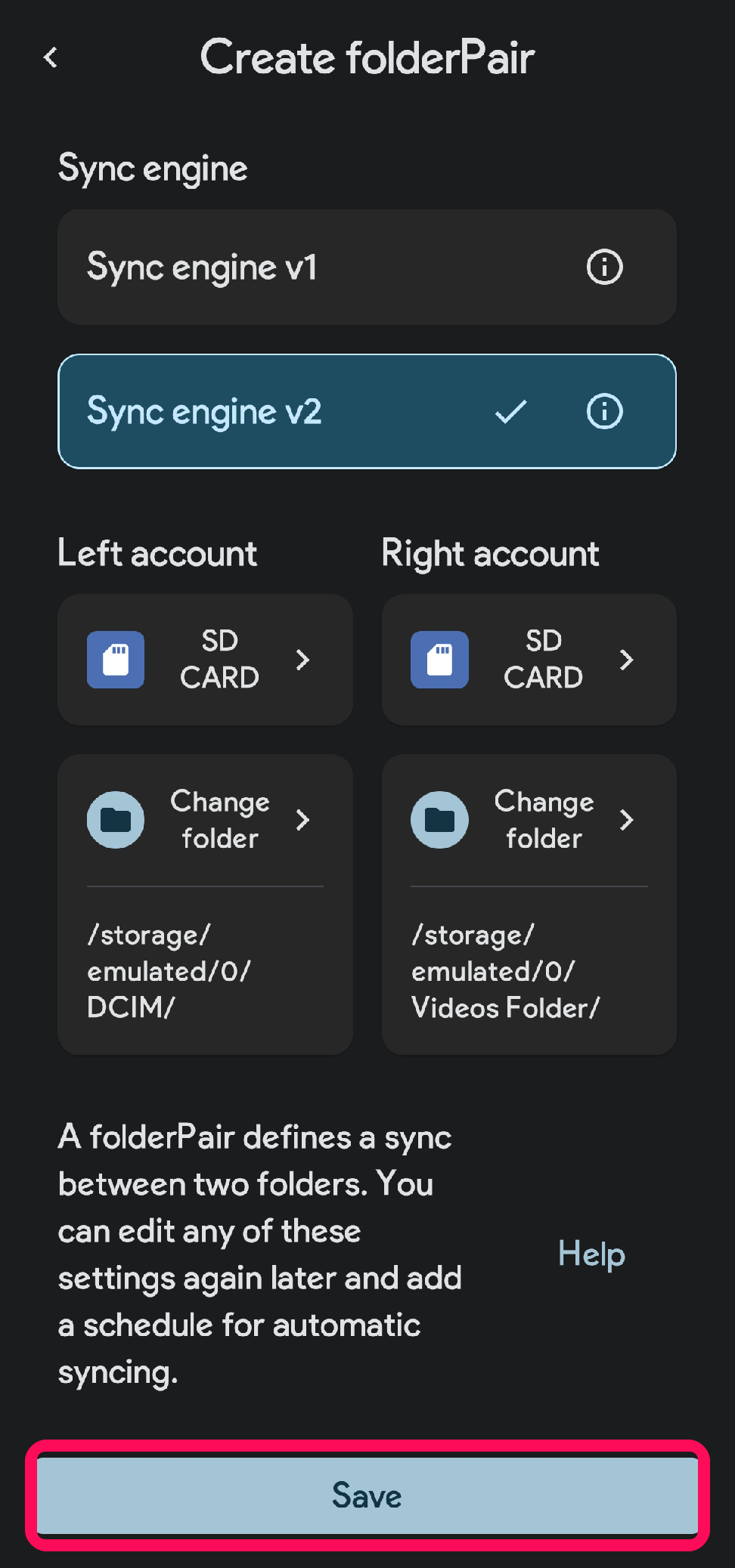
- Une fois les deux dossiers sélectionnés, cliquez sur le bouton Enregistrer pour confirmer les modifications.
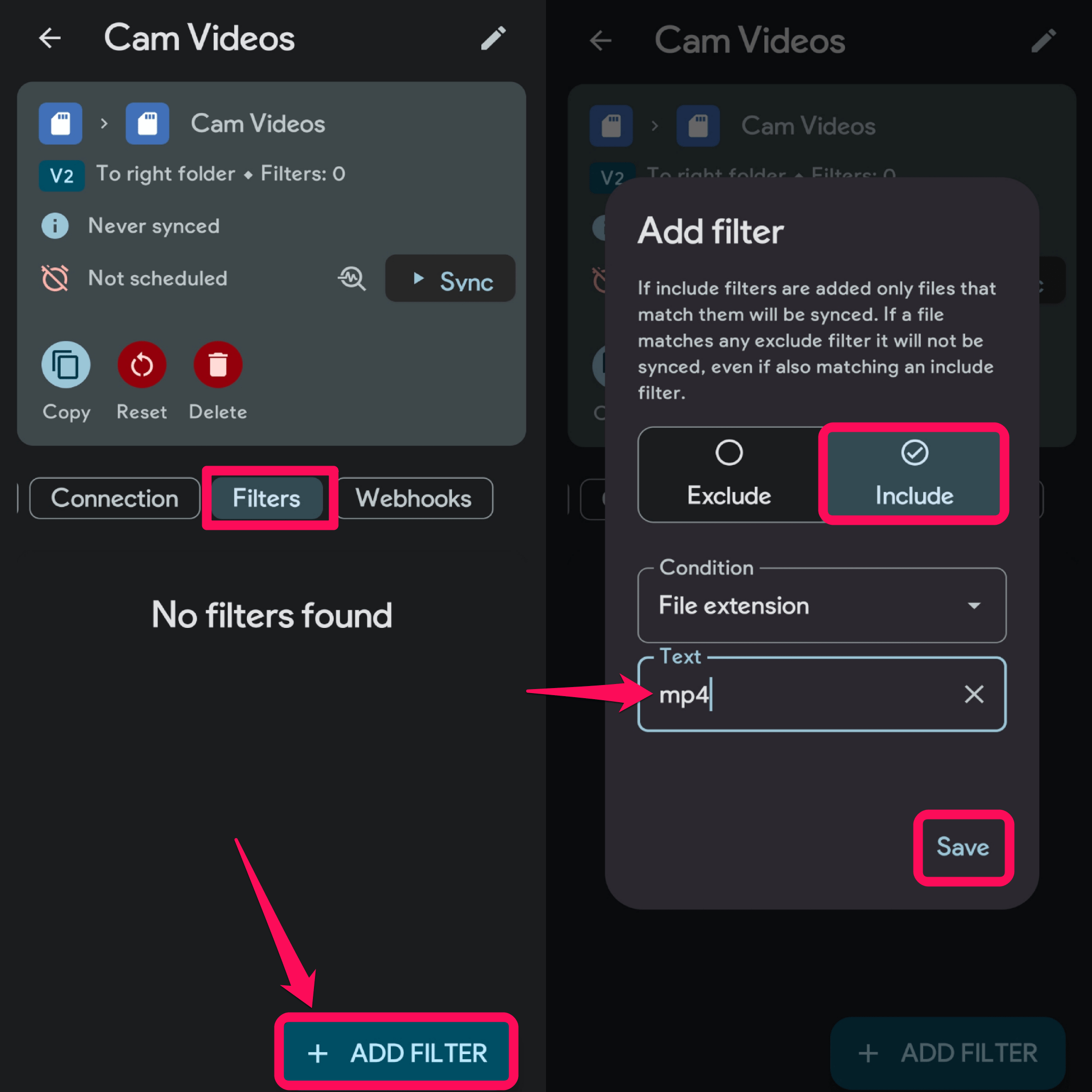
- Ouvrez l’onglet Filtres, et appuyez sur “+ Ajouter un filtre”.
- Dans le menu “Ajouter un filtre”, sélectionnez l’option “Inclure”, tapez “mp4” dans le champ de texte, et appuyez sur Enregistrer. (Si vos vidéos sont enregistrées dans un autre format, incluez-le également dans la section de filtre.)
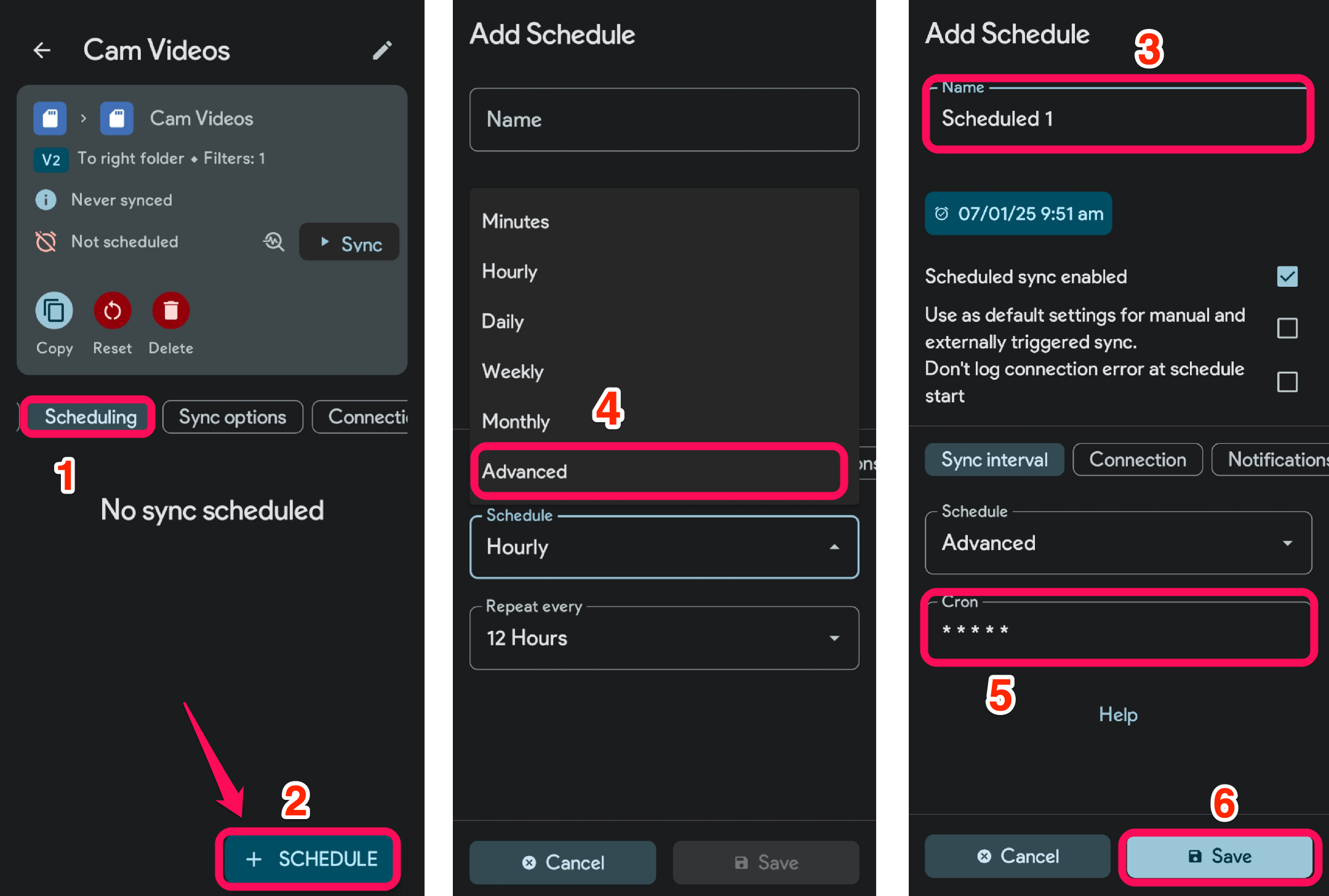
- Accédez à l’onglet Planification et appuyez sur “+Planifier”, et donnez-lui un nom.
- Ouvrez le menu déroulant Planifier et sélectionnez Avancé. Dans la section Cron, entrez un astérisque (*) 5 fois avec un espace entre et appuyez sur le bouton Enregistrer.
- Maintenant, ouvrez l’onglet Options de synchronisation et assurez-vous d’activer le toggle “Déplacer les fichiers vers le dossier cible (le dossier source deviendra vide)”.
Remarque : Vous pouvez également cocher l’option Synchronisation instantanée. Cela fera en sorte que FolderSync surveille le dossier DCIM en temps réel pour déplacer instantanément les vidéos vers le dossier cible une fois enregistrées. Mais si votre application appareil photo plante, je vous recommande de la désactiver.
- Une fois que vous avez terminé le processus, appuyez sur le bouton Synchroniser et c’est fait !
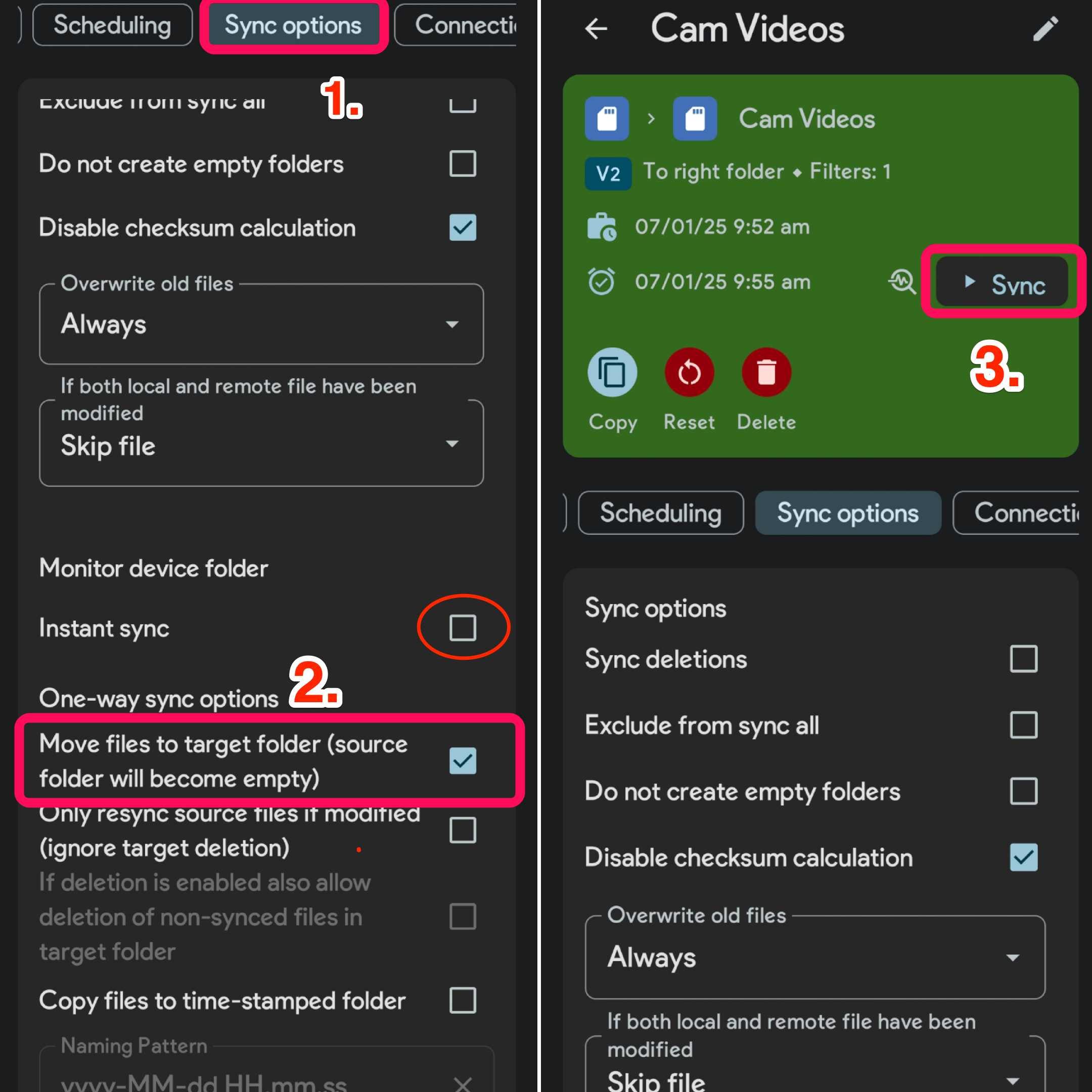
- L’application FolderSync déplacera automatiquement les vidéos vers le dossier cible sélectionné depuis le dossier DCIM.
Lié : Comment sauvegarder les photos Android sur Google Photos ?
Maintenant, seules les photos capturées seront stockées dans le dossier DCIM, et les vidéos seront automatiquement déplacées vers le dossier cible. Comme les vidéos sont hors du DCIM, seules les photos seront sauvegardées dans l’application Google Photos.
Conseils pour faire fonctionner FolderPair en arrière-plan
Si FolderSync ne déplace pas automatiquement les vidéos du DCIM, voici quelques conseils à suivre :
- Verrouillez l’application dans la vue des onglets récents.
- Assurez-vous d’autoriser toutes les permissions de l’application.
- Autorisez un accès à la batterie sans restriction à l’application – Ouvrez Paramètres → Appuyez sur Application → Sélectionnez FolderSync → Batterie → Sélectionnez Sans restriction/Aucune restriction.
Conclusion
Apprenez à sauvegarder uniquement des photos sur Google Photos sur Android en arrêtant les téléchargements vidéo. Suivez notre guide étape par étape pour utiliser l’application FolderSync pour une gestion efficace des médias, garantissant que vos précieux souvenirs sous forme de photos sont stockés sans occuper d’espace inutile.
Si vous avez des réflexions sur Comment sauvegarder uniquement des photos, pas des vidéos sur Google Photos sur Android ?, n’hésitez pas à les laisser dans la boîte de commentaires ci-dessous. De plus, veuillez vous abonner à notre chaîne YouTube DigitBin pour des tutoriels vidéo. Cheers !
Recevez de nouveaux articles dans votre boîte de réception.
Aucun spam. Désabonnez-vous à tout moment.