Bloquer les publicités · 5 min read · Dec 03, 2025
Comment bloquer les publicités sur l'application YouTube Android ?
YouTube est l’une des meilleures plateformes où vous pouvez passer des heures sans vous ennuyer. Ici, vous trouverez des vidéos liées à presque tous les sujets. L’un des nombreux moyens par lesquels YouTube génère ses revenus est grâce à sa portée publicitaire.
Au moment de la rédaction de cet article, la plateforme d’hébergement de vidéos compte plus de 3 millions d’utilisateurs actifs. Compte tenu de cela, il n’est pas surprenant que YouTube génère plus de 5 milliards de dollars uniquement sur les marchés américains grâce aux publicités. Mais que recevons-nous en retour pour regarder les publicités affichées par YouTube ? Rien, absolument rien !
Donc, si vous en avez également assez de regarder des tonnes de publicités affichées sur YouTube pendant que vous regardez des vidéos, alors vous êtes au bon endroit. Dans ce post, nous avons partagé différentes méthodes pour bloquer les publicités sur l’application YouTube. Nous allons utiliser des extensions ainsi que des applications tierces, mais heureusement, les deux fonctionnent également bien. Alors commençons.
Meilleures façons de bloquer les publicités sur l’application YouTube
Comme mentionné, il existe plusieurs méthodes grâce auxquelles vous pouvez bloquer les publicités sur l’application YouTube. Jetons un coup d’œil à toutes ces méthodes une par une.
Méthode 1 : Utiliser YouTube (Re)Vanced
YouTube ReVanced est un client YouTube personnalisé gratuit qui sert à remplacer le YouTube Vanced discontinué en fournissant aux utilisateurs des fonctionnalités d’application similaires et d’autres modes supplémentaires. L’application est livrée avec toutes les fonctionnalités de YT Premium.
L’APK ReVanced est actuellement à ses débuts et peut causer quelques problèmes sur votre appareil (l’application est stable), mais vous pouvez certainement essayer l’application. YouTube ReVanced est rempli de nombreuses fonctionnalités, dont la plupart sont similaires à celles de son prédécesseur, YouTube Vanced. Vous pouvez cacher les publicités sur YouTube.
YouTube ReVanced a besoin de microG pour fonctionner comme alternative au Google Services Framework. Vous pouvez vous connecter à votre compte Google et profiter de toutes les fonctionnalités premium gratuitement avec YouTube ReVanced.
Télécharger ReVanced
Méthode 2 : Bloquer les publicités en désactivant la personnalisation des publicités
Vous pourriez être surpris d’apprendre que YouTube dispose d’une fonctionnalité intégrée grâce à laquelle vous pouvez minimiser le nombre de publicités que vous devez voir. Oui, cette méthode ne désactivera ni ne bloquera toutes les publicités affichées, mais elle réduira le nombre jusqu’à 70 %. Voici donc les étapes à suivre pour y parvenir.
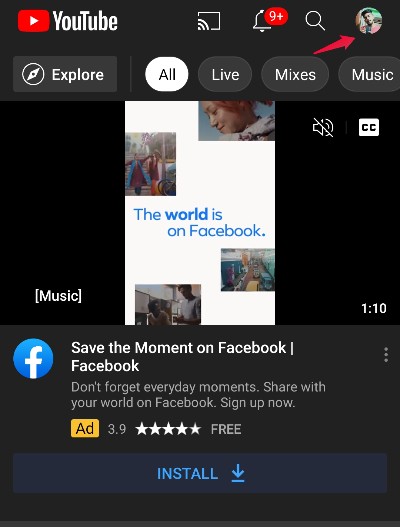
- Ouvrez l’application YouTube et allez sur votre profil.
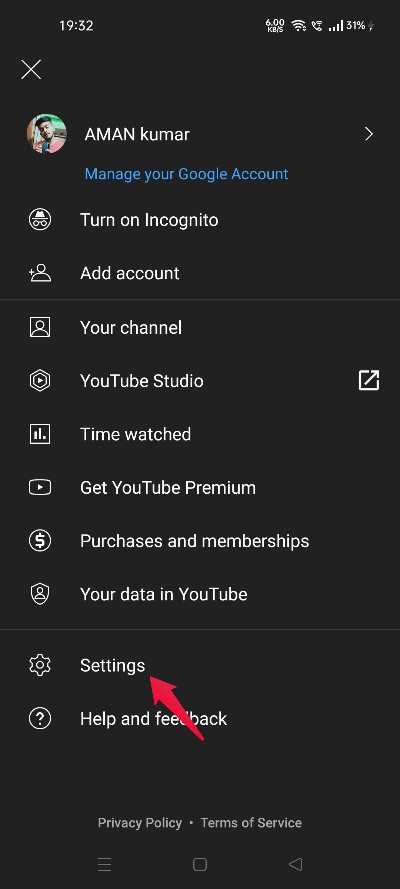
- Appuyez sur Paramètres.
- Choisissez Historique et confidentialité.
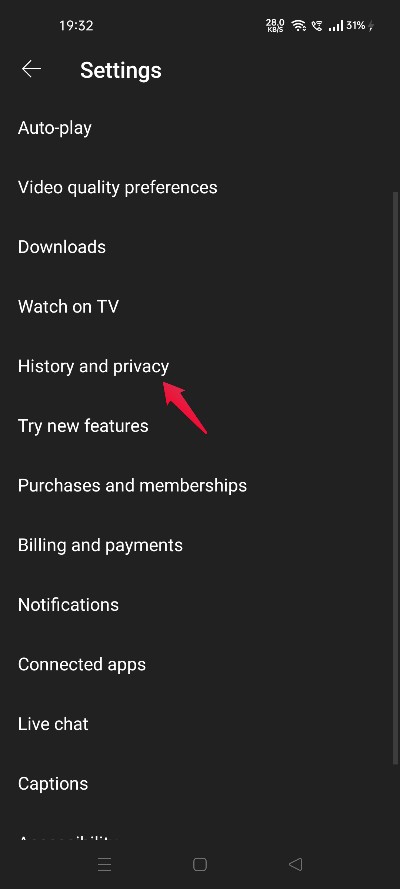
- Cliquez sur “ Gérer toute l’activité. “
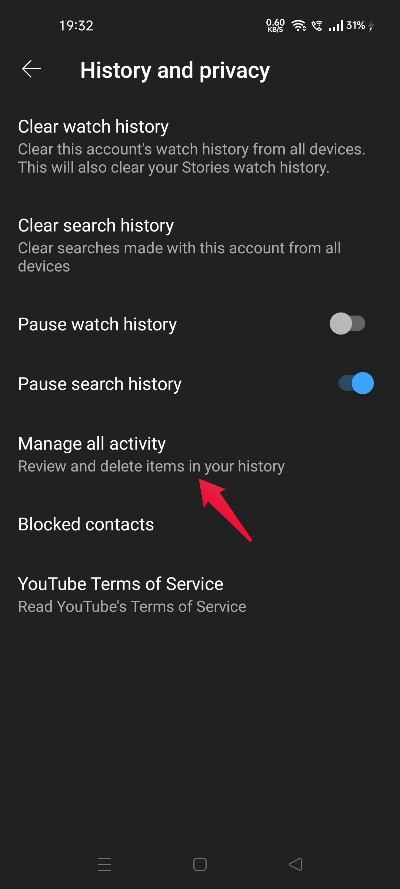
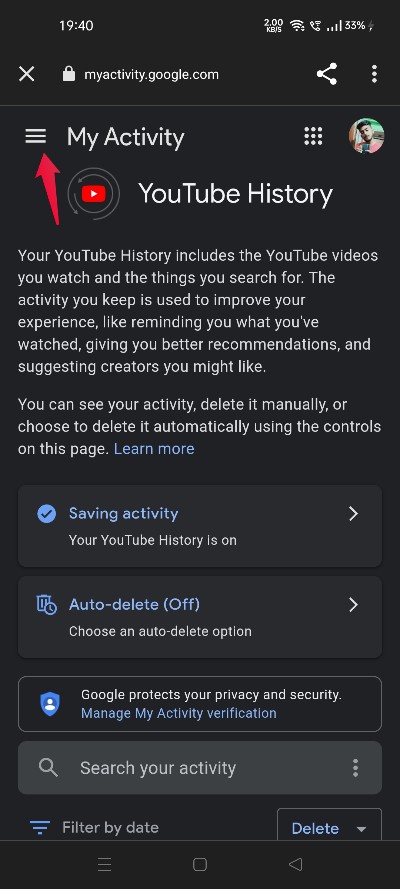
- Appuyez sur l’icône hamburger dans le coin supérieur gauche.
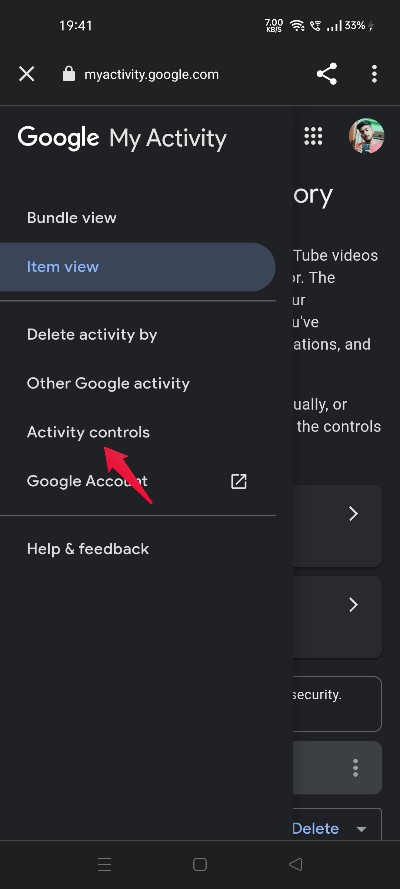
- Sélectionnez “ Contrôle de l’activité. “
- Faites défiler vers le bas et sélectionnez “ Accéder aux paramètres des annonces.”
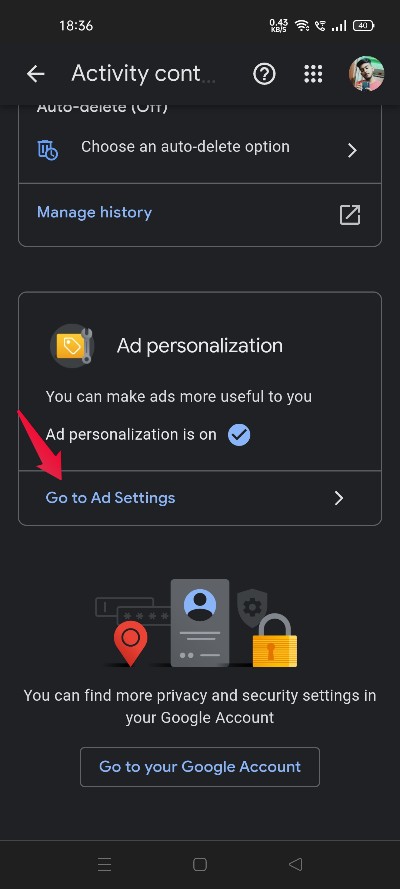
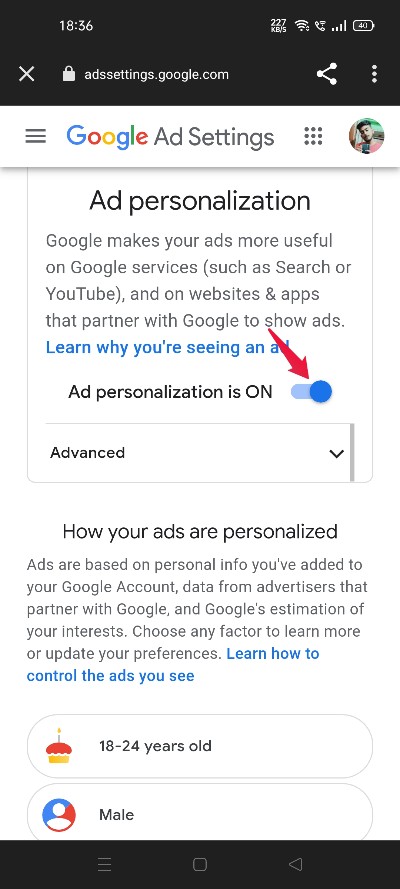
- Désactivez “ Personnalisation des annonces “.
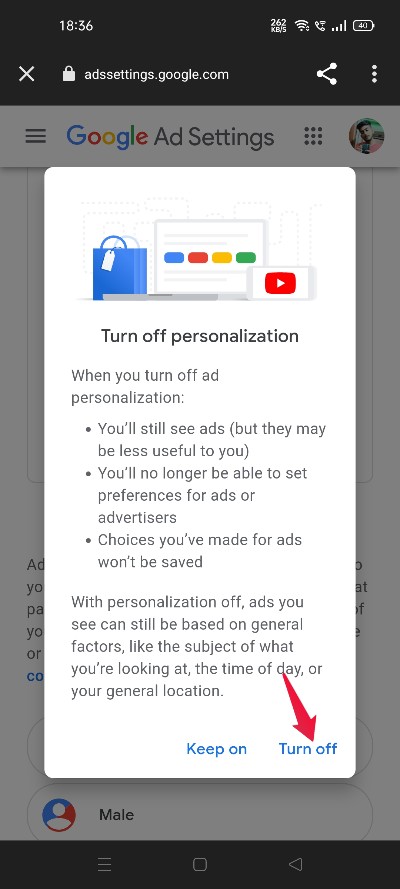
- Appuyez sur “ Désactiver. “
- Sélectionnez “ Votre choix en ligne “.
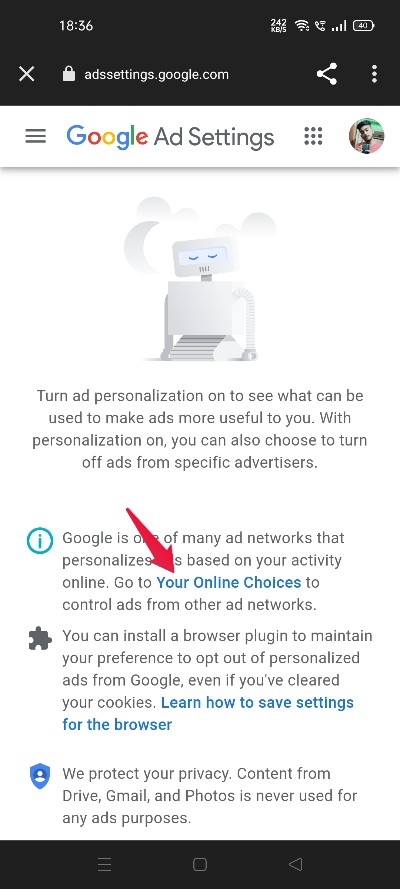
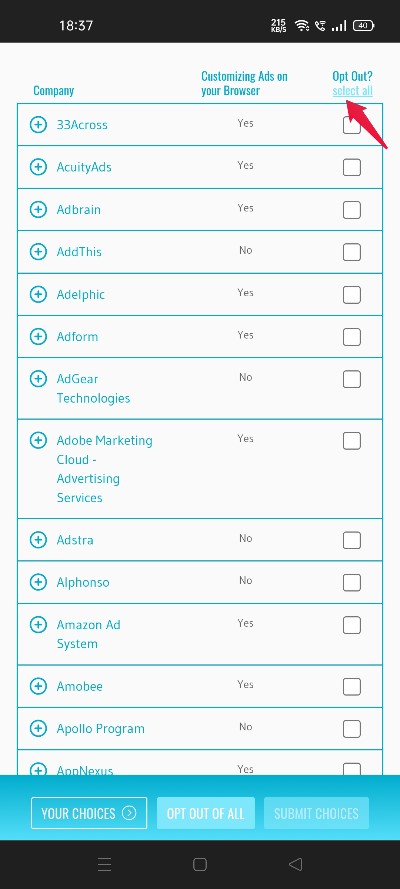
- Maintenant, le statut IBA actuel d’un utilisateur s’ouvrira, affichant le nombre d’entreprises qui affichent des publicités sur votre compte YouTube.
- Appuyez sur “ Sélectionner tout ” pour bloquer les publicités de toutes les entreprises marquées.
- Cliquez sur “ Se désinscrire de tout “.
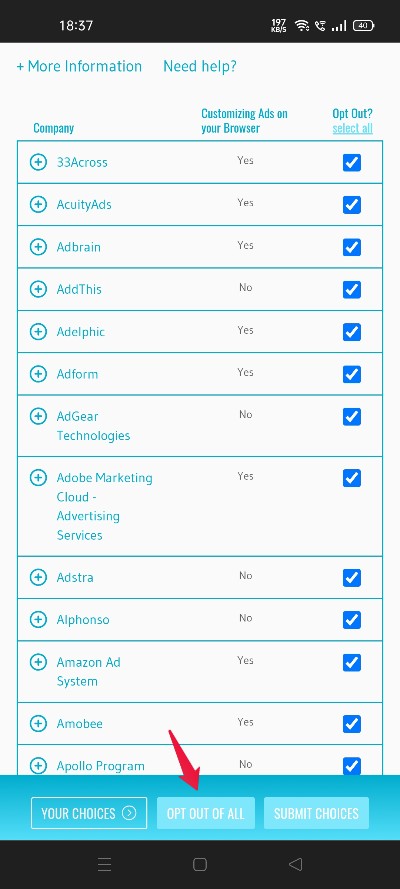
C’est tout. À partir de maintenant, vous verrez 70 % de publicités en moins. Mais existe-t-il un moyen de bloquer 100 % des publicités ? Heureusement, oui. Découvrez la prochaine méthode.
Méthode 3 : Bloquer les publicités en utilisant le contournement d’URL
Cette méthode n’est utile que pour les utilisateurs qui naviguent sur YouTube via le web. Donc, si vous êtes un utilisateur de l’application YouTube, vous pouvez passer à la méthode suivante.
Bloquer les publicités sur YouTube en utilisant le contournement d’URL est l’un des moyens les plus simples d’y parvenir. Voici les instructions étape par étape que vous devez suivre.
- Ouvrez YouTube dans votre navigateur.
- Allez vers la vidéo que vous souhaitez regarder.
- Appuyez sur la barre d’URL.
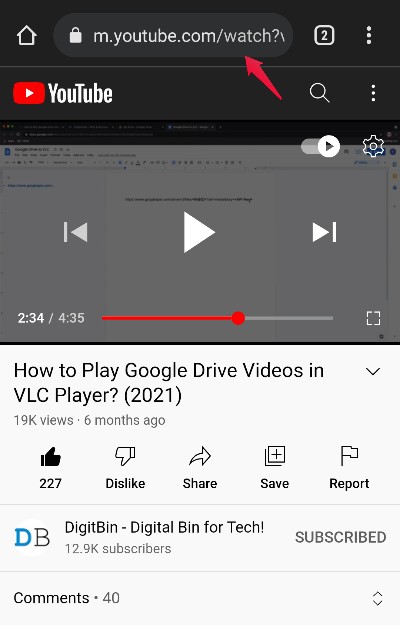
- Maintenant, ajoutez un point juste à côté de “com”. Ainsi, la nouvelle URL ressemblera à ceci.
https://m.youtube.com./watch?v=0wzY_RggEJg&C’est tout. Profitez de votre vidéo sans être interrompu par des publicités irritantes. Cependant, Google a identifié cette faille et a déjà commencé à travailler dessus. Donc, il n’y a aucune garantie que cette astuce fonctionnera encore pendant que vous lisez cet article. Si c’est le cas, profitez-en.
Méthode 4 : Utiliser des navigateurs AdBlocker pour bloquer les publicités
Installer et utiliser un bloqueur de publicités est un excellent moyen de bloquer les publicités sur YouTube. Le navigateur bloqueur de publicités que vous allez installer ne va pas seulement arrêter les publicités de YouTube, mais aussi celles d’autres sites web. Donc, si vous cherchiez également un moyen de bloquer les publicités qui se mettent en travers de votre chemin pendant que vous naviguez sur différents sites, alors cette méthode va vous aider.
10+ Meilleurs navigateurs de blocage de publicités pour Android
Un des exemples les plus populaires d’un navigateur bloquant les publicités est Brave Browser. Il est livré avec une fonctionnalité de blocage des publicités intégrée. Brave Browser s’assure que vous n’êtes pas bombardé d’applications avant de regarder votre vidéo YouTube préférée. Il bloque non seulement les publicités de YouTube, mais aussi celles de tous les autres sites web. Vous pouvez également essayer le “ Free Adblocker Browser “. Il fonctionne aussi bien que le Brave Browser.
Méthode 5 : Utiliser un VPN pour bloquer les publicités
Utiliser un VPN est une autre méthode populaire grâce à laquelle vous pouvez bloquer la majorité des publicités qui vous sont affichées. Un VPN bloque non seulement les publicités, mais protège également vos données et votre historique de navigation contre tout accès non autorisé. Vous pouvez utiliser n’importe quel VPN gratuit, ils fonctionnent tous aussi bien.
Méthode 6 : S’abonner à YouTube Premium
Ce n’est pas quelque chose à souligner, mais oui, vous pouvez vous débarrasser de toutes les publicités en achetant YouTube Premium. Pendant les deux premiers mois, YouTube Premium est gratuit. Après cela, vous devrez payer 2 $/mois pour profiter d’une expérience YouTube sans publicité.
Mots de la fin
Voici toutes les solutions pour bloquer les publicités sur l’application YouTube. Nous vous recommandons d’opter pour la méthode YouTube Vanced. Elle bloque toutes les publicités et offre une fonctionnalité de lecture en arrière-plan. De plus, faites-nous part de vos réflexions sur l’article dans la section des commentaires.
Si vous avez des réflexions sur Comment bloquer les publicités sur l’application YouTube Android ?, n’hésitez pas à les laisser dans la boîte de commentaires ci-dessous. De plus, veuillez vous abonner à notre chaîne YouTube DigitBin pour des tutoriels vidéo. Santé !
Recevez de nouveaux articles dans votre boîte de réception.
Aucun spam. Désabonnez-vous à tout moment.