Gmail · 2 min read · Nov 11, 2025
Comment bloquer les images externes dans Gmail
De nos jours, les e-mails que les entreprises nous envoient sont plus intuitifs qu’auparavant, où ils les chargent d’images comme le logo de l’entreprise, des photos de produits, des promotions, etc., tout cela pour nous inciter à cliquer dessus. Mais saviez-vous que certains messages peuvent contenir des images cachées qui peuvent être utilisées pour suivre votre activité à travers cet e-mail ? Vous devez savoir comment bloquer les images externes dans Gmail.
Si vous préférez éviter cela, vous pouvez supprimer cette image sur Gmail. Cela aidera à prévenir des situations comme celle que nous avons mentionnée ci-dessus. Suivez les étapes ci-dessous pour bloquer les images externes sur votre Gmail, à la fois pour le web et pour votre mobile.
Étapes pour bloquer les images externes dans Gmail pour le web
- Allez sur Gmail
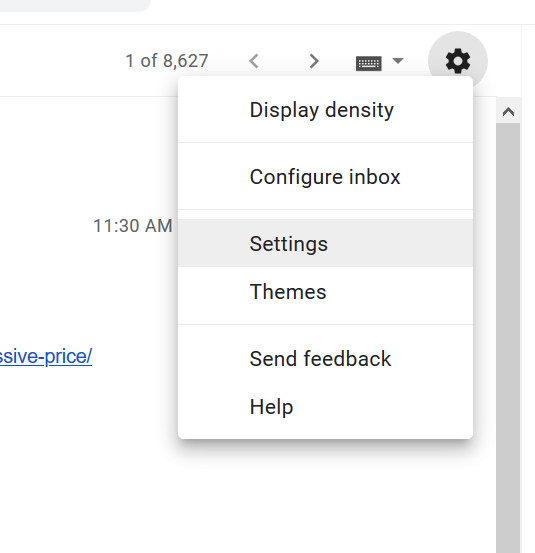
- Cliquez sur l’icône d’engrenage en haut à droite de l’écran et sélectionnez Paramètres
Lisez aussi : Sécurité Internet : Comment naviguer sur Internet de manière responsable et sécurisée
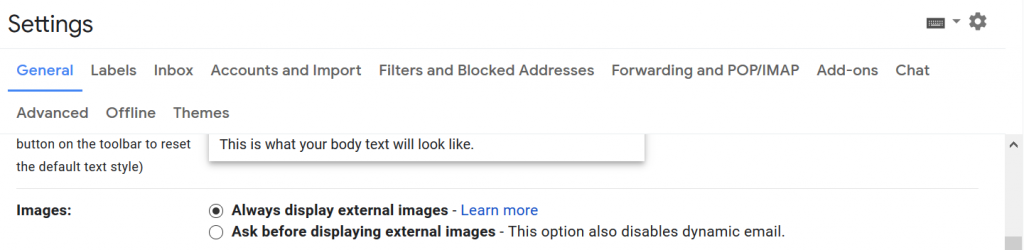
- Sous l’onglet Général, faites défiler vers le bas et recherchez Images
- Sélectionnez “Demander avant d’afficher les images externes” si cela n’a pas déjà été sélectionné. Si vous souhaitez que les images se chargent automatiquement, sélectionnez “Toujours afficher les images externes”.
- Faites défiler jusqu’en bas et cliquez sur “Enregistrer les modifications”.
Étapes pour bloquer les images dans Gmail pour mobile
- Lancez l’application Gmail
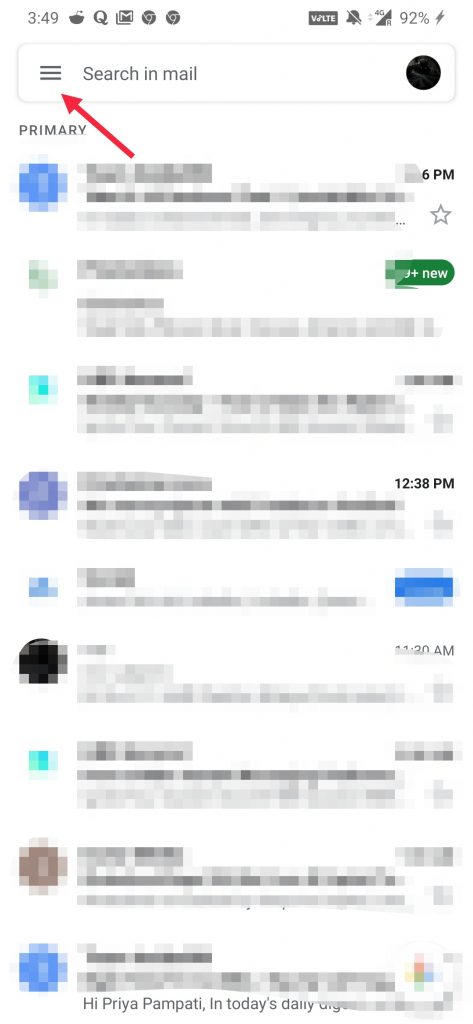
- Appuyez sur l’icône hamburger dans le coin supérieur gauche de l’application
Lisez aussi : COVID-19 : Sachez comment repérer les escroqueries par e-mail de phishing liées au COVID-19
- Faites défiler vers le bas jusqu’à ce que vous voyiez Paramètres
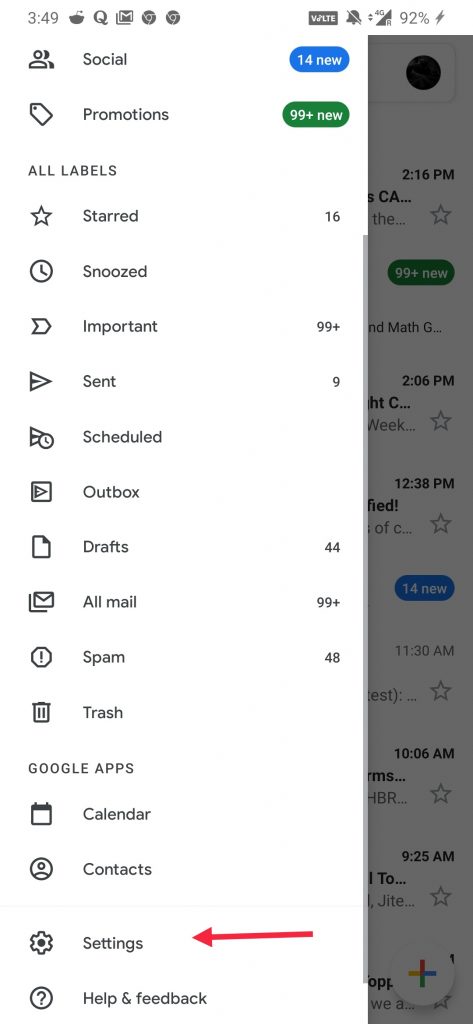
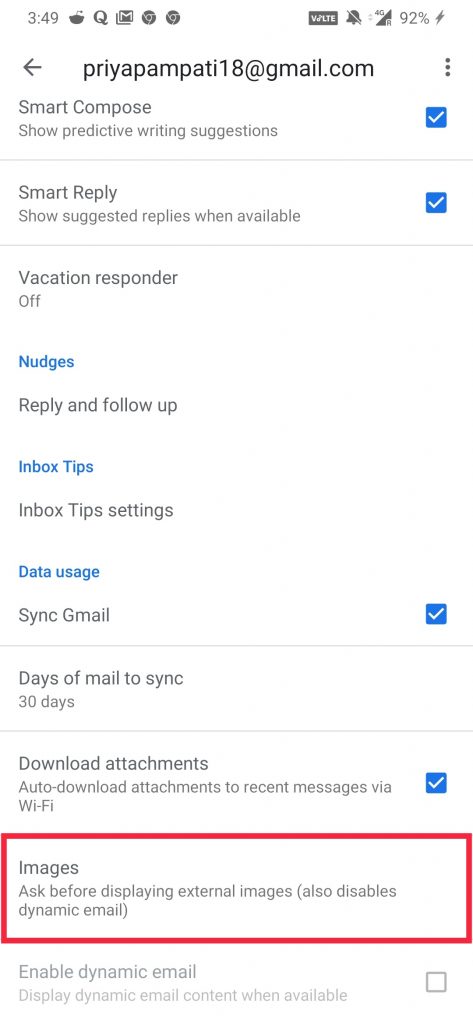
- Sélectionnez le compte de messagerie sur lequel vous souhaitez bloquer les images
- Appuyez sur Images
Lisez aussi : Avons-nous besoin d’un antivirus dans notre utilisation quotidienne ?
- Sélectionnez “Demander avant d’afficher les images externes” si vous souhaitez que les images soient bloquées automatiquement ou sélectionnez “Toujours afficher les images externes” si vous souhaitez qu’elles soient chargées par défaut.
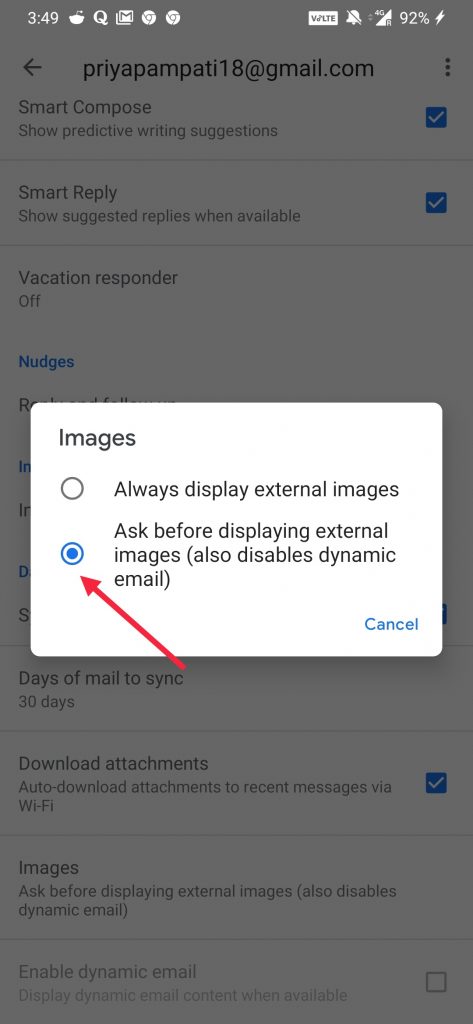
Chaque fois qu’il y a une image externe dans l’e-mail, elle ne sera pas téléchargée à moins que vous ne donniez votre permission. Un message s’affichera avant le téléchargement. Assurez-vous d’activer cette fonctionnalité et de protéger vos données.
Lisez plus :
- Google Meet est maintenant gratuit ; voici comment rejoindre une réunion en l’utilisant
- Comment exporter l’historique des discussions WhatsApp d’Android vers un PC
- Google lance un site Web pour aider les utilisateurs à éviter les escroqueries en ligne liées au COVID-19
Recevez de nouveaux articles dans votre boîte de réception.
Aucun spam. Désabonnez-vous à tout moment.