Technologie · 4 min read · Dec 08, 2025
Comment bloquer Netflix sur le routeur WiFi ? (Configuration rapide)
Il y a quelques mois, j’ai publié un article et une démonstration vidéo sur la façon de bloquer des sites Web et des applications sur le réseau WiFi. J’ai reçu quelques commentaires demandant de bloquer l’application TikTok, le jeu PUGB, ainsi que le jeu Roblox.
J’ai déjà écrit des articles sur les trois autres, et cet article couvre comment bloquer Netflix sur le routeur.
Les étapes mentionnées sont presque les mêmes, juste que nous devons bloquer le nom de domaine de Netflix dans les paramètres OpenDNS. Cependant, pour simplifier, je vais simplement republier les mêmes étapes avec quelques modifications.
À la fin de ce guide, vous apprendrez comment bloquer Netflix sur le routeur du réseau Wi-Fi. Ce guide de blocage est également valable pour Netflix sur les applications Smart TV et l’application Netflix Chromecast ou FireStick.
Suivez ces directives pour bloquer l’application Netflix sur mobile ainsi que sur Smart TV —
Configurer OpenDNS sur le routeur WiFi
Avant de commencer à bloquer Netflix, nous devons rediriger notre connexion réseau entrante et sortante via l’adresse IP OpenDNS.
OpenDNS est un service qui suit les statistiques et bloque le flux de toutes les demandes de réseau WiFi entrantes et sortantes. Il protège contre le spam et le phishing tout en améliorant la stabilité du réseau.
Étape 1 : Ajoutez l’adresse IP OpenDNS dans les paramètres du routeur WiFi. Connectez-vous à votre portail d’administration WiFi et recherchez les paramètres DNS. Voici la page des paramètres DNS dans mon routeur.
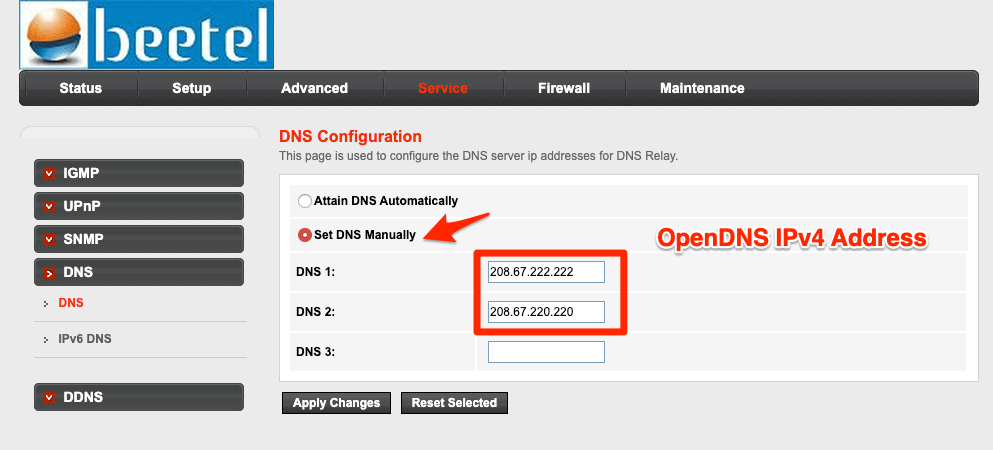
Étape 2 : Vous devez ajouter les deux adresses IPv4 OpenDNS dans votre page de paramètres DNS. Redémarrez le routeur WiFi après avoir enregistré les modifications.
- 208.67.222.222
- 208.67.220.220
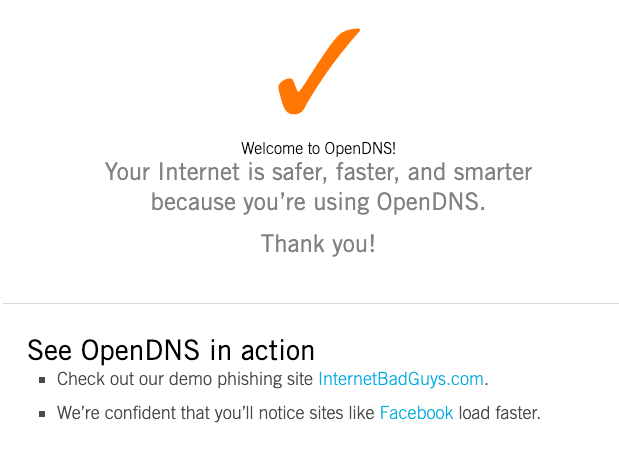
Étape 3 : Vérifiez si OpenDNS est configuré correctement en accédant à cette page de bienvenue OpenDNS. Si vous obtenez le message ci-dessous, cela signifie que votre routeur est configuré avec succès.
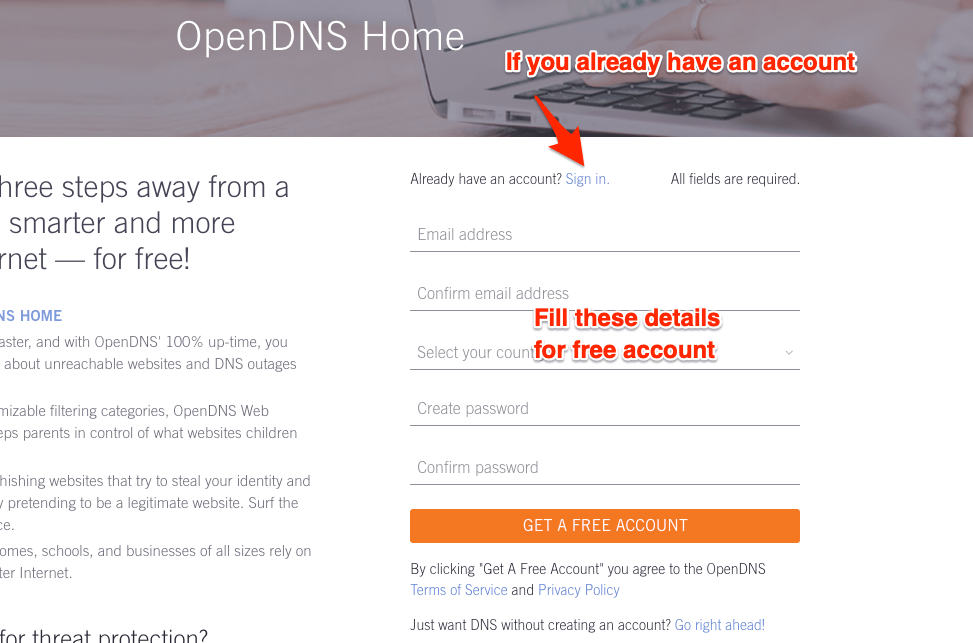
Étape 4 : Créez un compte OpenDNS Home gratuit. Remplissez les détails demandés, vous recevrez un e-mail de confirmation pour vérifier l’identifiant e-mail.
Étape 5 : Connectez-vous au tableau de bord OpenDNS en utilisant les mêmes identifiants que ceux utilisés pour l’inscription.
Étape 6 : Configurez l’adresse IP du routeur dans OpenDNS. Connectez-vous et accédez à l’onglet Paramètres et cliquez sur le bouton [AJOUTER CE RÉSEAU] et donnez-lui un nom. L’adresse IP est automatiquement remplie à partir de votre connexion réseau.
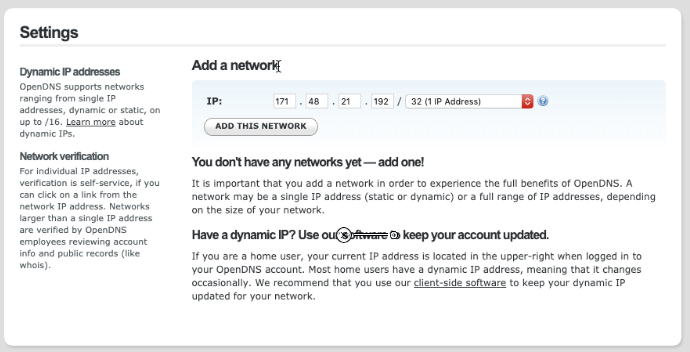
Remarque : Si vous avez une adresse IP dynamique, vous pouvez utiliser un programme logiciel de mise à jour OpenDNS. Il est disponible pour Windows et macOS. Connectez-vous simplement avec vos identifiants et l’adresse IP est automatiquement mise à jour dans OpenDNS.
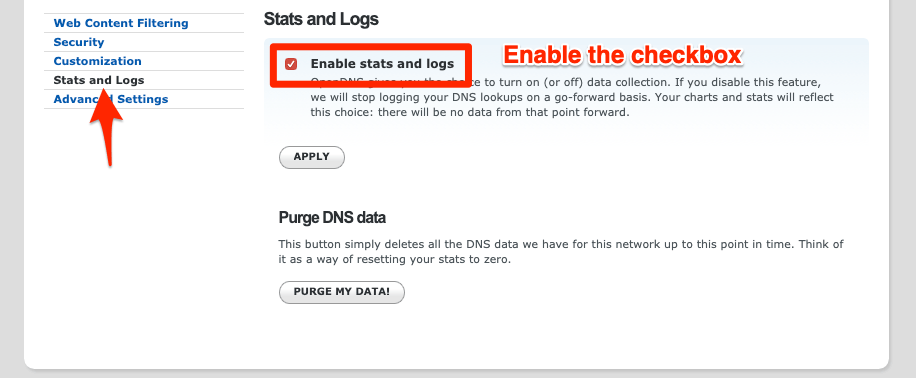
Étape 7 : Enfin, activez l’enregistrement des statistiques et des journaux dans OpenDNS. Accédez à l’onglet Statistiques et journaux et cochez la case — Activer les statistiques et les journaux et cliquez sur le bouton APPLIQUER.
Maintenant, votre adresse IP de réseau ISP est mappée avec le service OpenDNS. J’ai également publié un guide très détaillé étape par étape sur la configuration d’OpenDNS sur le routeur.
Bloquer les noms de domaine de Netflix
Une fois que vous avez configuré OpenDNS, accédez à l’onglet Paramètres et cliquez sur l’adresse IP pour accéder aux paramètres réseau.
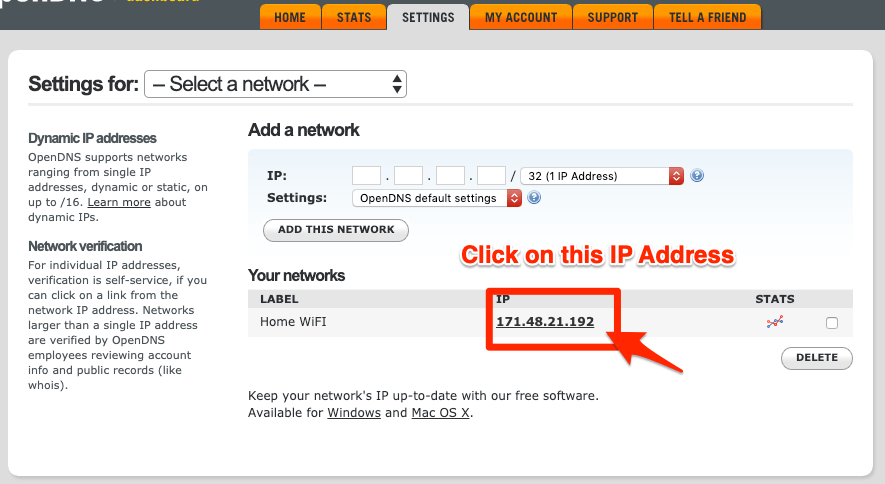
Sur la page des paramètres réseau, passez à Filtrage de contenu Web et sous Gérer les domaines individuels, ajoutez les noms de domaine ci-dessous. Assurez-vous de garder l’option Toujours bloquer sous le menu déroulant.
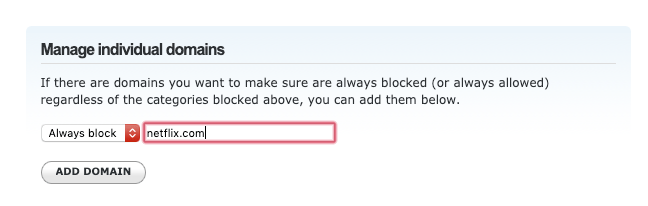
Voici les noms de domaine que vous devez ajouter à la liste de blocage :
- netflix.com
- nflxso.net
- nflximg.com
- nflxext.com
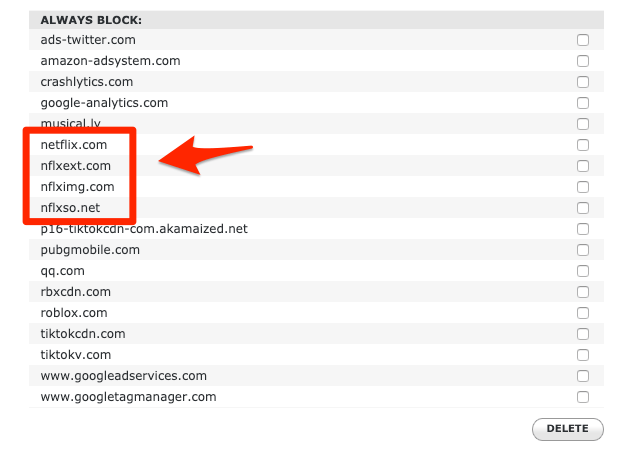
Ces domaines agissent comme un joker ( *.netflix.com) pour bloquer la connexion à tous les sous-domaines comme api-global.netflix.com, www.netflix.com, etc.
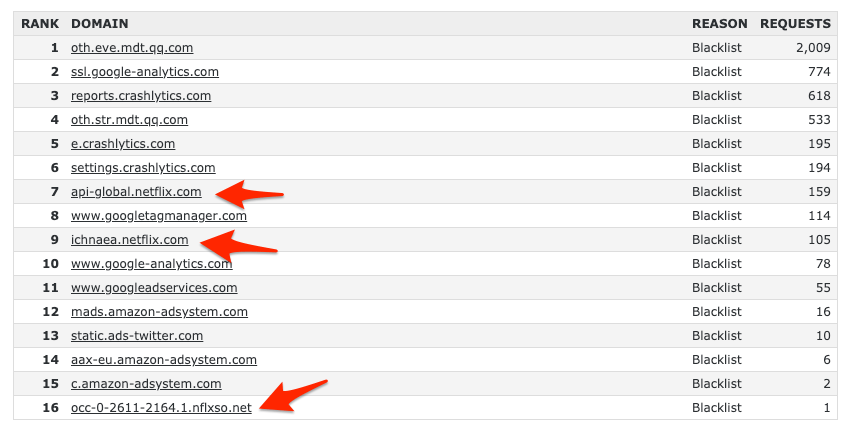
Netflix ne fonctionne plus sur le routeur
Veuillez laisser OpenDNS quelques heures pour rendre les modifications effectives. Le paramètre de blocage de Netflix se propagera sur la connexion du routeur et arrêtera l’accès à Internet.
Plus tard, si vous ouvrez l’application Netflix, vous rencontrerez :
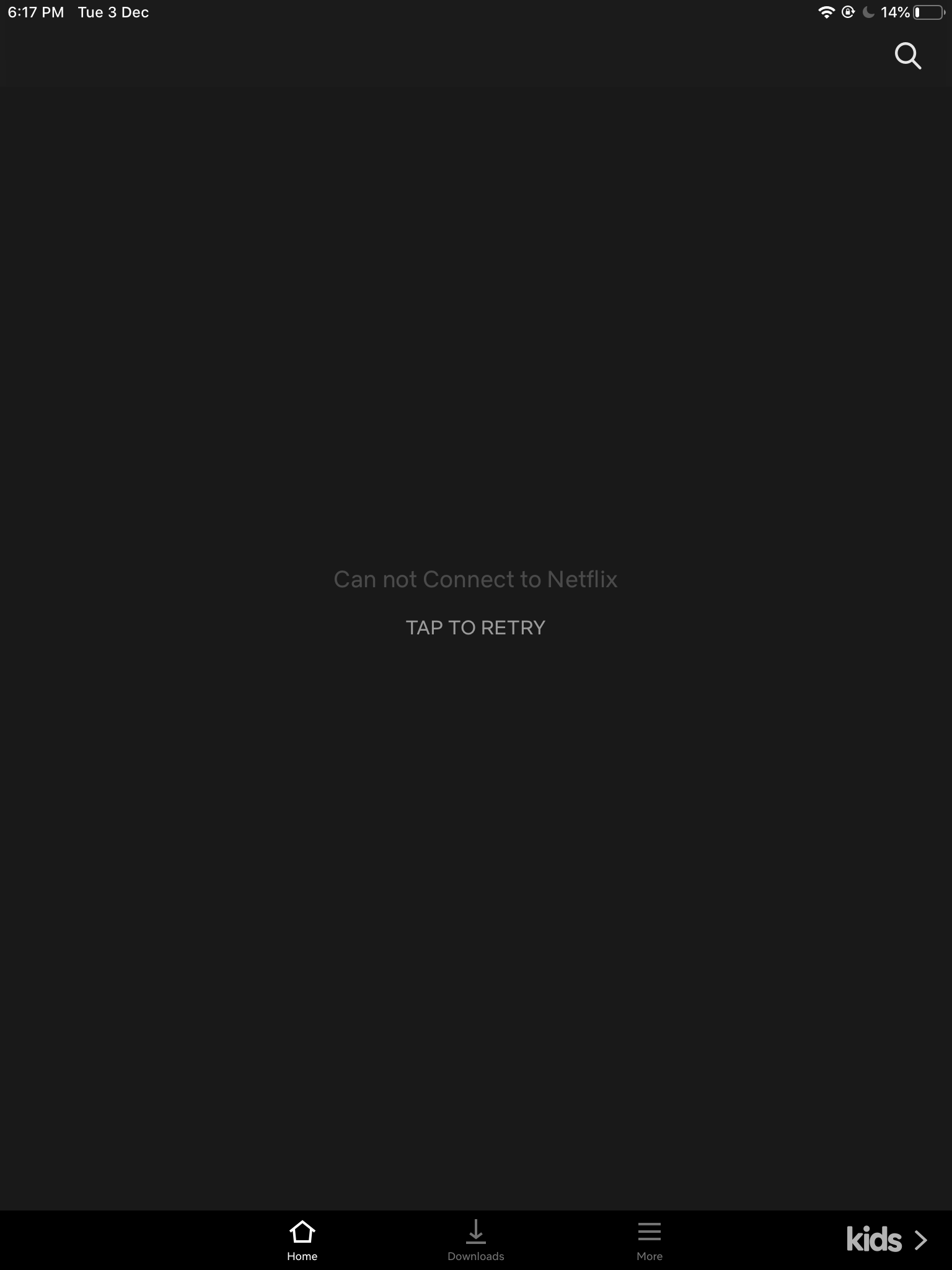
Vous pourrez toujours accéder à Internet sur toutes les autres applications et navigateurs, seul le réseau Netflix sera bloqué.
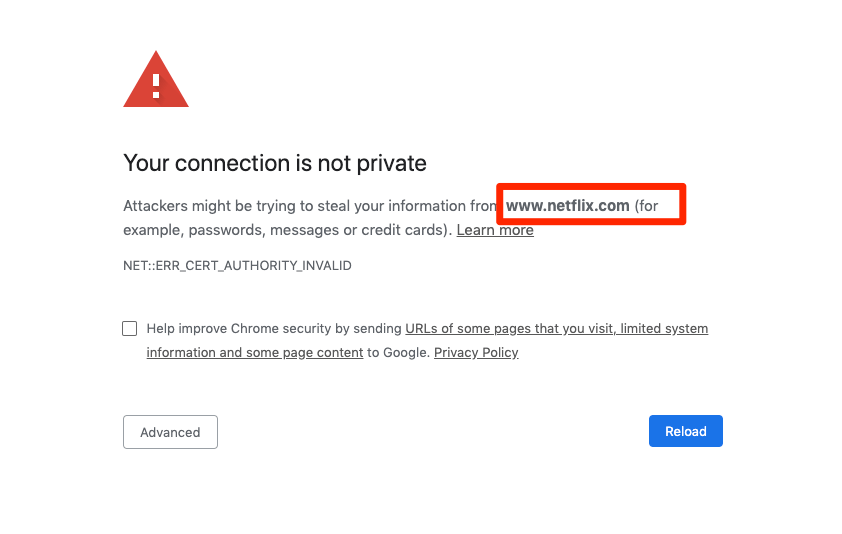
Lorsque vous ouvrez Netflix dans le navigateur, vous pouvez rencontrer le message d’erreur de certificat — Votre connexion n’est pas privée sur Netflix :
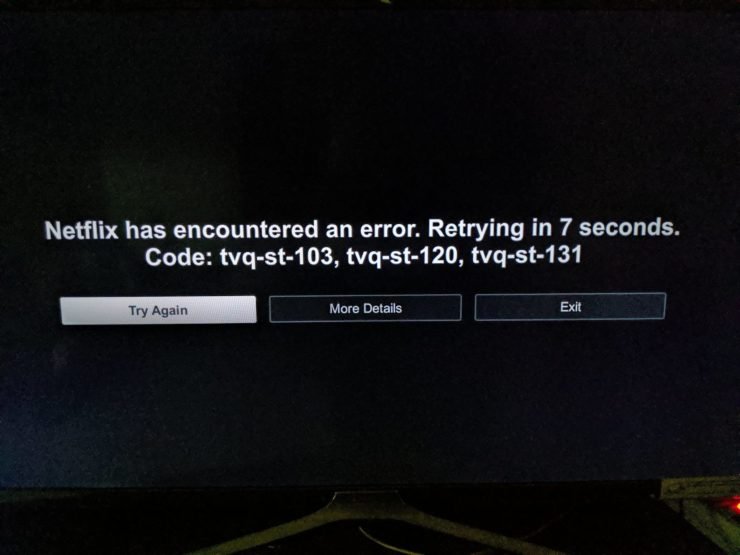
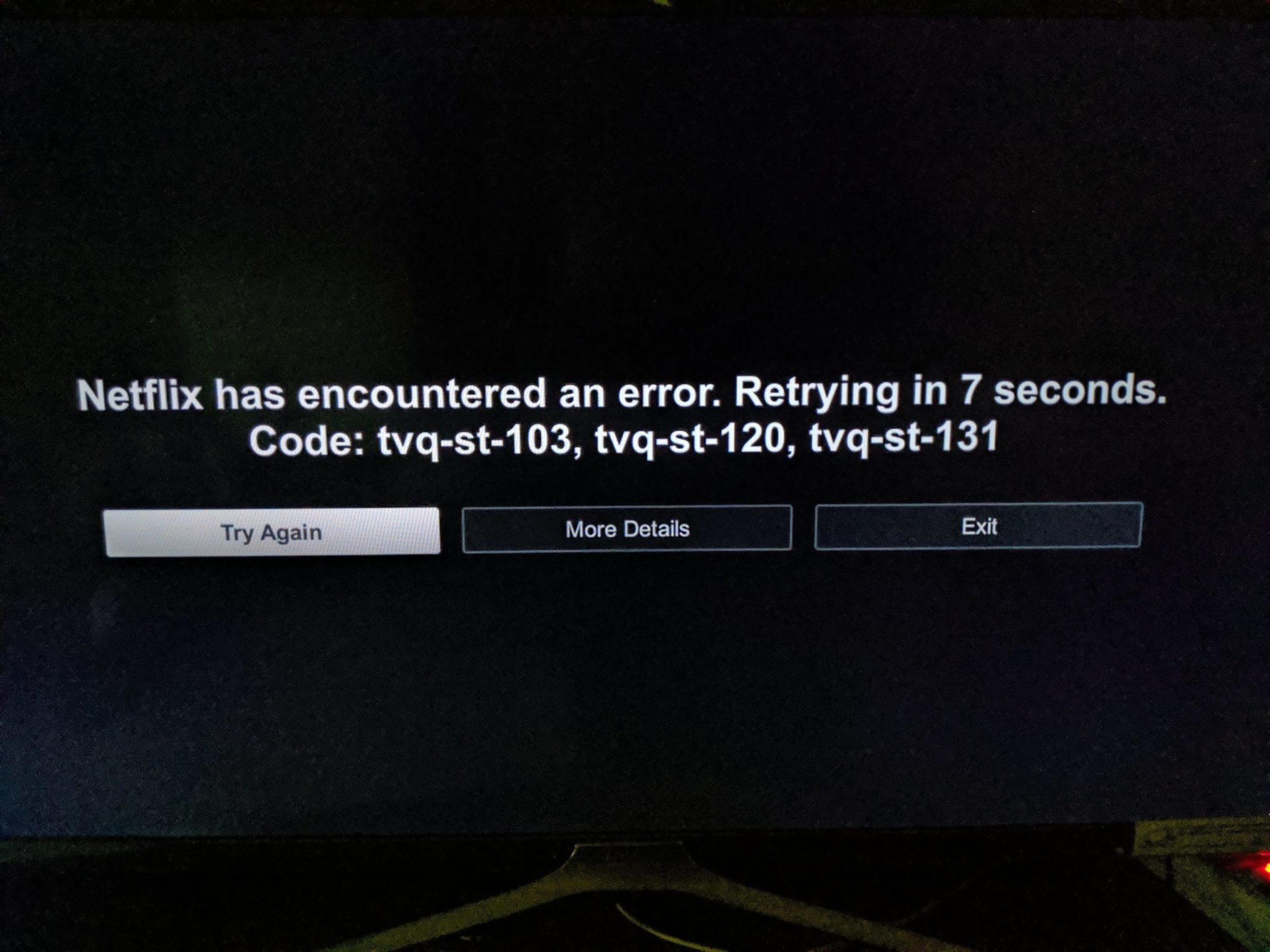
Si vous essayez d’ouvrir l’application Netflix sur Smart TV ou Chromecast ou Firestick, vous verrez l’erreur suivante.
Netflix a rencontré une erreur. Nouvelle tentative dans X secondes
Code : tvq-st-103, tvq-st120, tvq-st-131
Conclusions
C’est tout. Nous avons réussi à bloquer Netflix sur le réseau du routeur Wi-Fi. Vous ou un membre de votre famille ne pouvez pas vous connecter à Netflix sur le routeur. On peut utiliser la même méthode pour bloquer Netflix sur un routeur public. Cependant, si les données mobiles sont activées, cette méthode ne fonctionnera pas.
Faites-moi savoir si vous rencontrez des problèmes lors de la configuration.
Si vous avez des réflexions sur Comment bloquer Netflix sur le routeur WiFi ? (Configuration rapide), n’hésitez pas à laisser un commentaire ci-dessous. De plus, veuillez vous abonner à notre chaîne YouTube DigitBin pour des tutoriels vidéo. À bientôt !
Recevez de nouveaux articles dans votre boîte de réception.
Aucun spam. Désabonnez-vous à tout moment.