Jeux vidéo · 6 min read · Nov 15, 2025
Comment bloquer le jeu PUBG Mobile ?
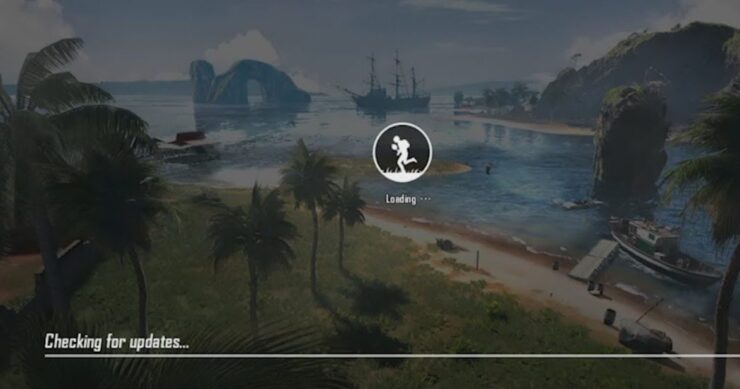
Depuis les deux derniers jours, j’ai essayé toutes les options possibles pour bloquer l’application de jeu PUBG Mobile. Je pensais que ce serait aussi simple que de bloquer l’application TikTok, mais ce n’est pas le cas. Il y a beaucoup de défis pour bloquer PUBG mobile.
Cependant, j’ai pu partiellement bloquer quelques requêtes serveur et les bloquer complètement sur un téléphone Android.
En parlant de la requête serveur, je veux généralement dire bloquer au niveau du routeur WiFi ou au niveau de l’ISP réseau. Voici quelques éléments qui rendent l’interdiction de PUBG assez difficile sur le routeur WiFi ou lors de l’utilisation de Proxy DNS :
- PUBG a plusieurs emplacements de serveur et adresses IP. Selon cette liste sur GitHub, il a plus de 200 emplacements d’IP de serveurs répartis à travers le monde.
- PUBG utilise des serveurs Amazon Web Services (AWS) pour accepter et acheminer la demande. Cela rend difficile de comprendre quel serveur IP est actuellement utilisé et comment bloquer les IP dynamiques. De plus, la plupart des entreprises en ligne dépendent d’AWS, donc bloquer ces IP signifie que nous bloquons techniquement la plupart du monde d’internet.
- PUBG Mobile n’utilise pas de nom de domaine. Ce qui échoue les techniques de filtres de domaine OpenDNS et de routeur.
Bien que ce soient quelques-uns des défis. J’ai également découvert que PUBG Mobile renvoie les données vers le domaine chinois qq.com hébergé en Chine. Je pense fermement que nous devrions bloquer la demande de connexion de qq.com sur notre routeur WiFi.
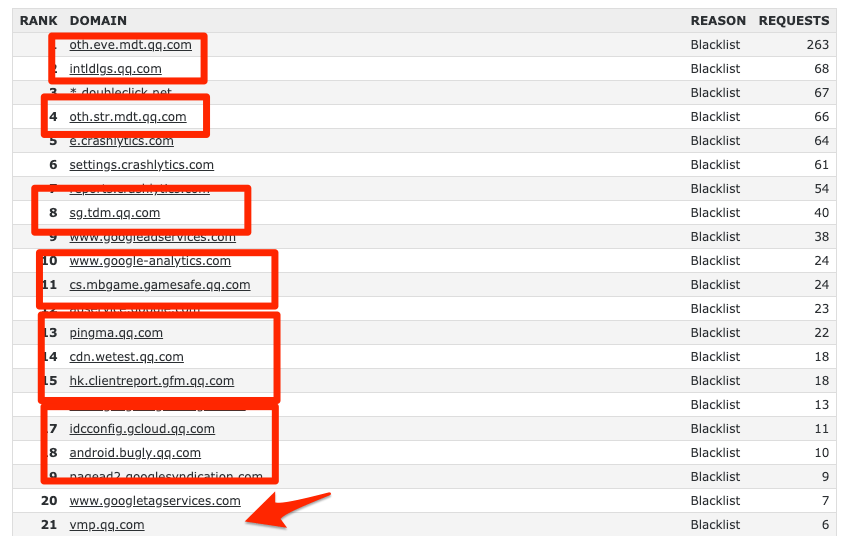
QQ.com est une entité de Tencent qui est également le développeur du jeu PUBG.
Voici quelques façons possibles de bloquer les jeux PUBG Mobile sur différents appareils.
Bloquer PUBG Mobile sur le routeur WiFi
Comme je l’ai mentionné plus tôt, bloquer PUBG Mobile sur le routeur WiFi est assez difficile que cela en a l’air. Cependant, vous devriez envisager de bloquer l’accès réseau au domaine qq.com.
Pour bloquer l’accès réseau, suivez ces étapes :
Étape 1 : Ouvrez votre routeur WiFi et changez les paramètres DNS de Automatique à Manuel
Étape 2 : Entrez ces deux adresses IP de serveur OpenDNS dans les paramètres du serveur DNS
- 208.67.222.222
- 208.67.220.220
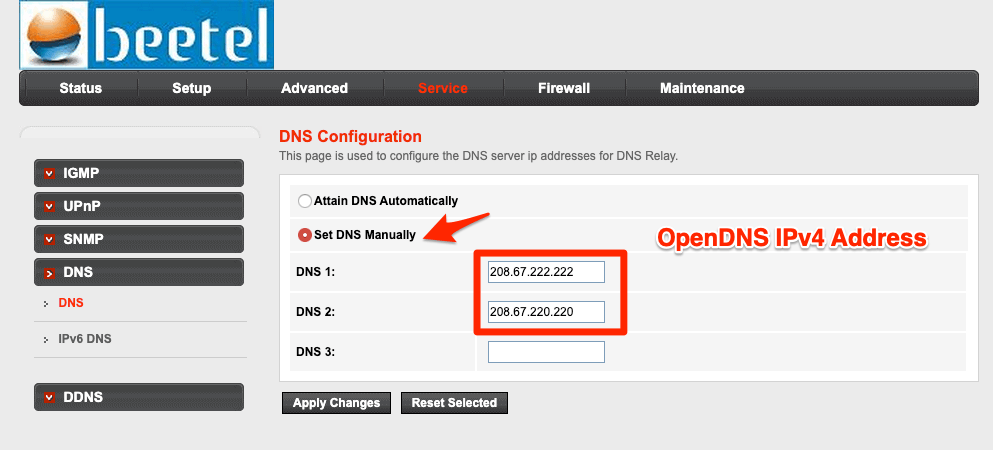
Étape 3 : Enregistrez et redémarrez votre routeur WiFi pour appliquer les modifications
Étape 4 : Ensuite, connectez-vous au tableau de bord OpenDNS (si vous n’avez pas de compte, vous pouvez créer un compte gratuit ici)
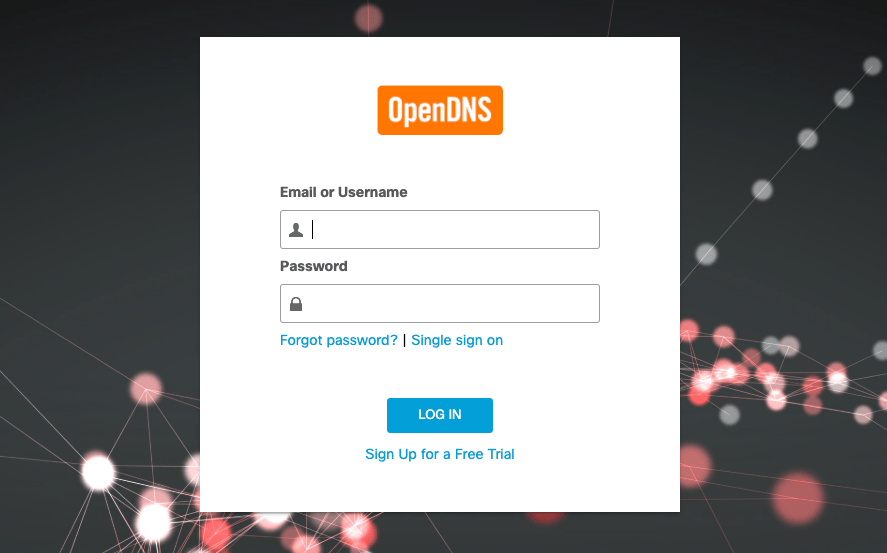
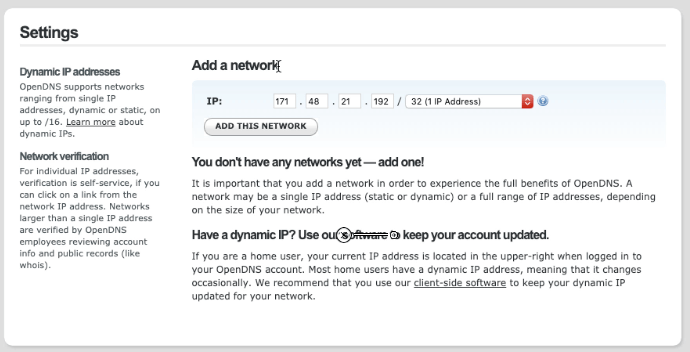
Étape 5 : Ajoutez votre adresse IP réseau comme réseau avec OpenDNS
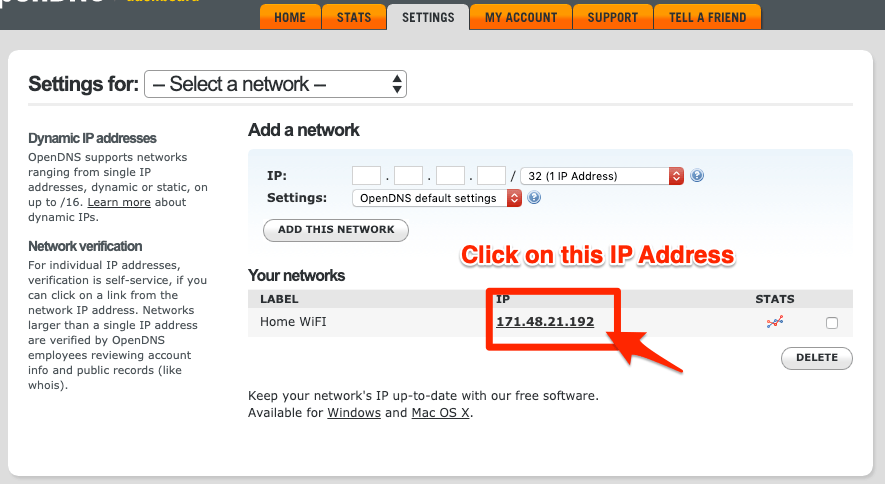
Étape 6 : Cliquez sur Adresse IP ajoutée dans OpenDNS pour les paramètres
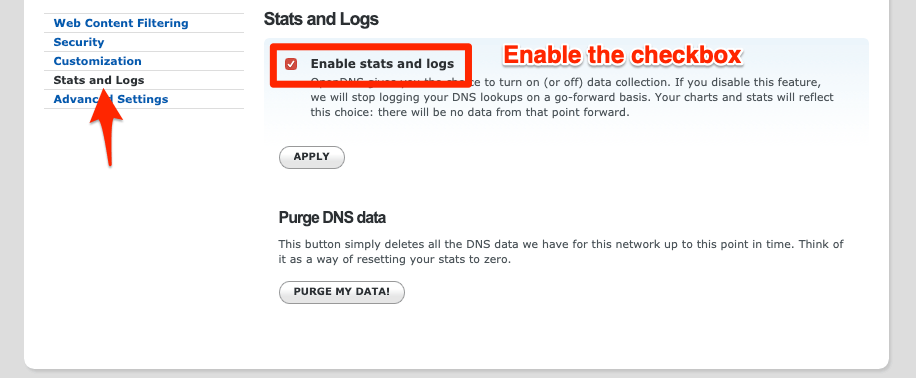
Étape 7 : Activez l’option Statistiques et journaux sous les paramètres
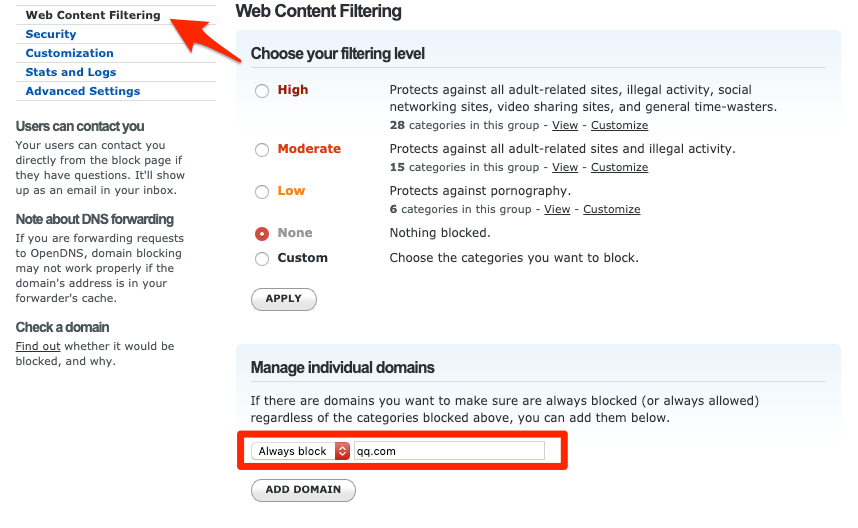
Étape 8 : Accédez à Filtrage de contenu Web
Étape 9 : Faites défiler jusqu’en bas et ajoutez qq.com comme paramètres “Toujours bloquer”
Étape 10 : Laissez OpenDNS quelques heures pour effectuer les modifications de leur côté
Enfin, le nom de domaine qq.com est bloqué et n’envoie plus de données vers le serveur chinois.
*Remarque : Les étapes détaillées pour configurer OpenDNS sont mentionnées dans l’article Bloquer l’application TikTok sur Wi-Fi.*
De même, nous devons ajouter les noms de domaine des IP de serveur PUBG, cependant, il n’y a pas de nom DNS, ce qui rend le blocage du jeu PUBG Mobile assez difficile.
Je continuerai à chercher une autre solution pour bloquer le jeu PUBG mobile sur les routeurs WiFi. En attendant, vous pouvez suivre les deux autres solutions pour bloquer PUBG sur les téléphones mobiles.
Bloquer PUBG Mobile sur Android
Bloquer le réseau du jeu PUBG Mobile est assez facile sur Android. Tout ce que vous avez à faire est de bloquer l’accès réseau du jeu dans les paramètres Android.
Suivez ces étapes pour bloquer PUBG mobile sur les téléphones Android.
Étape 1 : Ouvrez Paramètres Android
Étape 2 : Accédez à Applications et notifications
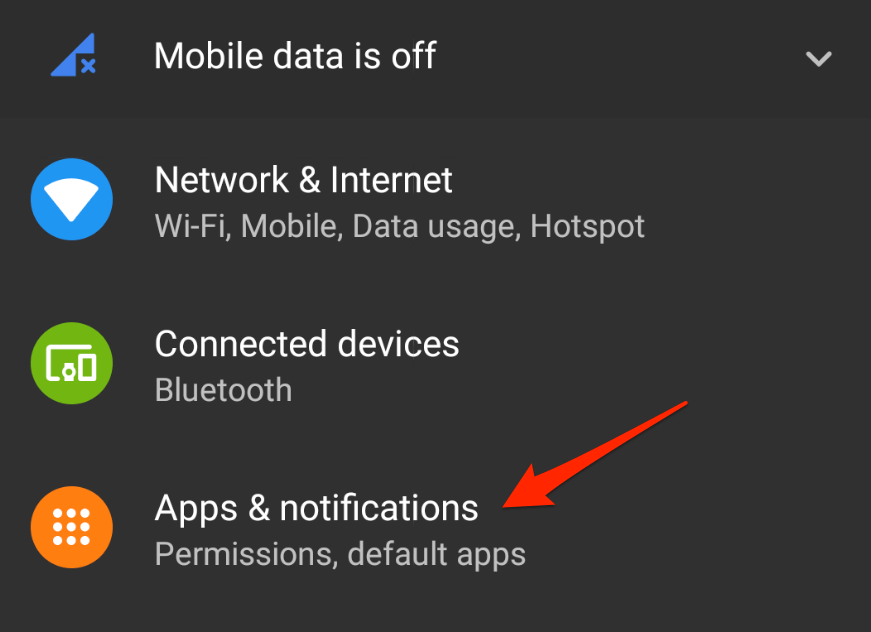
Étape 3 : Sélectionnez PUBG Mobile dans la liste des applications disponibles
Étape 4 : Appuyez sur Utilisation des données dans PUBG Mobile
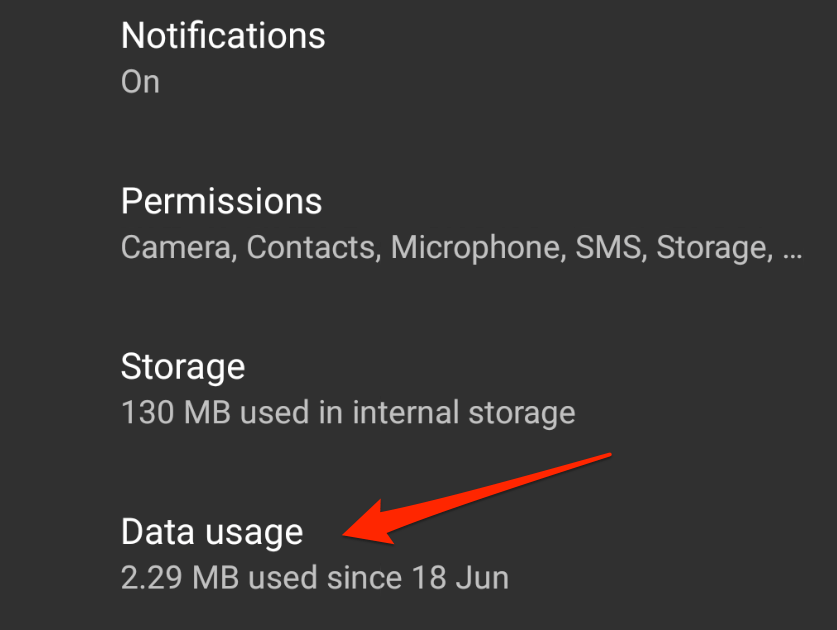
Étape 5 : Désactivez l’accès à l’utilisation des données de Wi-Fi, Données mobiles, Données en arrière-plan, et Données VPN
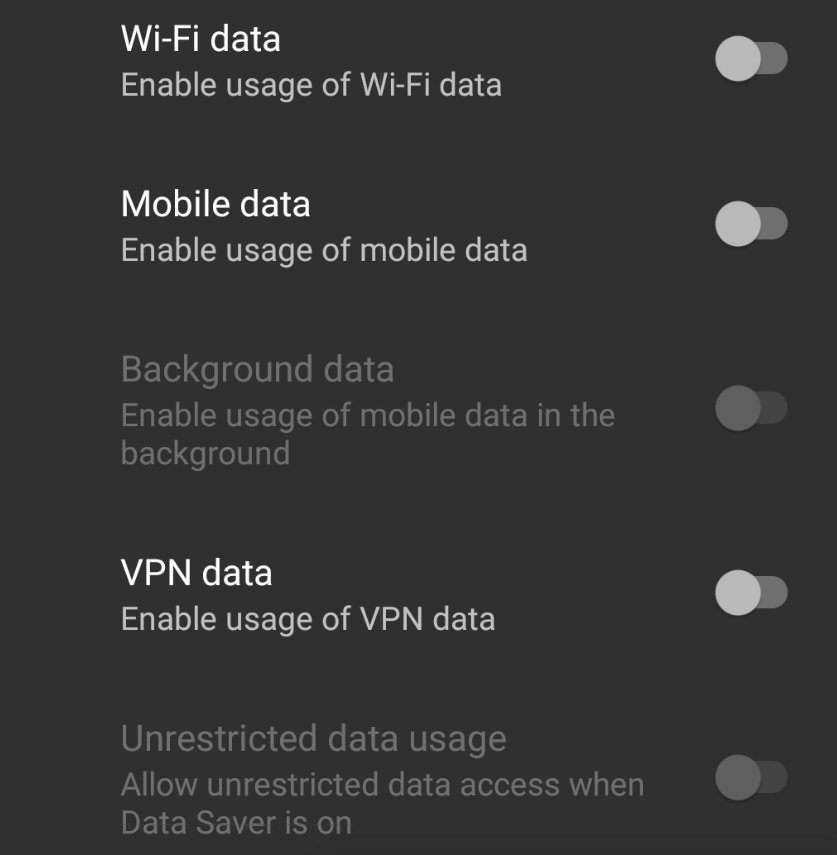
Étape 6 : De plus, désactivez l’option Utilisation des données illimitée
Étape 7 : C’est tout. Vous pouvez relancer PUBG mobile sur le téléphone Android et votre jeu sera bloqué à l’écran Vérification des mises à jour… pour toujours
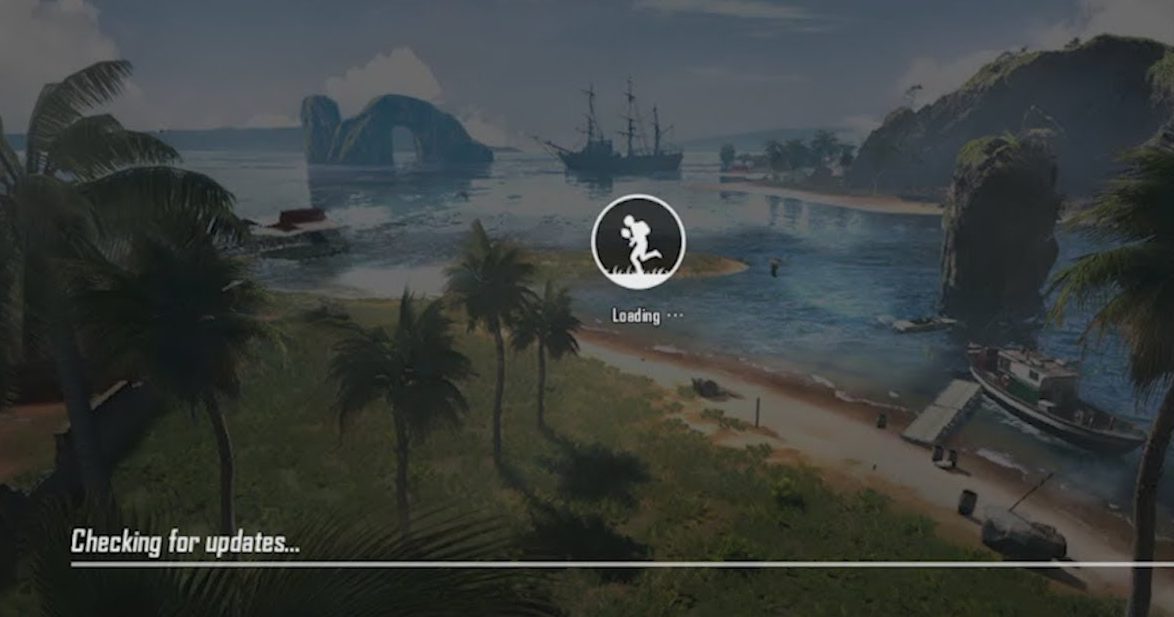
Pour rétablir une connexion réseau à l’avenir, il suffit d’activer le commutateur d’accès à l’utilisation des données pour tous.
Bloquer PUBG Mobile sur iOS
Contrairement à Android qui a une fonctionnalité intégrée pour restreindre l’accès à Internet à n’importe quelle application. Je suis assez déçu de voir que les iPhones ou iPads iOS n’ont pas une telle fonctionnalité. Sur l’iPhone, nous avons la fonctionnalité de restreindre uniquement les données cellulaires, mais aucun contrôle sur la connexion de données Wi-Fi.
Mais, il existe quelques applications qui peuvent vraiment résoudre le problème de blocage de l’application. L’une des applications que j’ai aimées est l’application de contrôle parental – Kidslox.
Vous pouvez télécharger cette application gratuitement depuis l’Apple Store. Il y a trois modes : Parent, Enfant, et Verrouillage. Mais, pour utiliser cette application, vous devez enregistrer un compte.
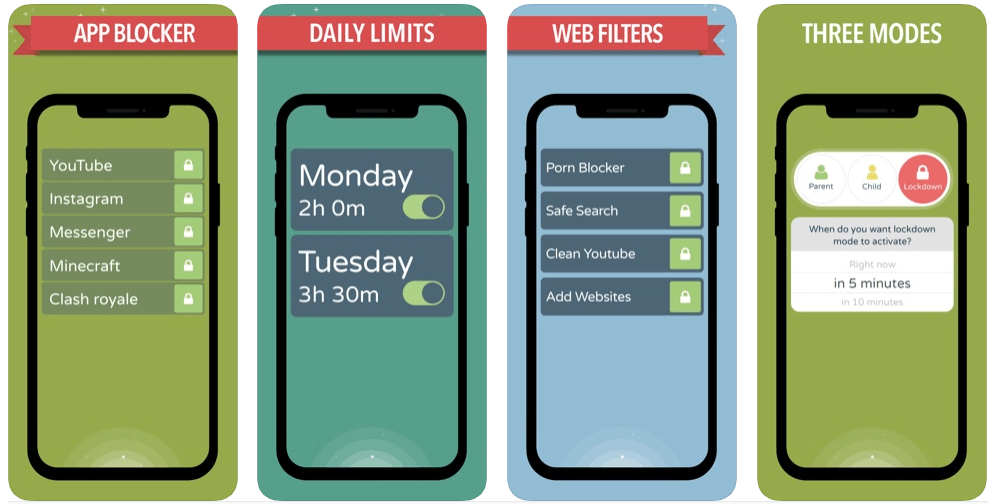
Inscrivez-vous et connectez-vous avec le compte d’essai et configurez toutes les règles et conditions dans l’application. En utilisant l’application de contrôle parental – Kidslox, vous pouvez :
- Bloquer le jeu PUBG Mobile
- Vous pouvez bloquer l’accès à Internet à l’application PUBG Mobile
- De plus, vous pouvez également configurer les filtres de navigation Web pour protéger vos enfants
- L’enfant ne pourra pas changer les paramètres car la restriction nécessite un code PIN pour apporter des modifications
L’application Kidslox est disponible pour une période d’essai de 7 jours, après quoi vous pouvez choisir le plan d’abonnement en fonction de vos besoins.
Il existe quelques applications gratuites, cependant, elles ont des fonctionnalités très limitées par rapport à l’application Kidslox.
Conclusion
J’espère que cela aide. Faites-moi part de vos réflexions et comme je l’ai mentionné, je cherche comment bloquer PUBG Mobile sur le réseau Wi-Fi.
Si je parviens à trouver une solution, je mettrai à jour cet article qui résoudra également le problème d’utilisation des applications premium sur iPhone ou iPad.
En attendant, si vous avez trouvé une solution ou un correctif pour interdire PUBG Mobile, veuillez laisser un commentaire ci-dessous.
Si vous avez des réflexions sur Comment bloquer le jeu PUBG Mobile ?, n’hésitez pas à laisser un commentaire dans la boîte ci-dessous. De plus, veuillez vous abonner à notre chaîne YouTube DigitBin pour des tutoriels vidéo. À bientôt !
Recevez de nouveaux articles dans votre boîte de réception.
Aucun spam. Désabonnez-vous à tout moment.