Navigateur Edge · 3 min read · Jan 16, 2026
Comment bloquer un site Web sur le navigateur Edge ?

Dans ce guide, nous vous montrerons les étapes pour bloquer des sites Web sur votre navigateur Microsoft Edge. Il peut y avoir plusieurs raisons pour lesquelles vous pourriez envisager d’effectuer cette tâche. Par exemple, si vous souhaitez empêcher vos enfants d’accéder à un site ou si vous voulez bloquer des sites Web malveillants ou nuisibles, alors les instructions ci-dessous vous seront utiles. À cet égard, de nombreux navigateurs Web ont une option native juste pour cela.
Malheureusement, Microsoft Edge ne fait pas partie de ce domaine. En conséquence, il y a une multitude de préoccupations exprimées sur le Forum d’assistance Microsoft à ce sujet. Si vous êtes également dans le même cas, ne vous inquiétez pas. Il existe quelques solutions pratiques qui vous aideront à bloquer des sites Web sur votre navigateur Microsoft Edge. Suivez les instructions ci-dessous.
Comment bloquer un site sur le navigateur Edge ?
L’ensemble des instructions ci-dessous utilise l’adresse IP 127.0.0.1. Cela est également connu sous le nom de localhost ou d’adresse IP de boucle de retour. Cette adresse n’est pas utilisée à des fins de mise en réseau mais est plutôt utilisée pour établir une connexion avec la machine sur laquelle vous travaillez actuellement.
Ainsi, bien que votre PC puisse utiliser une IP privée sous la forme de 192.168.0.1 (ou similaire) à des fins de réseau, ce localhost est généralement utilisé par TCP/IP pour des tests internes avant de passer au réseau physique pour les transferts de données. Pour l’instant, nous allons utiliser cette même adresse IP pour bloquer des sites Web sur le navigateur Microsoft Edge. De même, nous vous montrerons également comment utiliser une application tierce et effectuer cette tâche avec un minimum d’effort. Suivez les instructions ;
Méthode 1. Édition manuelle du fichier hosts
- Assurez-vous que vous êtes connecté en tant qu’administrateur sur votre PC Windows.
- Ensuite, ouvrez l’Explorateur de fichiers et rendez-vous à l’emplacement suivant
C:\Windows\System32\drivers\etc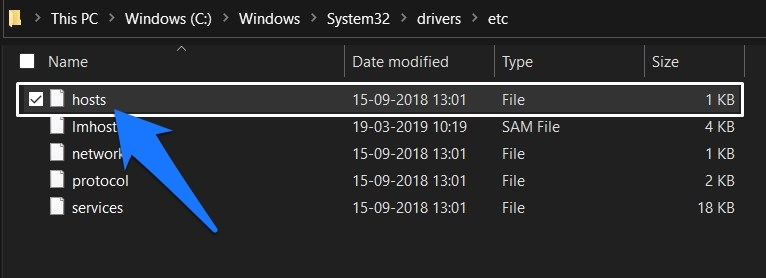
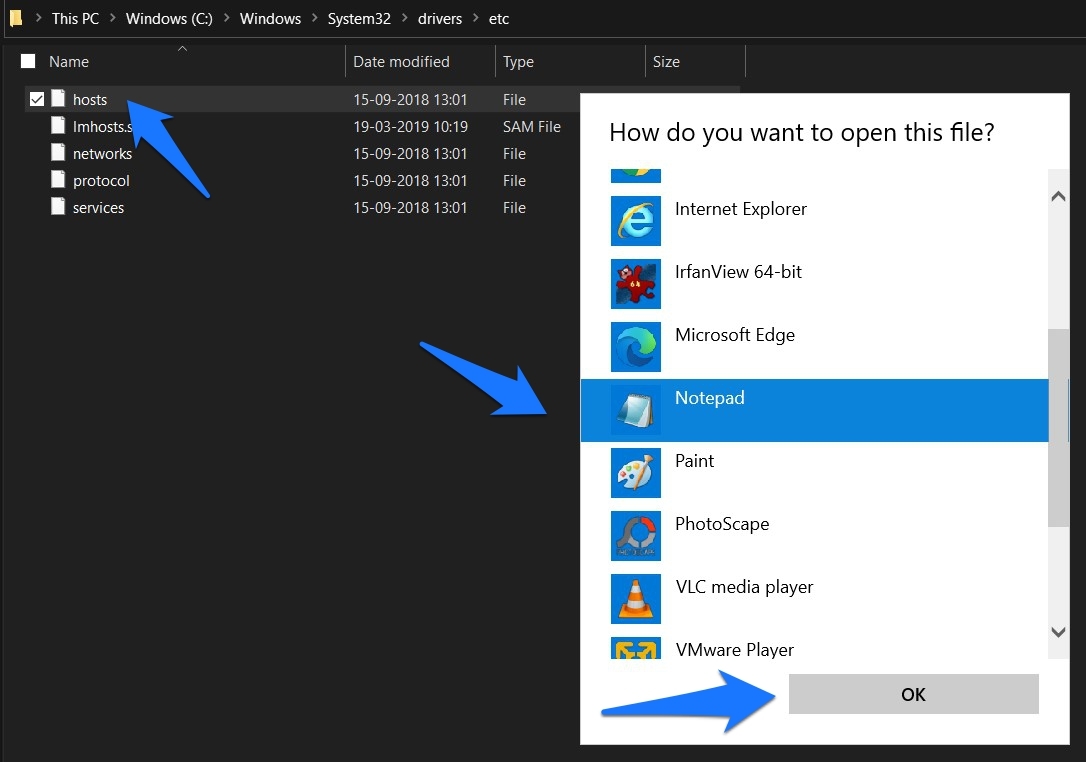
- Dans le dossier ‘etc‘, faites un clic droit sur le fichier hosts et sélectionnez l’option ‘Ouvrir avec‘. Choisissez Notepad dans la liste et cliquez sur OK.
- Faites maintenant défiler jusqu’à la fin du fichier, tapez 127.0.0.1 suivi de l’URL du site Web que vous devez bloquer.
Par exemple, si vous souhaitez bloquer Facebook, alors la commande sera la suivante : 127.0.0.1 www.facebook.com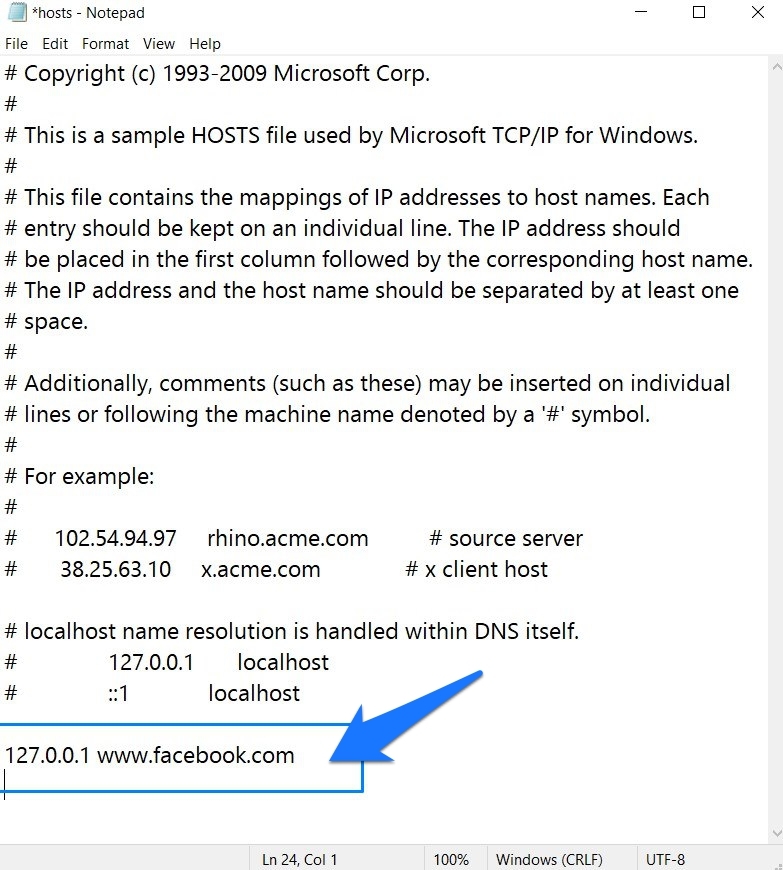
- Une fois que vous avez fait cela pour votre site Web, appuyez sur les touches de raccourci Ctrl+S pour enregistrer cette modification dans le fichier hosts.
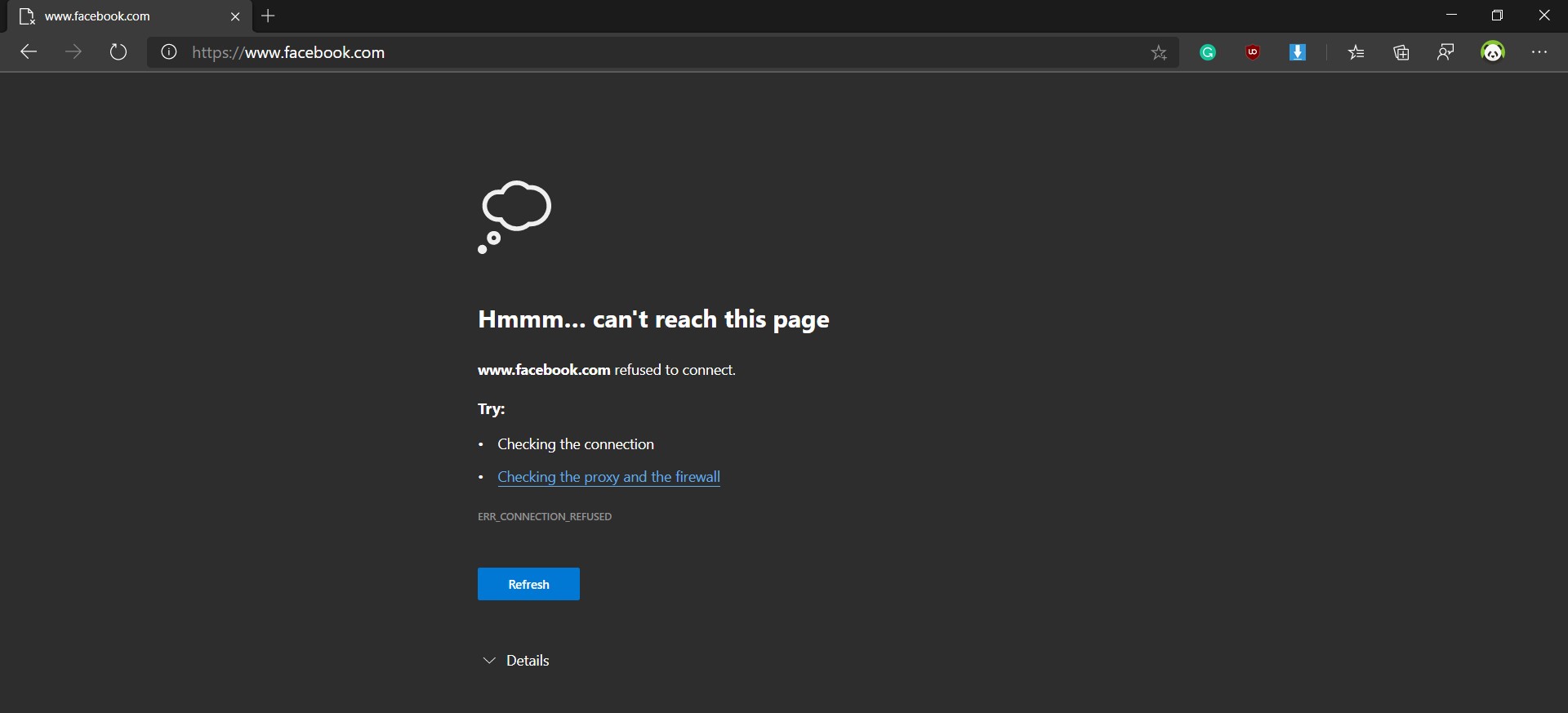
- C’est tout. Le site Web est maintenant bloqué. Si vous essayez d’y accéder, vous serez accueilli avec le message ‘Impossible d’atteindre cette page‘, comme indiqué ci-dessous.
- Si à un moment donné, vous souhaitez revenir sur les modifications et débloquer le site, il vous suffit de supprimer cette ligne de commande du fichier hosts (dans notre cas : 127.0.0.1 www.facebook.com) et de l’enregistrer.
Méthode 2. Utilisation d’une application tierce
Si la gestion du fichier hosts semble une tâche ardue, vous pouvez également essayer une application tierce qui a été conçue à cet effet. Il vous suffit de spécifier les sites que vous devez bloquer et la durée pendant laquelle ils doivent être bloqués. Voici les instructions requises :
Pour commencer, téléchargez et installez l’application FocalFilter sur votre PC.
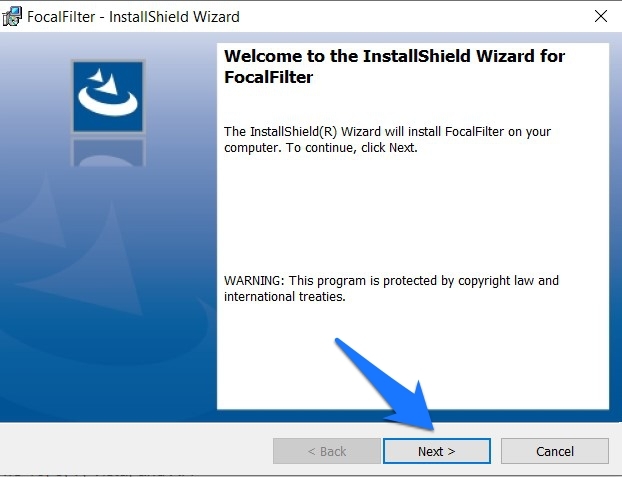
Une fois installée, lancez l’application et cliquez sur le bouton ‘Modifier ma liste de sites‘.
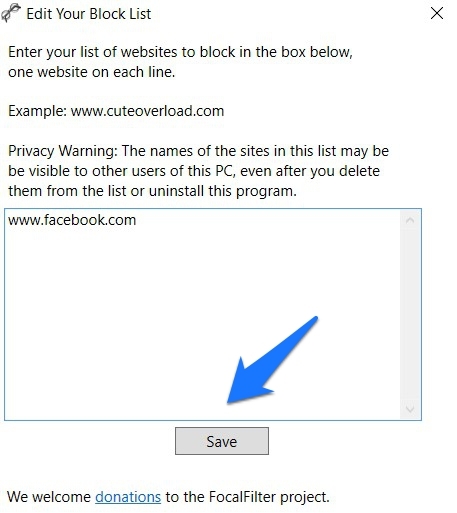
Tapez maintenant le site Web (ou les sites Web) que vous devez bloquer et cliquez sur Enregistrer.
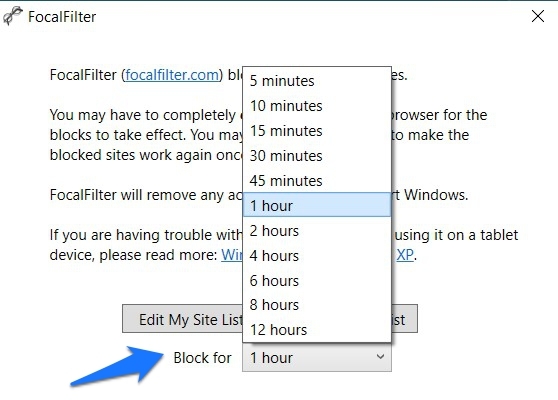
Vous pouvez maintenant spécifier la durée pendant laquelle ces sites doivent être bloqués à l’aide du menu ‘Bloquer pendant‘.
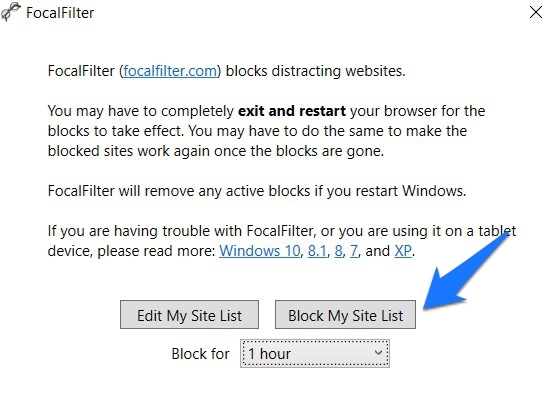
Enfin, lorsque tout est fait, cliquez sur le bouton Bloquer ma liste de sites et c’est tout.
Voilà tout pour ce guide sur la façon de bloquer des sites Web sur le navigateur Microsoft Edge. Nous avons partagé deux méthodes différentes pour cela. Si vous avez des questions concernant les étapes mentionnées ci-dessus, faites-le nous savoir dans la section des commentaires.
Si vous avez des réflexions sur Comment bloquer un site Web sur le navigateur Edge ?, n’hésitez pas à les partager dans la boîte de commentaires ci-dessous. De plus, veuillez vous abonner à notre chaîne YouTube DigitBin pour des tutoriels vidéo. À bientôt !
Recevez de nouveaux articles dans votre boîte de réception.
Aucun spam. Désabonnez-vous à tout moment.