Blocage de sites · 7 min read · Oct 18, 2025
Comment bloquer des sites Web dans le navigateur Safari (iPhone, iPad, Mac) ?
Voulez-vous bloquer des sites Web dans le navigateur Safari sur iPhone, iPad et Mac ? Si oui, cet article expliquera comment le faire efficacement.
Lorsqu’il s’agit de navigation sur le web, Safari est un excellent choix. Bloquer des sites Web peut être un excellent moyen de vous empêcher de visiter des sites distrayants ou qui font perdre du temps.
Par exemple, si vous essayez de travailler, bloquer certains sites pourrait aider à améliorer votre productivité en vous empêchant d’être tenté.
Cependant, les nouveaux propriétaires d’appareils Apple peuvent avoir du mal à bloquer certains sites Web pour les employés ou les enfants. Bien qu’Apple fournisse une solution à l’échelle du système pour bloquer des sites Web sur n’importe quel appareil Apple.
Dans cette méthode, plusieurs sites Web sont bloqués en utilisant la fonctionnalité Temps d’écran sur macOS, iOS et iPadOS. Vous pouvez soit bloquer uniquement les sites pour adultes, soit tous les sites de votre choix.
Dans cet article, je vais vous montrer comment bloquer des sites Web dans le navigateur Safari (iPhone, iPad, Mac).
Aussi, lisez : 5+ téléchargeurs YouTube gratuits pour Mac
Sans plus tarder, commençons !
Comment limiter le contenu pour adultes dans le navigateur Safari sur iOS
Pour empêcher vos enfants d’accéder à des choses nuisibles, vous pouvez bloquer les sites pour adultes sur Safari. Avant de commencer, assurez-vous que le Temps d’écran est configuré sur votre appareil.
Il n’y a qu’une seule chose à faire, et c’est d’activer une fonctionnalité déjà présente sur votre appareil Apple. En utilisant cette fonctionnalité, vos enfants ne pourront pas accéder aux sites Web pour adultes. Dans Safari, les sites pour adultes sont automatiquement mis sur liste noire.
Pour bloquer les sites de contenu pour adultes dans le navigateur Safari sur iPhone ou iPad, suivez ces étapes :
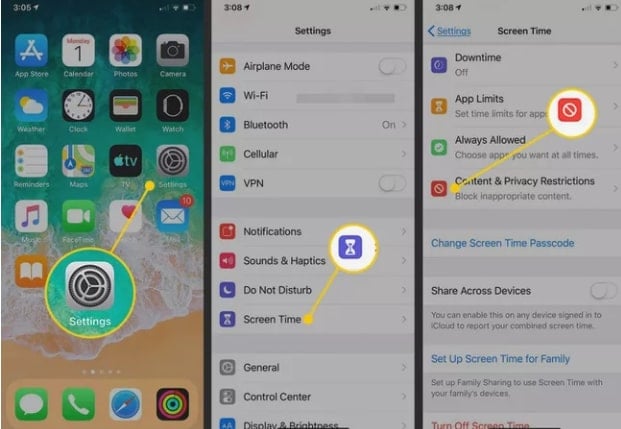
Tout d’abord, ouvrez les Réglages sur votre appareil iOS.
Sélectionnez l’option Temps d’écran.
Dans la section Temps d’écran, cliquez sur Restrictions de contenu et de confidentialité.
Ensuite, appuyez sur Restrictions de contenu.
Cliquez sur le Contenu Web ici.
Sélectionnez Limiter les sites pour adultes.
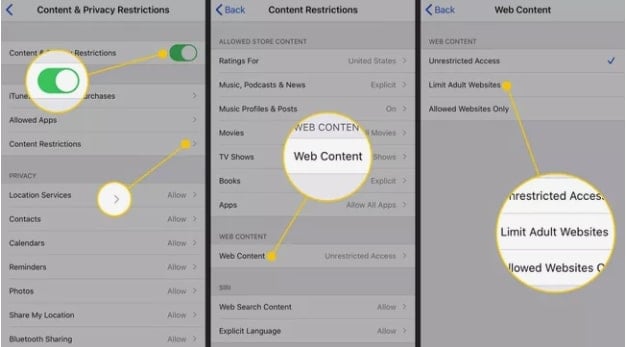
Maintenant, avec ce processus, vous avez bloqué le contenu pour adultes dans Safari sur iPhone ou iPad.
Comment bloquer des sites Web spécifiques dans le navigateur Safari sur iOS
Dans le cas où vous souhaitez protéger vos enfants de sites Web spécifiques, tels que les sites de médias sociaux, etc. Safari vous permet de bloquer ces sites spécifiques. Il vous suffit de connaître l’URL du site que vous souhaitez bloquer.
Pour bloquer un site, copiez l’URL de la barre d’adresse de Safari et ajoutez-la à la liste des sites bloqués. Voici les étapes pour bloquer des sites Web spécifiques dans Safari sur iPhone et iPad :
Depuis l’écran d’accueil, lancez les Réglages.
Sélectionnez Temps d’écran.
Ensuite, appuyez sur Restrictions de contenu et de confidentialité.
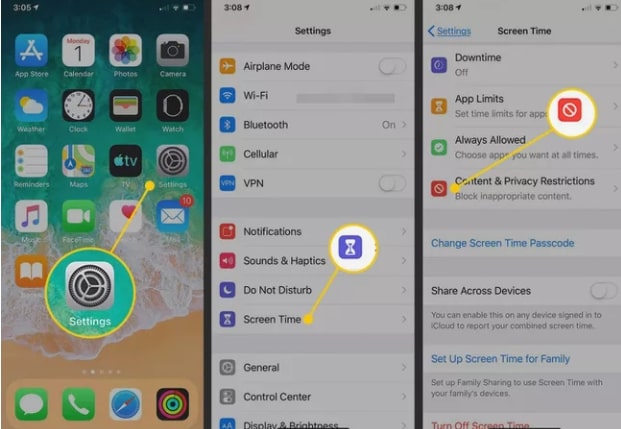
Sélectionnez l’option Restrictions de contenu.
Cliquez sur Contenu Web.
Maintenant, sélectionnez Limiter les sites pour adultes.
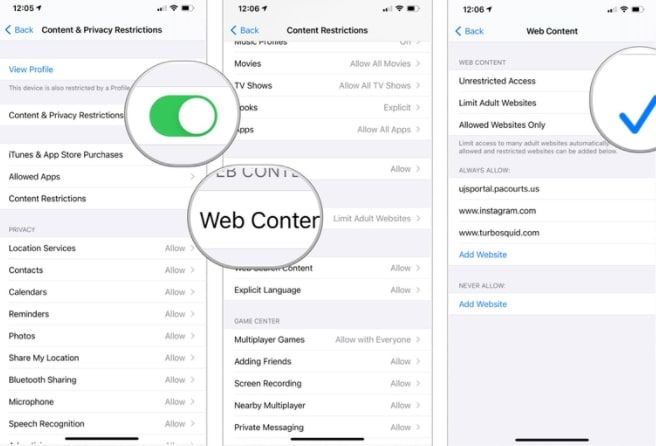
Sous JAMAIS AUTORISER, appuyez sur Ajouter un site Web.
Dans le champ Site Web, entrez l’URL du site que vous souhaitez bloquer.
En haut à gauche, cliquez sur Retour.
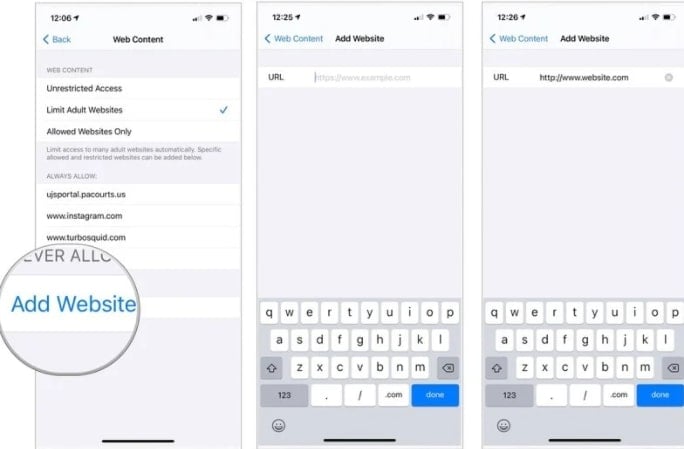
Vous pouvez répéter ce processus et ajouter autant de sites que vous le souhaitez à la liste de blocage. De plus, cela bloque automatiquement les sites mis sur liste noire qui contiennent du contenu pour adultes.
Comment tout bloquer et n’autoriser que des sites spécifiques dans Safari sur iOS
Si vos enfants sont encore immatures, ou si vous souhaitez simplement vous assurer que rien n’est accessible en dehors de ce que vous autorisez explicitement, vous pouvez d’abord désactiver tout, puis autoriser uniquement les sites qui vous semblent raisonnables.
Depuis l’écran d’accueil, sélectionnez Réglages.
Ensuite, sélectionnez temps d’écran.
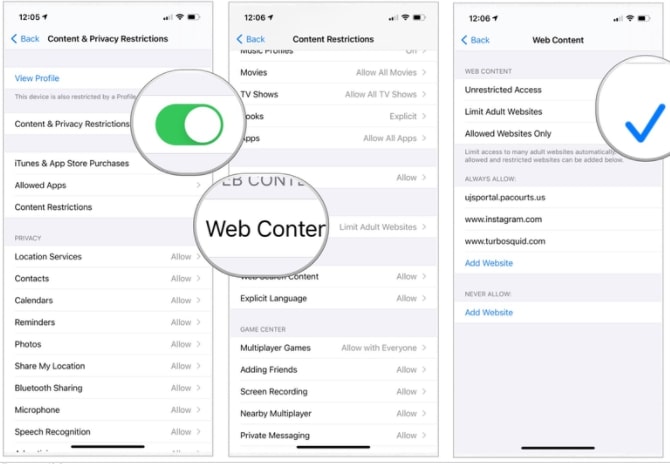
Après cela, activez Restrictions de contenu et de confidentialité.
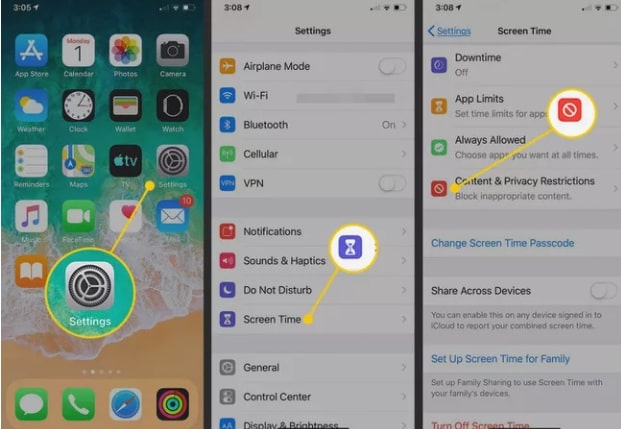
Sélectionnez l’option Restrictions de contenu.
Appuyez sur Contenu Web.
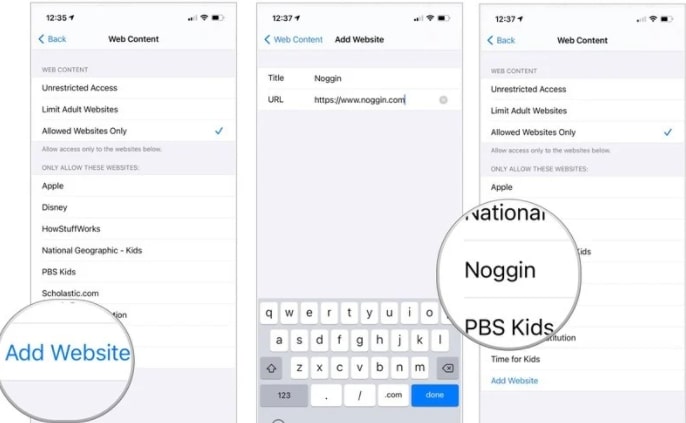
Cliquez sur sites autorisés uniquement.
Maintenant, entrez l’Ajouter un site Web.
Ajoutez le Titre et l’URL d’un site personnalisé que vous souhaitez inclure dans votre liste de permis.
Cliquez sur Retour.
Aussi, lisez : Comment supprimer définitivement des photos d’iCloud ?
Comment bloquer des sites Web dans Safari sur Mac avec Temps d’écran
Bloquer des sites Web dans Safari sur Mac OS est très simple. Suivez ces étapes pour bloquer des sites Web dans Safari sur Mac avec Temps d’écran :
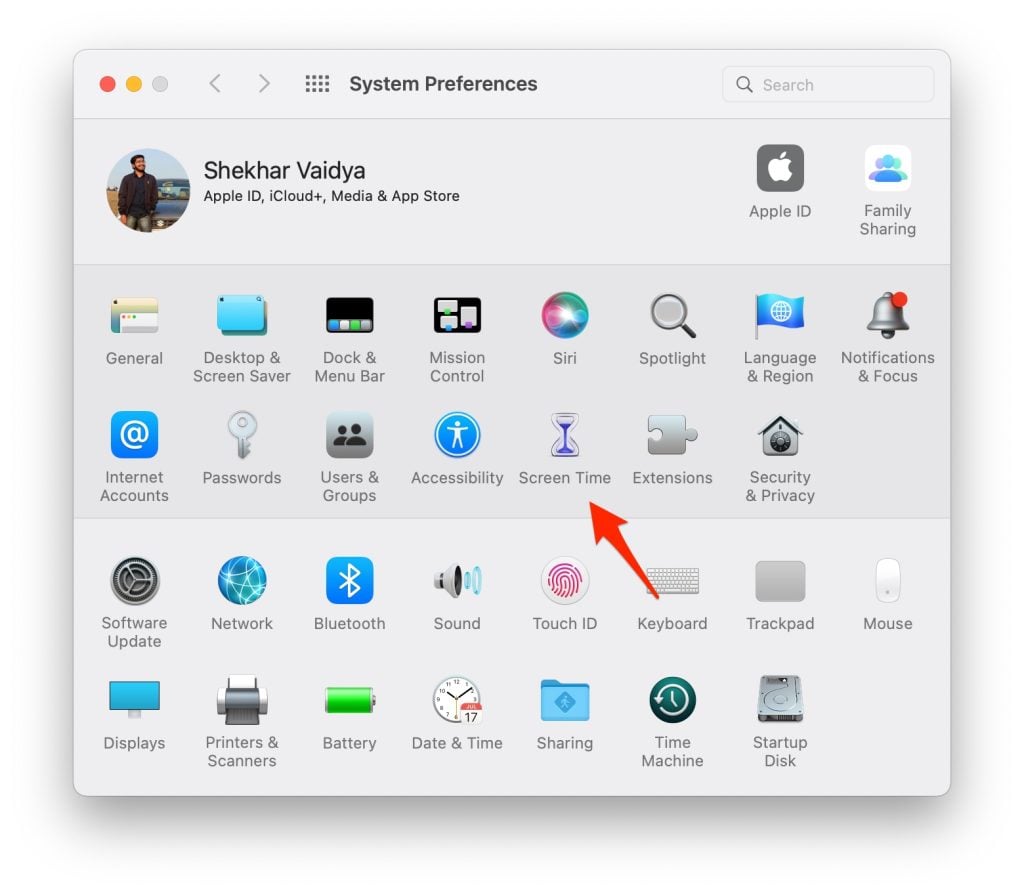
Tout d’abord, lancez Préférences Système sur votre Mac depuis le Dock.
Ensuite, choisissez Temps d’écran.
- Maintenant, sélectionnez Contenu et confidentialité.
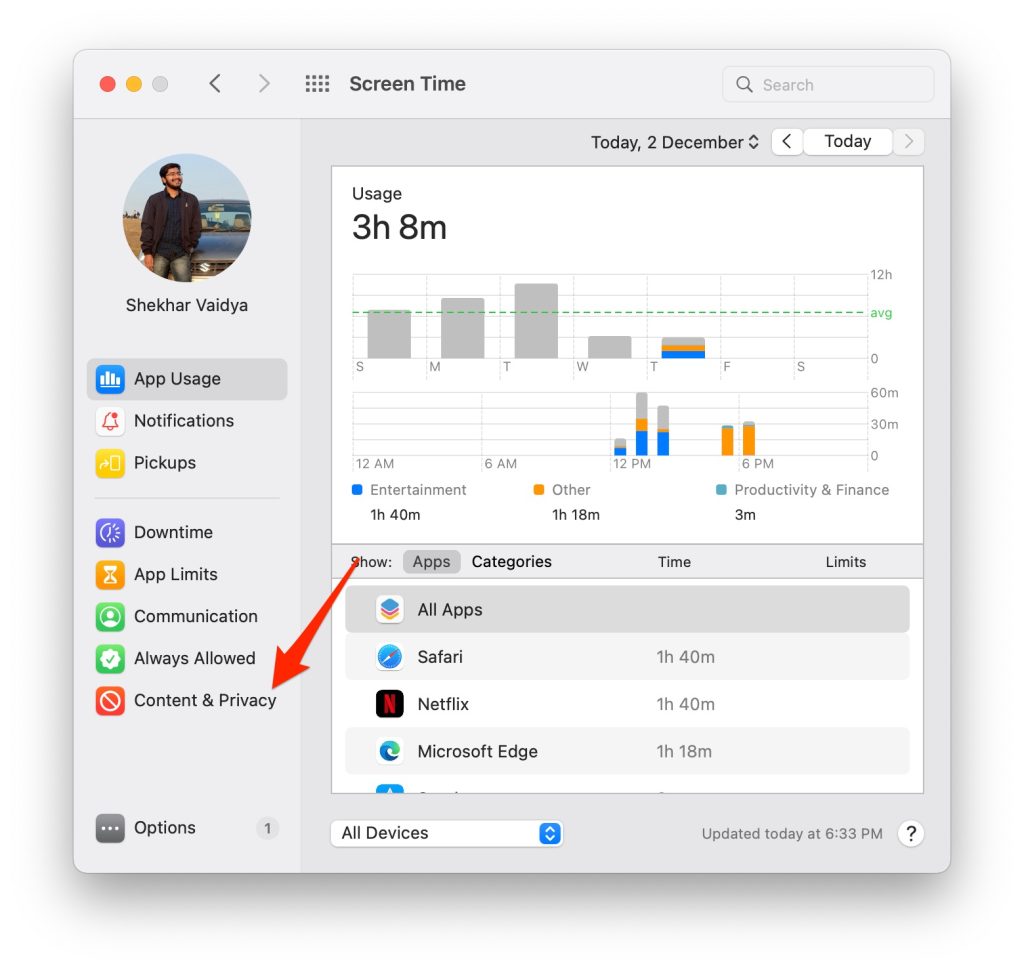
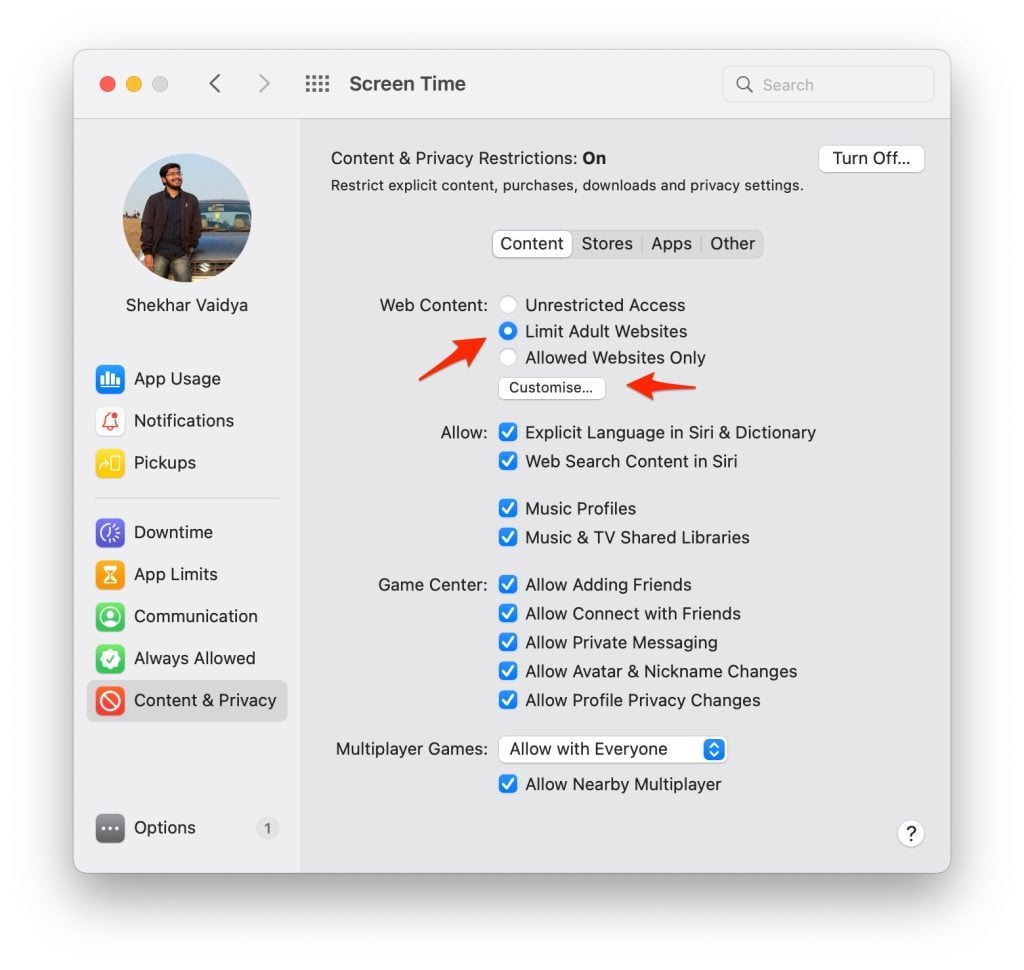
Sous Contenu Web, sélectionnez Limiter le contenu pour adultes.
Pour continuer, entrez votre code de Temps d’écran.
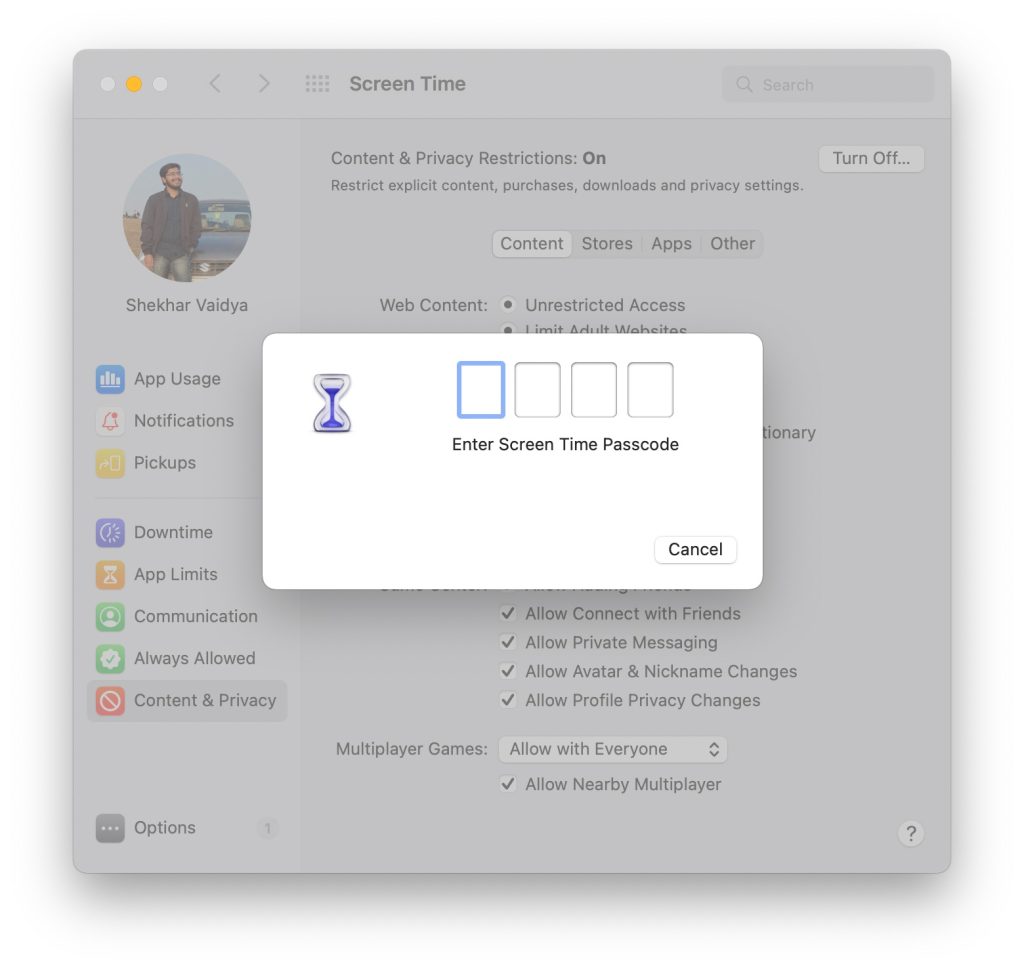
- Après cela, cliquez sur Personnaliser.
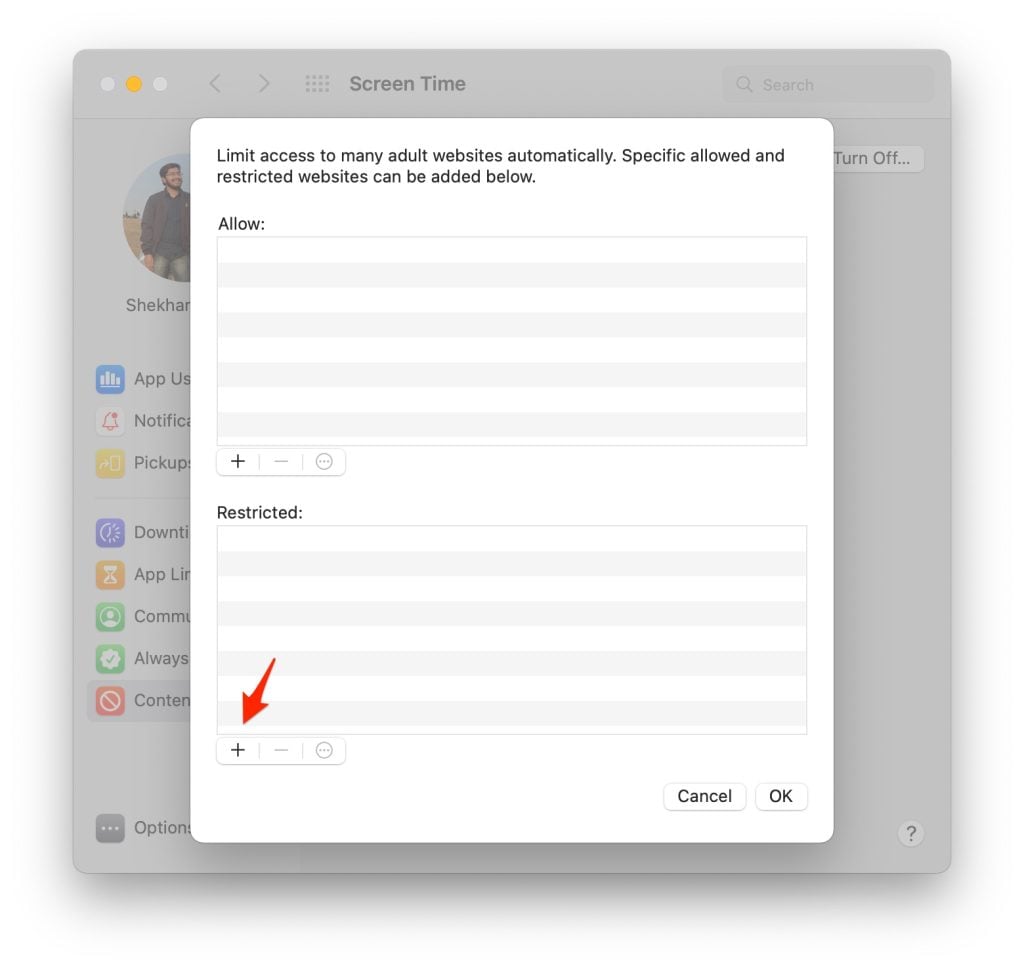
- Ensuite, appuyez sur l’icône Plus (+).
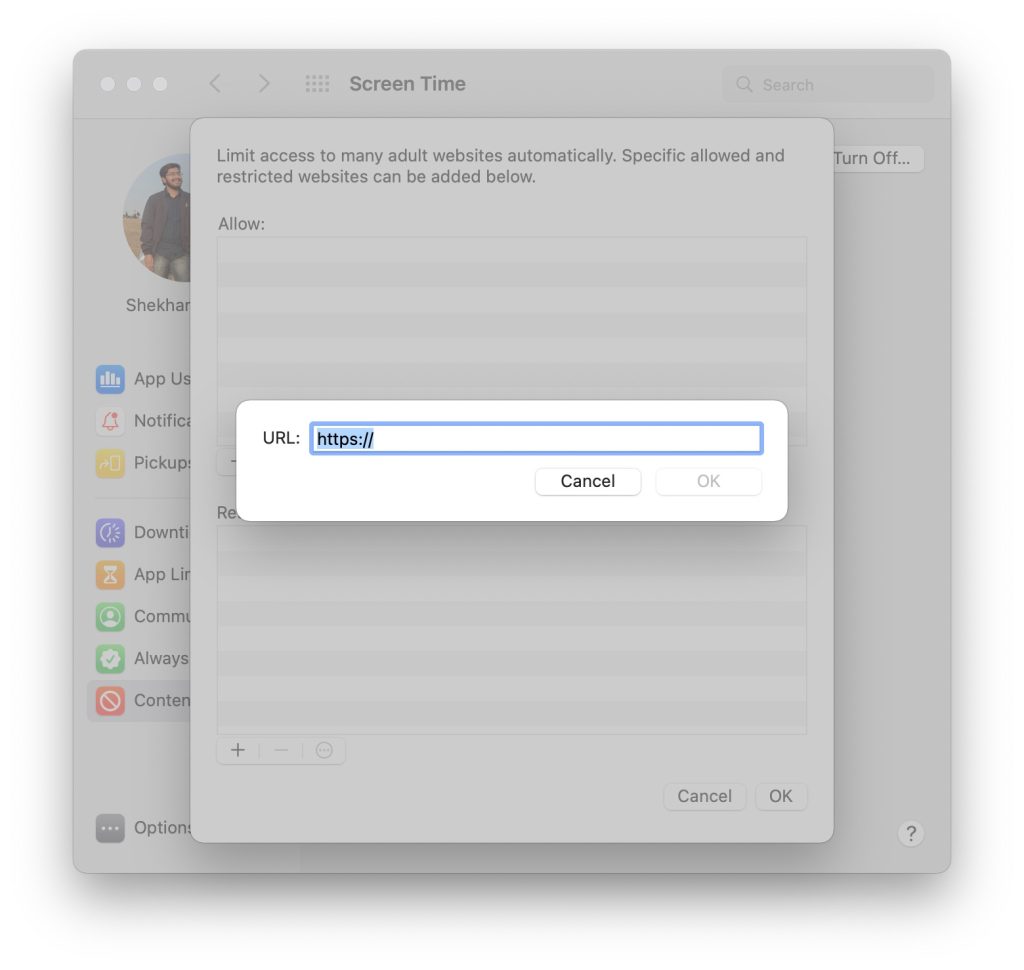
- Et ensuite, entrez l’URL du site Web que vous souhaitez bloquer. Pour terminer, cliquez sur OK.
C’est fait ! Safari ne pourra plus ouvrir ce site. Un message d’erreur apparaîtra lorsque quelqu’un essaiera d’ouvrir l’un des sites bloqués. Le navigateur dira : “Oups ! Vous ne pouvez pas voir les pages de ce site Web.”
Aussi, lisez : [Résolu] “macOS ne peut pas vérifier que cette application est exempte de logiciels malveillants”
Comment bloquer des sites Web dans Safari sur Mac sans Temps d’écran
Sans utiliser le temps d’écran, vous pouvez également bloquer des sites Web dans Safari sur Mac. Il vous suffit de télécharger une application de blocage de sites Web telle que Cisdem AppCrypt et de suivre les instructions.
Tout d’abord, installez l’application de blocage de sites Web Cisdem AppCrypt pour Safari.
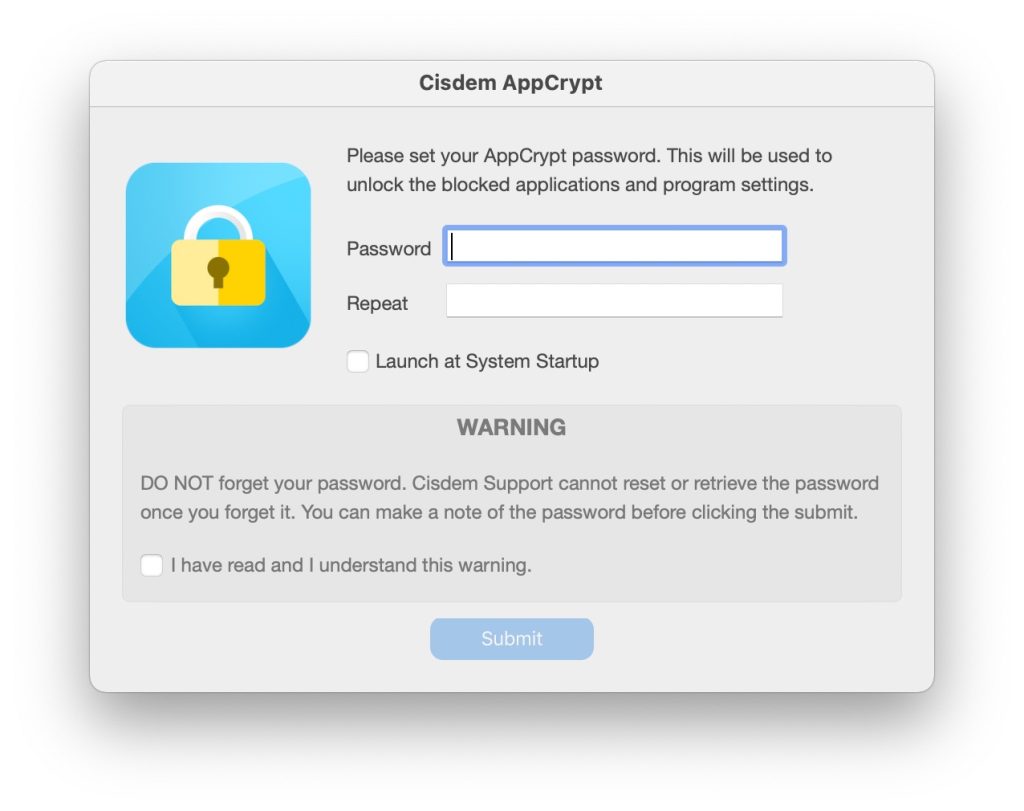
Définissez un mot de passe lorsque vous ouvrez l’application pour la première fois et cliquez sur Soumettre.
Cliquez sur l’icône AppCrypt en haut de l’écran et choisissez Ouvrir la fenêtre principale.
Maintenant, cliquez sur Blocage Web dans la fenêtre principale.
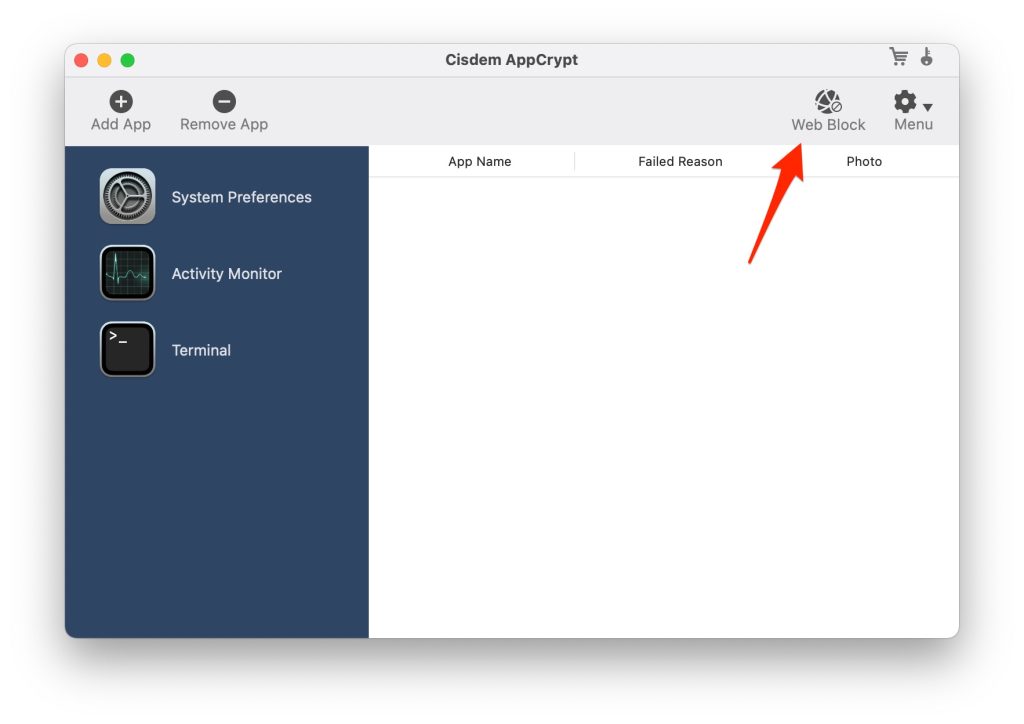
- Enfin, cliquez sur le bouton Plus (+) en bas à gauche.
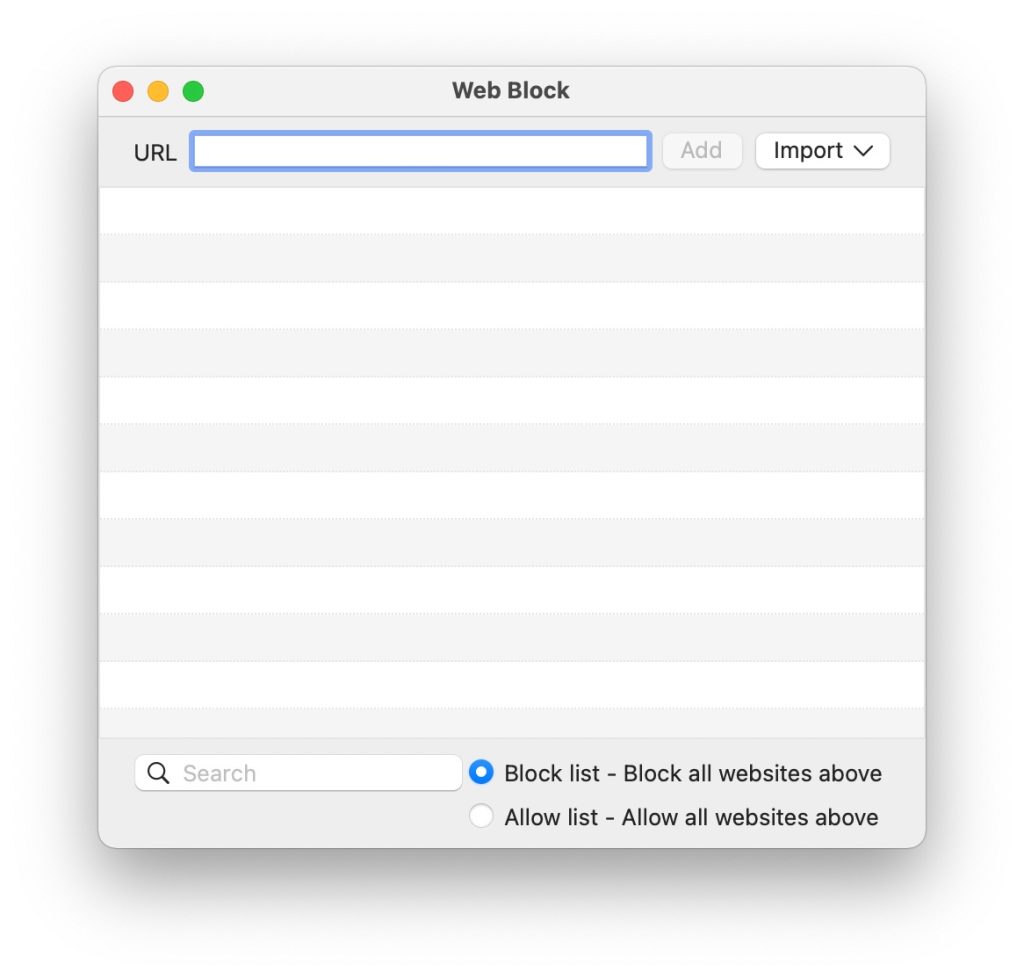
- Et ensuite, entrez l’URL du site Web que vous souhaitez bloquer dans Safari sur votre Mac. En utilisant la fonctionnalité de liste autorisée, vous pouvez bloquer tous les sites sauf quelques-uns.
Maintenant, les sites Web sont bloqués et inaccessibles dans Safari sur votre Mac.
Comment bloquer des sites Web sur Safari dans Mac avec une extension
Nous savons tous que le navigateur de bureau Google Chrome est chargé d’extensions qui sont utiles pour faire des choses intéressantes comme bloquer certains sites Web.
Heureusement, l’extension de blocage de sites Web est également disponible pour les navigateurs Safari. Voici les étapes pour bloquer des sites Web dans Safari en utilisant une extension :
- Allez à ce lien et installez l’extension Safari about:blank.
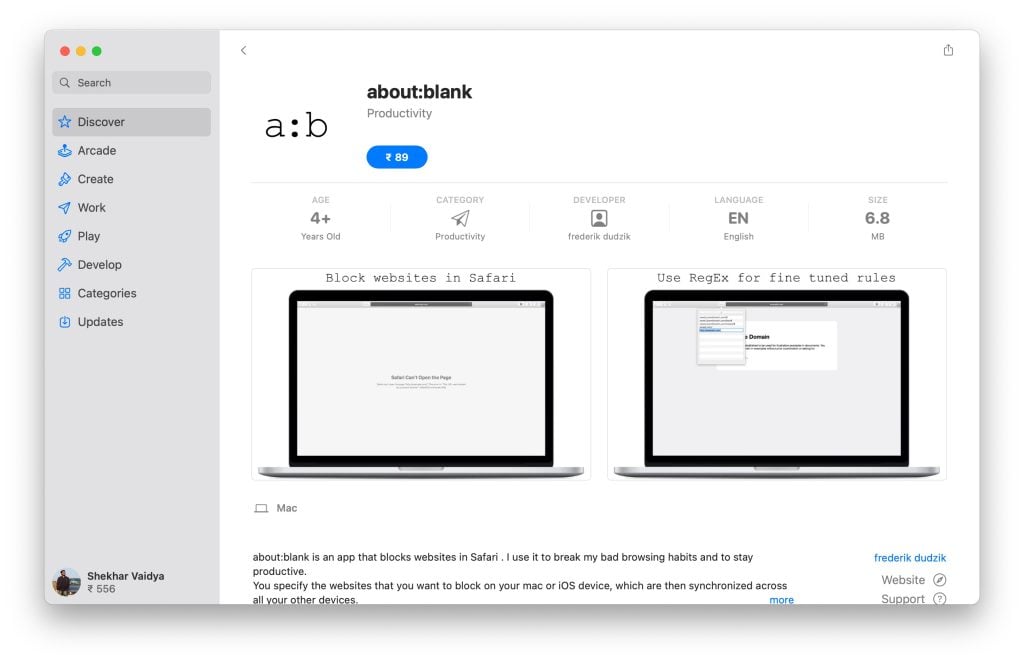
- Après l’installation, quittez Safari et rouvrez-le.
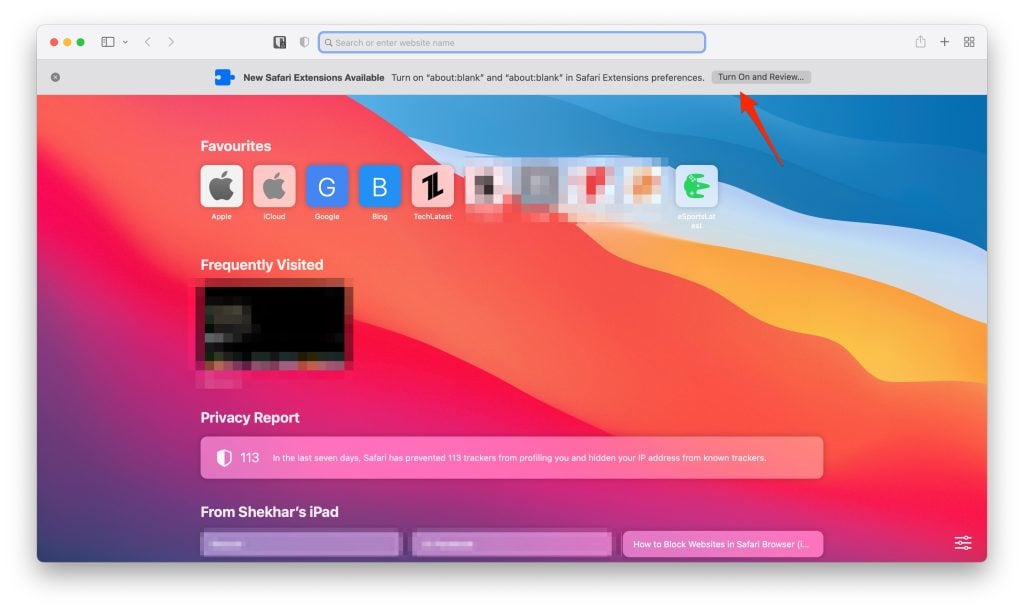
- Dès que vous ouvrez le navigateur Safari, un avis comme celui-ci apparaîtra. Cliquez sur le bouton Activer et examiner.
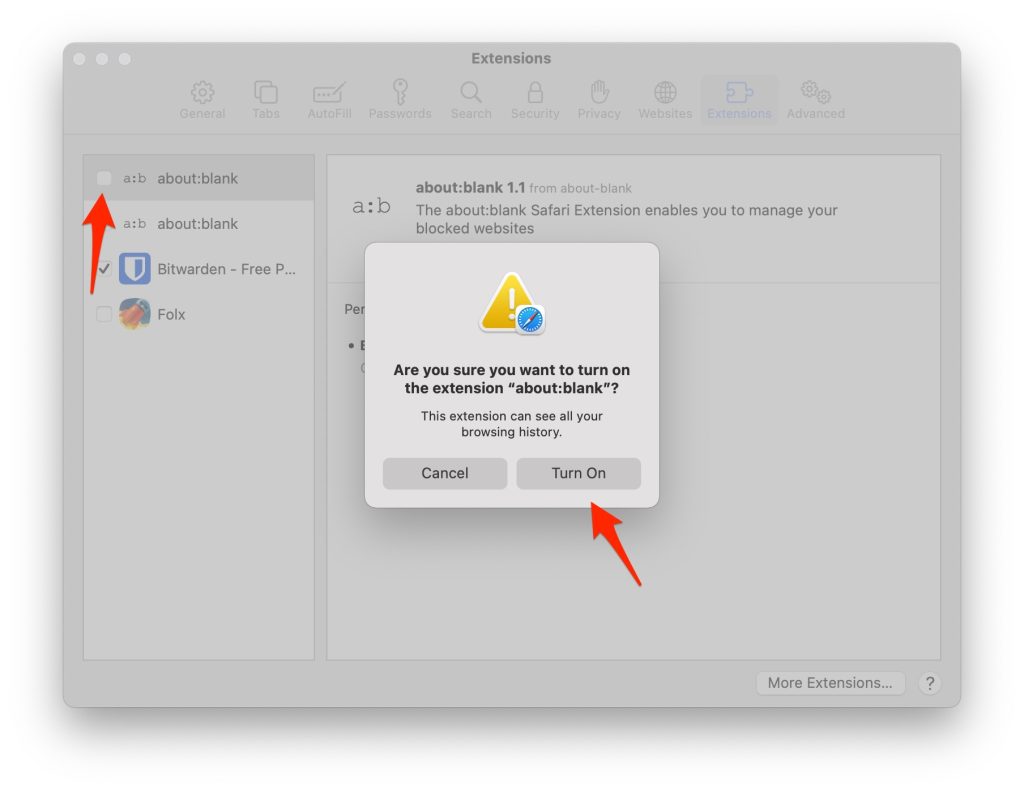
- Maintenant, cochez la case et cliquez sur le bouton Activer.
- Maintenant, trouvez l’icône de l’extension (a:b) à côté de la barre d’adresse.
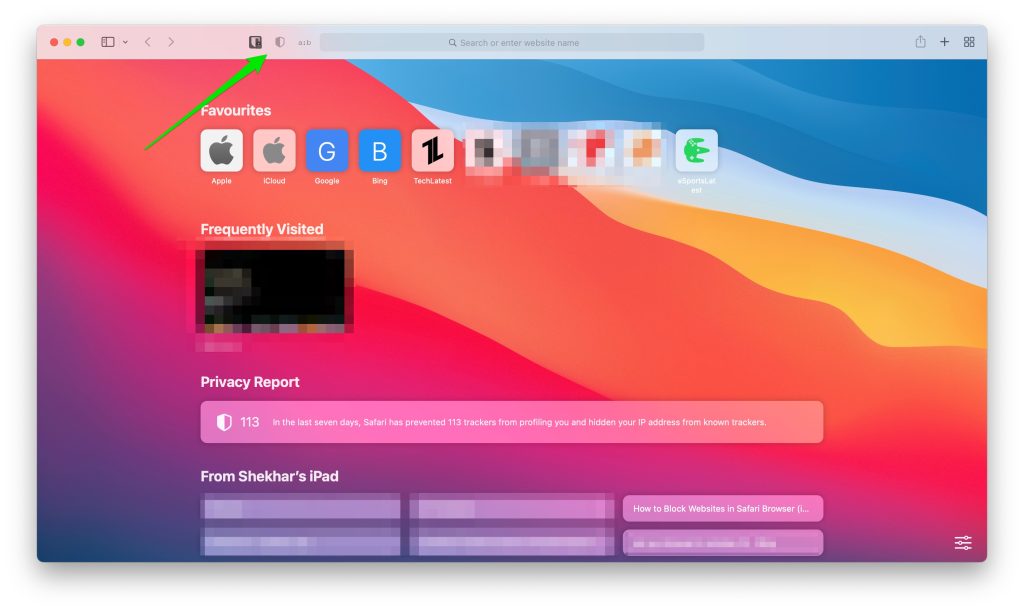
Cliquez sur l’icône de l’extension a:b.
Ensuite, cliquez sur l’icône plus (+) dans la nouvelle fenêtre qui apparaît.
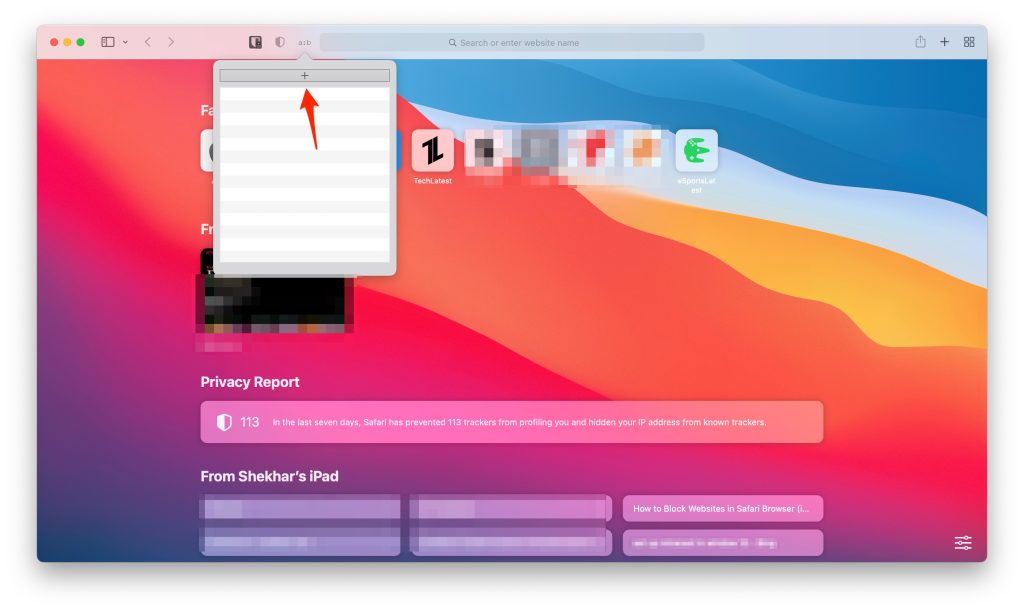
Maintenant, le site Web est bloqué. Si vous le rechargez, vous verrez le message “L’URL a été bloquée par un bloqueur de contenu”.
Conclusion | Comment bloquer des sites Web dans le navigateur Safari (iPhone, iPad, Mac)
Ci-dessus, j’ai expliqué comment bloquer des sites Web dans le navigateur Safari sur iPhone, iPad et Mac. Et j’espère que cet article vous a aidé à bloquer le site Web dans le navigateur Safari.
En bloquant des sites Web, vous pouvez augmenter votre temps de travail et protéger vos enfants de contenus nuisibles. Après avoir lu cet article, vous savez comment ce hack fonctionne, alors utilisez-le chaque fois que vous en avez besoin.
Sur Mac, vous pouvez bloquer des sites Web de plusieurs manières. Mais la méthode la plus simple est Temps d’écran (ou Contrôles parentaux si vous utilisez une version plus ancienne de macOS).
Veuillez me faire savoir dans la boîte de commentaires si vous avez rencontré des problèmes ou si vous avez des suggestions.
Merci de votre lecture !
Aussi, lisez : Le Mac est-il aussi sûr que vous le pensez ?
Recevez de nouveaux articles dans votre boîte de réception.
Aucun spam. Désabonnez-vous à tout moment.