Technologie · 7 min read · Jan 07, 2026
Comment bloquer des sites Web sur Android ? – Un guide étape par étape
Êtes-vous agacé par des sites Web spécifiques qui vous envoient souvent des notifications indésirables ou non pertinentes, des publicités push et du contenu non pertinent ? Vous pouvez facilement bloquer ce type de sites Web sur votre Android. C’est exactement ce dont nous allons discuter dans cet article.
Je vais vous guider à travers le processus étape par étape de blocage d’un site Web sur Android, ainsi que quelques conseils utiles. Comment bloquer des sites Web sur Android est l’un des termes les plus recherchés sur Google, ce qui indique que la plupart des utilisateurs d’Android se sentent trop embarrassés par des sites Web qui leur sont pertinents. Bloquer un site Web sur Android n’est pas un processus complexe tant que vous savez comment faire.
Il n’y a pas qu’une seule façon de le faire, il existe de nombreuses façons de bloquer un site Web, mais je vais recommander 5 des méthodes populaires pour bloquer un site Web sur Android. Je vais vous aider avec ce processus ; maintenant, sans plus tarder, commençons.
Comment bloquer des sites Web sur Android – 5 méthodes simples
1. Bloquer des sites Web sur Android avec une application tierce
Il existe plusieurs applications tierces disponibles pour Android qui vous permettent de bloquer des sites Web ; l’une de mes suggestions est BlockSite.
En termes simples, BlockSite est une extension de navigateur et une application pour Google Chrome, Firefox et d’autres navigateurs qui permettent aux utilisateurs de bloquer l’accès à des sites Web spécifiques, les aidant à rester productifs et à éviter les distractions.
Cela fonctionne en créant une liste noire de sites Web que l’utilisateur choisit de bloquer, bloquant l’accès à ces sites pour la période spécifiée. Il peut être utilisé à des fins personnelles ou professionnelles, et il est conçu pour être un outil simple et convivial pour ceux qui souhaitent contrôler leurs habitudes en ligne.
Comment utiliser BlockSite pour bloquer des sites Web ?
Téléchargez et installez BlockSite depuis le Google Play Store.
Lancez l’application et connectez-vous ou créez un compte.
Appuyez sur le bouton “Créer” dans le coin supérieur droit de l’écran principal.
Tapez l’URL du site Web que vous souhaitez bloquer et appuyez sur “Ajouter.”
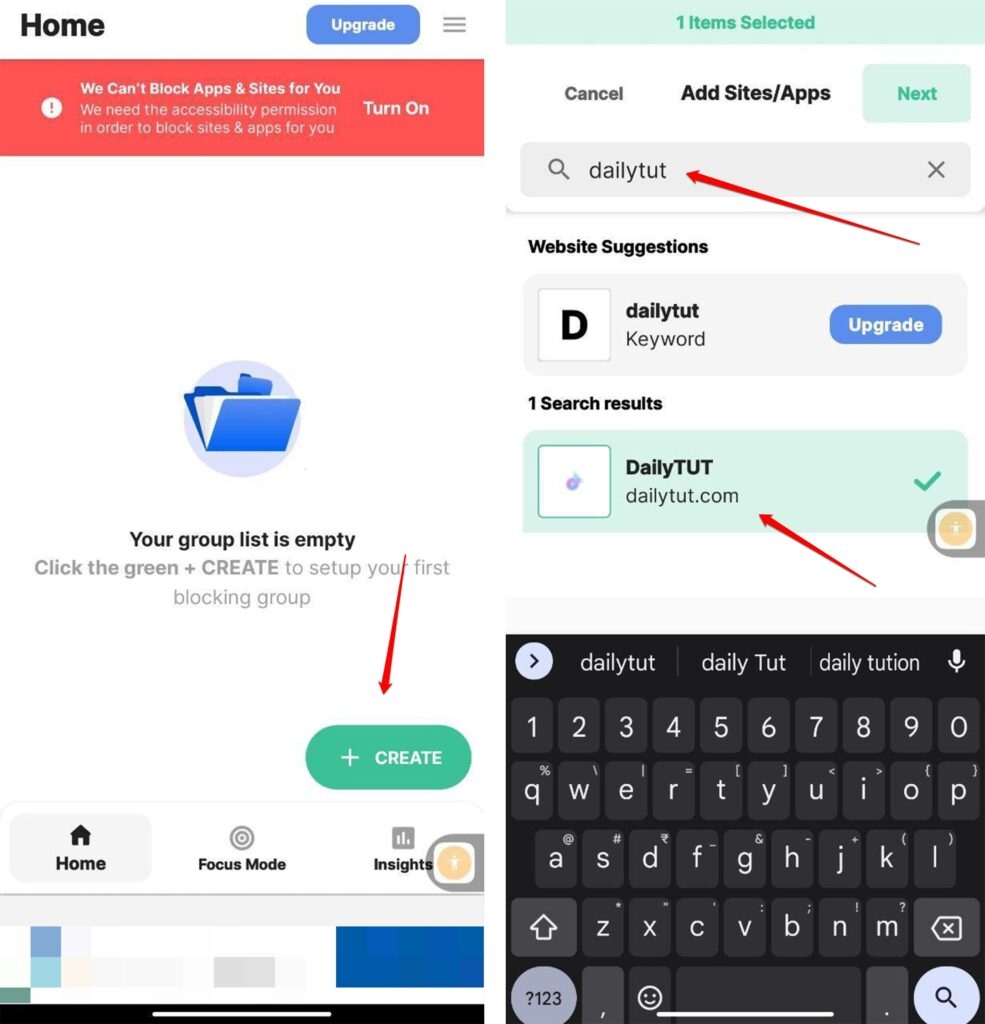
Répétez les étapes si vous souhaitez bloquer d’autres sites Web.
Une fois que vous avez ajouté tous les sites Web que vous souhaitez bloquer, appuyez sur l’interrupteur “Activé” dans le coin supérieur droit pour activer l’application.
Vous serez redirigé vers une page par défaut de BlockSite chaque fois que vous essayez d’accéder aux sites Web bloqués. Pour modifier ou supprimer des sites Web bloqués, appuyez sur le bouton “ Paramètres “ dans le coin supérieur droit, puis appuyez sur “ Gérer les sites bloqués “ et apportez les modifications nécessaires.
Vous pouvez également définir un mot de passe pour empêcher d’autres personnes de désactiver l’application ou de modifier les sites Web bloqués. Pour ce faire, appuyez sur “ Paramètres “ et “ Définir le mot de passe.” C’est fait ! Profitez d’une expérience de navigation plus productive et sans distraction grâce à BlockSite.
2. Bloquer des sites Web avec un pare-feu
Un pare-feu peut être utilisé pour restreindre les sites Web sur Android si vous souhaitez aller un peu plus loin. Il existe des alternatives sans root ; cependant, la plupart d’entre elles nécessitent de rooter votre smartphone. Le nom de l’un des meilleurs pare-feu que j’utilise et recommande est NoRoot Firewall.
En résumé : NoRoot Firewall est une application conçue pour les appareils Android qui permet aux utilisateurs de contrôler et de gérer leur connectivité Internet. Il fournit une solution de pare-feu qui ne nécessite pas de root, ce qui signifie qu’il fonctionne sans avoir à obtenir un accès administratif à l’appareil.
Avec NoRoot Firewall, les utilisateurs peuvent bloquer l’accès Internet entrant et sortant à des applications individuelles, filtrer le trafic et établir des règles pour des applications spécifiques. Il fournit également des rapports détaillés sur l’utilisation des données et la vitesse de transfert de chaque application. L’application est particulièrement utile pour ceux qui se soucient de la confidentialité, de la sécurité et de l’utilisation des données sur leur appareil.
Comment bloquer des sites Web avec NoRoot Firewall ?
Téléchargez et installez l’application NoRoot Firewall depuis le Google Play Store.
Ouvrez l’application et cliquez sur le bouton “Démarrer”.
Appuyez sur l’icône globale, puis appuyez sur l’option “Nouveau pré-filtre”
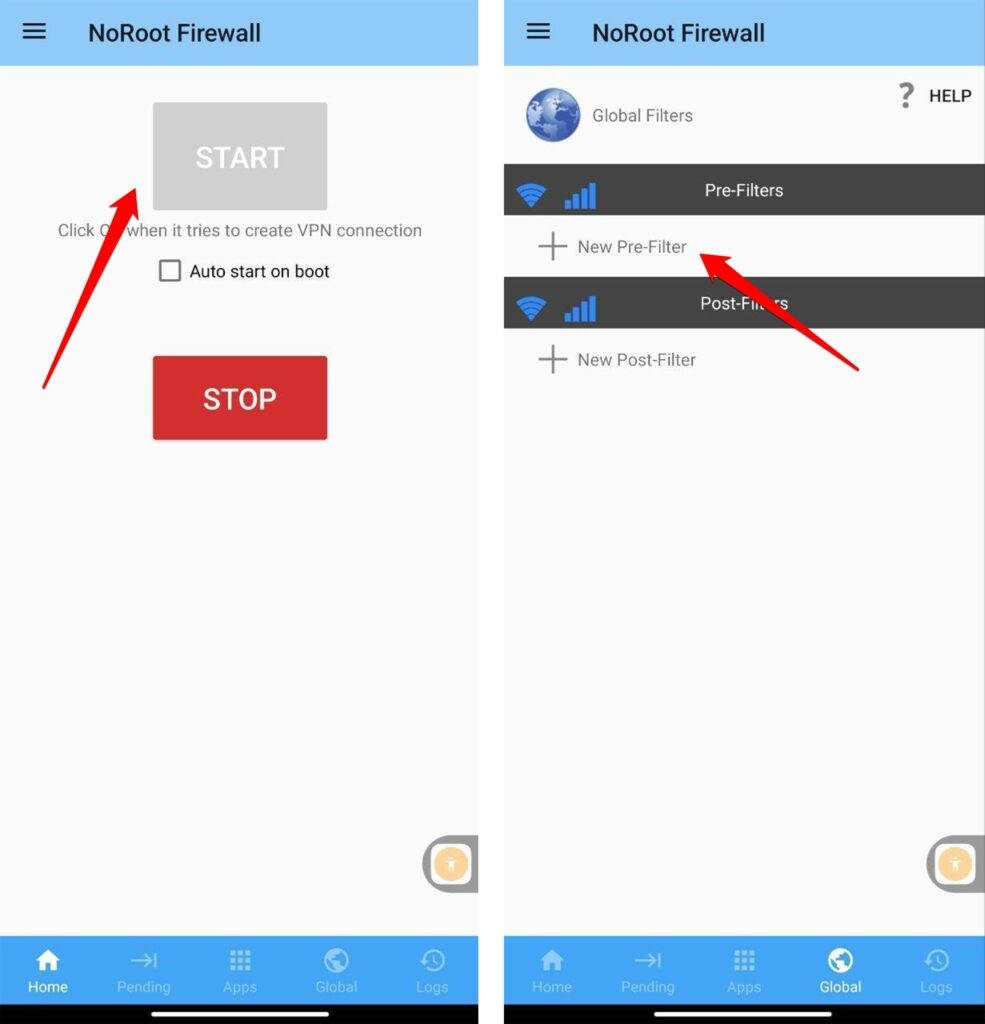
Cochez les icônes Wi-Fi et données si vous souhaitez que le site Web soit bloqué sur les deux connexions.
Entrez l’adresse du site Web que vous souhaitez bloquer.
Dans l’onglet Port, sélectionnez *, puis appuyez sur OK.
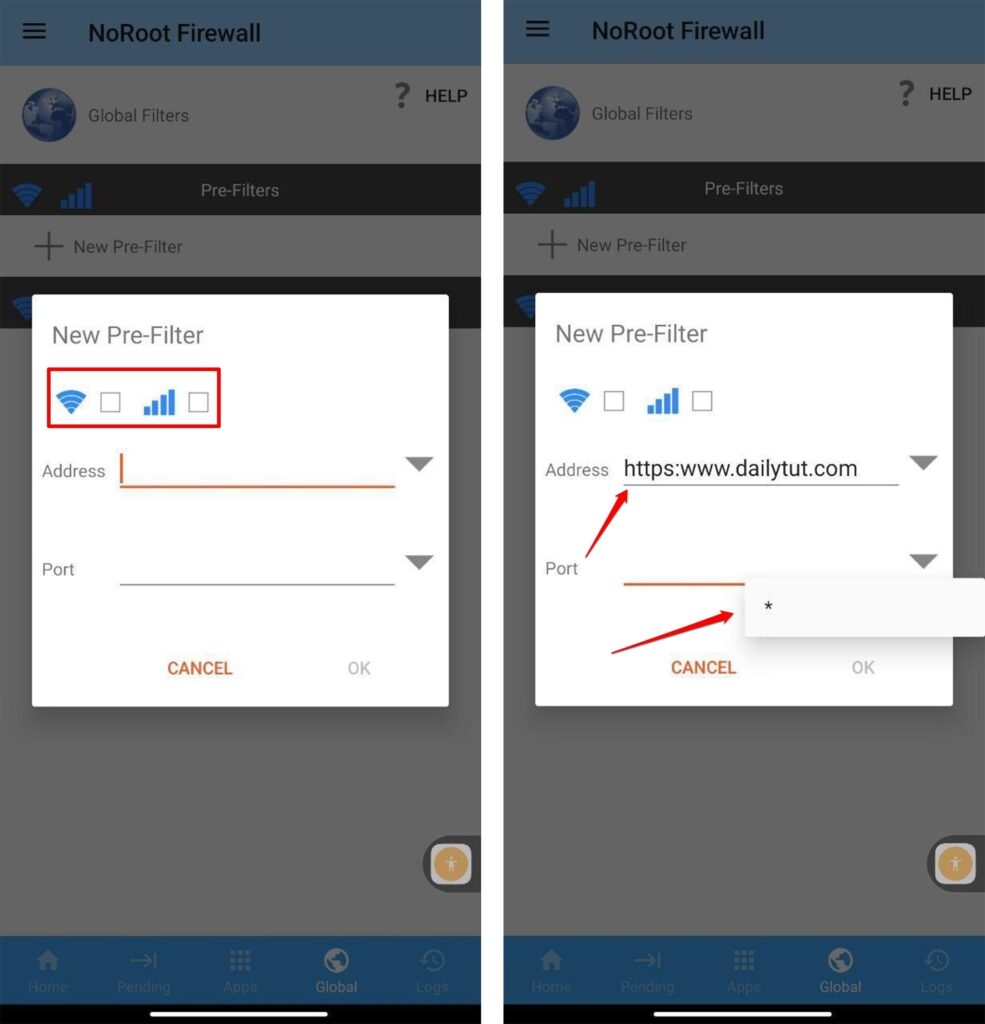
- Revenez à l’onglet Accueil et appuyez sur Démarrer.
3. Utiliser une application antivirus
Installer un antivirus sur votre système a toujours été une méthode courante pour bloquer des éléments non pertinents de votre appareil. Voici quelques étapes générales que vous pouvez suivre pour bloquer un site Web à l’aide d’une application antivirus sur Android :
Installez une application antivirus sur votre appareil Android depuis le Google Play Store. Certaines options populaires incluent Avast, McAfee, Norton et AVG.
Ouvrez l’application et accédez au menu “ Paramètres “.
Recherchez une option qui vous permet de bloquer des sites Web ou des URL. Cette option peut s’appeler “ Web Shield “ ou “ Protection Web.”
Activez la fonction de blocage de site Web en basculant l’interrupteur ou la case à cocher.
Entrez l’URL ou le nom de domaine du site Web que vous souhaitez bloquer.
Enregistrez vos paramètres et quittez l’application.
Maintenant, chaque fois que vous ou quelqu’un d’autre essaie d’accéder au site Web bloqué, l’application antivirus l’empêchera de se charger. Gardez à l’esprit que cette méthode ne bloque que les sites Web dans l’application sur laquelle vous l’avez installée, et elle ne fonctionnera pas sur toutes les applications ou appareils.
4. Bloquer des sites Web en modifiant le fichier hôte
Pour bloquer un site Web sur un appareil Android en modifiant le fichier hôte, suivez ces étapes :
Ouvrez une application de gestion de fichiers sur votre appareil Android. Si vous n’en avez pas, vous pouvez en télécharger une depuis le Google Play Store.
Accédez au répertoire racine de votre appareil Android. Cela se trouve généralement dans le dossier “Stockage interne”.
Recherchez un dossier appelé “system” et accédez-y.
Dans le dossier “system”, trouvez le fichier nommé “hosts” et ouvrez-le à l’aide d’une application d’éditeur de texte.
Faites défiler jusqu’en bas du fichier et ajoutez une nouvelle ligne avec l’adresse IP du site Web que vous souhaitez bloquer, suivie d’un espace, puis du nom de domaine du site Web. Par exemple, pour bloquer le site Web “example.com,” vous ajouteriez la ligne suivante :
127.0.0.1 example.com- Enregistrez les modifications apportées au fichier “hosts”.
Note : La modification du fichier hôte nécessite un accès root sur votre appareil Android. Si votre appareil n’est pas rooté, vous ne pourrez pas modifier le fichier hôte.
5. Bloquer des sites Web en utilisant des navigateurs orientés vers la confidentialité
La dernière mais l’une des méthodes les plus efficaces pour bloquer des sites Web est d’utiliser des navigateurs orientés vers la confidentialité. Ces navigateurs orientés vers la confidentialité sont des navigateurs Web qui priorisent la confidentialité et la sécurité de leurs utilisateurs en bloquant les traqueurs, en cachant leurs adresses IP et en cryptant leurs données. Quelques exemples de navigateurs orientés vers la confidentialité sont :
Tor Browser
Brave
Mozilla Firefox
DuckDuckGo
Cliqz
Vivaldi
Ces navigateurs protègent les informations personnelles des utilisateurs et leurs activités en ligne contre la surveillance par des annonceurs, des gouvernements et des pirates. Ils offrent également des fonctionnalités telles que l’anti-phishing, l’anti-malware et le contrôle des cookies, ce qui en fait un choix idéal pour les personnes soucieuses de leur confidentialité et de leur sécurité en ligne.
J’utilise personnellement Brave comme mon navigateur principal sur tous mes appareils. Puisque même la plupart des sites Web populaires ne prennent pas en charge Tor, il est difficile à utiliser si vous utilisez le web classique.
Conclusion
Voici les 5 méthodes simples pour bloquer des sites Web sur Android, il existe de nombreuses façons, mais celles-ci sont fiables et très utilisées.
J’espère que cet article vous a aidé à éliminer les sites Web inappropriés et à les bloquer. Si vous trouvez cet article utile, partagez-le avec vos amis qui sont souvent agacés par ce type de site Web. Merci.
Lectures complémentaires :
Comment bloquer des sites Web dans le navigateur Safari (iPhone, iPad, Mac)
Comment bloquer les publicités Twitch ? (Mobile et PC)
Conseils pour bloquer le contenu pour adultes sur votre PC Windows
Recevez de nouveaux articles dans votre boîte de réception.
Aucun spam. Désabonnez-vous à tout moment.