Technologie · 2 min read · Nov 10, 2025
Comment bloquer des sites Web sur Safari pour iPhone ?
Safari est le navigateur natif d’Apple, construit, développé et maintenu par Apple lui-même. Safari est le navigateur par défaut pour tous les produits Apple, que ce soit l’iPhone, l’iPad ou les systèmes Mac. La partie la plus importante est qu’il vous garde dans l’écosystème d’Apple. Ainsi, rien ne semble étranger aux utilisateurs d’iOS. Le navigateur est construit sur le moteur WebKit de Safari et est super rapide et sécurisé.
Souvent, nous souhaitons empêcher certains sites Web de se charger dans le navigateur. Si vous souhaitez bloquer des sites Web sur Safari pour iPhone et iPad, nous vous fournirons un guide simple pour restreindre les sites sur les appareils mobiles Apple.
Comment bloquer des sites sur Safari pour iOS ?
Voici les étapes simples pour restreindre les sites Web sur le navigateur Safari pour iPhone et iPad
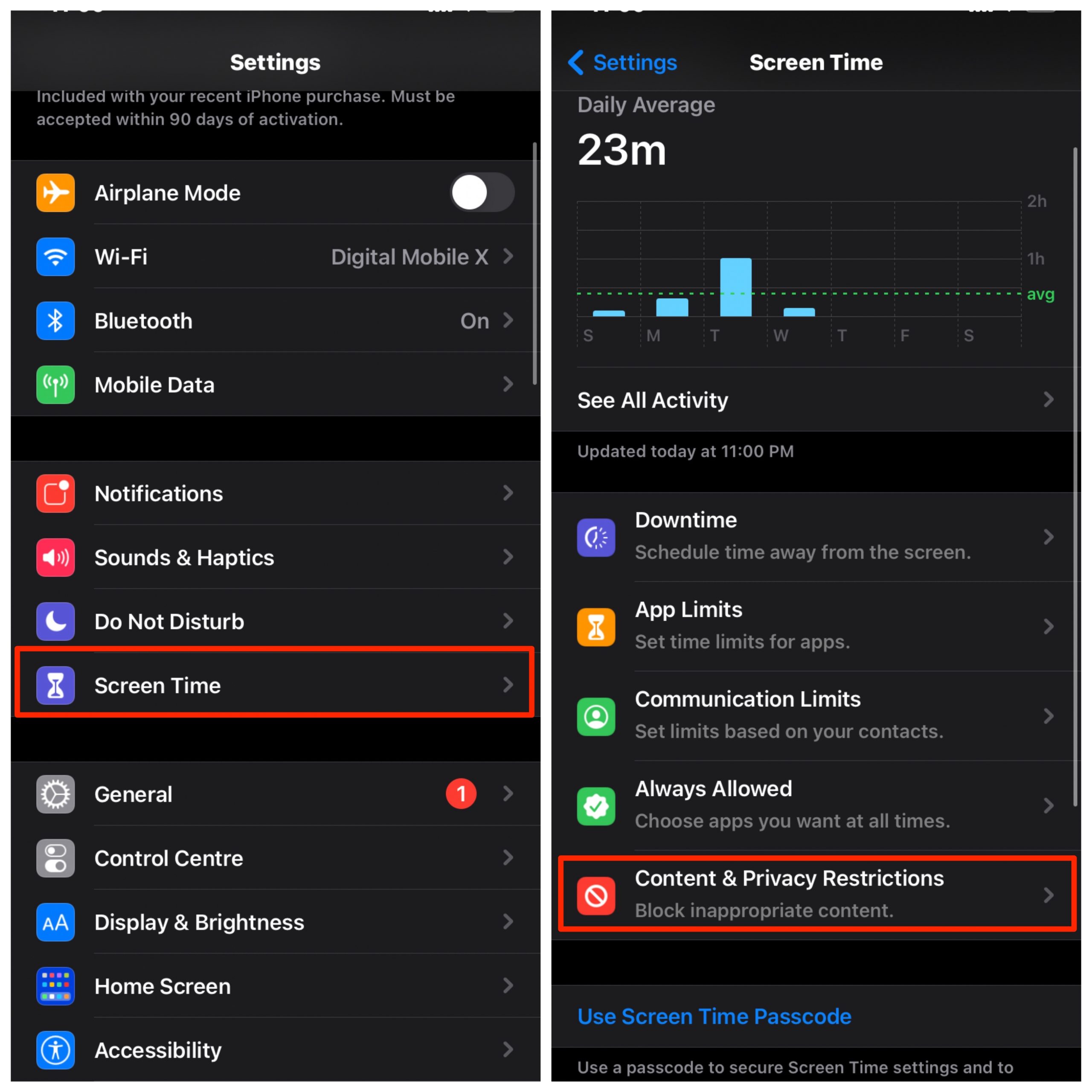
- Allez dans Réglages sur l’iPhone
- Ici, recherchez l’option nommée Temps d’écran.
- Maintenant, cliquez sur Restrictions de contenu et de confidentialité.
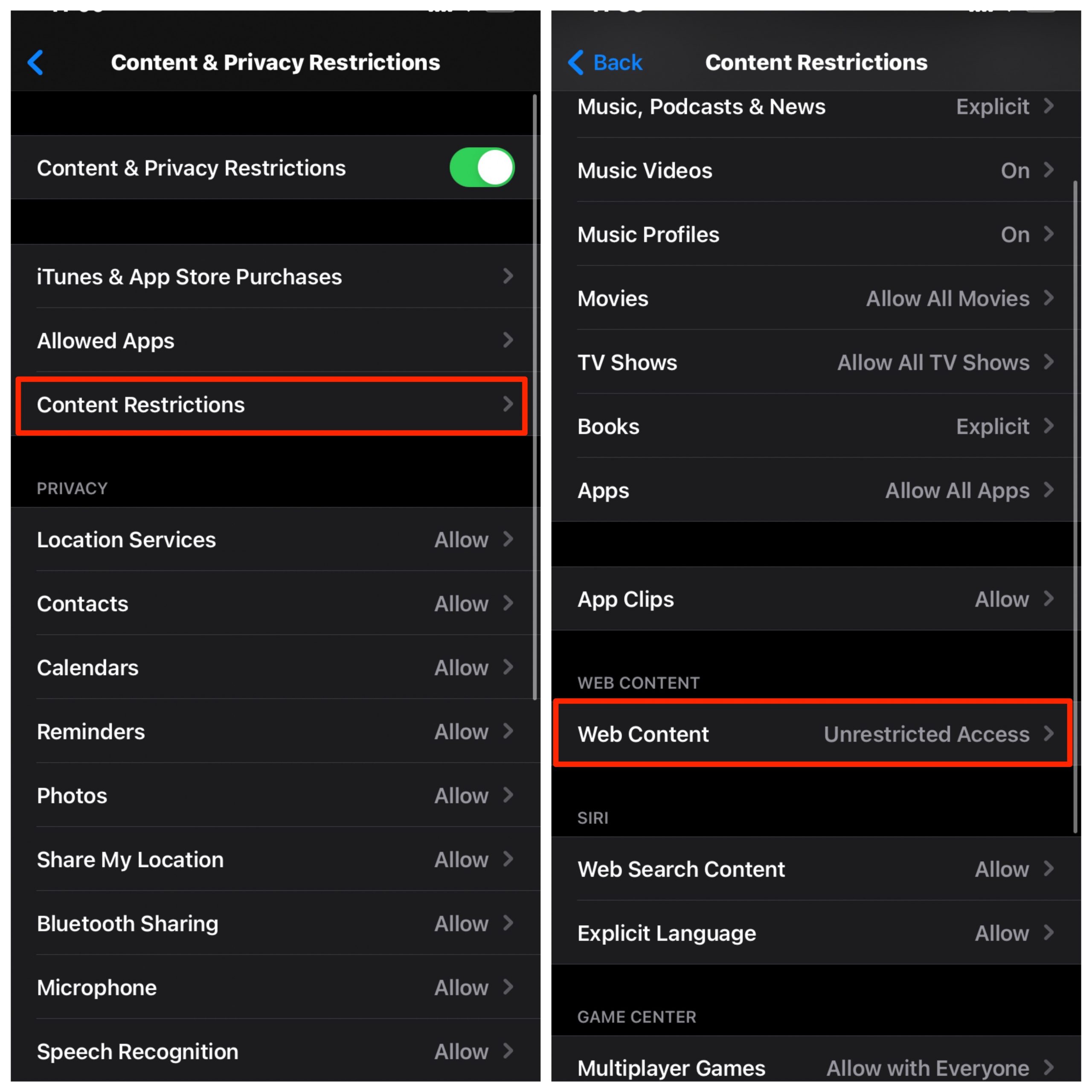
- Ici, cliquez sur Restrictions de contenu puis Contenu Web.
- Ici, vous verrez trois options, cliquez sur Limiter les sites Web pour adultes. Cela restreindra le chargement de tout contenu pour adultes.
- En dessous, vous verrez deux autres options : Toujours autoriser et Jamais autoriser.
- Ici, cliquez sur Ajouter des sites Web et entrez les URL des sites que vous souhaitez bloquer.
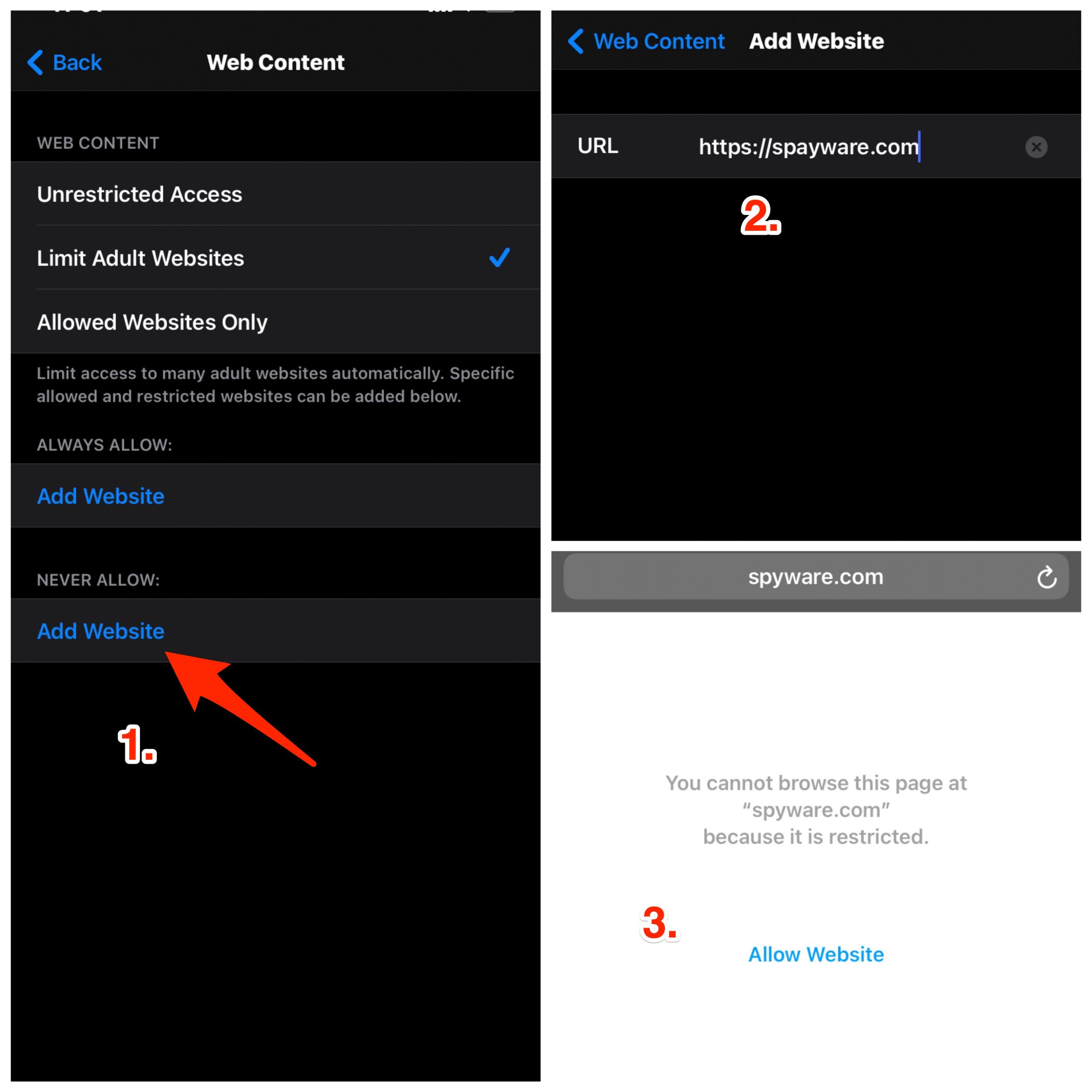
- Une fois ajoutés, lorsque vous essayez d’ouvrir des sites Web répertoriés dans le navigateur Safari, ils ne se chargeront pas et vous montreront un message de restriction. Fait !
De même, vous pouvez également ajouter des sites Web que vous souhaitez uniquement charger, bloquant ainsi tout autre site de se charger.
Pour ce faire, cliquez uniquement sur les sites autorisés et en bas, vous verrez l’option Ajouter un site Web. Cliquez dessus pour ajouter un titre et l’URL. Seuls les sites ajoutés se chargeront sur Safari et toutes les autres adresses seront bloquées.
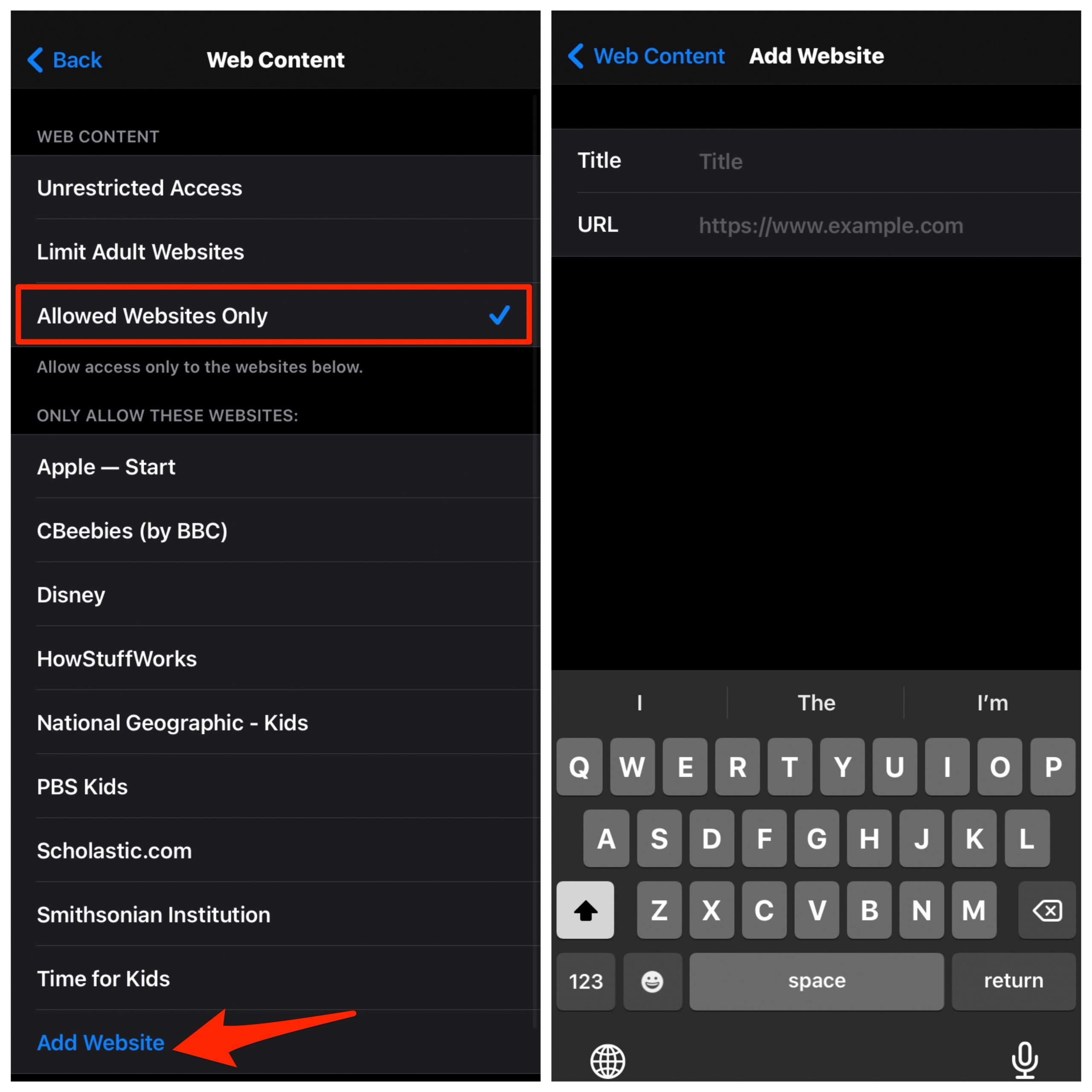
Conclusion : Et enfin, si vous souhaitez accéder à nouveau à tous les sites sur le navigateur, cliquez sur Accès illimité. Le guide vous fournira des options pour restreindre les sites sur Safari pour iPhone et iPad.
Si vous avez des réflexions sur Comment bloquer des sites Web sur Safari pour iPhone ?, n’hésitez pas à laisser un commentaire ci-dessous. De plus, veuillez vous abonner à notre chaîne YouTube DigitBin pour des tutoriels vidéo. À bientôt !
Recevez de nouveaux articles dans votre boîte de réception.
Aucun spam. Désabonnez-vous à tout moment.