Technologie · 2 min read · Oct 15, 2025
Comment bloquer des sites Web sur Windows 10 ?
Dans ce guide, vous saurez comment bloquer des sites Web sur votre PC sans utiliser d’outils. Au quotidien, la plupart d’entre nous passent beaucoup de temps sur les réseaux sociaux sur notre PC. Nous sommes sujets à cette addiction et nous voulons toujours être à jour avec tous les posts sur notre fil d’actualité. Peu importe combien nous essayons, ils continuent de nous attirer, ce qui entraîne une perte de temps. Nous pensons que si vous bloquez des sites Web sur votre PC, cela pourrait vous aider à avoir plus de temps pour travailler sur vous-même et être avec vos proches.
Étapes pour bloquer des sites Web sur Windows 10
Méthode n°1 : Bloquer des sites Web en modifiant le fichier hôte
C’est l’une des manières les plus simples de bloquer n’importe quel site Web sur votre PC, suivez les étapes pour votre ordinateur respectif afin de bloquer les sites Web.
Pour Windows 2003/XP/Vista/7/8 et Windows 10, le chemin du fichier hôte est :
C:\WINDOWS\system32\drivers\etc\Pour Apple Mac OS X, le chemin du fichier hôte est :
/private/etc/hosts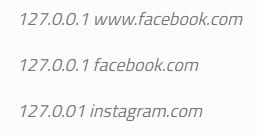
Une fois que vous ouvrez le fichier, modifiez-le à l’aide de n’importe quel éditeur de texte. Vous pouvez utiliser l’éditeur Notepad et à la fin du fichier, entrez les URL que vous souhaitez bloquer avec leurs adresses IP respectives comme indiqué dans l’image ci-dessus. Ceux-ci seront bloqués une fois que vous aurez terminé la modification.
Méthode n°2 : Bloquer des sites Web en utilisant l’extension Chrome ‘Block Site’
Lire aussi : Les 5 meilleurs navigateurs Web en 2020
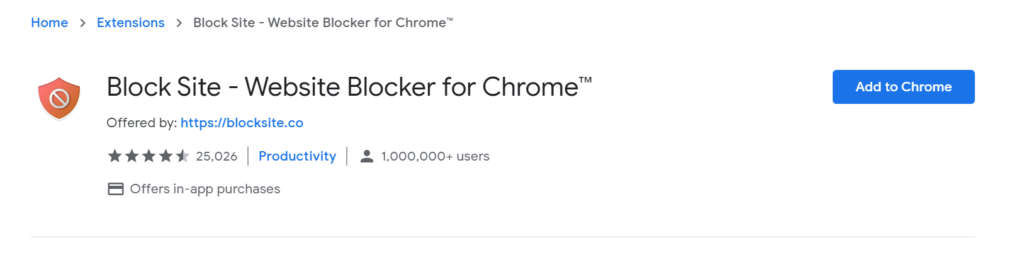
- Téléchargez et installez l’extension Chrome ‘Block Site’ sur votre navigateur Chrome.
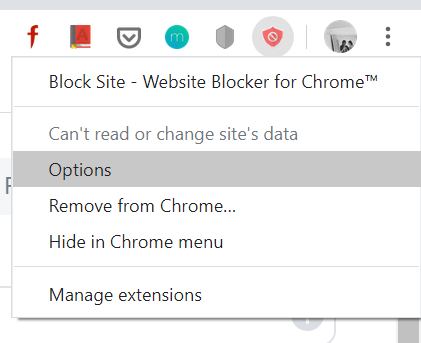
- Faites un clic droit sur l’icône Block Site et sélectionnez ‘Options’
- Ajoutez les pages Web que vous souhaitez bloquer.
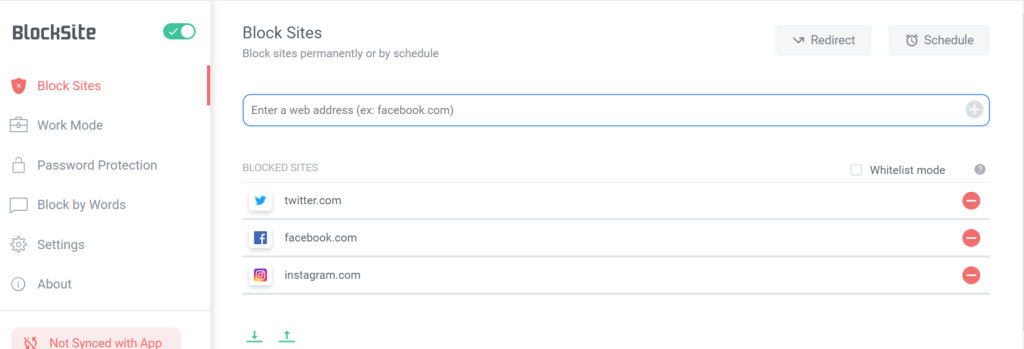
- Si vous souhaitez débloquer un site bloqué, faites un clic droit sur l’icône Block Site et sélectionnez ‘Options’. Cliquez sur le bouton ‘-‘ pour supprimer les pages Web que vous souhaitez débloquer.
Méthode n°3 : Bloquer des sites Web en utilisant HT Employee Monitor
- Téléchargez et installez le logiciel sur votre PC.
- Lancez le logiciel puis cliquez sur Blocage de site Web.
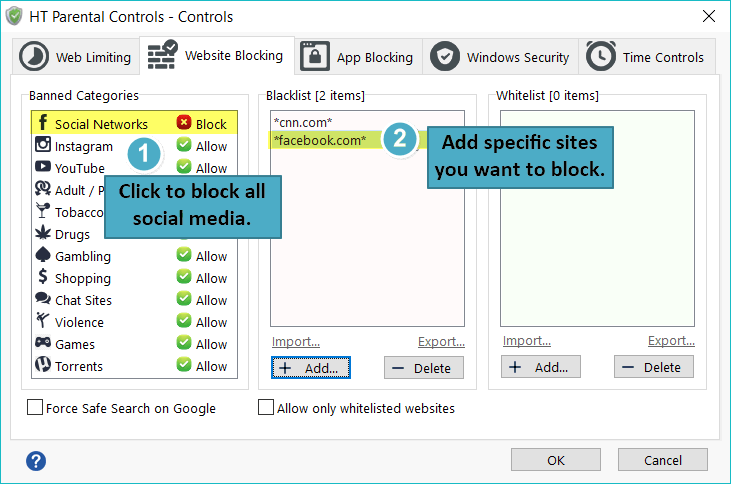
- Bloquez les sites Web de médias sociaux en les choisissant dans la catégorie Réseaux sociaux. Vous pouvez bloquer un certain site en ajoutant son URL à la section Liste noire.
C’est tout ! Vous pouvez maintenant utiliser ces méthodes et bloquer les sites Web qui vous distraient.
Lire plus :
- Comment vérifier les détails de la carte graphique dans Windows 10 ?
- Comment protéger en écriture un lecteur USB dans Windows 10 ?
- Comment activer le visualiseur de photos dans Windows 10
Recevez de nouveaux articles dans votre boîte de réception.
Aucun spam. Désabonnez-vous à tout moment.