Microsoft Teams · 5 min read · Dec 01, 2025
Comment flouter et activer les effets de fond sur Microsoft Teams ?

Cet outil fait partie de Microsoft 365 et est une plateforme de communication professionnelle propriétaire. Microsoft Teams fait d’énormes progrès en termes d’expérience utilisateur lors des appels vidéo. Vous pouvez travailler à distance depuis n’importe quel endroit et ne vous soucier de rien derrière vous avec des effets supplémentaires tels que le flou, une image de fond personnalisée ou le mode ensemble.
Néanmoins, peu d’utilisateurs savent comment utiliser ces fonctionnalités sur leur application Microsoft Teams avant de rejoindre ou pendant une réunion. Mais, pas de quoi s’inquiéter, car dans ce guide, nous avons expliqué comment flouter et activer les effets de fond sur Microsoft Teams lors d’une réunion. Alors, assurez-vous de consulter les étapes nécessaires pour cela.
Qu’est-ce que le flou ou l’effet de fond sur Microsoft Teams ?
Les effets de flou ou les effets de fond sont le fond personnalisé que vous pouvez utiliser pendant que vous êtes en réunion sur Microsoft Teams. Cependant, tous ces effets sont basés sur l’IA ; par conséquent, vous n’avez rien à faire ; il vous suffit de toucher l’effet, et l’arrière-plan sera automatiquement changé sans aucun tracas.
De nos jours, de nombreux utilisateurs préfèrent cela en raison du travail à domicile. De plus, tous les participants à la réunion peuvent se concentrer sur le sujet principal plutôt que sur les distractions en arrière-plan.
Comment flouter ou changer l’effet de fond sur Microsoft Teams sur smartphones ?
Si vous utilisez votre smartphone Android ou iPhone pour rejoindre une réunion d’équipe et que vous souhaitez flouter ou simplement activer les effets de fond, vous devez suivre les étapes mentionnées ci-dessous pour rendre votre réunion ennuyeuse plus intéressante. Donc, il y a deux façons d’ajouter ces effets ; vérifions-les :
Méthode 1 : Avant de commencer votre réunion
Avant de rejoindre une réunion, si vous souhaitez cacher votre arrière-plan d’origine, vous pouvez le faire rapidement. Vous pouvez utiliser les effets de flou ou de fond pour cela en suivant ces étapes :
- Avant de rejoindre la réunion, appuyez sur le bouton Rejoindre maintenant.
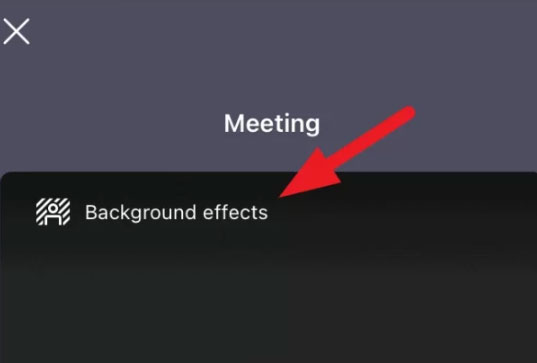
- Une fois que vous avez fait cela, sélectionnez Effets de fond ; cela vous amènera à l’écran d’aperçu.
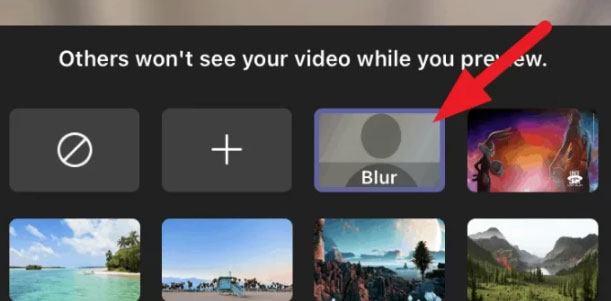
- Vous pouvez flouter votre arrière-plan en sélectionnant l’option Flou. Vous pouvez le changer pour autre chose en sélectionnant une autre option.
- Une fois les modifications effectuées, cliquez sur Appliquer pour les enregistrer.
Méthode 2 : Après avoir rejoint l’appel
Dans le cas où vous avez déjà rejoint une réunion et que vous souhaitez changer votre arrière-plan pendant que vous êtes en réunion sur Microsoft Teams, vous devez effectuer ces étapes pour le faire :
- Lorsque vous êtes en appel, cliquez sur l’icône trois points en bas.
- Choisissez Effets de fond dans le menu qui s’ouvre.
- Ensuite, sélectionnez Flou pour flouter l’arrière-plan. Alternativement, vous pouvez choisir un autre effet de fond accrocheur si vous ne souhaitez pas le flouter.
- Pour enregistrer vos modifications, appuyez sur l’option Terminé une fois que vous avez terminé.
Comment flouter ou changer l’effet de fond sur Microsoft Teams sur PC ?
Changer l’effet de fond avant et après avoir rejoint la réunion sur Microsoft Teams sur PC ne sera pas une tâche très difficile pour vous. C’est aussi facile que nous avons décrit les étapes pour les smartphones. Donc, si vous êtes sur un bureau et que vous souhaitez flouter ou activer les effets de fond lors d’une réunion Microsoft Teams, vous devez effectuer ces étapes et vérifier si cela vous aide :
Méthode 1 : Avant de commencer votre réunion
Tout comme sur le smartphone, sur le bureau, vous êtes autorisé à ajouter des arrière-plans personnalisés avant ou pendant une réunion. Donc, si vous n’avez pas encore rejoint une réunion et que vous souhaitez appliquer l’effet d’abord et rejoindre la réunion, vous devez effectuer ces étapes :
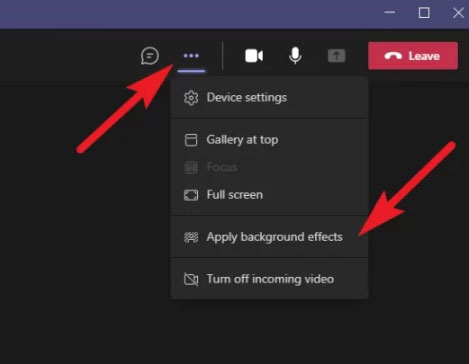
- Dans la fenêtre Microsoft Teams, cliquez sur les Trois points, puis cliquez sur Appliquer les effets de fond.
- Parmi tous les effets de fond, recherchez Flou. Appuyez dessus. Cependant, vous pouvez également choisir un arrière-plan différent pour votre réunion si vous ne souhaitez pas utiliser l’effet de flou.
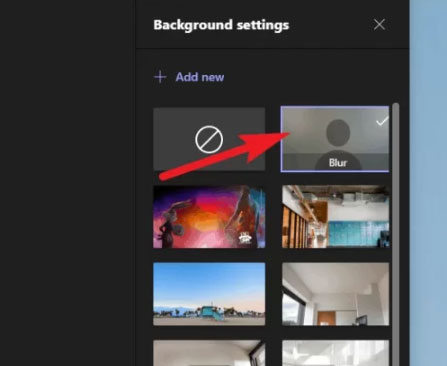
- Pour appliquer les modifications, cliquez sur Appliquer après avoir sélectionné l’effet.
Méthode 2 : Après avoir rejoint l’appel
Bien que le processus de floutage ou de changement de l’effet de fond après avoir rejoint l’appel soit le même que celui avant de commencer l’appel, il y a encore certains utilisateurs qui trouvent cela difficile. Par conséquent, pour ceux-ci, ces étapes aideront :
- Sélectionnez Appliquer les effets de fond dans les Trois points dans le coin supérieur droit de la fenêtre Microsoft Teams.
- Parmi toutes les options, trouvez les options d’effet de fond parfaites. Si vous ne souhaitez pas utiliser l’effet de flou, vous pouvez choisir un effet de votre choix.
- Pour appliquer les modifications, cliquez sur Appliquer après avoir sélectionné l’effet.
Comment flouter ou changer l’effet de fond sur Microsoft Teams sur Mac ?
Les utilisateurs de Mac rencontrent parfois des problèmes lors de la tentative de changement de leur arrière-plan dans les appels de réunion Microsoft Teams. Eh bien, il y a des chances qu’ils rencontrent ce problème simplement parce qu’ils ne savent pas exactement comment le faire. Donc, si vous avez un Mac et que vous souhaitez changer l’arrière-plan de vos appels Teams, utilisez ces étapes :
- Initialement, sur votre Mac, ouvrez l’application Teams.
- Maintenant, sélectionnez le lien de réunion d’équipe.
- Ensuite, appuyez sur le bouton trois points afin d’ouvrir les options de réunion.
- Ensuite, appuyez sur l’option Afficher l’effet de fond.
- Maintenant, choisissez Flou ou tout autre effet que vous souhaitez sur votre réunion Microsoft Teams parmi les options d’effet.
- Après cela, enregistrez les paramètres et rejoignez la réunion.
Si vous avez des pensées sur Comment flouter et activer les effets de fond sur Microsoft Teams ?, n’hésitez pas à les laisser dans la boîte de commentaires ci-dessous. De plus, veuillez vous abonner à notre chaîne YouTube DigitBin pour des tutoriels vidéo. Cheers !
Recevez de nouveaux articles dans votre boîte de réception.
Aucun spam. Désabonnez-vous à tout moment.