Windows 11 · 4 min read · Sep 08, 2025
Comment démarrer en mode sans échec dans Windows 11 ?

Ce guide énumère diverses méthodes pour démarrer Windows 11 en mode sans échec. Démarrer un PC Windows en mode sans échec désactive toutes les applications et logiciels tiers. Cela ne permettrait que les pilotes et programmes les plus cruciaux d’exécuter leurs fonctions normales. Vous pourriez le considérer comme un environnement restrictif où seules les applications système essentielles sont autorisées à effectuer leurs activités cruciales.
Mais pourquoi aurait-on besoin de démarrer Windows 11 en mode sans échec ? Eh bien, il pourrait y avoir plusieurs raisons à cela. Par exemple, les développeurs pourraient utiliser ce mode à des fins de test et de débogage. De même, les utilisateurs ordinaires démarrent leur PC en ce mode pour vérifier si une application ou un logiciel cause des problèmes sur leur système ou non.
Dans l’ensemble, ce mode pourrait être utile dans plusieurs scénarios. Donc, sans plus tarder, faisons en sorte que vous soyez au courant des différentes méthodes par lesquelles vous pourriez démarrer Windows 11 en mode sans échec. Suivez le guide.
Démarrer Windows 11 en mode sans échec via le mode de récupération
C’est généralement un processus en deux étapes. Dans la première étape, vous devrez démarrer votre PC en mode de récupération. Ensuite, à partir de la récupération, vous pourriez directement démarrer en mode sans échec. Voici tout ce que vous devez savoir à cet égard.
Étape 1 : Démarrer Windows 11 en mode de récupération
Il existe trois méthodes différentes par lesquelles vous pourriez démarrer votre PC en mode de récupération. Vous pouvez essayer celle que vous trouvez la plus facile à gérer.
Via le menu Démarrer
- Appuyez sur la touche Windows pour faire apparaître le menu Démarrer.
- Ensuite, cliquez sur l’icône d’alimentation.
- Maintenant, appuyez et maintenez la touche Maj puis cliquez sur Redémarrer.
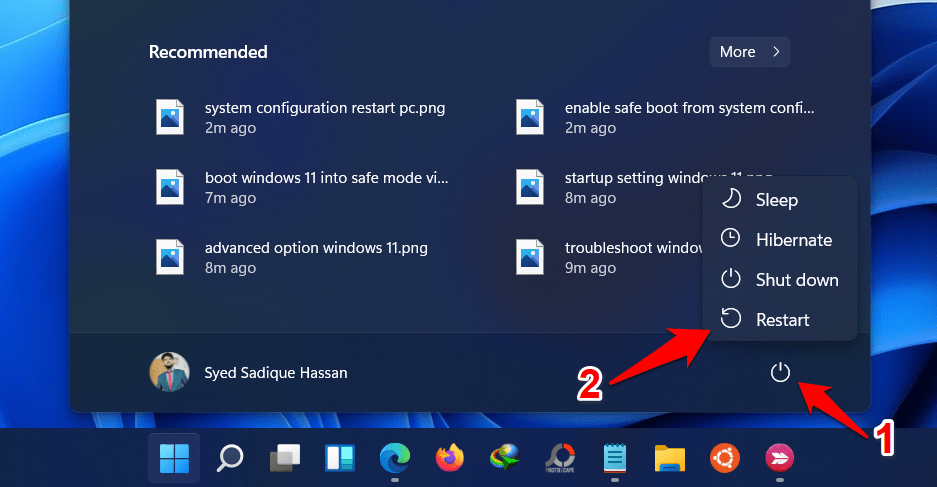
- C’est tout, votre PC va maintenant démarrer en mode de récupération.
Via le menu Paramètres
- Utilisez les touches de raccourci Windows+I pour ouvrir la page Paramètres.
- Ensuite, faites défiler jusqu’à la section Récupération.
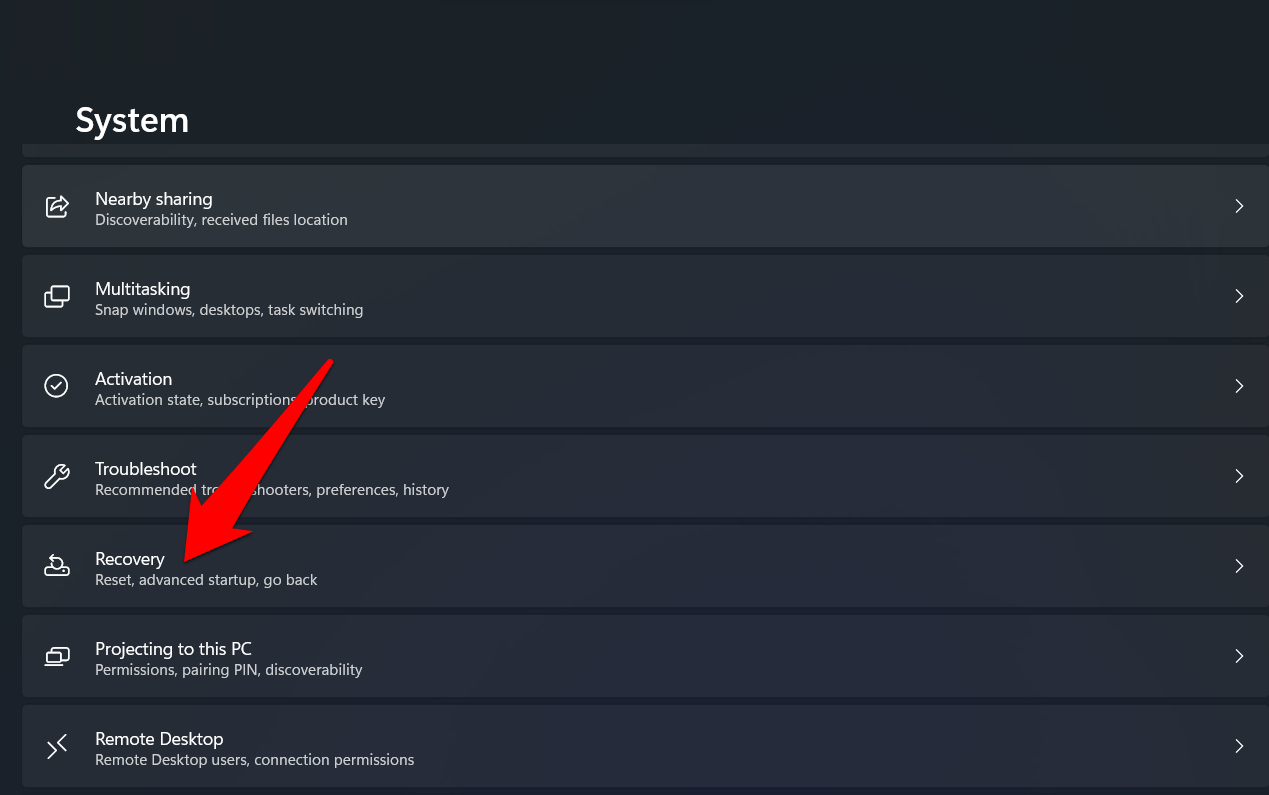
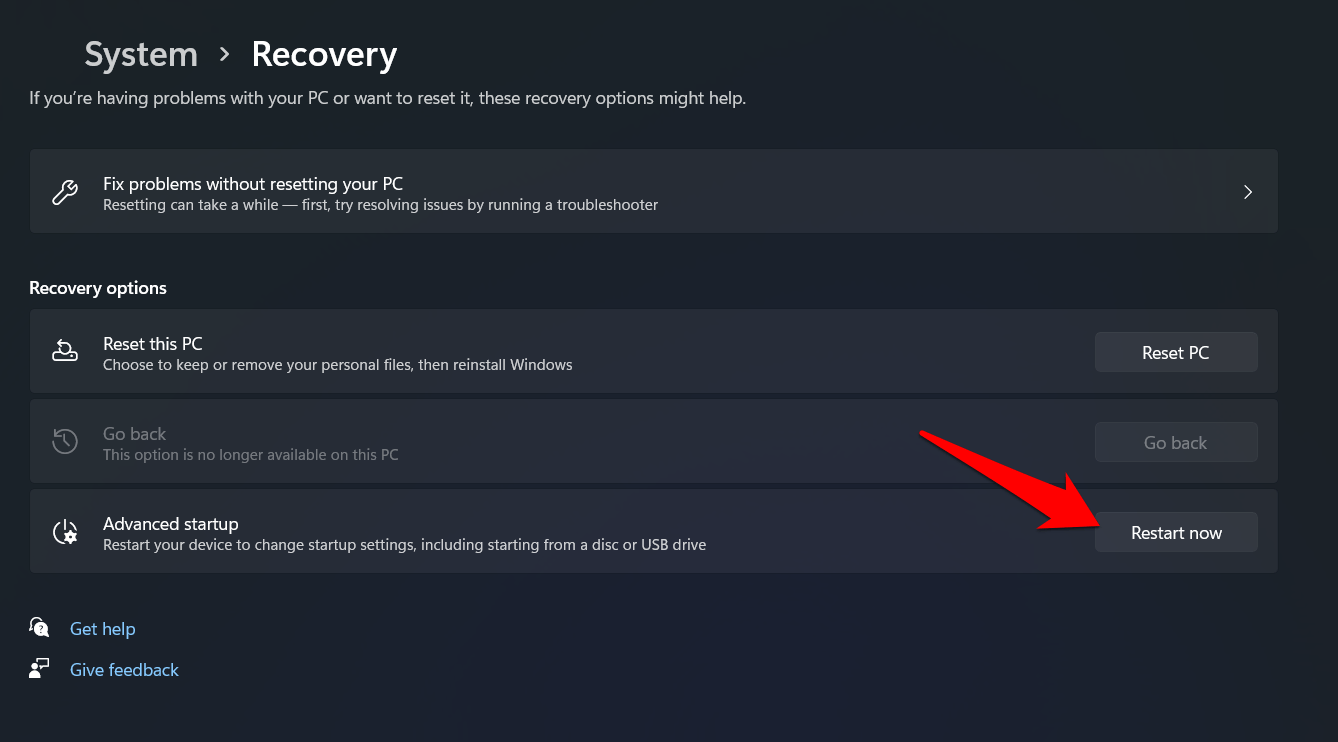
- Après cela, allez à la section Démarrage avancé et cliquez sur le bouton Redémarrer maintenant.
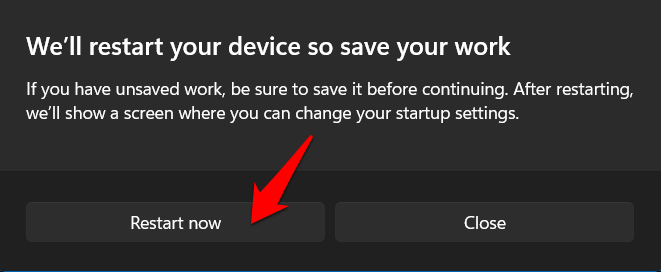
- Enfin, cliquez sur Redémarrer maintenant dans la boîte de dialogue de confirmation qui apparaît.
Via l’invite de commandes
- Allez dans le menu Démarrer et recherchez CMD.
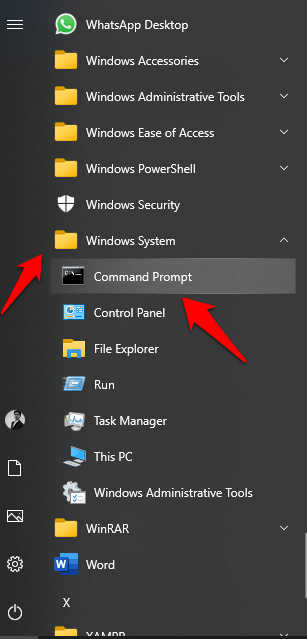
- Ensuite, lancez l’invite de commandes en tant qu’administrateur.
- Maintenant, exécutez la commande ci-dessous dans la fenêtre CMD :
shutdown.exe /r /o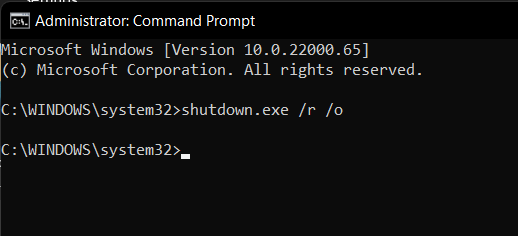
- Votre PC va maintenant démarrer en mode de récupération.
Ainsi, voici les trois méthodes différentes par lesquelles vous pourriez démarrer votre PC en mode de récupération. Passons maintenant aux étapes pour démarrer Windows 11 en mode sans échec.
Étape 2 : Démarrer en mode sans échec via le mode de récupération
- Tout d’abord, assurez-vous que votre PC a été démarré en mode de récupération.
- Ensuite, à partir de cet écran, cliquez sur Dépanner > Options avancées.

- Maintenant, sélectionnez Paramètres de démarrage puis cliquez sur le bouton Redémarrer situé en bas à droite.
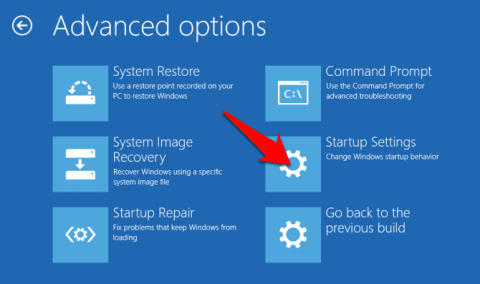
- Référez-vous à la numérotation du mode sans échec dans la liste et appuyez sur le numéro associé ou la touche de fonction.
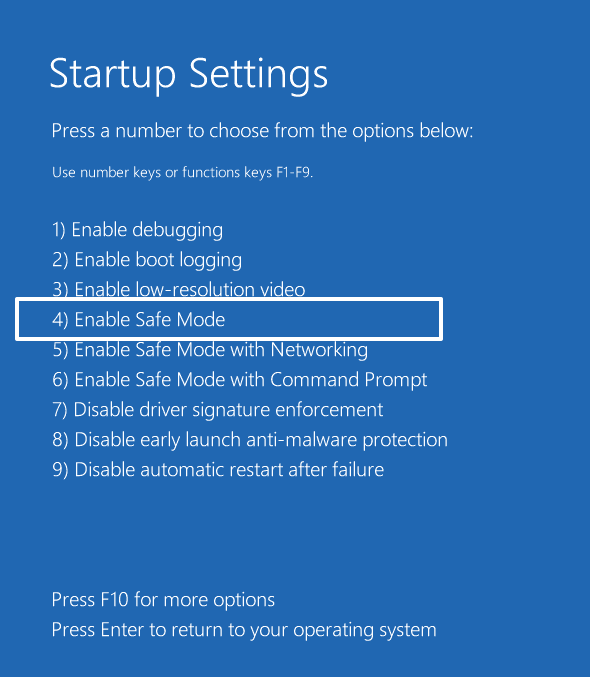
- Par exemple, s’il est listé à la quatrième place, vous pourriez soit appuyer sur la touche numérique 4, soit utiliser la touche F4 pour démarrer Windows 11 en mode sans échec.
C’est tout, le processus est complet. Nous aimerions maintenant attirer votre attention sur un aspect important. Jusqu’à présent, la méthode que nous avons discutée nécessite que vous démarriez d’abord votre PC en mode de récupération et via cela, vous pourriez démarrer votre PC en mode sans échec.
De plus, lors du prochain redémarrage, votre PC quittera automatiquement le mode sans échec et démarrera en mode normal. Donc, comme vous l’avez peut-être remarqué, cette méthode avait deux inconvénients : elle est temporaire par nature et nécessite une étape supplémentaire de démarrage en mode de récupération.
Eh bien, il s’avère qu’il existe une autre méthode qui peut traiter efficacement ces deux problèmes. Vérifions cela.
Démarrer Windows en mode sans échec en contournant le mode de récupération
En utilisant cette méthode, vous pourriez directement démarrer votre PC en mode sans échec sans interagir avec la récupération. De plus, le mode sans échec sera conservé même après un redémarrage. Donc, si vous souhaitez l’essayer, suivez les étapes :
- Appuyez sur les touches de raccourci Windows+R pour faire apparaître la boîte de dialogue Exécuter.
- Une fois ouverte, tapez msconfig et appuyez sur Entrée. Cela lancera le menu de configuration système.
- Allez dans l’onglet Démarrage et cochez l’option Démarrage sécurisé sous les options de démarrage.
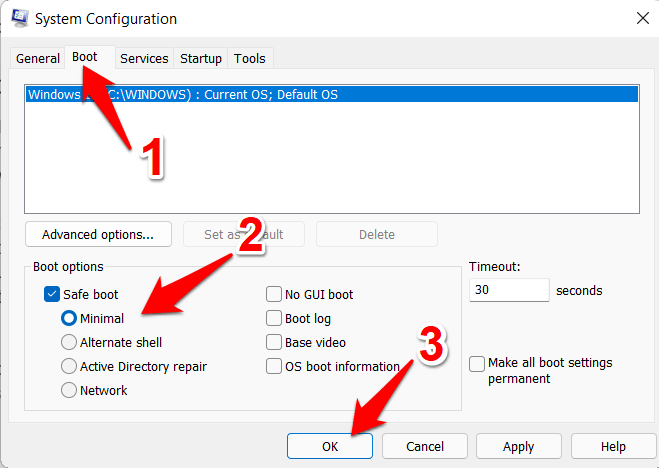
- Cliquez sur Appliquer > OK puis appuyez sur le bouton Redémarrer dans la boîte de dialogue de confirmation.
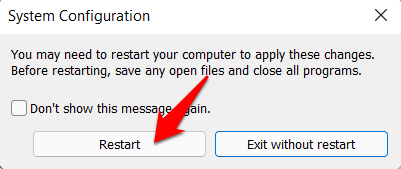
Votre PC démarrera maintenant en mode sans échec chaque fois qu’il s’allume. Pour le désactiver, vous devrez décocher l’option Démarrage sécurisé dans la configuration système.
Conclusion
Ainsi, avec cela, nous concluons le guide sur la façon de démarrer Windows 11 en mode sans échec. Nous avons partagé deux méthodes différentes pour cela : avec et sans le mode de récupération. Si vous avez des questions concernant l’une de ces deux méthodes, faites-le nous savoir dans la section des commentaires ci-dessous.
Si vous avez des réflexions sur Comment démarrer en mode sans échec dans Windows 11 ?, n’hésitez pas à les laisser dans la boîte de commentaires ci-dessous. De plus, veuillez vous abonner à notre chaîne YouTube DigitBin pour des tutoriels vidéo. À bientôt !
Recevez de nouveaux articles dans votre boîte de réception.
Aucun spam. Désabonnez-vous à tout moment.